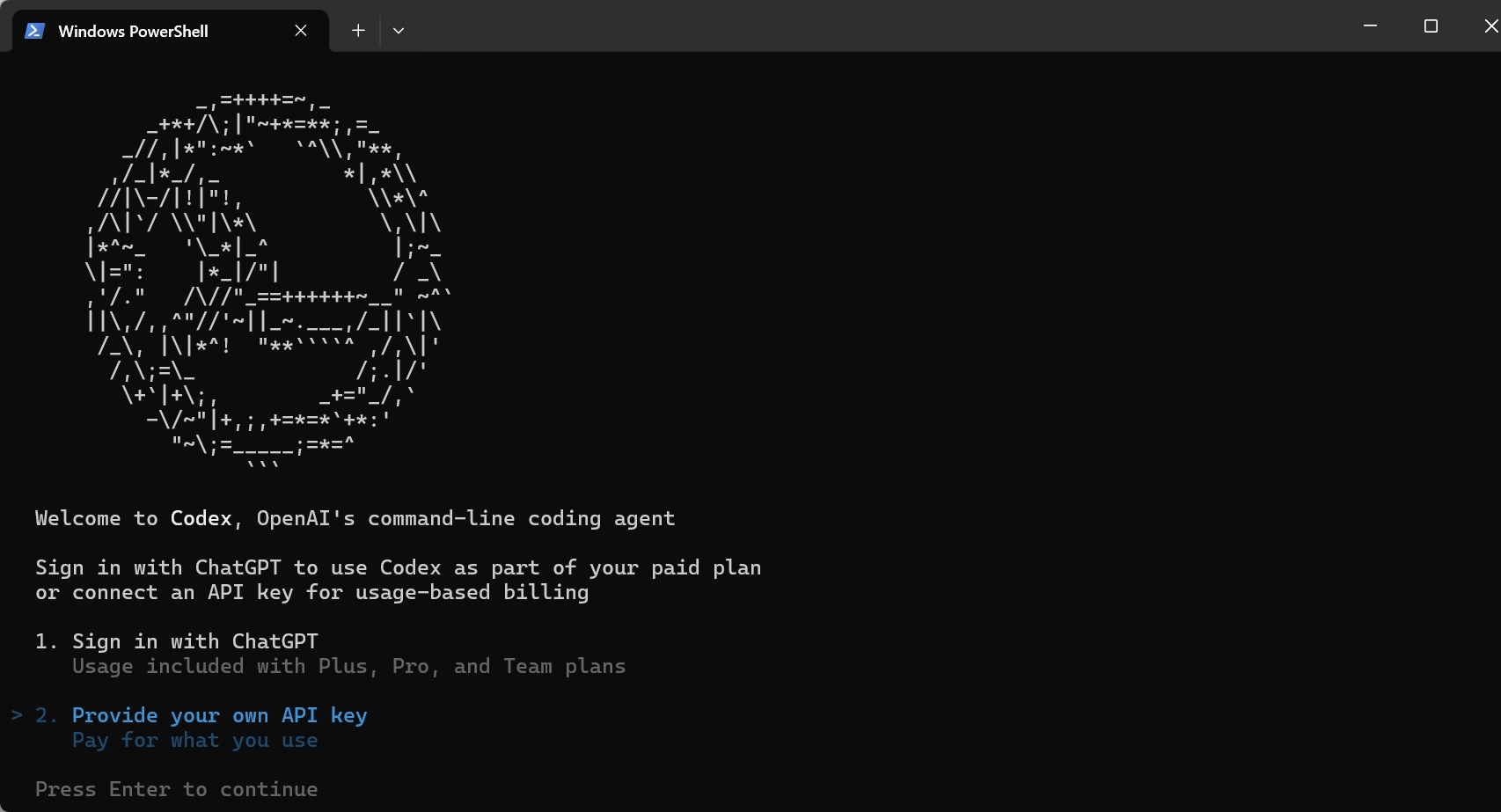
摘要 :本文是国内开发者使用 OpenAI Codex 的终极配置指南,涵盖 Windows、macOS、Linux 三大主流操作系统的完整安装流程。通过 API独立站 解决网络访问难题,手把手教你完成从环境准备到实战使用的全部步骤,让你无需复杂操作即可体验 AI 编程的强大能力。如果你更多是学习编程语法,使用对话服务也是不错选择。
1. Codex 概述与核心功能
1.1 什么是 Codex
Codex 是 OpenAI 官方推出的命令行 AI 编程助手工具,专为开发者打造。它基于 OpenAI 最新的大语言模型技术,能够理解自然语言描述并生成高质量的代码,是提升开发效率的利器。
Codex 不仅仅是一个代码生成工具,更是一个全方位的编程助手,可以:
- 根据自然语言描述生成完整的功能代码
- 分析现有代码的结构和潜在问题
- 协助调试和修复 Bug
- 自动生成代码文档和注释
- 与命令行环境无缝集成
1.2 实际开发效率对比
为了直观展示 Codex 的价值,我们来看一个典型开发场景的效率对比:
| 开发阶段 | 传统开发方式 | 使用 Codex |
|---|---|---|
| 需求理解与研究 | 30 分钟 | 30 秒 |
| 后端 API 编写 | 45 分钟 | 即时生成 |
| 前端组件开发 | 60 分钟 | 即时生成 |
| 调试与集成 | 30 分钟 | 2 分钟 |
| 总耗时 | 2.5 小时 | 3 分钟 |
| 效率提升 | 基准 | 50 倍 |
从上表可以看出,使用 Codex 可以将原本需要数小时的开发工作压缩到几分钟内完成,效率提升高达 50 倍以上。这种效率的飞跃,让开发者能够将更多精力投入到架构设计和创新思考中。
1.3 核心功能特性
Codex 提供以下五大核心功能:
| 功能模块 | 功能描述 | 适用场景 |
|---|---|---|
| 智能代码生成 | 根据自然语言描述快速生成高质量代码 | 新功能开发、原型构建 |
| 代码分析 | 深度理解代码结构,提供优化建议 | 代码重构、性能优化 |
| 调试助手 | 智能发现 Bug 并提供修复方案 | 问题排查、错误修复 |
| 文档生成 | 自动生成代码注释和说明文档 | 项目维护、团队协作 |
| 命令行集成 | 无缝嵌入终端工作流 | 日常开发、快速迭代 |
1.4 支持平台
Codex 支持多种主流操作系统,覆盖绝大多数开发环境:
| 操作系统 | 支持版本 | 安装方式 |
|---|---|---|
| Windows | Windows 10/11 | npm 全局安装 |
| macOS | macOS 12+ | npm 全局安装 / Homebrew |
| Linux | Ubuntu 20.04+、Debian 10+、CentOS、Fedora、Arch | 包管理器 + npm |
2. 环境准备与前置要求
2.1 通用系统要求
在开始安装 Codex 之前,请确保你的系统满足以下基本要求:
| 要求项 | 最低版本 | 说明 |
|---|---|---|
| Node.js | 22+ | 运行环境必需 |
| npm | 10+ | 包管理工具 |
| 网络连接 | - | 访问 API独立站 |
| 终端工具 | - | CMD、PowerShell、Terminal 等 |
2.2 API 站点注册与配置
由于网络环境限制,国内开发者需要通过镜像 API 站点来使用 Codex。以下是详细的注册配置流程:
2.2.1 注册账号
- 访问 API独立站 进行账号注册
- 完成邮箱验证和基本信息填写
- 登录后进入控制台界面
2.2.2 创建 API 令牌
-
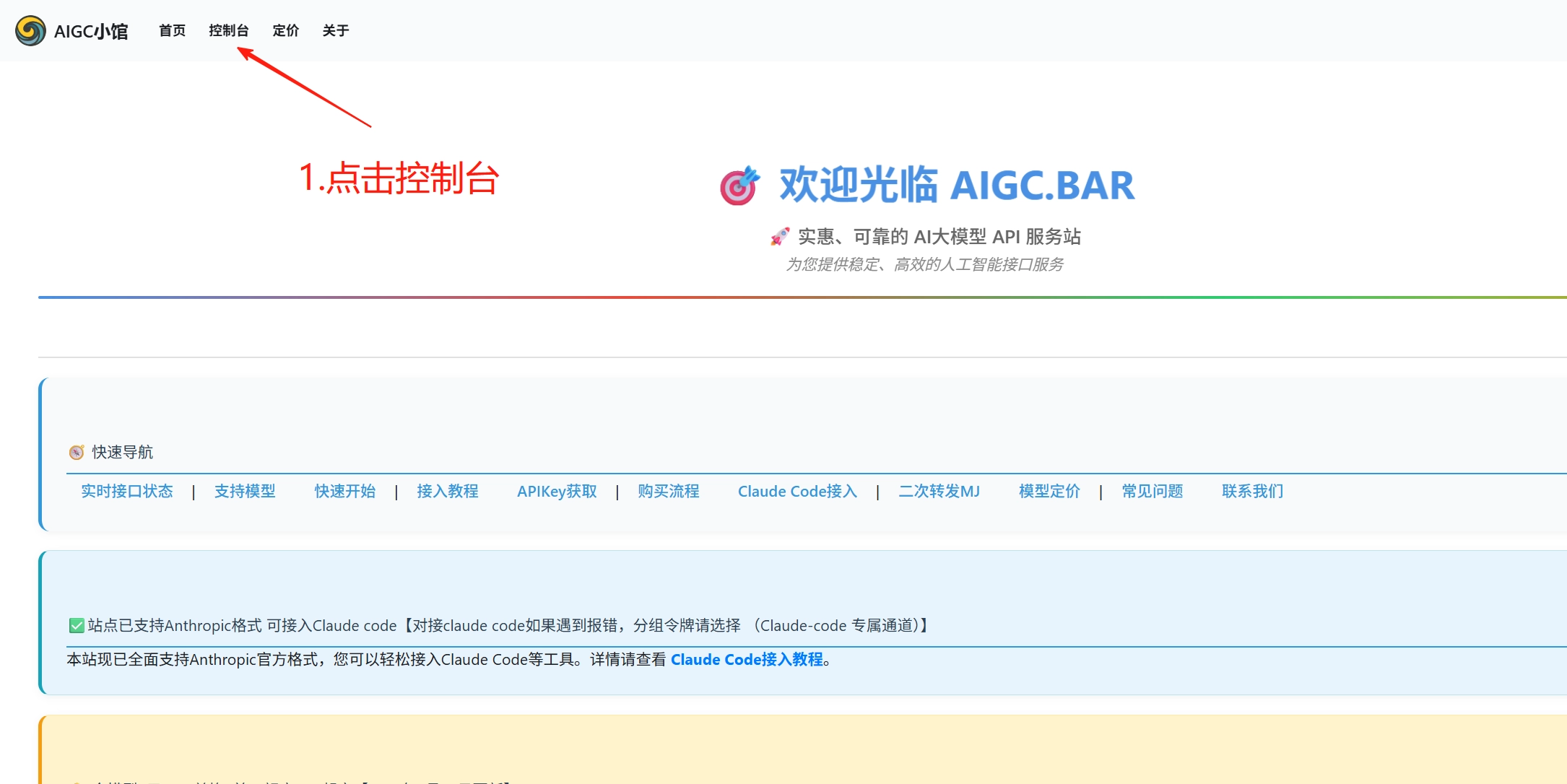
点击左侧菜单「控制台」→「API令牌」页面
-
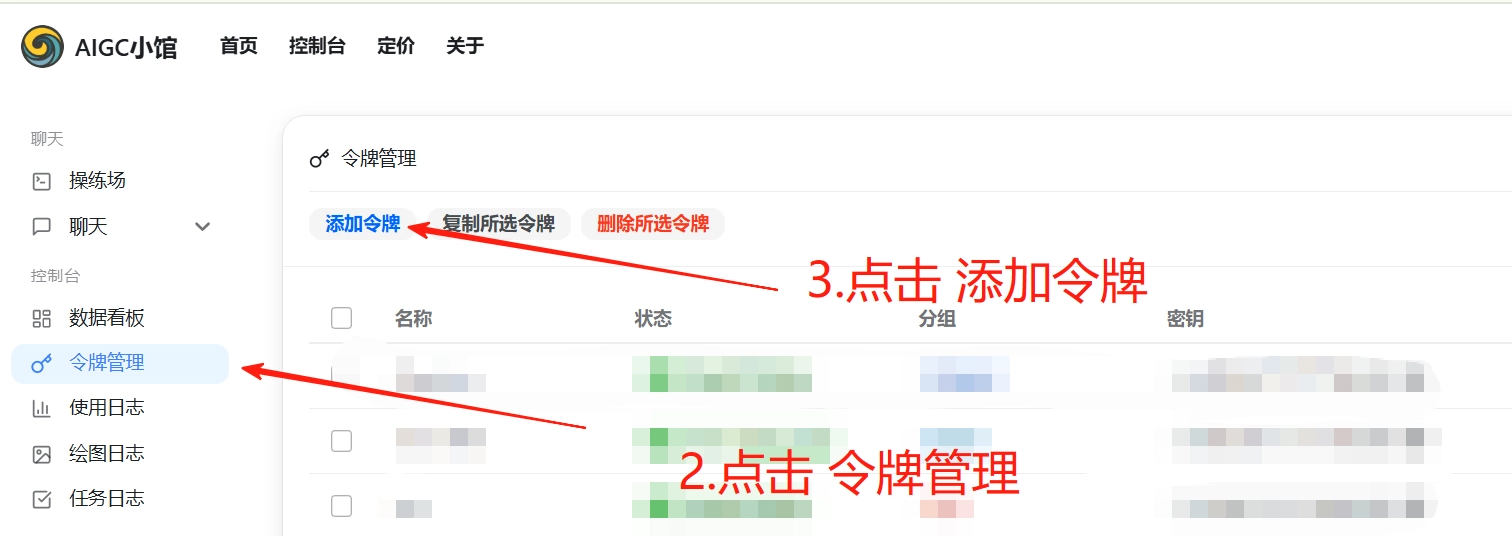
点击「添加令牌」按钮
-
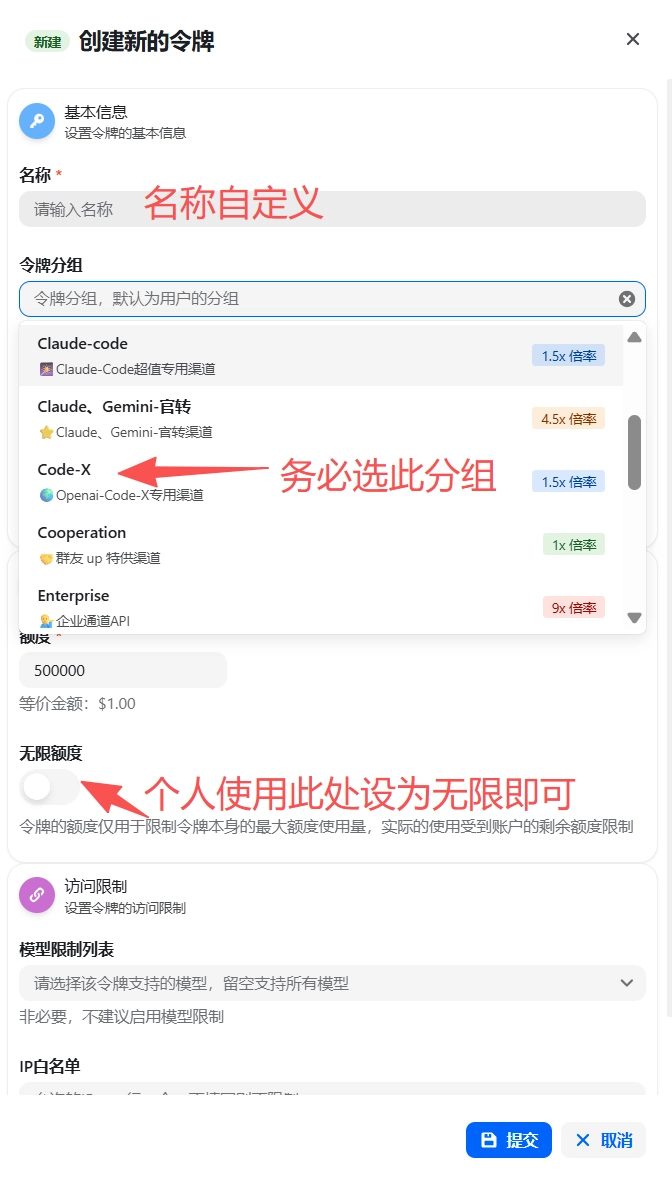
重要 :令牌分组请选择 "openai codex 专用" (务必选择此分组,否则无法使用)
-
令牌名称可自定义,如 "codex-dev"
-
额度建议设置为「无限额度」,避免使用中额度耗尽
-
其他选项保持默认,点击「提交」
-
复制生成的令牌密钥(格式为
sk-xxx),妥善保存
2.2.3 配置文件说明
Codex 需要两个核心配置文件:
| 配置文件 | 作用 | 存放位置 |
|---|---|---|
auth.json |
存储 API 密钥 | ~/.codex/auth.json |
config.toml |
存储模型和站点配置 | ~/.codex/config.toml |
3. Windows 系统安装教程
3.1 系统要求
- Windows 10 或 Windows 11(64位)
- Node.js 22 或更高版本
- npm 10 或更高版本
- 稳定的网络连接
3.2 前置步骤:安装 Git Bash
Windows 系统建议先安装 Git Bash,以获得更好的命令行体验:
- 访问 Git 官网 下载 Windows 版本
- 运行安装程序,保持默认选项一路点击「Next」
- 安装完成后,可在开始菜单找到「Git Bash」
3.3 安装 Node.js
- 访问 Node.js 官网 下载最新 LTS 版本
- 运行安装程序,按提示完成安装
- 安装完成后,打开 CMD 或 PowerShell 验证:
bash
node --version
npm --version
3.4 安装 Codex
打开命令提示符(CMD)或 PowerShell,执行以下命令:
bash
npm install -g @openai/codex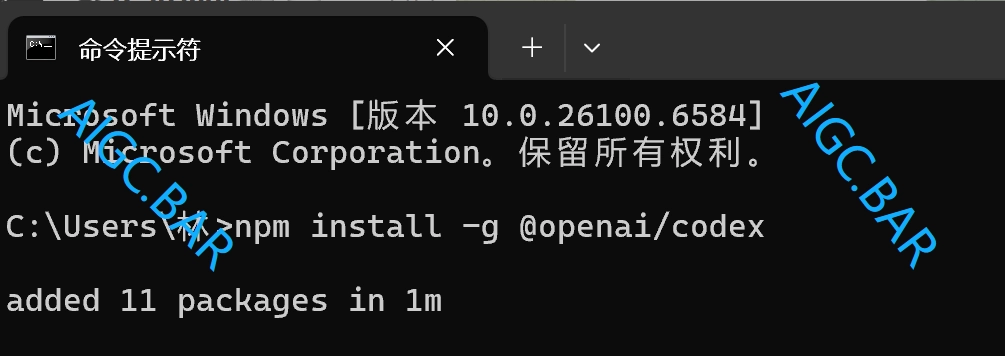
安装过程可能需要几分钟,请耐心等待。
3.5 验证安装
安装完成后,验证 Codex 是否正确安装:
bash
codex --version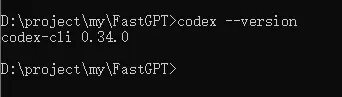
如果显示版本号,说明安装成功。
3.6 配置 API
重要提示 :请将下方的 sk-xxx 替换为你在 API独立站 生成的实际 API 密钥!
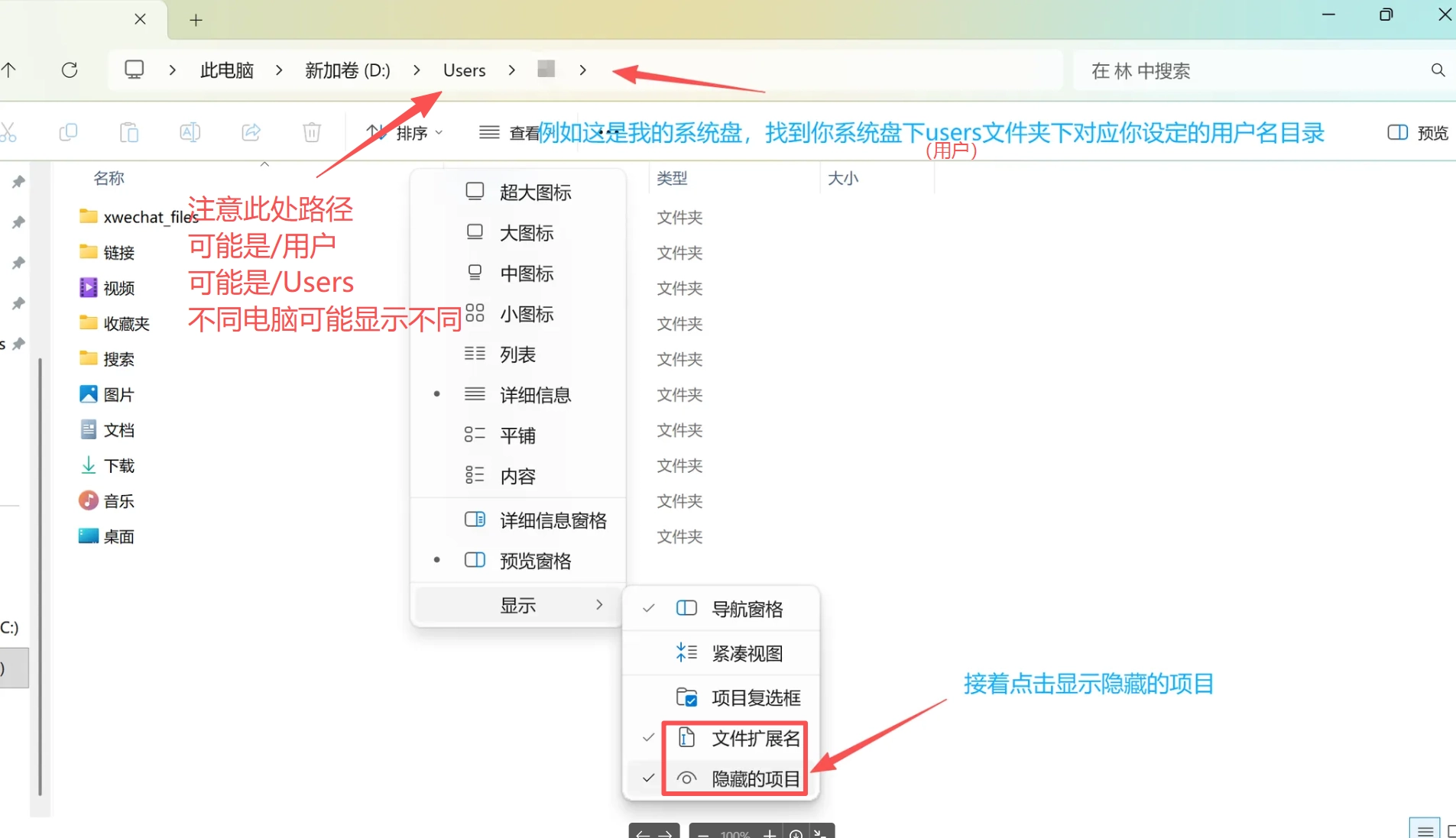
3.6.1 创建配置目录
-
打开文件资源管理器,进入当前用户的用户目录
-
找到或创建
.codex文件夹(路径示例:C:\Users\你的用户名\.codex)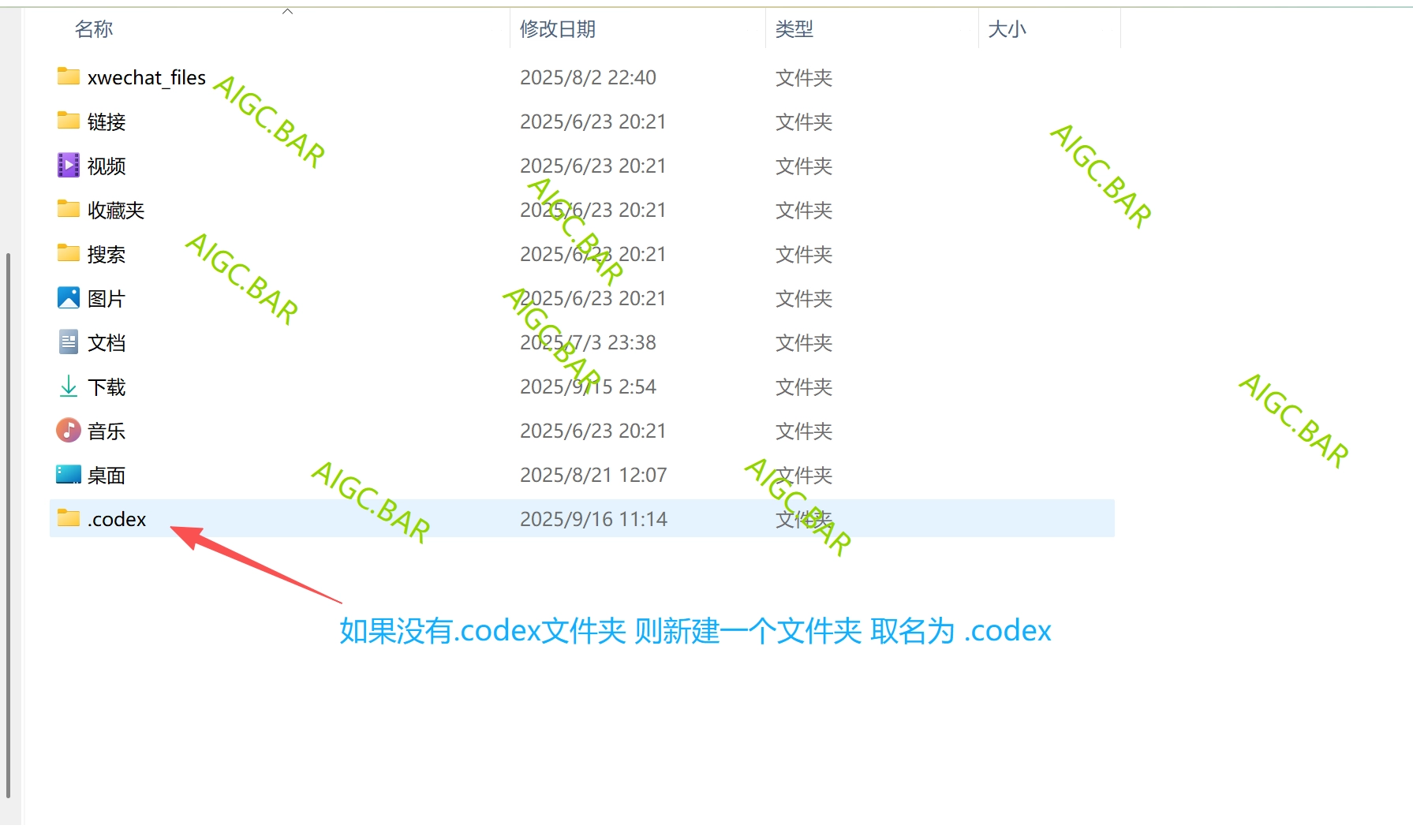
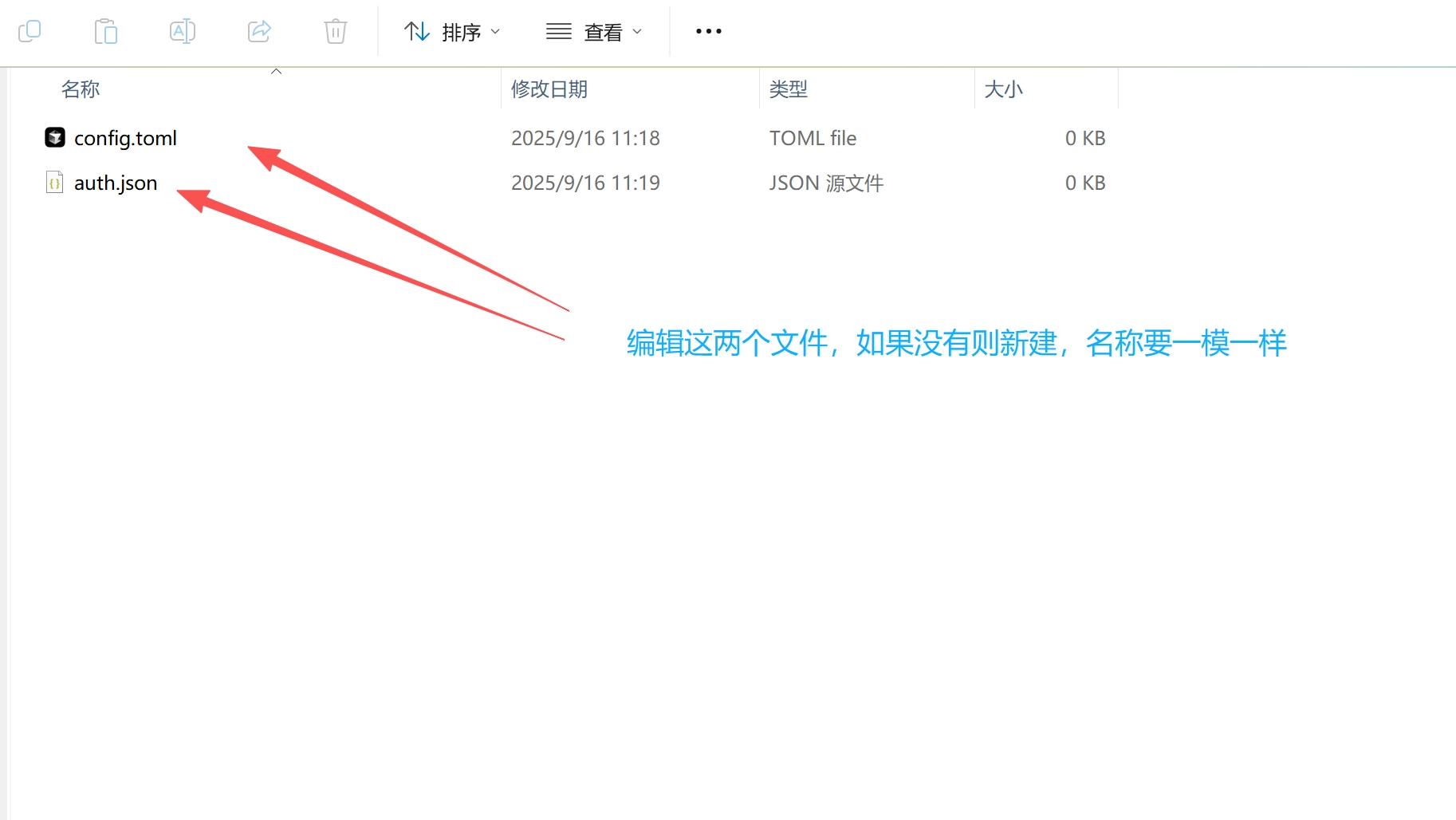
- 如果看不到隐藏目录,请在文件资源管理器的「查看」选项卡中勾选「隐藏的项目」
3.6.2 创建配置文件

在 .codex 文件夹中创建两个文件:auth.json 和 config.toml
auth.json 内容(需要将sk-xxx替换成刚才在API站点创建的真实的sk):
json
{
  "OPENAI_API_KEY": "sk-xxx"
}
config.toml 内容:
toml
model_provider = "aigcbar"
model = "gpt-5.2-codex"
model_reasoning_effort = "high"
disable_response_storage = true
preferred_auth_method = "apikey"

[model_providers.aigcbar]
name = "aigcbar"
base_url = "https://api.aigc.bar/v1"
wire_api = "responses"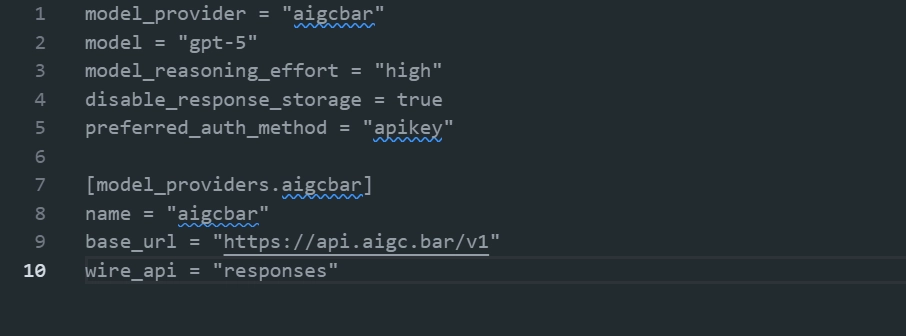
配置参数说明:
| 参数 | 可选值 | 说明 |
|---|---|---|
model_reasoning_effort |
high / medium / low |
模型思考努力程度,high 为最高质量 |
model |
gpt-5.2-codex / gpt-5-codex |
使用的模型版本 |
base_url |
- | API 端点地址,代码块中保留原样 |
3.7 启动 Codex
关键步骤 :配置完成后,必须重启终端才能使配置生效!
- 重启 CMD 或 PowerShell
- 进入你的项目目录:
bash
cd your-project-folder- 启动 Codex:
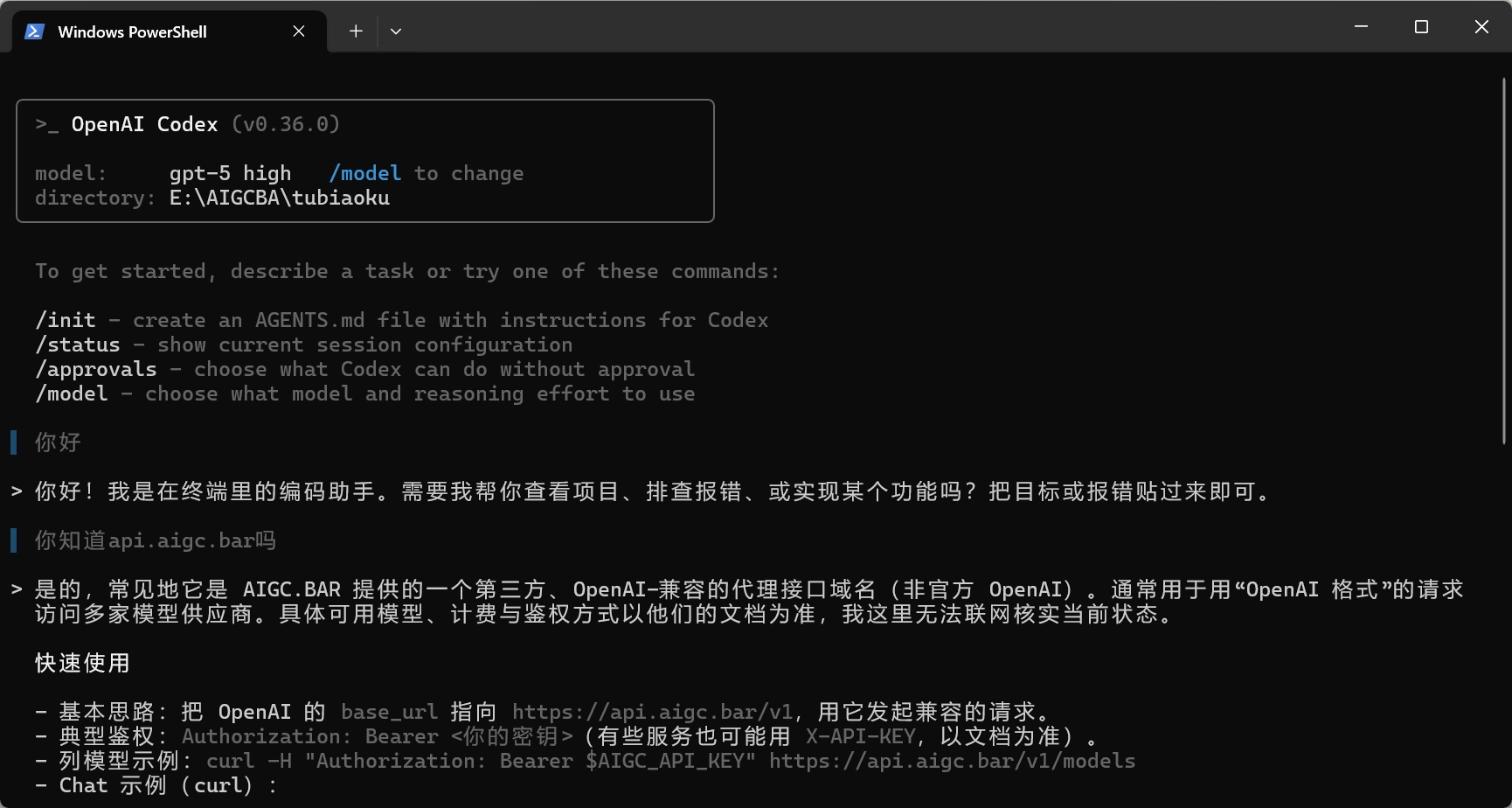
bash
codex4. macOS 系统安装教程
4.1 系统要求
- macOS 12(Monterey)或更高版本
- Node.js 22 或更高版本
- npm 10 或更高版本
- 管理员权限(安装时需要输入密码)
4.2 安装 Node.js
macOS 有两种安装方式:
方式一:官网下载安装(推荐新手)
- 访问 Node.js 官网 下载 macOS 版本
- 运行安装包,按提示完成安装
方式二:使用 Homebrew 安装(推荐开发者)
如果你已安装 Homebrew,可直接使用命令安装:
bash
brew install node如果尚未安装 Homebrew,先执行:
bash
/bin/bash -c "$(curl -fsSL https://raw.githubusercontent.com/Homebrew/install/HEAD/install.sh)"4.3 安装 Codex
打开终端(Terminal),执行以下命令:
bash
sudo npm install -g @openai/codex注意:命令执行时可能要求输入开机密码,输入时不会显示任何字符,输入完成后按 Enter 确认即可。
4.4 验证安装
bash
codex --version4.5 配置 API
重要提示 :请将下方的 sk-xxx 替换为你在 API独立站 生成的实际 API 密钥!
4.5.1 创建配置目录
bash
mkdir ~/.codex4.5.2 创建 auth.json
bash
vi ~/.codex/auth.json按 i 进入编辑模式,粘贴以下内容:
json
{
  "OPENAI_API_KEY": "sk-xxx"
}
粘贴后按 ESC 键,输入 :wq 后按 Enter 保存退出。
4.5.3 创建 config.toml
bash
vi ~/.codex/config.toml按 i 进入编辑模式,粘贴以下内容:
toml
model_provider = "aigcbar"
model = "gpt-5-codex"
model_reasoning_effort = "high"
disable_response_storage = true
preferred_auth_method = "apikey"

[model_providers.aigcbar]
name = "aigcbar"
base_url = "https://api.aigc.bar/v1"
wire_api = "responses"
粘贴后按 ESC 键,输入 :wq 后按 Enter 保存退出。
4.6 启动 Codex
关键步骤 :配置完成后,必须重启终端才能使配置生效!
- 重启 Terminal
- 进入项目目录:
bash
cd your-project-folder- 启动 Codex:
bash
codex5. Linux 系统安装教程
5.1 系统要求
- Linux 发行版:Ubuntu 20.04+、Debian 10+、CentOS 7+、Fedora、Arch Linux 等
- Node.js 22 或更高版本
- npm 10 或更高版本
- sudo 权限
5.2 安装 Node.js
不同发行版的安装命令有所不同:
Ubuntu / Debian
bash
# 更新包列表
sudo apt update

# 安装 Node.js
curl -fsSL https://deb.nodesource.com/setup_22.x | sudo -E bash -
sudo apt install -y nodejs
CentOS / RHEL / Fedora
bash
# 使用 dnf (Fedora) 或 yum (CentOS/RHEL)
sudo dnf install nodejs npm
# 或
sudo yum install nodejs npm
Arch Linux
bash
sudo pacman -S nodejs npm5.3 安装 Codex
打开终端,执行:
bash
npm install -g @openai/codex如果提示权限不足,使用 sudo:
bash
sudo npm install -g @openai/codex5.4 验证安装
bash
codex --version5.5 配置 API
重要提示 :请将下方的 sk-xxx 替换为你在 API独立站 生成的实际 API 密钥!
5.5.1 创建配置目录
bash
mkdir ~/.codex5.5.2 创建 auth.json
bash
vi ~/.codex/auth.json按 i 进入编辑模式,粘贴:
json
{
  "OPENAI_API_KEY": "sk-xxx"
}
按 ESC,输入 :wq,按 Enter 保存退出。
5.5.3 创建 config.toml
bash
vi ~/.codex/config.toml按 i 进入编辑模式,粘贴:
toml
model_provider = "aigcbar"
model = "gpt-5-codex"
model_reasoning_effort = "high"
disable_response_storage = true
preferred_auth_method = "apikey"

[model_providers.aigcbar]
name = "aigcbar"
base_url = "https://api.aigc.bar/v1"
wire_api = "responses"
按 ESC,输入 :wq,按 Enter 保存退出。
5.6 启动 Codex
关键步骤 :配置完成后,必须重启终端才能使配置生效!
- 重启终端
- 进入项目目录:
bash
cd your-project-folder- 启动 Codex:
bash
codex6. 实战使用指南
6.1 基本启动流程
无论使用哪个操作系统,启动 Codex 的标准流程都是:
bash
# 1. 进入项目目录
cd your-project-folder

# 2. 启动 codex
codex
启动成功后,你会看到 Codex 的交互式命令行界面,可以开始输入自然语言指令。
6.2 实战使用示例
示例 1:代码生成
> 帮我写一个 Python 函数,实现快速排序算法Codex 会立即生成完整的快速排序实现代码,包括注释说明。
示例 2:代码分析
> 分析这段代码的性能瓶颈将代码文件拖拽到对话框,Codex 会分析代码并指出潜在的性能问题。
示例 3:Bug 修复
> 这段代码为什么报错,如何修复?粘贴报错代码后,Codex 会分析错误原因并提供修复方案。
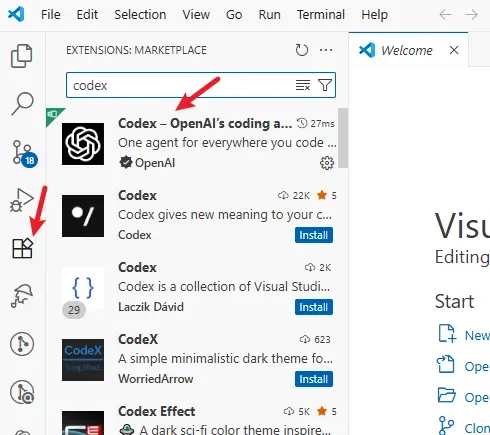
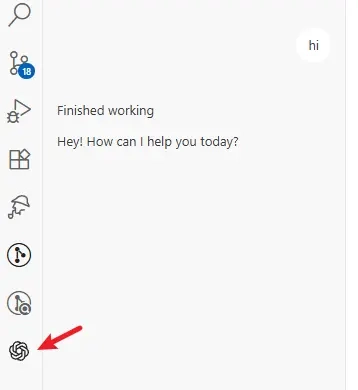
6.3 VSCode 插件使用
除了命令行工具,Codex 还提供了 VSCode 插件:
- 在 VSCode 扩展商店搜索 "OpenAI Codex"
- 点击安装
- 安装完成后,Codex 会出现在侧边栏
- 完成上述 API 配置后即可直接使用
7. 常见问题排查
7.1 安装问题
| 问题现象 | 可能原因 | 解决方案 |
|---|---|---|
| npm 命令不存在 | Node.js 未正确安装 | 重新安装 Node.js 并重启终端 |
| 安装权限不足 | 缺少管理员权限 | Windows 以管理员身份运行,macOS/Linux 使用 sudo |
| 安装卡住 | 网络问题 | 检查网络连接,或更换 npm 镜像源 |
7.2 配置问题
| 问题现象 | 可能原因 | 解决方案 |
|---|---|---|
| 提示 API Key 无效 | 密钥错误或分组选择错误 | 检查密钥是否正确,确认分组选择 "openai codex 专用" |
| 提示额度不足 | 令牌额度设置过低 | 在 API独立站 将额度设为无限 |
| 配置不生效 | 未重启终端 | 配置完成后必须重启终端 |
7.3 使用问题
| 问题现象 | 可能原因 | 解决方案 |
|---|---|---|
| 无法连接 API | 网络问题 | 检查网络连接,确认能访问 API独立站 |
| 响应缓慢 | 模型推理级别设置过高 | 将 model_reasoning_effort 改为 medium 或 low |
| 代码质量不佳 | 提示词不够清晰 | 提供更详细的需求描述 |
8. 常用命令速查表
8.1 内置斜杠命令
Codex 提供了丰富的内置命令,通过输入 / 可以快速调用:
| 命令 | 功能描述 |
|---|---|
/mode |
切换审批模式(Suggest / Auto Edit / Full Auto) |
/model |
切换 AI 模型和推理级别 |
/approvals |
切换批准模式(Read Only / Auto / Full Access) |
/init |
创建 AGENTS.md 文件,为 Codex 提供项目指令 |
/status |
显示当前会话配置和令牌使用情况 |
/diff |
显示 Git 差异(包括未跟踪文件) |
/clear |
清除会话历史 |
/prompts |
显示示例提示 |
/help |
显示帮助信息 |
8.2 审批模式说明
| 模式 | 说明 | 适用场景 |
|---|---|---|
| Suggest | 仅提供建议,不直接修改代码 | 学习参考、谨慎操作 |
| Auto Edit | 自动编辑代码,但需要确认 | 日常开发、可控自动化 |
| Full Auto | 完全自动,无需确认 | 批量处理、信任场景 |
9. 总结与建议
9.1 安装配置要点回顾
恭喜!通过本文的详细指导,你已经完成了 OpenAI Codex 在 Windows、macOS 或 Linux 系统上的完整安装配置。让我们回顾一下关键步骤:
- 环境准备:确保 Node.js 22+ 和 npm 10+ 已安装
- API 注册 :在 API独立站 注册并创建专用令牌
- 配置文件 :正确创建
auth.json和config.toml - 重启终端:配置完成后务必重启终端使配置生效
- 启动使用 :进入项目目录,运行
codex命令
9.2 使用技巧与建议
- 文件上传:建议将代码文件拖拽到对话框,让 Codex 更好地理解项目上下文
- 清晰描述:提供详细、清晰的需求描述,能获得更高质量的代码
- 迭代优化:不满意的结果可以通过补充说明让 Codex 继续优化
- 版本控制:在重要项目上使用 Git,方便回溯 Codex 的修改
9.3 进阶学习资源
如需了解更多 Codex 的高级配置和使用技巧,可参考:
最后更新 :2025年3月
适用版本 :Codex CLI 最新版
作者声明:本文内容基于官方文档和社区实践整理,如有更新请以官方文档为准。
如果本文对你有帮助,欢迎点赞、收藏和分享!有任何问题欢迎在评论区留言讨论。