🔥个人主页: Milestone-里程碑
❄️个人专栏: <<力扣hot100>> <<C++>><<Linux>>
🌟心向往之行必能至
一.远程仓库基础:理解分布式协作的核心
1.1 理解分布式版本控制系统
我们⽬前所说的所有内容(⼯作区,暂存区,版本库等等),都是在本地!也就是在你的笔记本或者计算机上。⽽我们的 Git 其实是分布式版本控制系统!什么意思呢?
可以简单理解为,我们每个⼈的电脑上都是⼀个完整的版本库,这样你⼯作的时候,就不需要联⽹
了,因为版本库就在你⾃⼰的电脑上。既然每个⼈电脑上都有⼀个完整的版本库,那多个⼈如何协作呢?⽐⽅说你在⾃⼰电脑上改了⽂件A,你的同事也在他的电脑上改了⽂件A,这时,你们俩之间只需把各⾃的修改推送给对⽅,就可以互相看到对⽅的修改了. 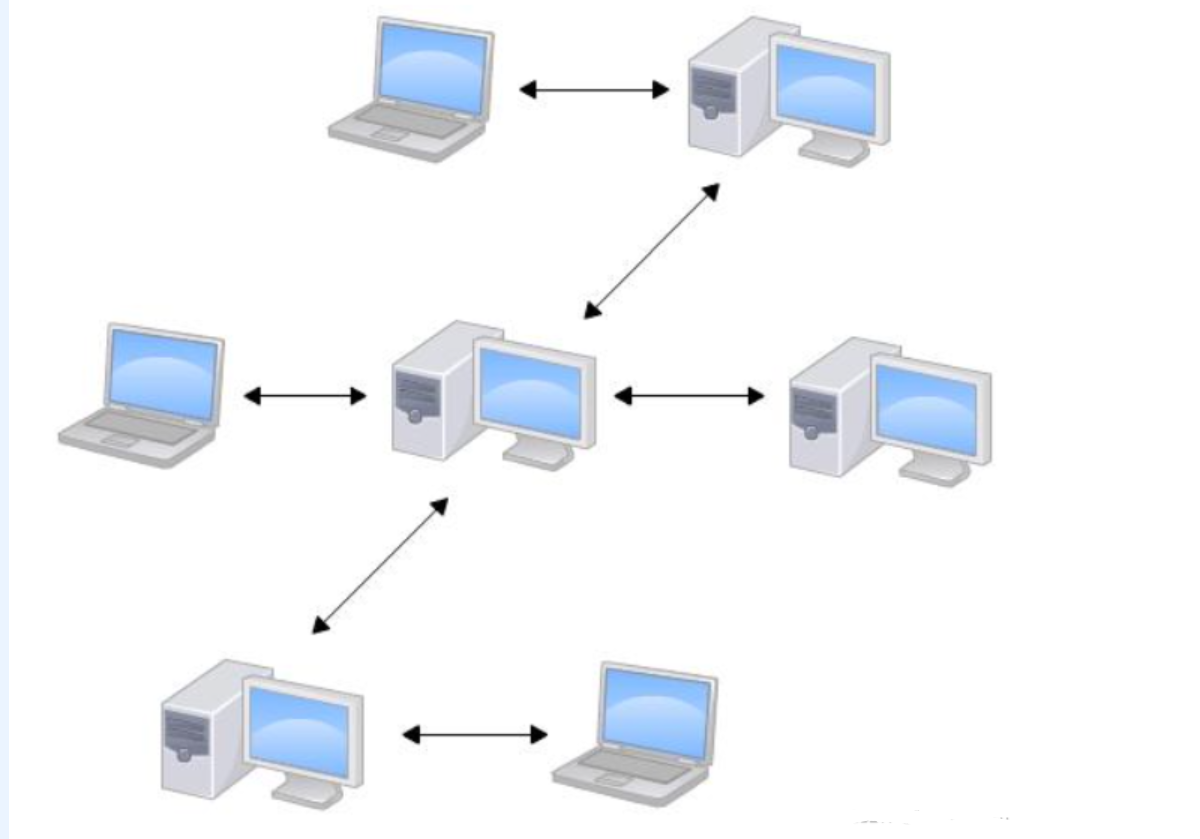
分布式版本控制系统的安全性要⾼很多,因为每个⼈电脑⾥都有完整的版本库,某⼀个⼈的电脑坏掉了不要紧,随便从其他⼈那⾥复制⼀个就可以了。
在实际使⽤分布式版本控制系统的时候,其实很少在两⼈之间的电脑上推送版本库的修改,因为可能 你们俩不在⼀个局域⽹内,两台电脑互相访问不了。也可能今天你的同事病了,他的电脑压根没有开机。
因此,分布式版本控制系统通常也有⼀台充当"中央服务器"的电脑,但这个服务器的作⽤仅仅
是⽤来⽅便"交换"⼤家的修改,没有它⼤家也⼀样⼲活,只是交换修改不⽅便⽽已。有了这个"中
央服务器"的电脑,这样就不怕本地出现什么故障了(⽐如运⽓差,硬盘坏了,上⾯的所有东西全部丢失,包括git的所有内容)
1.2 什么是远程仓库
远程仓库是托管在服务器上的 Git 仓库(如 Gitee、GitHub),与本地仓库的关系可概括为:
本地仓库:仅存于个人设备,适合单人开发时的版本控制;远程仓库:存于云端,支持多人访问,核心作用是 "代码共享" 与 "数据备份"
| 平台名称 | 官网 | 适用区域 / 背景 | 核心特点与优势 |
|---|---|---|---|
| GitHub | github.com | 国际 (全球通用) | 全球最大的开源社区。微软旗下,生态极其丰富,几乎是程序员的 "社交名片",适合开源协作和个人展示。 |
| Gitee (码云) | gitee.com | 国内 (中国) | 国内最大。访问速度快,无需翻墙。界面和操作逻辑与 GitHub 高度相似,对个人免费版友好,适合国内开发者和私有项目。 |
| GitLab | gitlab.com | 国际 / 私有化 | 全能型 DevOps 平台 。以极强大的 CI/CD(持续集成 / 部署)功能著称。私有化部署的首选方案,适合对数据安全要求高的企业。 |
| Coding | coding.net | 国内 (中国) | 一站式 DevOps 研发平台。腾讯旗下,除了代码托管,还集成了项目管理、文档(Wiki)、制品库等全套工具,适合团队协作。 |
| Bitbucket | bitbucket.org | 国际 (全球通用) | Atlassian 旗下。最大的优势是与 Jira(项目管理)、Confluence(文档)无缝集成。对小型团队(5 人以下)提供免费的无限私有仓库。 |
| GitCode | gitcode.net | 国内 (中国) | 新兴国产社区。OSCHINA 推出的基于 GitLab 打造的平台,致力于构建安全可控的开源生态,正在逐步吸引国内开源项目入驻。 |
| Azure DevOps | dev.azure.com | 国际 (全球通用) | 微软出品。前身是 Visual Studio Team Services (VSTS)。与 Visual Studio IDE 集成度极高,适合 .NET 技术栈或微软全家桶用户。 |
| 阿里云 Code | code.aliyun.com | 国内 (中国) | 云厂商集成。适合阿里云重度用户,代码托管与阿里云服务器、容器服务(ACK)等结合紧密,部署方便。 |
| AWS CodeCommit | aws.amazon.com/codecommit | 国际 (全球通用) | 云厂商集成。亚马逊 AWS 提供的服务,适合已经在使用 |
我们这里演示以Gitee为例
二.远程仓库创建核心操作:关联与同步
2.1创建远程仓库
新建远程项目仓库:
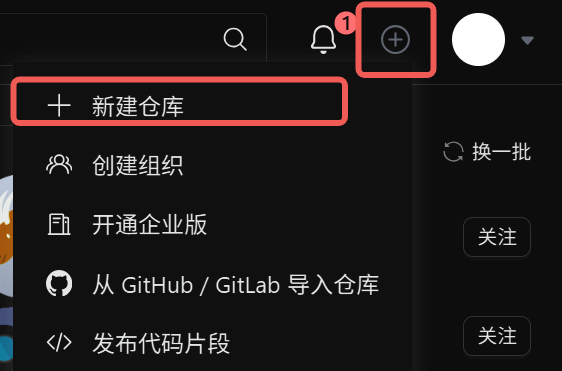
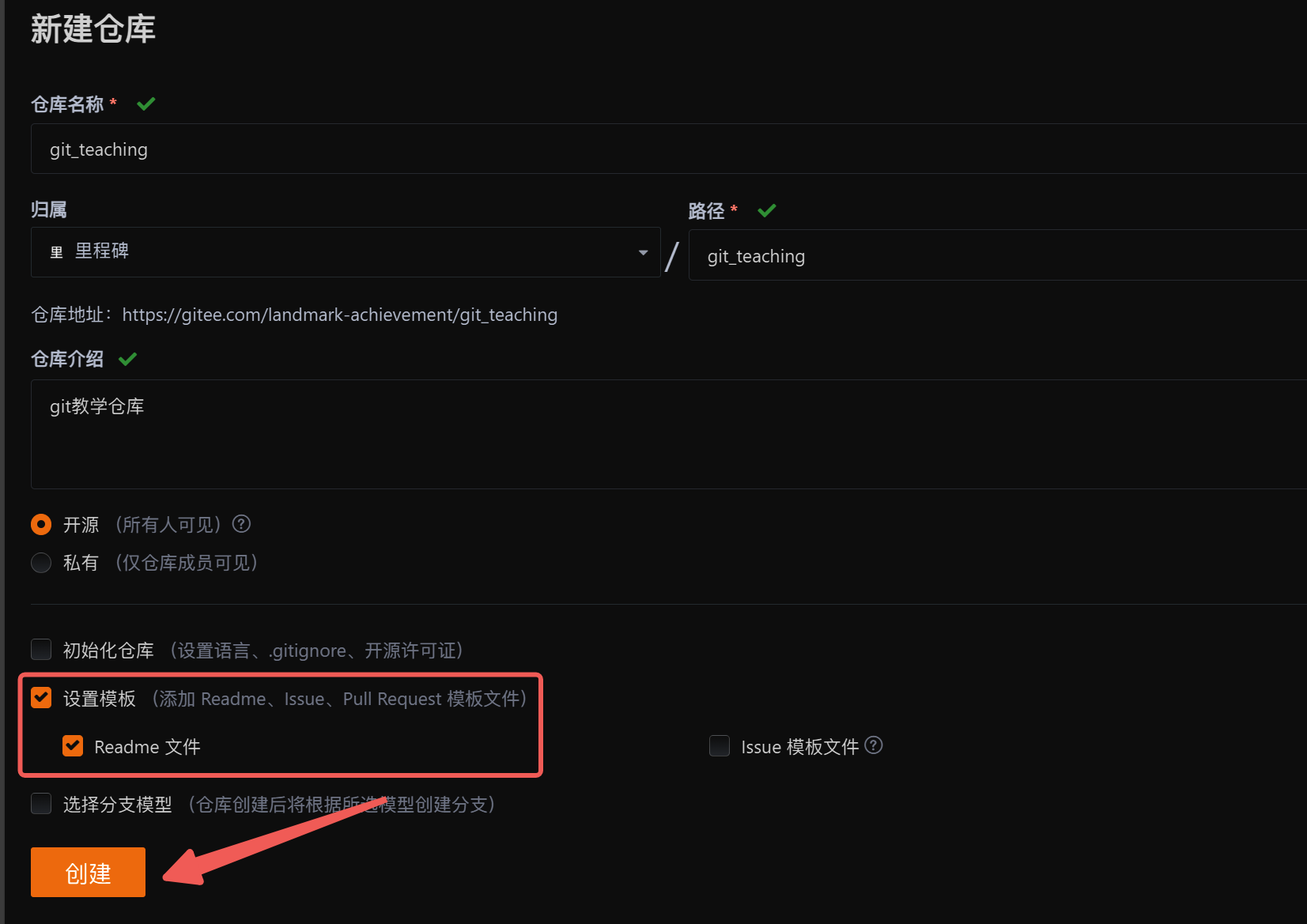
填写基本信息
创建成功 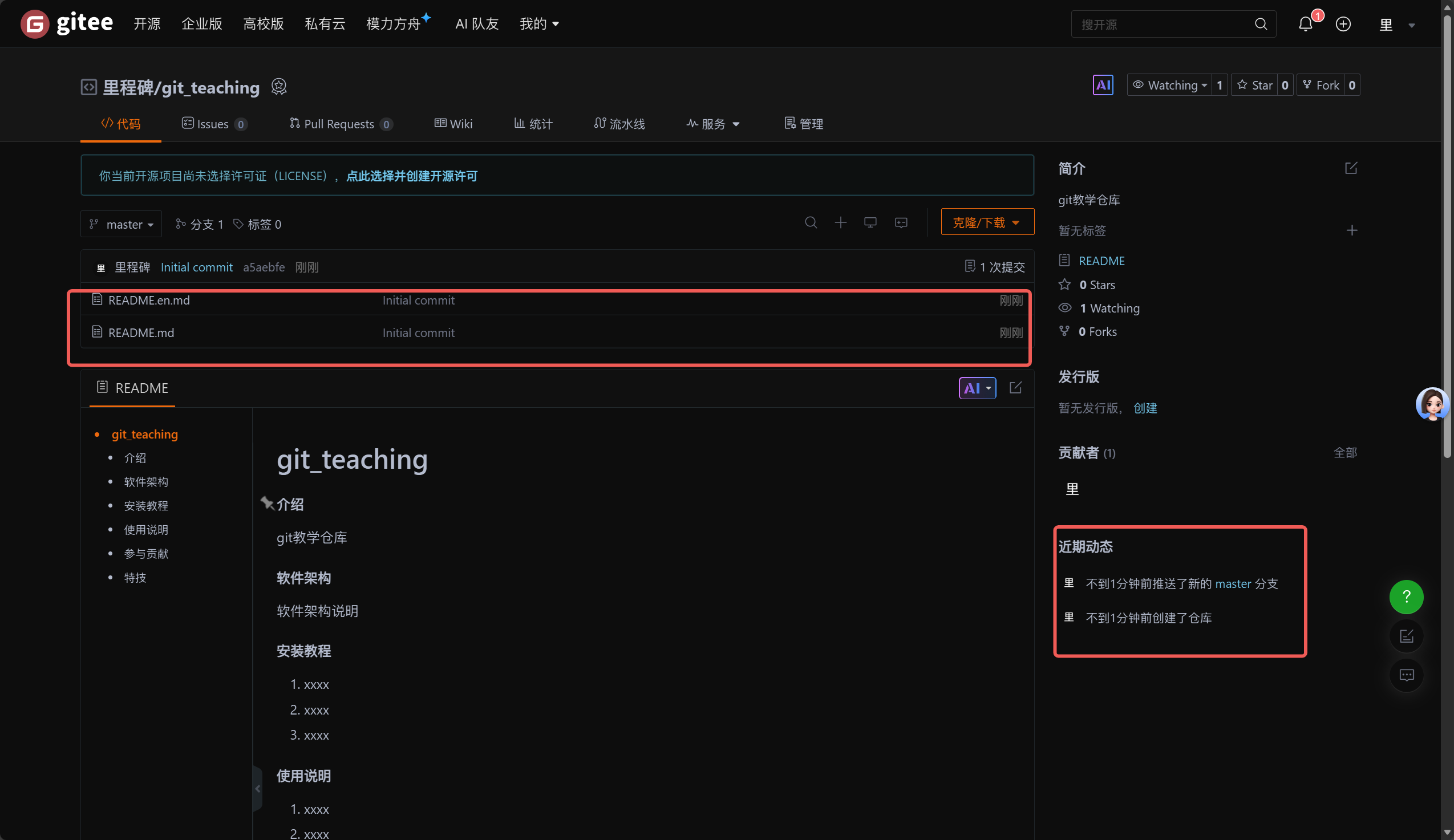 创建成功后,我们可以对远程仓库进⾏⼀个基本的设置:开源or私有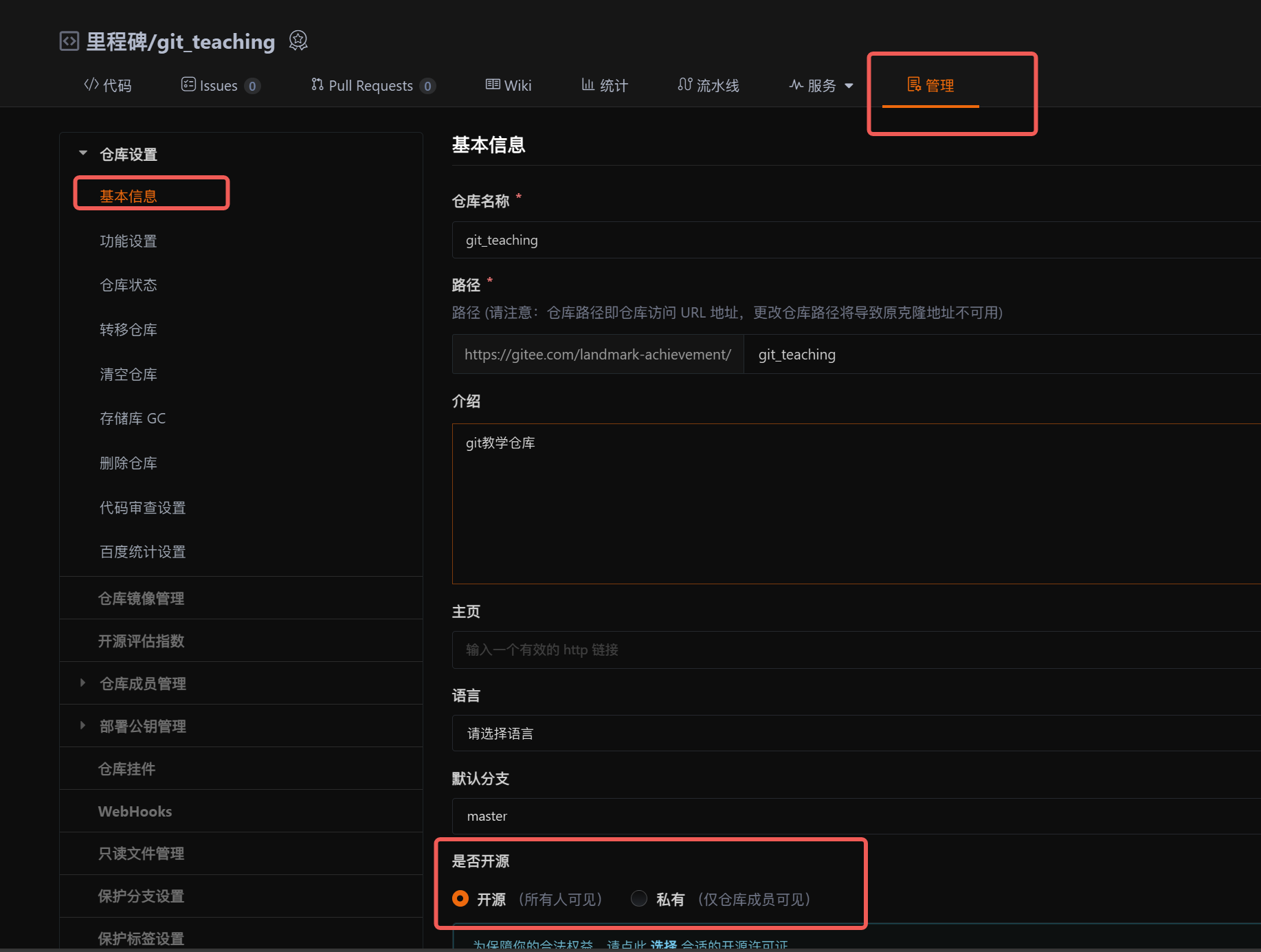
- 从创建好的远程仓库中我们便能看到,之前在本地学习过的分支,也存在于远程仓库中并被管理起来了,刚创建的仓库有且仅有一个默认的
master分支 。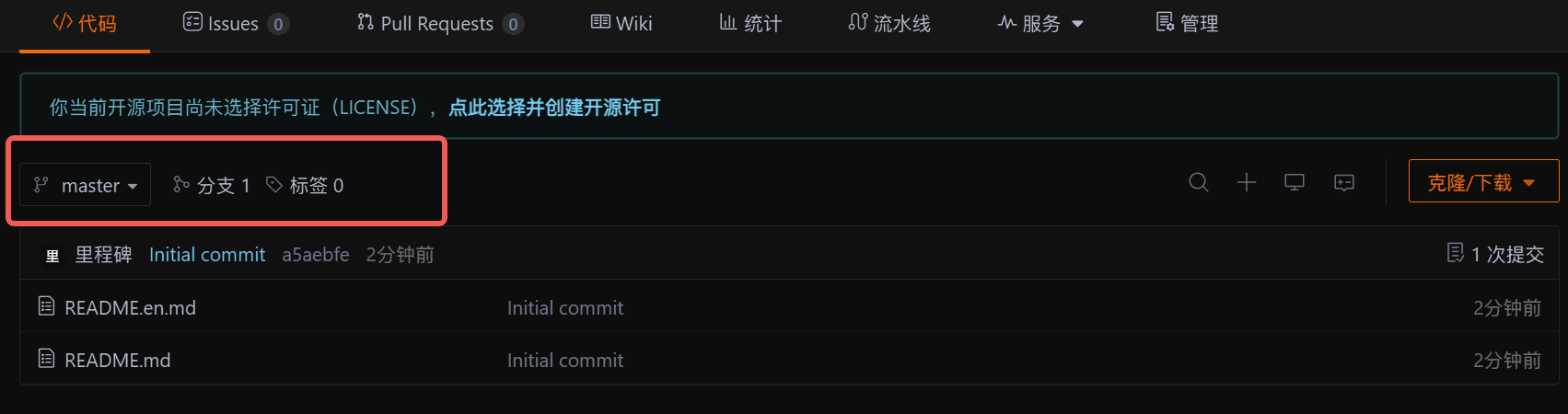
2.2 克隆远程仓库
- 克隆/下载远端仓库到本地,需要使⽤ git clone 命令,后⾯跟上我们的远端仓库的链接,远端仓库 的链接可以从仓库中找到:选择"克隆/下载"获取远程仓库链接:
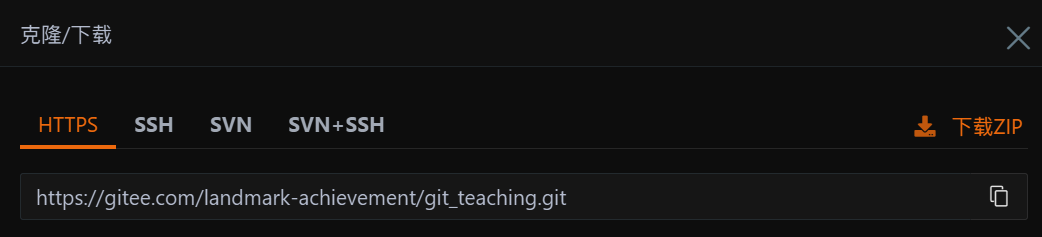
SSH 协议和 HTTPS 协议是 Git 最常使⽤的两种数据传输协议。SSH 协议使⽤了公钥加密和公钥登陆机 制,体现了其实⽤性和安全性,使⽤此协议需要将我们的公钥放上服务器,由 Git 服务器进⾏管理。使⽤ HTTPS ⽅式时,没有要求,可以直接克隆下来。
- 使⽤ HTTPS ⽅式:
bash
lcb@hcss-ecs-1cde:~/gitcode$ git clone https://gitee.com/landmark-achievement/git_teaching.git
Cloning into 'git_teaching'...
remote: Enumerating objects: 4, done.
remote: Counting objects: 100% (4/4), done.
remote: Compressing objects: 100% (4/4), done.
remote: Total 4 (delta 0), reused 0 (delta 0), pack-reused 0 (from 0)
Receiving objects: 100% (4/4), done.
lcb@hcss-ecs-1cde:~/gitcode$ ls
file2 file3 git_teaching ReadMa-
使⽤ SSH ⽅式:
bashlcb@hcss-ecs-1cde:~/gitcode$ git clone git@gitee.com:landmark-achievement/git_teaching.git fatal: destination path 'git_teaching' already exists and is not an empty directory. -
使⽤ SSH ⽅式克隆仓库,由于我们没有添加公钥到远端库中,服务器拒绝了我们的 clone接。需要我们设置⼀下:
-
第⼀步:创建SSH Key。在⽤⼾主⽬录下,看看有没有.ssh⽬录,如果有,再看看这个⽬录下有没有 id_rsa 和 id_rsa.pub 这两个⽂件,如果已经有了,可直接跳到下⼀步。如果没有,需要创建 SSH Key:
bash
# 注意要输⼊⾃⼰的邮箱,然后⼀路回⻋,使⽤默认值即可
lcb@hcss-ecs-1cde:~/gitcode$ ssh-keygen -t rsa -C "3023978561@qq.com"
Generating public/private rsa key pair.
Enter file in which to save the key (/home/lcb/.ssh/id_rsa):
Created directory '/home/lcb/.ssh'.
Enter passphrase (empty for no passphrase):
Enter same passphrase again:
Your identification has been saved in /home/lcb/.ssh/id_rsa
Your public key has been saved in /home/lcb/.ssh/id_rsa.pub
The key fingerprint is:
SHA256:gzdIp6LICkNjhRklak3rJekMwrn0Q5GehCc1d9sYg24 3023978561@qq.com
The key's randomart image is:
+---[RSA 3072]----+
| o+*...+         |
|ooO+*.. *        |
|oO=Bo..o..       |
|+ XooE =         |
| = *o + S        |
|+..... . o       |
|+..              |
|o.               |
|.                |
+----[SHA256]-----+- 顺利的话,可以在⽤⼾主⽬录⾥找到 .ssh ⽬录,⾥⾯有 id_rsa 和 id_rsa.pub 两个⽂件,这两 个就是SSH Key的秘钥对, id_rsa 是私钥,不能泄露出去, id_rsa.pub 是公钥,可以放⼼地告诉任何⼈。
bash
lcb@hcss-ecs-1cde:~$ ls -a .ssh/
. .. id_rsa id_rsa.pub- 第⼆步:添加⾃⼰的公钥到远端仓库。
- 获取公钥
bash
cat .ssh/id_rsa.pub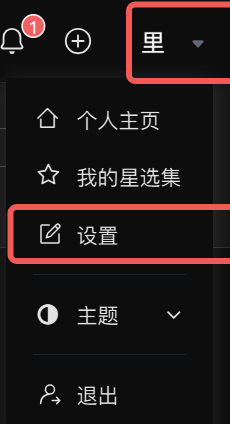
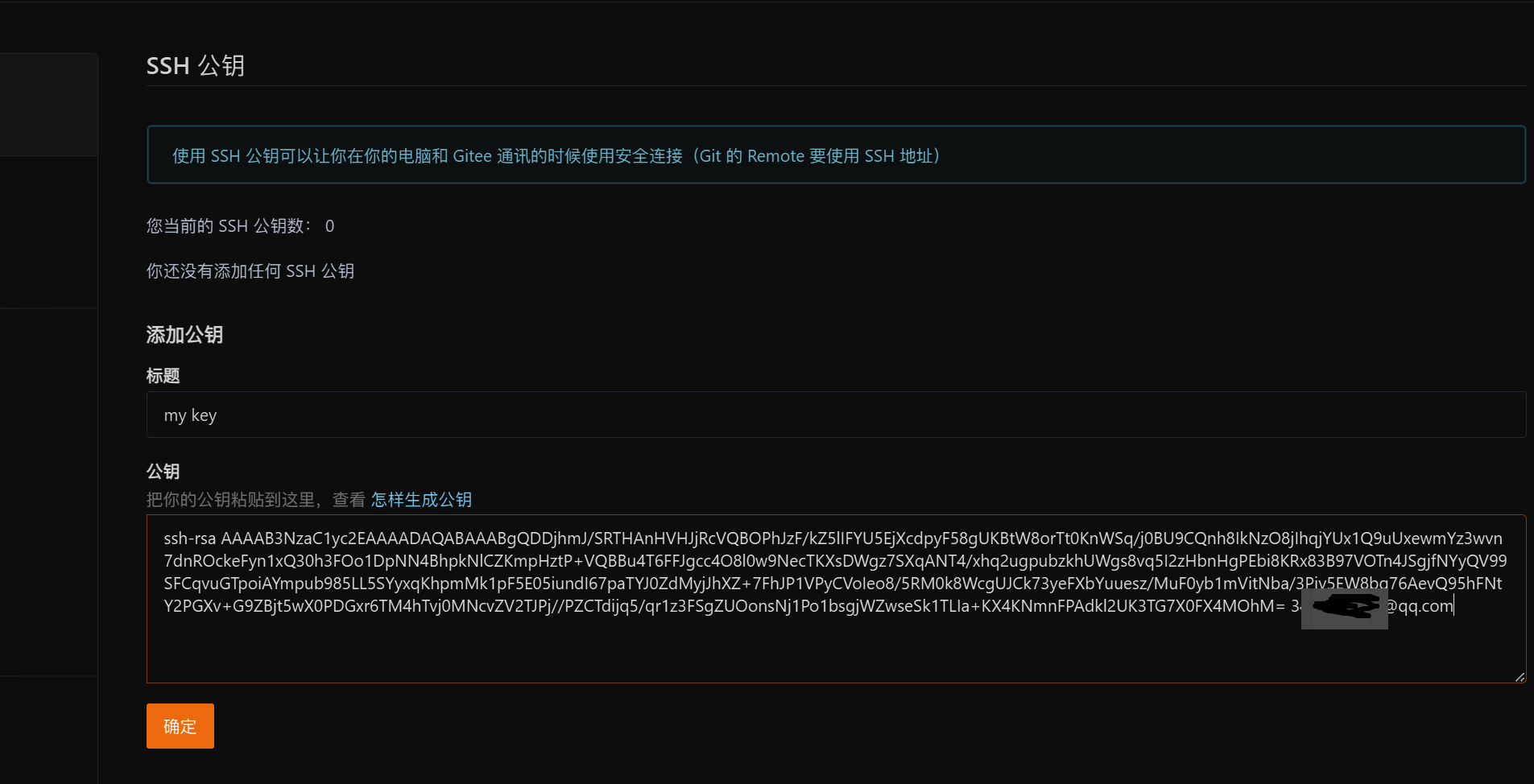
点击确认后,需要对你进⾏认证,输⼊你的账号密码即可。⾄此,我们的准备⼯作全部做完,欢快的clone

之后
bash
[Lotso@VM-4-4-centos ~]$ git clone git@gitee.com:huang-qiruiqq/git_studying.git
Cloning into 'git_studying'...
remote: Enumerating objects: 7, done.
remote: Counting objects: 100% (7/7), done.
remote: Compressing objects: 100% (7/7), done.
remote: Total 7 (delta 0), reused 0 (delta 0), pack-reused 0 (from 0)
Receiving objects: 100% (7/7), done.

[Lotso@VM-4-4-centos ~]$ ls
118  git_studying  test.txt
[Lotso@VM-4-4-centos ~]$ ls git_studying/
README.en.md  README.md
done, 成功!如果有多个⼈协作开发,GitHub/Gitee 允许添加多个公钥,只要把每个⼈的电脑上的
Key 都添加到 GitHub/Gitee,就可以在每台电脑上往 GitHub/Gitee 上提交推送了。
当我们从远程仓库克隆后,实际上 Git 会⾃动把本地的 master 分⽀和远程的 master 分⽀对应起来,并且,远程仓库的默认名称是 origin 。在本地我们可以使⽤ git remote 命令,来查看远程库的
信息,如:
bash
lcb@hcss-ecs-1cde:~/git_teaching$ git remote
origin
或者,⽤ git remote -v 显⽰更详细的信息:
bash
lcb@hcss-ecs-1cde:~/git_teaching$ git remote -v
origin	git@gitee.com:landmark-achievement/git_teaching.git (fetch)
origin	git@gitee.com:landmark-achievement/git_teaching.git (push)
上⾯显⽰了可以抓取和推送的origin的地址。如果没有推送权限,就看不到 push 的地址。推送是什么 意思呢,我们继续往下看.
三.向远程推送仓库
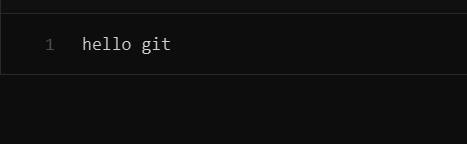
本地已经 clone 成功远程仓库后,我们便可以向仓库中提交内容,例如新增⼀个 file.txt ⽂件:
bash
# 新建⽂件
lcb@hcss-ecs-1cde:~/git_teaching$ ls
README.en.md  README.md
lcb@hcss-ecs-1cde:~/git_teaching$ vim file.txt
lcb@hcss-ecs-1cde:~/git_teaching$ cat file.txt
hello git
# 提交文件
lcb@hcss-ecs-1cde:~/git_teaching$ git add .

lcb@hcss-ecs-1cde:~/git_teaching$ git commit -m"create file.txt"
[master c39ef45] create file.txt
 1 file changed, 1 insertion(+)
 create mode 100644 file.txt
提交时要注意,如果我们之前设置过全局的 name 和 e-mail,这两项配置需要和 gitee 上配置的⽤⼾名和邮箱⼀致,否则会出错。或者从来没有设置过全局的 name 和 e-mail,那么我们第⼀次提交时也会报错。这就需要我们重新配置下了,同样要注意需要和 gitee 上配置的⽤⼾名和邮箱⼀致。
如何配置已讲过,在这⾥就不再赘述。
到这⾥我们已经将内容提交⾄本地仓库中,如何将本地仓库的内容推送⾄远程仓库呢,需要使⽤ git push 命令,
该命令⽤于将本地的分⽀版本上传到远程并合并,命令格式如下:
bash
git push <远程主机名> <本地分⽀名>:<远程分⽀名>

# 如果本地分⽀名与远程分⽀名相同,则可以省略冒号:
git push <远程主机名> <本地分⽀名>
此时我们要将本地的 master 分⽀推送到 origin 主机的master分支,则可以:
bash
lcb@hcss-ecs-1cde:~/git_teaching$ git push origin master
Enumerating objects: 4, done.
Counting objects: 100% (4/4), done.
Delta compression using up to 2 threads
Compressing objects: 100% (2/2), done.
Writing objects: 100% (3/3), 314 bytes | 314.00 KiB/s, done.
Total 3 (delta 0), reused 0 (delta 0), pack-reused 0
remote: Powered by GITEE.COM [1.1.23]
remote: Set trace flag 494239ab
To gitee.com:landmark-achievement/git_teaching.git
   a5aebfe..c39ef45  master -> master
推送成功!这⾥由于我们使⽤的是 SSH 协议,是不⽤每⼀次推送都输⼊密码的,⽅便了我们的推送操作。
如果你使⽤的是 HTTPS 协议,有个⿇烦地⽅就是每次推送都必须输⼊⼝令。
接下来,看看码云远端:

四.拉取远程仓库
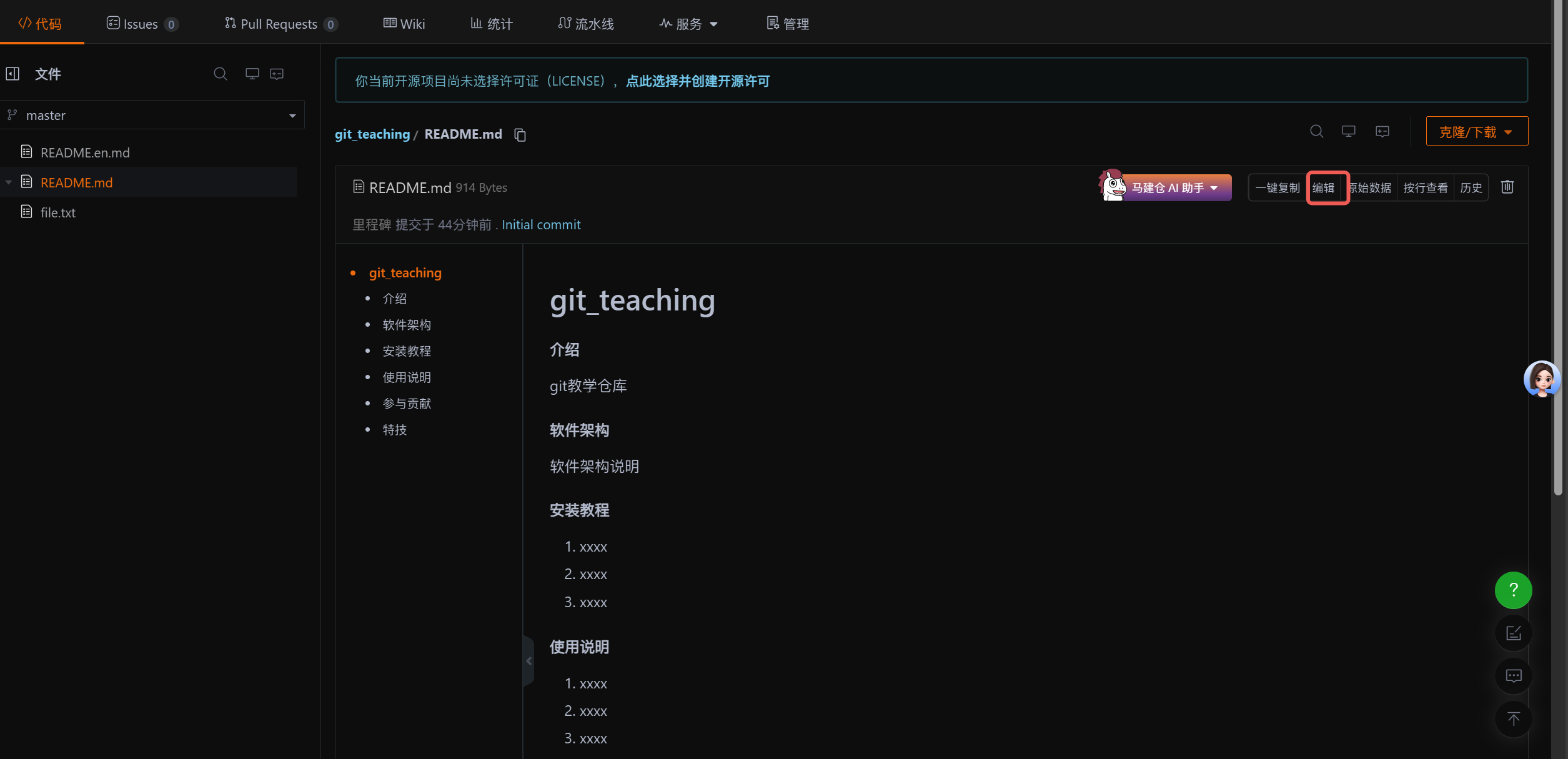
在 gitee 上点击 README.md ⽂件并在线修改它:
修改内容
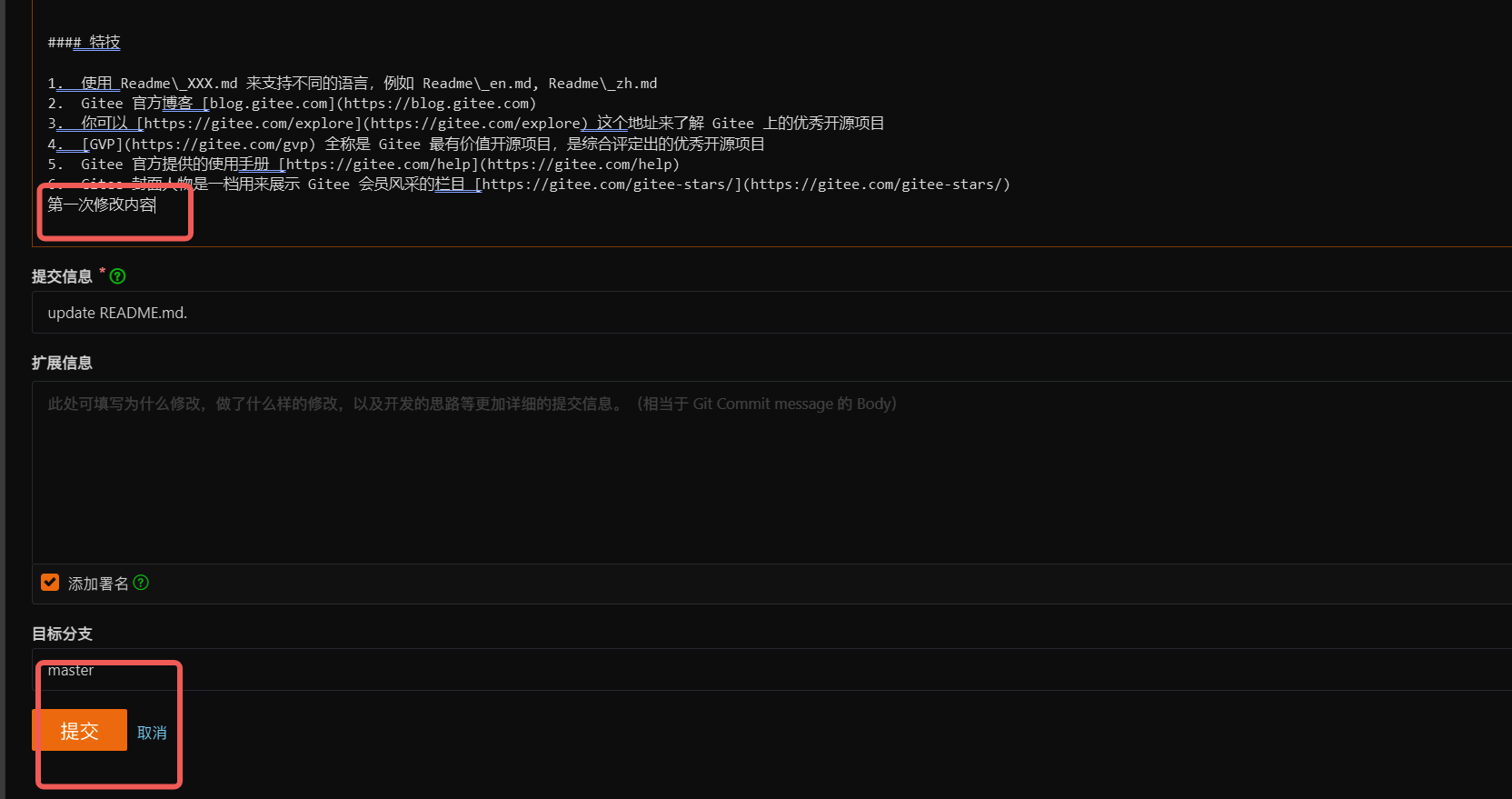
此时,远程仓库是要领先于本地仓库⼀个版本,为了使本地仓库保持最新的版本,我们需要拉取下远端代码,并合并到本地。Git 提供了 git pull 命令,该命令⽤于从远程获取代码并合并本地的版
本。格式如下:
bash
git pull <远程主机名> <远程分⽀名>:<本地分⽀名>

 # 如果远程分⽀是与当前分⽀合并,则冒号后⾯的部分可以省略。
 git pull <远程主机名> <远程分⽀名>
使用一下
bash
lcb@hcss-ecs-1cde:~/git_teaching$ git pull origin master
remote: Enumerating objects: 5, done.
remote: Counting objects: 100% (5/5), done.
remote: Compressing objects: 100% (3/3), done.
remote: Total 3 (delta 1), reused 0 (delta 0), pack-reused 0 (from 0)
Unpacking objects: 100% (3/3), 1.03 KiB | 1.03 MiB/s, done.
From gitee.com:landmark-achievement/git_teaching
 * branch            master     -> FETCH_HEAD
   c39ef45..c76fad8  master     -> origin/master
Updating c39ef45..c76fad8
Fast-forward
 README.md | 1 +
 1 file changed, 1 insertion(+)
我们发现,拉取成功了!
五. 配置Git
5.1 忽略特殊文件:.gitignore 配置
在⽇常开发中,我们有些⽂件不想或者不应该提交到远端,⽐如保存了数据库密码的配置⽂件,那怎 么让 Git 知道呢?在 Git ⼯作区的根⽬录下创建⼀个特殊的 .gitignore ⽂件,然后把要忽略的⽂件 名填进去,Git 就会⾃动忽略这些⽂件了。
不需要从头写 .gitignore ⽂件,gitee 在创建仓库时就可以为我们⽣成,不过需要我们主动勾选⼀
下

那要是我们创建的时候没有选择这个,在工作区创建一个也是可以的,无论时哪一种方式,最终都可以得到一个完整的 .gitignore 文件,例如我们想忽略以 .so 和 .ini 结尾的所有文件, .gitignore 的内容如下 :
bash
# 省略选择模本的内容
...
# My configurations:
*.ini
*.so
在 .gitignore ⽂件中也可以指定某个确定的⽂件。
最后⼀步就是把 .gitignore 也提交到远端,就完成了:
bash
lcb@hcss-ecs-1cde:~/git_teaching$ vim .gitignore
lcb@hcss-ecs-1cde:~/git_teaching$ git add .
lcb@hcss-ecs-1cde:~/git_teaching$ git commit -m "add.gitignore"
[master 129697d] add.gitignore
 1 file changed, 2 insertions(+)
 create mode 100644 .gitignore
lcb@hcss-ecs-1cde:~/git_teaching$ git push origin master
Enumerating objects: 4, done.
Counting objects: 100% (4/4), done.
Delta compression using up to 2 threads
Compressing objects: 100% (2/2), done.
Writing objects: 100% (3/3), 346 bytes | 346.00 KiB/s, done.
Total 3 (delta 0), reused 0 (delta 0), pack-reused 0
remote: Powered by GITEE.COM [1.1.23]
remote: Set trace flag 9343ae93
To gitee.com:landmark-achievement/git_teaching.git
   c76fad8..129697d  master -> master
接着我们就来验证⼀下.gitignore⽂件的能⼒,在⼯作区新增两个⽂件 a.so b.ini:
bash
lcb@hcss-ecs-1cde:~/git_teaching$ touch a.so b.ini
lcb@hcss-ecs-1cde:~/git_teaching$ git status
On branch master
Your branch is up to date with 'origin/master'.

nothing to commit, working tree clean
检验 .gitignore 的标准就是 git status 命令是不是说 working tree clean 。我们发现
Git 并没有提⽰在⼯作区中有⽂件新增,果然 .gitignore ⽣效了!
但有些时候,你就是想添加⼀个⽂件到 Git,但由于这个⽂件被 .gitignore 忽略了,根本添加不
了,那么可以⽤ -f 强制添加:
bash
git add -f [filename]或者你发现,可能是 .gitignore 写得有问题,需要找出来到底哪个规则写错了,⽐如说 a.so ⽂件
是要被添加的,可以⽤ git check-ignore 命令检查:
bash
lcb@hcss-ecs-1cde:~/git_teaching$ git check-ignore -v a.so
.gitignore:2:*.so	a.so
Git 会告诉我们, .gitignore 的第2⾏规则忽略了该⽂件,于是我们就可以知道应该修订哪个规
则。
还有些时候,当我们编写了规则排除了部分⽂件时,例如
bash
# 排除所有.开头的隐藏⽂件:
.*
但是我们发现 .* 这个规则把 .gitignore 也排除了。虽然可以⽤ git add -f 强制添加进去,
但有强迫症的同志还是希望不要破坏 .gitignore 规则,这个时候,可以添加⼀条例外规则:
bash
# 排除所有.开头的隐藏⽂件:
.*
# 不排除.gitignore
!.gitignore
把指定文件排除在 .gitignore 规则外的写法就是 ! + 文件名,所以,只需要把例外文件添加进去即可。
5.2 给命令配置别名 (git alias.别名 原名)
在我们使⽤ Git 期间,有些命令敲的时候着实让⼈头疼(太⻓了。。),幸运的是,git⽀持对命令进⾏简化!
举个例⼦,将 git status 简化为 git st ,对应的命令为:
bash
git config --global alias.st status--global 参数是全局参数,也就是这些命令在这台电脑的所有Git仓库下都有⽤。如果不加,那只
针对当前的仓库起作⽤。
好了,现在敲 git st 看看效果:
bash
lcb@hcss-ecs-1cde:~/git_teaching$ git st
On branch master
Your branch is up to date with 'origin/master'.

nothing to commit, working tree clean
再来配置⼀个 git last ,让其显⽰最后⼀次提交信息:
bash
git config --global alias.last 'log -1'结果:
bash
lcb@hcss-ecs-1cde:~/git_teaching$ git last
commit 129697d0d7b9fe60daf57e037055efa676f85aa2 (HEAD -> master, origin/master, origin/HEAD)
Author: Milestone <3451978561@qq.com>
Date:   Sun Jan 11 19:55:03 2026 +0800

    add.gitignore
即是:git config (--global) alias.XXX 要重命名的操作
不过,我个⼈还是不推荐⼤家现在去使⽤他,等⼤家⼯作了,再去简化⾃⼰的⼯作吧,⽬前所有的命令都要⼿动完成,尽快适应 Git
六 标签管理
6.1 理解标签
标签 tag ,可以简单的理解为是对某次 commit 的⼀个标识,相当于起了⼀个别名。例如,在项⽬ 发布某个版本的时候,针对最后⼀次 commit 起⼀个 v1.0 这样的标签来标识⾥程碑的意义。
这有什么⽤呢?相较于难以记住的 commit id , tag 很好的解决这个问题,因为 tag ⼀定要给⼀
个让⼈容易记住,且有意义的名字。当我们需要回退到某个重要版本时,直接使⽤标签就能很快定位到。
6.2 创建标签 (git tag 标签名)
在Git中打标签⾮常简单,⾸先,切换到需要打标签的分⽀上
bash
lcb@hcss-ecs-1cde:~/git_teaching$ git branch
* master
然后,敲命令 git tag name 就可以打⼀个新标签:
bash
lcb@hcss-ecs-1cde:~/git_teaching$ git tag v1.0可以⽤命令 git tag 查看所有标签:
bash
lcb@hcss-ecs-1cde:~/git_teaching$ git tag
v1.0默认标签是打在最新提交的 commit 上的。那如何在指定的commit上打标签呢?⽅法是找到历史提
交的commit id,然后打上就可以了,⽰例如下:
bash
# 历史记录
lcb@hcss-ecs-1cde:~/git_teaching$ git log --pretty=oneline --abbrev-commit
129697d (HEAD -> master, tag: v1.0, origin/master, origin/HEAD) add.gitignore
c76fad8 update README.md.
c39ef45 create file.txt
a5aebfe Initial commit

#对Initial commit打标签
lcb@hcss-ecs-1cde:~/git_teaching$ git tag v0.9 a5aebfe
lcb@hcss-ecs-1cde:~/git_teaching$ git tag
v0.9
v1.0
注意,标签不是按时间顺序列出,⽽是按字⺟排序的。
可以⽤ git show tagname 查看标签信息。
bash
lcb@hcss-ecs-1cde:~/git_teaching$ git show v1.0
commit 129697d0d7b9fe60daf57e037055efa676f85aa2 (HEAD -> master, tag: v1.0, origin/master, origin/HEAD)
Author: Milestone <3451978561@qq.com>
Date:   Sun Jan 11 19:55:03 2026 +0800

    add.gitignore

diff --git a/.gitignore b/.gitignore
new file mode 100644
index 0000000..c314d4d
--- /dev/null
+++ b/.gitignore
@@ -0,0 +1,2 @@
+*.ini
+*.so
Git 还提供可以创建带有说明的标签,⽤-a指定标签名,-m指定说明⽂字,格式为:
bash
git tag -a [name] -m "XXX" [commit_id]另外,打完标签之后,使⽤ tree .git 命令查看⼀下你的本地库有什么变化,肯定能帮助你理解! 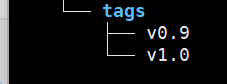
6.3 操作标签 (git tag -d 标签名)
如果标签打错了,也可以删除:
bash
lcb@hcss-ecs-1cde:~/git_teaching$ git tag
v0.9
v1.0
lcb@hcss-ecs-1cde:~/git_teaching$ git tag -d v0.9
Deleted tag 'v0.9' (was a5aebfe)
lcb@hcss-ecs-1cde:~/git_teaching
因为创建的标签都只存储在本地,不会⾃动推送到远程。所以,打错的标签可以在本地安全删除。
如果要推送某个标签到远程,使⽤命令 git push origin <tagname>
bash
lcb@hcss-ecs-1cde:~/git_teaching$ git tag
v1.0
lcb@hcss-ecs-1cde:~/git_teaching$ git push origin v1.0
Total 0 (delta 0), reused 0 (delta 0), pack-reused 0
remote: Powered by GITEE.COM [1.1.23]
remote: Set trace flag 1e493bb1
To gitee.com:landmark-achievement/git_teaching.git
 * [new tag]         v1.0 -> v1.0
此时,查看远端码云,看到了标签已经被更新!完美! 
同时,如果想一次性推送所有标签,可以:
bash
git push origin --tags如果标签已经被推送至远端,要删除标签有些麻烦,先从本地删除:
bash
lcb@hcss-ecs-1cde:~/git_teaching$ git tag
v1.0
lcb@hcss-ecs-1cde:~/git_teaching$ git tag -d v1.0
Deleted tag 'v1.0' (was 129697d)
然后,从远程删除。删除命令也是push,但是格式如下:
bash
lcb@hcss-ecs-1cde:~/git_teaching$ git push origin :refs/tags/v1.0
remote: Powered by GITEE.COM [1.1.23]
remote: Set trace flag dc43529e
To gitee.com:landmark-achievement/git_teaching.git
 - [deleted]         v1.0
在码云上查看确实删除成功: 