
🔥 个人主页: 杨利杰YJlio
❄️ 个人专栏: 《Sysinternals实战教程》 《Windows PowerShell 实战》 《WINDOWS教程》 《IOS教程》
《微信助手》 《锤子助手》 《Python》 《Kali Linux》
《那些年未解决的Windows疑难杂症》
🌟 让复杂的事情更简单,让重复的工作自动化


Windows 11 如何用 Xbox Game Bar 实时监测电脑性能?CPU、内存、GPU、显存与 FPS 瓶颈判断教程
- [1. 写在前面:为什么要学会实时监测电脑性能?](#1. 写在前面:为什么要学会实时监测电脑性能?)
- [2. 先看结论:Xbox Game Bar 适合哪些场景?](#2. 先看结论:Xbox Game Bar 适合哪些场景?)
- [3. 第一步:按 Win + G 打开 Xbox Game Bar](#3. 第一步:按 Win + G 打开 Xbox Game Bar)
-
- [3.1 找到"性能"组件](#3.1 找到“性能”组件)
- [3.2 点击图钉固定性能面板](#3.2 点击图钉固定性能面板)
- [3.3 Win + G 没反应怎么办?](#3.3 Win + G 没反应怎么办?)
- [4. 第二步:看懂 CPU、RAM、GPU、VRAM、FPS 这些指标](#4. 第二步:看懂 CPU、RAM、GPU、VRAM、FPS 这些指标)
-
- [4.1 CPU:看处理器算力是否被打满](#4.1 CPU:看处理器算力是否被打满)
- [4.2 RAM:看系统内存是否够用](#4.2 RAM:看系统内存是否够用)
- [4.3 GPU:看显卡图形负载是否被打满](#4.3 GPU:看显卡图形负载是否被打满)
- [4.4 VRAM:看显存是否爆满](#4.4 VRAM:看显存是否爆满)
- [4.5 FPS:看画面流畅度是否稳定](#4.5 FPS:看画面流畅度是否稳定)
- [5. 第三步:FPS 掉了,如何判断瓶颈在哪?](#5. 第三步:FPS 掉了,如何判断瓶颈在哪?)
-
- [5.1 CPU 100% + FPS 低:优先判断 CPU 瓶颈](#5.1 CPU 100% + FPS 低:优先判断 CPU 瓶颈)
- [5.2 GPU 100% + FPS 低:优先判断 GPU 瓶颈](#5.2 GPU 100% + FPS 低:优先判断 GPU 瓶颈)
- [5.3 VRAM 爆满 + FPS 掉帧:优先判断显存瓶颈](#5.3 VRAM 爆满 + FPS 掉帧:优先判断显存瓶颈)
- [5.4 磁盘忙 + 资源加载慢:优先判断 I/O 或换页瓶颈](#5.4 磁盘忙 + 资源加载慢:优先判断 I/O 或换页瓶颈)
- [6. 第四步:把 Game Bar 和任务管理器配合起来用](#6. 第四步:把 Game Bar 和任务管理器配合起来用)
- [7. 第五步:适用场景总结,什么时候该用 Game Bar?](#7. 第五步:适用场景总结,什么时候该用 Game Bar?)
-
- [7.1 游戏场景:边玩边看 FPS](#7.1 游戏场景:边玩边看 FPS)
- [7.2 创作 / 剪辑场景:边做边看硬件负载](#7.2 创作 / 剪辑场景:边做边看硬件负载)
- [7.3 直播 / 录制场景:实时掌握性能状态](#7.3 直播 / 录制场景:实时掌握性能状态)
- [7.4 不适合只用 Game Bar 的场景](#7.4 不适合只用 Game Bar 的场景)
- [8. 常见问题与排查建议](#8. 常见问题与排查建议)
-
- [8.1 Win + G 打不开怎么办?](#8.1 Win + G 打不开怎么办?)
- [8.2 为什么没有显示 FPS?](#8.2 为什么没有显示 FPS?)
- [8.3 GPU 使用率不高,但 FPS 还是低,为什么?](#8.3 GPU 使用率不高,但 FPS 还是低,为什么?)
- [8.4 FPS 很高但体感不顺,为什么?](#8.4 FPS 很高但体感不顺,为什么?)
- [9. 企业桌面支持视角:如何把这类问题写进工单?](#9. 企业桌面支持视角:如何把这类问题写进工单?)
- [10. 总结:Game Bar 不是游戏专属工具,而是轻量级实时性能监控面板](#10. 总结:Game Bar 不是游戏专属工具,而是轻量级实时性能监控面板)

1. 写在前面:为什么要学会实时监测电脑性能?
在 Windows 11 日常使用中,我们经常会遇到这些情况:
- 游戏运行时突然掉帧;
- 视频剪辑时预览卡顿;
- 直播录制时画面不稳定;
- 打开多个软件后电脑明显变慢;
- 任务管理器一打开,原来的操作场景就被打断;
- 想知道到底是 CPU、内存、显卡、显存还是磁盘拖了后腿。
这类问题不能只靠感觉判断。
比如用户说"电脑卡",并不代表 CPU 一定满载;游戏掉帧,也不一定是显卡性能不够。
真正可靠的判断方式,是把实时性能数据放到当前操作场景里看。
Windows 11 自带的 Xbox Game Bar 就很适合做这件事。它可以把性能面板固定到屏幕角落,像一个轻量级 HUD 一样,在你玩游戏、剪辑视频、直播录制时实时显示 CPU、RAM、GPU、VRAM、FPS 等指标。
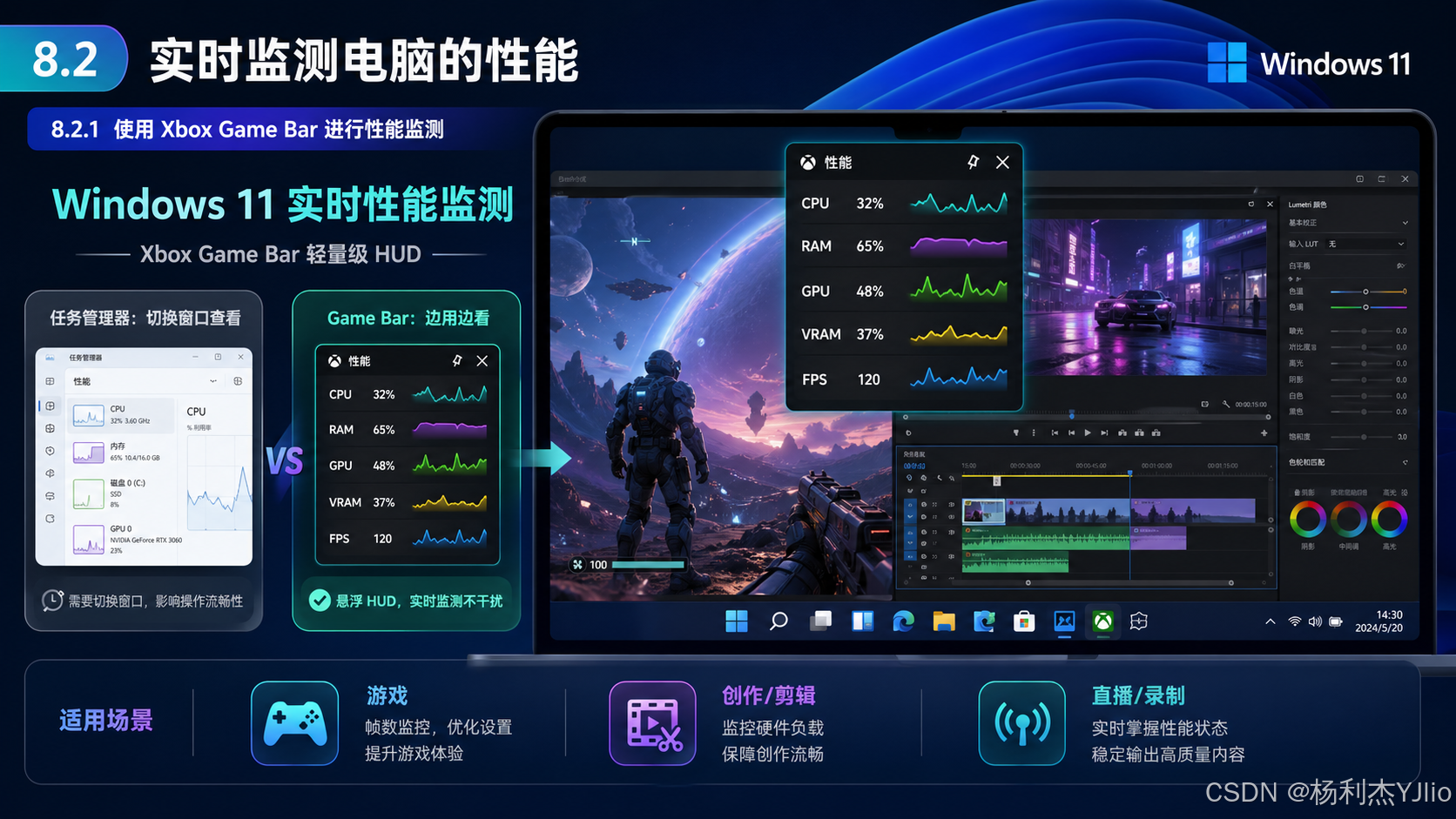
这张图可以理解为整篇文章的核心:
任务管理器更适合切换窗口后做排查,Xbox Game Bar 更适合边操作边观察。
如果你只是想快速判断当前电脑是不是硬件资源瓶颈,Game Bar 的性能面板非常方便。
它不是替代任务管理器,而是补充任务管理器:任务管理器适合详细排查,Game Bar 适合实时观察。

2. 先看结论:Xbox Game Bar 适合哪些场景?
Xbox Game Bar 的最大特点是:悬浮显示、实时刷新、低干扰观察。
它特别适合下面几类场景:
| 使用场景 | 适合观察什么 | 典型价值 |
|---|---|---|
| 游戏 | FPS、CPU、GPU、显存 | 判断掉帧瓶颈 |
| 视频剪辑 | CPU、GPU、RAM、VRAM | 判断预览卡顿原因 |
| 直播录制 | CPU、GPU、FPS | 判断推流是否稳定 |
| 压力测试 | 资源占用变化 | 观察负载趋势 |
| 软件性能验证 | CPU / 内存变化 | 判断软件是否异常占用 |
一句话总结:
Game Bar 适合"正在使用时观察",任务管理器适合"暂停操作后排查"。
例如你正在玩游戏,如果频繁 Alt + Tab 切换到任务管理器,可能会打断游戏状态,甚至影响性能判断;但 Game Bar 固定后,可以直接在屏幕角落看到实时数据。
是
否
电脑卡顿 / 游戏掉帧 / 剪辑卡顿
需要不中断操作观察吗
使用 Xbox Game Bar 性能面板
使用任务管理器性能页
固定 HUD 实时观察 CPU/RAM/GPU/VRAM/FPS
切换窗口查看进程和性能详情
根据组合指标判断瓶颈
注意:Game Bar 适合快速观察,不适合做完整根因分析。复杂问题仍然要结合任务管理器、资源监视器、事件查看器等工具继续排查。

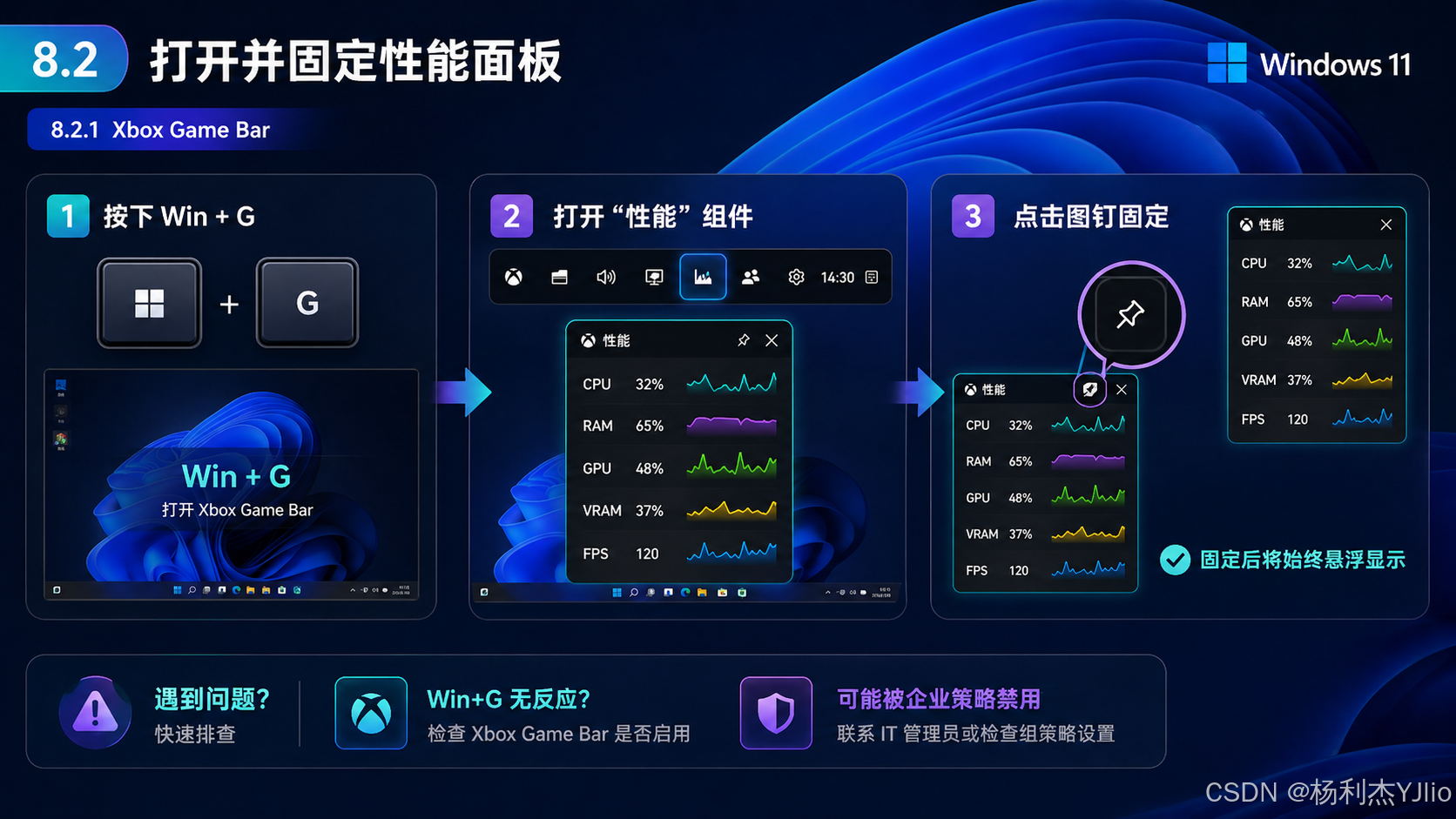
3. 第一步:按 Win + G 打开 Xbox Game Bar
打开 Xbox Game Bar 的快捷键非常简单:
text
Win + G按下快捷键后,Windows 11 会弹出 Xbox Game Bar 覆盖层,里面包含多个小组件,例如:
- 音频;
- 捕获;
- 性能;
- 小组件菜单;
- 设置;
- 社交相关组件。
我们这篇文章重点使用的是 性能 组件。
3.1 找到"性能"组件
打开 Game Bar 后,通常可以在顶部工具栏中找到类似性能图表的小图标。
操作路径可以理解为:
text
Win + G → 打开 Xbox Game Bar → 点击"性能"组件 → 显示性能面板性能面板通常会显示:
- CPU;
- RAM;
- GPU;
- VRAM;
- FPS。
不同电脑显示的项目可能略有差异,这和系统版本、显卡驱动、硬件支持情况有关。
3.2 点击图钉固定性能面板
打开性能组件后,最关键的一步是点击 图钉按钮。
点击固定后,即使你关闭 Game Bar 覆盖层,性能面板仍然可以悬浮显示在屏幕上。
固定性能面板后,它就像一个桌面 HUD,可以让你边操作边观察性能变化。
建议将性能面板放在:
- 屏幕左上角;
- 屏幕右上角;
- 不遮挡游戏地图、视频时间线、直播控制区的位置。
3.3 Win + G 没反应怎么办?
如果按 Win + G 没有任何反应,可以先检查以下几项:
| 问题表现 | 可能原因 | 处理建议 |
|---|---|---|
| Win + G 无反应 | Xbox Game Bar 被关闭 | 到设置中搜索 Xbox Game Bar 并启用 |
| 快捷键无效 | Win 键被键盘或软件锁定 | 检查键盘游戏模式或快捷键锁定 |
| 企业电脑无法打开 | 被组策略或安全策略禁用 | 联系 IT 管理员确认策略 |
| 面板显示异常 | Xbox 组件损坏或版本异常 | 尝试修复、重置或更新相关应用 |
可以在 Windows 设置中搜索:
text
Xbox Game Bar也可以在 PowerShell 中检查组件是否存在:
powershell
Get-AppxPackage Microsoft.XboxGamingOverlay企业办公电脑如果被策略禁用,不建议自行强制恢复,应先确认公司 IT 管理策略。

4. 第二步:看懂 CPU、RAM、GPU、VRAM、FPS 这些指标
很多人打开性能面板后,只会看百分比,却不知道这些指标代表什么。
真正有价值的不是"看到数字",而是知道这些数字背后的含义。
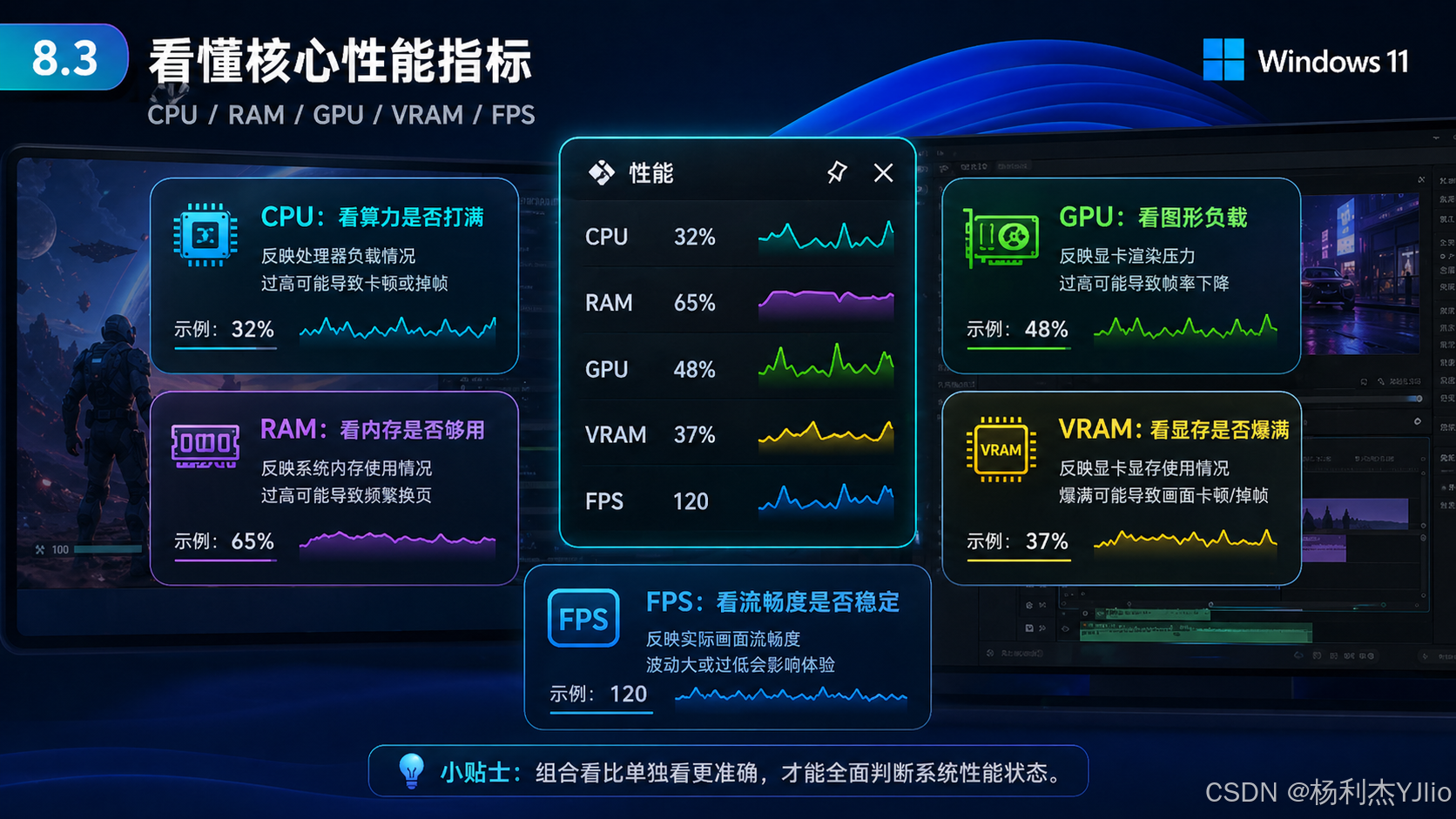
4.1 CPU:看处理器算力是否被打满
CPU 可以理解为电脑里的"主厨",负责计算、逻辑处理、系统调度和程序运行。
当 CPU 长期接近 100% 时,常见表现是:
- 系统响应变慢;
- 软件点击后延迟明显;
- 游戏 FPS 下降;
- 视频剪辑预览卡顿;
- 风扇转速升高;
- 鼠标操作有延迟感。
如果你看到:
text
CPU 90%~100% + FPS 低就要优先怀疑 CPU 瓶颈。
尤其是一些游戏或软件主线程压力较大时,即使显卡没有满载,也可能因为 CPU 处理不过来导致掉帧。
4.2 RAM:看系统内存是否够用
RAM 就是内存,可以理解为电脑的"操作台"。
内存越大,同时放得下的数据越多;内存不足时,系统就会频繁把数据换到硬盘上,这个过程会明显拖慢系统。
内存不足常见表现:
- 多开软件后变卡;
- 浏览器标签页多时卡顿;
- 剪辑大型素材时预览卡;
- 游戏加载时卡顿;
- 磁盘占用也跟着变高。
如果你看到:
text
RAM 占用很高 + 磁盘也很忙就要怀疑是内存不足引发的换页问题。
不要一看到内存缓存大就误判为异常。Windows 会主动利用空闲内存做缓存,真正要看的是可用内存是否长期很低、系统是否已经开始频繁换页。
4.3 GPU:看显卡图形负载是否被打满
GPU 主要负责图形渲染、视频处理、部分计算任务。
GPU 高负载常见于:
- 游戏高画质运行;
- 3D 建模;
- 视频特效;
- AI 推理;
- GPU 加速渲染;
- 高分辨率多屏显示。
如果你看到:
text
GPU 95%~100% + FPS 低通常说明显卡已经接近满载。
这种情况下,可以优先尝试降低画质、分辨率、阴影、抗锯齿、光追等图形选项。
4.4 VRAM:看显存是否爆满
VRAM 是显卡显存,主要用于存放纹理、帧缓冲、模型数据、视频缓存等内容。
显存不足常见表现:
- 游戏突然掉帧;
- 画面加载卡顿;
- 纹理加载慢;
- 剪辑高分辨率素材时卡顿;
- GPU 使用率不一定满,但画面仍然不流畅。
如果你看到:
text
VRAM 接近满载 + FPS 波动明显就要怀疑显存瓶颈。
显存不够时,数据可能在显存、系统内存、磁盘之间来回搬运,这会明显影响画面流畅度。
4.5 FPS:看画面流畅度是否稳定
FPS 是每秒帧数,用来反映画面刷新速度。
常见理解方式:
| FPS 状态 | 体感表现 |
|---|---|
| 30 FPS 左右 | 基本可用,但不够顺滑 |
| 60 FPS 左右 | 大多数场景比较流畅 |
| 120 FPS 以上 | 高刷新率显示器更明显 |
| FPS 波动大 | 体感容易卡顿、顿挫 |
FPS 不是越高就一定越好,稳定性同样重要。稳定 60 FPS 往往比 120 FPS 到 40 FPS 来回波动更舒服。

5. 第三步:FPS 掉了,如何判断瓶颈在哪?
很多人遇到 FPS 下降,会第一时间认为"显卡不行"。
但实际排查中,FPS 下降可能来自 CPU、GPU、显存、内存、磁盘等多个方向。
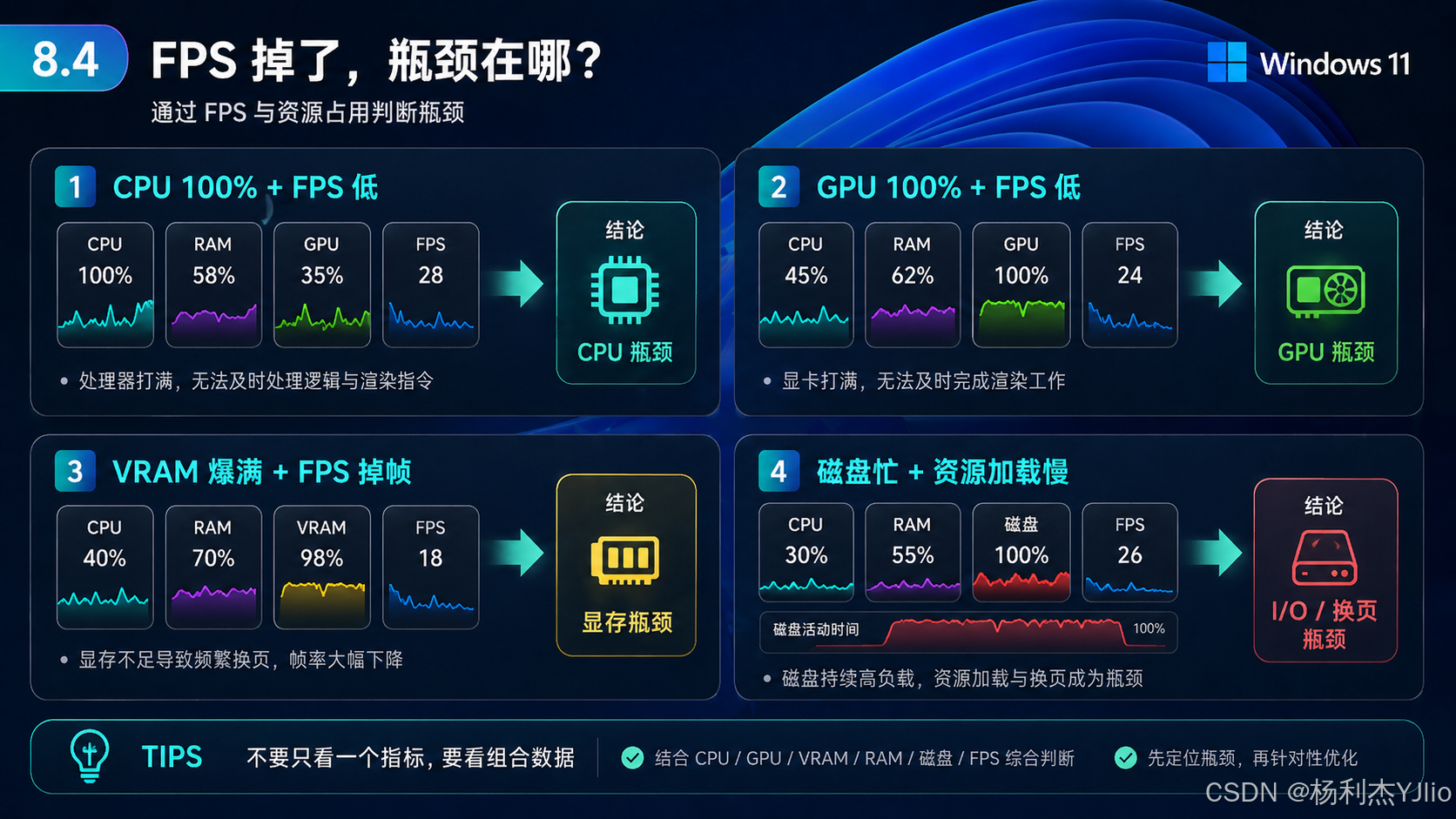
5.1 CPU 100% + FPS 低:优先判断 CPU 瓶颈
如果看到:
text
CPU 100%
GPU 30%~50%
FPS 很低
这通常不是显卡先撑不住,而是 CPU 成了瓶颈。
典型原因包括:
- 游戏主线程压力过大;
- 后台程序占用 CPU;
- 浏览器、杀毒、同步软件抢资源;
- 直播推流编码占用 CPU;
- 剪辑软件没有正确启用硬件加速。
处理建议:
- 关闭无关后台程序;
- 降低 CPU 密集型设置;
- 检查是否有异常进程占用 CPU;
- 游戏场景可降低人群密度、物理效果、视距等设置;
- 剪辑场景可启用代理文件或硬件加速。
5.2 GPU 100% + FPS 低:优先判断 GPU 瓶颈
如果看到:
text
GPU 100%
CPU 不高
FPS 很低
通常说明显卡渲染压力已经打满。
常见原因包括:
- 分辨率过高;
- 光追开启;
- 阴影质量过高;
- 抗锯齿级别过高;
- 纹理和特效拉满;
- 多屏高分辨率输出。
处理建议:
- 降低分辨率;
- 关闭或降低光追;
- 降低阴影、特效、抗锯齿;
- 开启 DLSS / FSR / XeSS 等超分技术;
- 检查显卡驱动版本。
5.3 VRAM 爆满 + FPS 掉帧:优先判断显存瓶颈
如果看到:
text
VRAM 95%~100%
FPS 突然大幅波动
就要重点怀疑显存爆满。
常见原因包括:
- 纹理质量过高;
- 4K 分辨率下显存压力过大;
- 剪辑高码率素材;
- 多个图形软件同时打开;
- 游戏缓存和视频缓存占满显存。
处理建议:
- 降低纹理质量;
- 降低分辨率;
- 关闭后台图形软件;
- 剪辑软件降低预览分辨率;
- 避免同时运行多个 GPU 密集型应用。
5.4 磁盘忙 + 资源加载慢:优先判断 I/O 或换页瓶颈
如果看到:
text
FPS 低
磁盘持续忙
RAM 占用高
就要考虑磁盘 I/O 或内存换页问题。
常见原因包括:
- 内存不足导致频繁分页;
- 游戏资源加载慢;
- 素材文件在机械硬盘上;
- 后台下载或同步占用磁盘;
- 杀毒软件扫描大量文件。
处理建议:
- 关闭不必要后台同步;
- 将游戏或素材放到 SSD;
- 增加内存容量;
- 检查是否存在异常磁盘读写;
- 避免边下载边游戏或剪辑。
判断瓶颈时不要只看一个指标,要看组合数据。

6. 第四步:把 Game Bar 和任务管理器配合起来用
Game Bar 的优点是实时悬浮,缺点是分析深度有限。
任务管理器的优点是信息更完整,缺点是需要切换窗口。
所以更推荐的排查思路是:
CPU 高
内存高
GPU 高
VRAM 高
FPS 波动
使用 Game Bar 实时观察
发现异常指标
打开任务管理器按 CPU 排序
打开任务管理器按 内存排序
查看图形程序和驱动状态
检查纹理/分辨率/素材负载
结合 CPU/GPU/VRAM/磁盘综合判断
定位具体进程
处理后再次用 Game Bar 验证
实际操作时可以这样做:
- 先用 Game Bar 固定面板;
- 复现卡顿、掉帧、剪辑卡顿场景;
- 观察哪个指标出现异常;
- 再打开任务管理器定位具体进程;
- 处理后重新回到原场景验证。
Game Bar 更适合发现"什么时候异常",任务管理器更适合定位"哪个进程异常"。两个工具配合使用,效率更高。

7. 第五步:适用场景总结,什么时候该用 Game Bar?
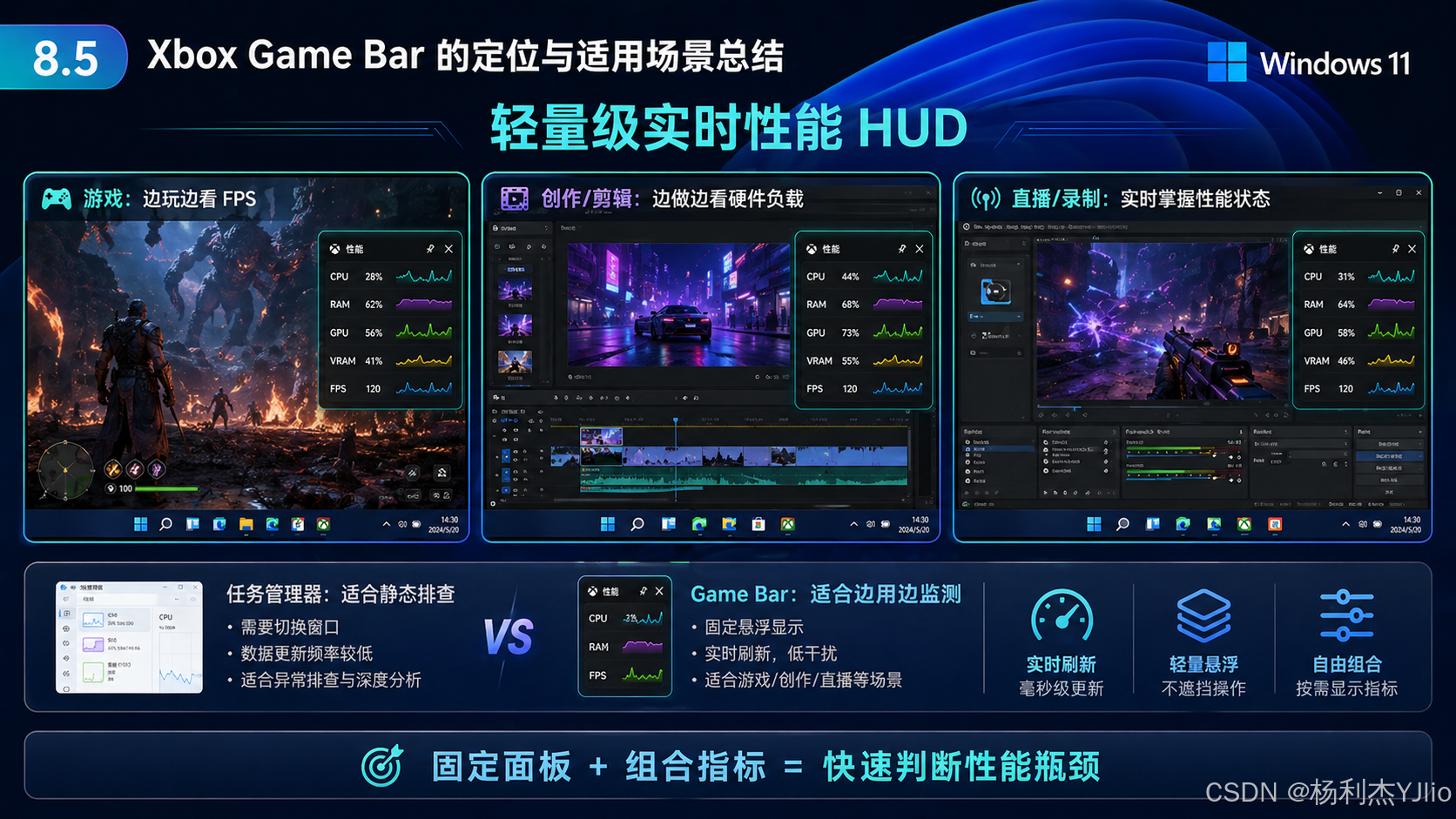
Xbox Game Bar 的定位可以总结为一句话:
轻量级实时性能 HUD。
7.1 游戏场景:边玩边看 FPS
游戏场景下,Game Bar 的优势最明显。
你可以一边玩游戏,一边观察:
- FPS 是否稳定;
- CPU 是否打满;
- GPU 是否打满;
- VRAM 是否接近上限;
- RAM 是否过高。
如果游戏掉帧,可以直接通过组合指标初步判断瓶颈方向。
7.2 创作 / 剪辑场景:边做边看硬件负载
视频剪辑、图像处理、3D 渲染时,可以观察:
- CPU 是否负责主要计算;
- GPU 是否参与加速;
- RAM 是否够用;
- VRAM 是否爆满;
- 预览卡顿时哪个指标异常。
剪辑场景下,Game Bar 很适合用于判断"卡顿发生时硬件资源到底发生了什么变化"。
7.3 直播 / 录制场景:实时掌握性能状态
直播录制时最怕的问题是:
- 推流卡顿;
- 画面掉帧;
- 声画不同步;
- 编码器负载过高;
- 游戏和录制软件抢资源。
此时 Game Bar 可以作为一个轻量监控面板,帮助你实时观察系统状态。
7.4 不适合只用 Game Bar 的场景
以下情况不建议只看 Game Bar:
- 蓝屏分析;
- 程序崩溃;
- 系统启动慢;
- 登录异常;
- 服务启动失败;
- 进程句柄泄漏;
- 文件或注册表访问拒绝;
- 驱动异常;
- 企业安全软件拦截。
这些场景应继续使用:
- 任务管理器;
- 资源监视器;
- 事件查看器;
- 可靠性监视器;
- Process Explorer;
- Process Monitor。

8. 常见问题与排查建议
8.1 Win + G 打不开怎么办?
优先检查:
- Xbox Game Bar 是否被关闭;
- Win 键是否被键盘锁定;
- 系统是否为精简版;
- 企业组策略是否禁用了 Game Bar;
- 相关 Microsoft Store 组件是否损坏。
可以先进入:
text
设置 → 游戏 → Xbox Game Bar确认相关开关是否启用。
8.2 为什么没有显示 FPS?
FPS 显示依赖系统、驱动、应用场景和权限支持。
如果没有显示 FPS,可以尝试:
- 更新显卡驱动;
- 重启游戏或应用;
- 检查 Game Bar 权限;
- 确认当前应用是否支持 FPS 捕获;
- 以管理员身份运行相关应用进行对比测试。
如果是企业电脑,不建议随意修改系统组件或权限,建议先确认公司策略。
8.3 GPU 使用率不高,但 FPS 还是低,为什么?
这种情况很常见。
可能原因包括:
- CPU 成为瓶颈;
- 内存不足;
- 显存不足;
- 磁盘加载慢;
- 游戏锁帧;
- 电源模式限制;
- 温度过高导致降频;
- 后台程序干扰。
GPU 不高不代表显卡没问题,也不代表系统没瓶颈。关键要结合 CPU、RAM、VRAM、FPS、磁盘状态一起看。
8.4 FPS 很高但体感不顺,为什么?
FPS 高但体感不顺,通常要考虑:
- 帧时间波动;
- 后台进程抢占;
- 显示器刷新率设置;
- 垂直同步设置;
- 显卡驱动问题;
- CPU 短时峰值;
- 温度降频。
FPS 是平均值,不一定能完全体现顿挫感。
如果画面一会儿顺、一会儿卡,要重点关注资源占用的波动,而不是只看平均 FPS。

9. 企业桌面支持视角:如何把这类问题写进工单?
如果是在企业桌面支持场景中,用户反馈"电脑卡""直播卡""剪辑卡""游戏测试掉帧",不建议只写"已重启解决"。
可以这样记录:
text
【问题现象】
用户反馈在运行图形类应用时出现卡顿 / 掉帧 / 画面不流畅。

【检测动作】
使用 Xbox Game Bar 固定性能面板,在用户复现场景下观察 CPU、RAM、GPU、VRAM、FPS 指标变化。

【关键发现】
复现问题时,发现 CPU 长时间接近 100%,GPU 使用率未满载,FPS 明显下降。

【初步判断】
当前瓶颈更偏向 CPU 处理压力,而不是显卡渲染压力。

【处理动作】
关闭无关后台程序,调整应用性能设置,切换高性能电源模式后重新验证。

【验证结果】
FPS 波动减少,应用操作流畅度提升,用户确认问题缓解。

【后续建议】
如后续仍复现,建议继续检查任务管理器进程占用、显卡驱动版本、温度降频和后台安全软件扫描情况。
这种记录方式能把"用户感觉卡"转化成"有数据、有判断、有验证"的工单闭环。

10. 总结:Game Bar 不是游戏专属工具,而是轻量级实时性能监控面板
这篇文章围绕 8.2 实时监测电脑的性能,重点讲了 Windows 11 中 Xbox Game Bar 的性能监测用法。
核心结论可以总结为:
- Win + G 可以快速打开 Xbox Game Bar;
- 性能组件可以显示 CPU、RAM、GPU、VRAM、FPS;
- 点击图钉后,性能面板可以悬浮固定在屏幕上;
- 游戏、剪辑、直播、录制场景非常适合使用 Game Bar 观察性能;
- FPS 下降时,不要只怪显卡,要结合 CPU、GPU、VRAM、RAM、磁盘综合判断;
- Game Bar 适合实时观察,任务管理器和资源监视器适合深入排查。
不要只看一个指标就下结论。
正确做法是:固定性能面板 + 复现问题场景 + 组合指标判断 + 再用任务管理器定位具体进程。
对普通用户来说,Game Bar 能帮助你快速知道电脑为什么卡;对桌面支持工程师来说,它可以作为现场复现问题时的轻量观察工具,把主观反馈转化为客观数据。

🔝 返回顶部