一. 安装
1.1 codex
在微软商店搜索安装即可
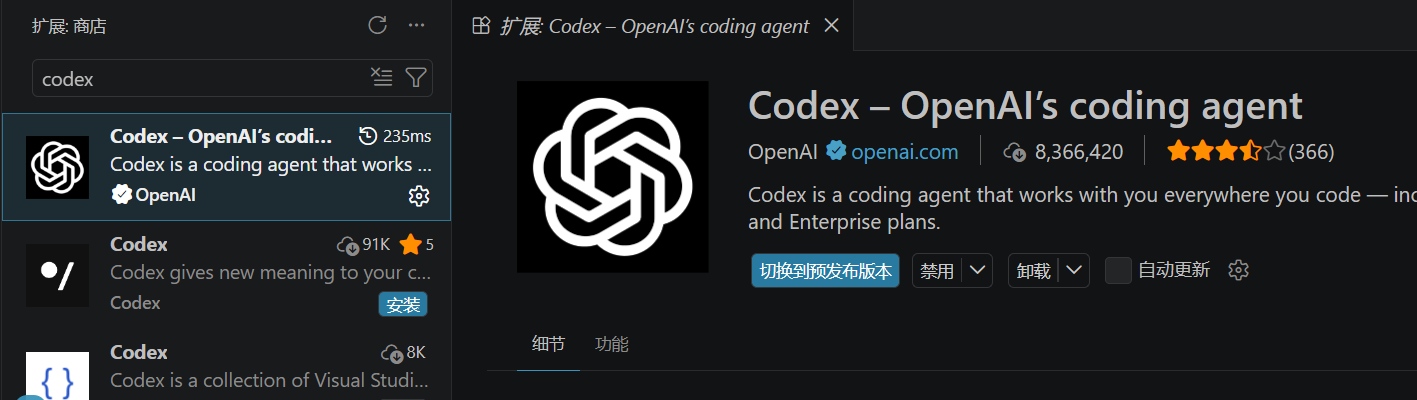
1.2 vscode安装codex拓展
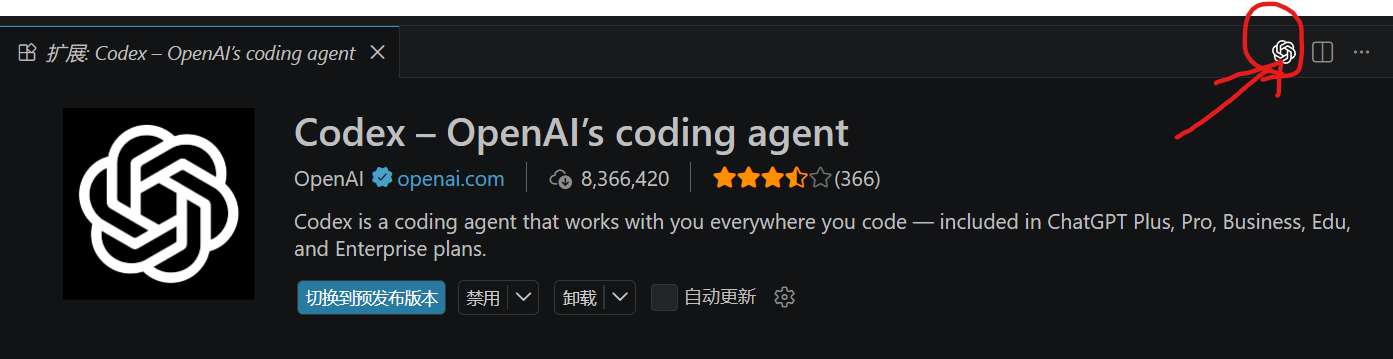
安装完成后,会出现一个小图标(如果想要放到左侧,只要右键然后选择移动位置即可)
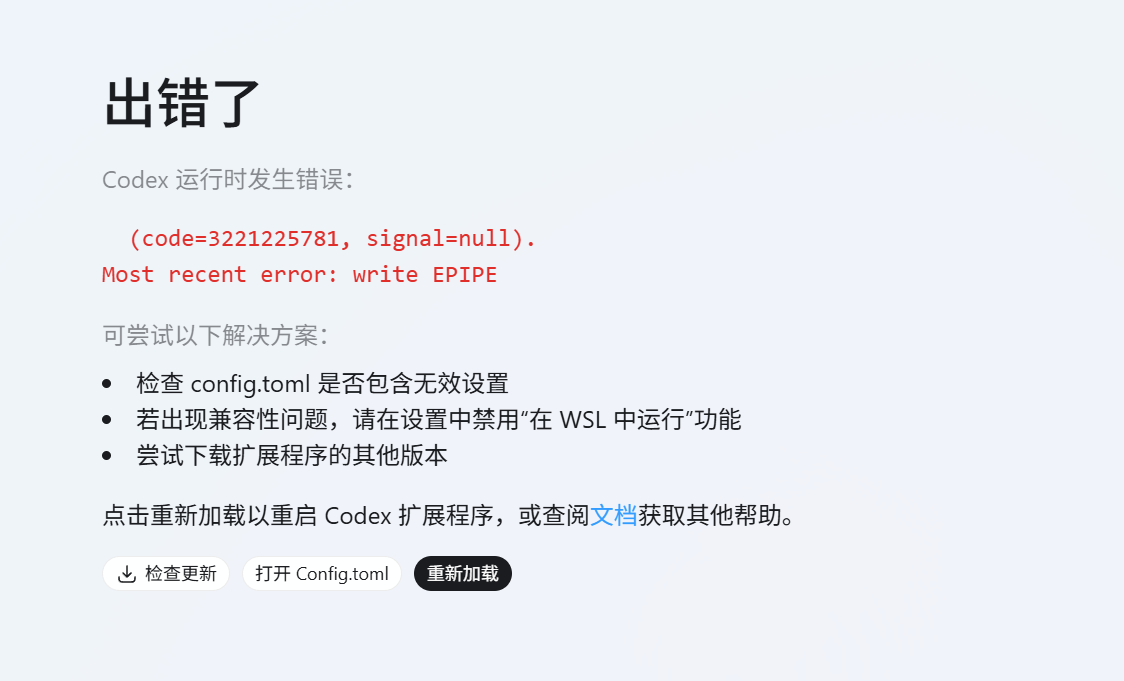
二. 本人安装时的报错:
报错信息
从微软直接下载的codex运行报错
vscode安装codex拓展,运行一直卡住

三. 解决方法(根据不同的登录方式有俩种解决方法)
2.1 ChatGPT 账号登录(推荐)
如果在安装过程中遇到和我一样的问题:
报错 3221225781 对应 Windows 的 0xC0000135,常见原因是缺少 DLL / VC++ 运行库 ,尤其是 vcruntime140_1.dll
做这个:
- 安装微软官方 Visual C++ Redistributable x64
- 重启电脑
- 重新打开 VSCode / Codex
下载页面:
https://learn.microsoft.com/zh-cn/cpp/windows/latest-supported-vc-redist
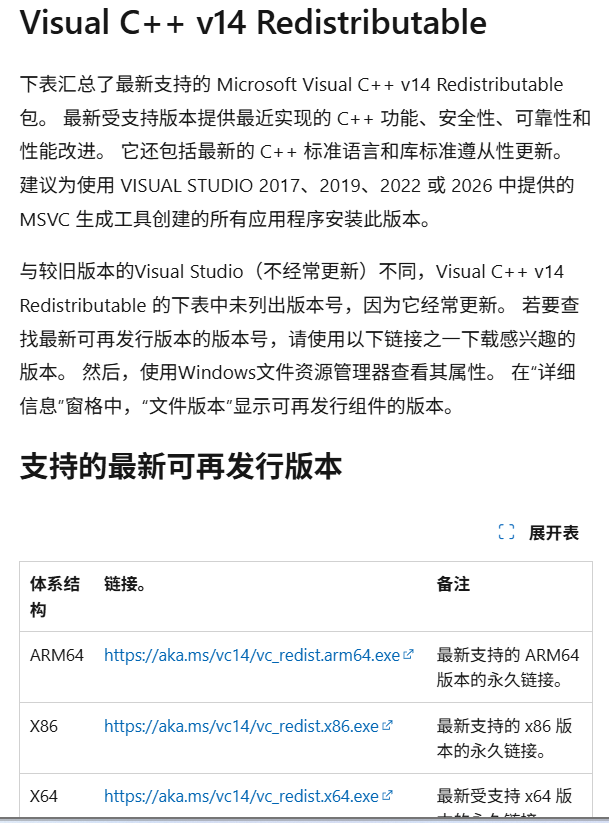
安装完成后重启codex和vscode,然后使用ChatGPT登录即可
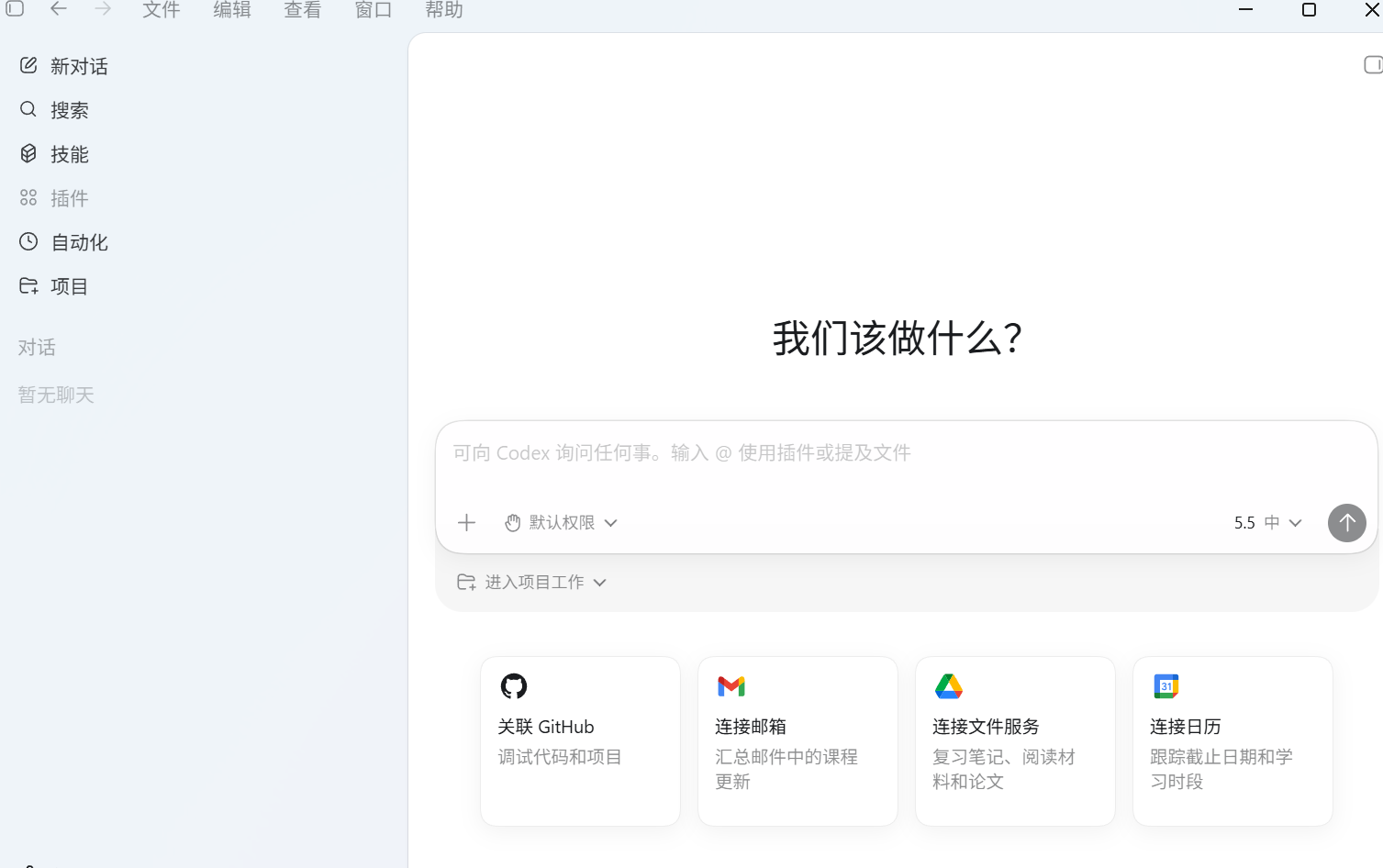
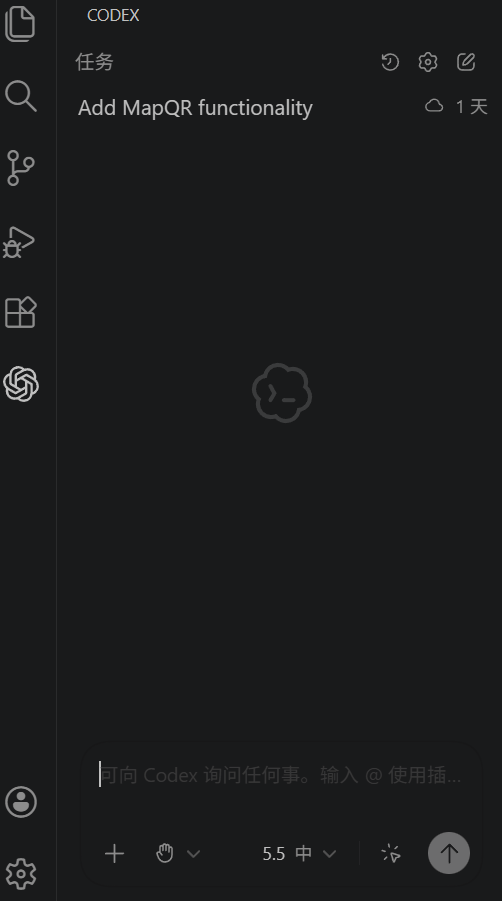
2.2 API Key 登录(开发者模式)
注意:如果有报错 3221225781,我们还是要下载微软官方 Visual C++ Redistributable x64
配置环境:
找到我们的.codex文件,并建立俩个文件auth.json和config.toml
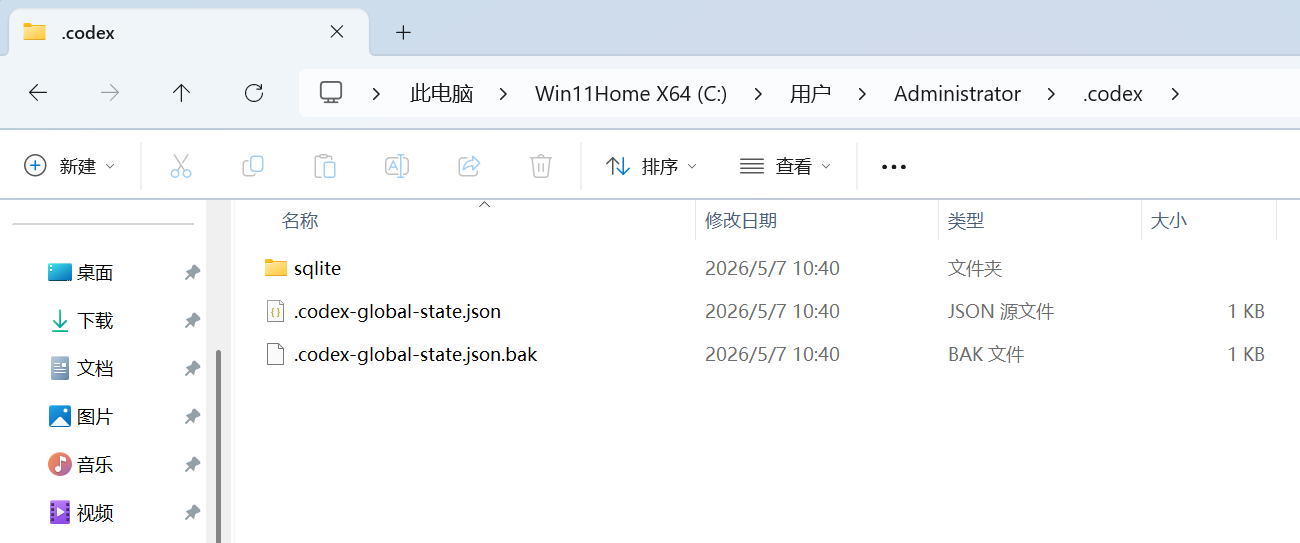

auth.json文件中写入下面的代码,要把"你的API_KEY"替换成你openai的API Key:
cpp
{
  "OPENAI_API_KEY": "你的API_KEY"
}
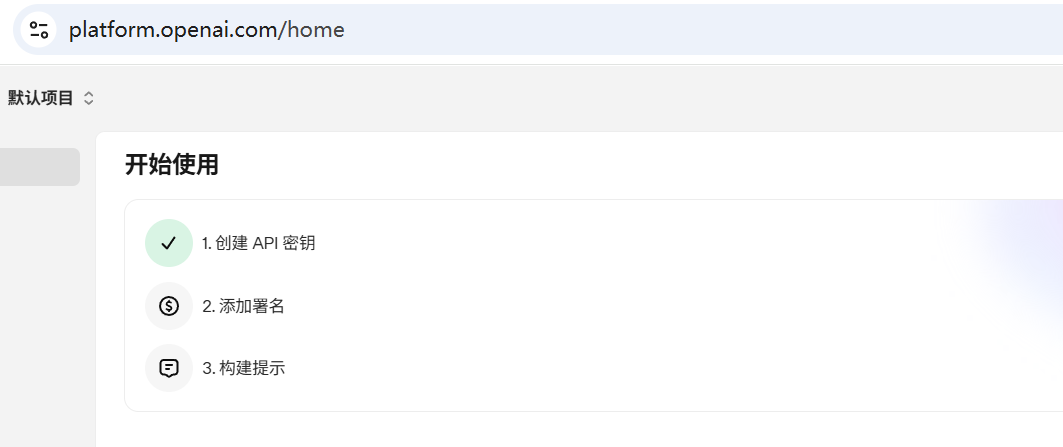
OPENAI_API_KEY获取方式:
你可以在 OpenAI Platform 里查看和创建 API Key
但注意两件事:
1. API Key 只显示一次
关掉后就看不到完整 key 了。
如果忘了,只能:
重新创建不能找回。
2. API 和 ChatGPT Plus 不是同一个收费
即使你有:
ChatGPT PlusAPI 默认也可能:
没余额需要单独充值 Billing。
config.toml文件中写入下面的代码
cpp
model_provider = "fy"
model = "gpt-5.2-codex"
model_reasoning_effort = "xhigh"
disable_response_storage = true
preferred_auth_method = "apikey"

[model_providers.fy]
name = "fy"
base_url = "https://api.0daysci.com/v1/"
wire_api = "responses"
这里面的参数问题 可以直接问ai就行
之后重启vscode即可
个人经验
四. 远程服务器使用
首先使用vscode连接服务器:
链接:vscode连接服务器
4.1ChatGPT账号登录
连接上服务器后,需要重新安装codex
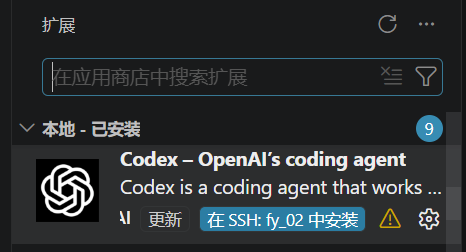
安装后要重启vscode,重启后即可正激活插件,然后登录chatgpt即可正常使用
4.2 API Key登录
仍然要先进行服务器中codex安装,遵循4.1即可
配置环境
在远程服务器创建配置文件
cpp
# 创建配置目录
mkdir ~/.codex

# 配置KEY
vim ~/.codex/auth.json

{
  "OPENAI_API_KEY": "你的API_KEY"
}

# 配置URL
vim ~/.codex/config.toml

model_provider = "fy"
model = "gpt-5.2-codex"
model_reasoning_effort = "xhigh"
disable_response_storage = true
preferred_auth_method = "apikey"

[model_providers.xiyou]
name = "fy"
base_url = "https://api.0daysci.com/v1/"
wire_api = "responses"
保存后重启VSCode,再次打开即可使用。