Docker 学习笔记:镜像分发、容器运行与资源限制
本笔记续接上一部分,涵盖镜像命名与分发、容器的核心操作、底层技术(cgroup/namespace)以及 CPU/内存资源限制。所有案例代码均经验证,直接可用。
8. 镜像命名与分发最佳实践
8.1 为镜像命名
镜像全称由三部分组成:Registry地址/命名空间/仓库名:标签
例如:
text
054b8ac70e8010d90f2ac00ef29e6580.mirror.swr.myhuaweicloud.com/library/nginx:latest若未指定 tag,默认使用 latest。注意 :latest 仅是一个普通标签,不代表最新稳定版,只是约定俗成。
8.2 版本标签方案
以 myimage 为例,假设发布 v1.9.1:
bash
docker tag myimage:v1.9.1 myimage:1
docker tag myimage:v1.9.1 myimage:1.9
docker tag myimage:v1.9.1 myimage:1.9.1
docker tag myimage:v1.9.1 myimage:latest
后续发布 v1.9.2、v2.0.0 时,重新打标签,让 1、1.9、latest 始终指向该分支最新版本。
8.3 使用公共仓库 Docker Hub
bash
# 登录
docker login -u yourname

# 重命名镜像
docker tag httpd yourname/httpd:v1

# 上传
docker push yourname/httpd:v1
8.4 使用华为云镜像仓库 SWR
bash
# 获取临时登录指令(在华为云控制台复制)
docker login -u cn-east-3@xxx -p xxx swr.cn-east-3.myhuaweicloud.com

# 打标签
docker tag httpd:centos swr.cn-east-3.myhuaweicloud.com/gaoqiaodong/centos_httpd:v1

# 推送
docker push swr.cn-east-3.myhuaweicloud.com/gaoqiaodong/centos_httpd:v1
8.5 搭建私有仓库 Registry
bash
# 一键启动
docker run -d -p 5000:5000 -v /myregistry:/var/lib/registry --name registry registry:2

# 打标签并推送
docker tag httpd localhost:5000/httpd:v1
docker push localhost:5000/httpd:v1

# 拉取
docker pull localhost:5000/httpd:v1
8.6 企业级仓库 Harbor 简明部署
bash
# 下载离线包
wget https://github.com/goharbor/harbor/releases/download/v2.9.1/harbor-offline-installer-v2.9.1.tgz
tar -xvf harbor-offline-installer-v2.9.1.tgz
mkdir /opt/harbor && mv harbor/* /opt/harbor/
cd /opt/harbor
docker load -i harbor.v2.9.1.tar.gz

# 配置 harbor.yml
cp harbor.yml.tmpl harbor.yml
vim harbor.yml   # 修改 hostname,注释 https,设置初始密码

# 安装
./prepare
./install.sh
上传镜像到 Harbor:
bash
# 配置非安全仓库(若无 HTTPS)
vim /etc/docker/daemon.json
# 添加 "insecure-registries": ["192.168.108.30"]
systemctl restart docker

# 登录并推送
docker login 192.168.108.30 -u images_admin -p Cloud12$
docker tag nginx:latest 192.168.108.30/cloud/nginx:latest
docker push 192.168.108.30/cloud/nginx:latest
8.7 镜像的导出与导入
bash
# 导出为 tar
docker save httpd -o httpd.tar

# 从 tar 导入
docker load -i httpd.tar
注意 :docker export 导出的是容器文件系统(丢失元数据),docker save 导出的是完整镜像(含分层和标签),两者不可混用。
9. 容器核心操作
9.1 运行容器
docker run = docker create + docker startbash
# 创建但不启动
docker create ubuntu

# 启动已创建的容器
docker start <容器ID>

# 直接运行(执行完后退出)
docker run ubuntu pwd让容器保持运行:
bash
# 前台执行死循环(占用终端)
docker run ubuntu /bin/bash -c "while true; do sleep 1; done"

# 后台运行
docker run -d ubuntu /bin/bash -c "while true; do sleep 1; done"

# 运行服务类容器(如 httpd)
docker run -d -p 80:80 httpd
9.2 进入容器的两种方式
-
docker attach:直接连接容器的主进程终端。
bash
docker attach <容器ID> # 使用 Ctrl+p Ctrl+q 安全退出 -
docker exec:在容器中启动新进程(推荐)。
bash
docker exec -it <容器ID> bash -
docker logs -f:查看容器主进程输出,不进入容器。
9.3 容器按用途分类
- 服务类容器 :以
-d后台运行,如 web server、数据库。 - 工具类容器 :以
-it交互运行,用完即删,如busybox wget。
9.4 容器的启停与重启
bash
docker stop <容器>     # 发送 SIGTERM
docker kill <容器>     # 发送 SIGKILL
docker start <容器>    # 重新启动
docker restart <容器> # 先 stop 再 start自动重启策略:
bash
docker run -d --restart=always httpd
# 可选值:no(默认), on-failure[:次数], always, unless-stopped
重要 :只有容器内主进程意外退出时 --restart 才生效;docker stop 主动停止不会触发自动重启。
9.5 暂停与删除
bash
docker pause <容器>    # 暂停进程,不占用 CPU
docker unpause <容器>

# 删除容器
docker rm <容器ID>
# 批量删除已退出容器
docker rm -f $(docker ps -aq -f status=exited)
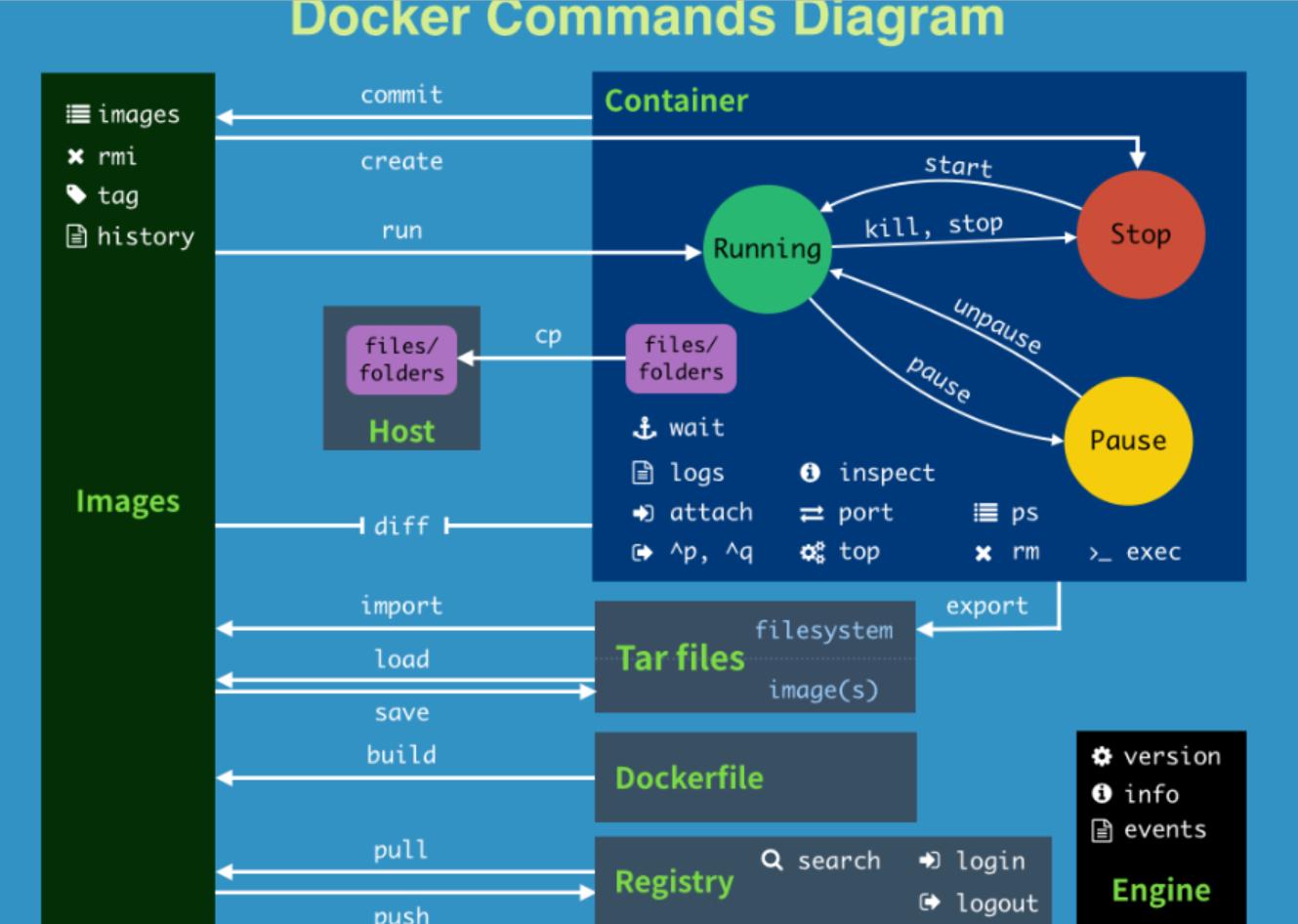
9.6 容器状态转换图
docker create→Createddocker start→Running- 主进程退出 →
Exited docker run=create+start
10. 容器底层技术:cgroup 与 namespace
容器通过 cgroup 实现资源限额,通过 namespace 实现资源隔离。
10.1 namespace 一览
| namespace | 隔离内容 |
|---|---|
| UTS | 主机名和域名 |
| IPC | 信号量、消息队列、共享内存 |
| PID | 进程 ID 编号 |
| Network | 网络设备、IP、端口 |
| User | 用户和组 |
| Mount | 文件系统挂载点 |
简单验证:
bash
# UTS 隔离
docker run --hostname mycontainer busybox hostname

# User 隔离
docker run -it ubuntu useradd test
# 宿主上并不会有 test 用户
10.2 cgroup 实战观察
bash
# 启动一个带有 cpu-share 的容器
docker run -it --cpu-shares 512 ubuntu-with-stress -c 1 -v

# 查看其 cpu.shares 值
cat /sys/fs/cgroup/cpu/docker/<容器长ID>/cpu.shares
# 输出 512
11. 限制容器的内存与 CPU
11.1 内存限额
使用 stress 镜像生成压力测试:
dockerfile
FROM ubuntu
RUN apt-get -y update && apt-get -y install stress
ENTRYPOINT ["/usr/bin/stress"]
bash
docker build -t ubuntu-with-stress .限制内存:
bash
# 限制最大物理内存 200M,最大内存+swap 300M
docker run -it -m 200M --memory-swap=300M ubuntu-with-stress --vm 1 --vm-bytes 280M -v
若 --vm-bytes 超过 300M,容器会 OOM 退出。
参数说明:
-m/--memory:物理内存上限--memory-swap:物理内存+swap 上限- 等于
-m:不使用 swap - 未设置:默认为
-m的两倍 -1:swap 不受限
- 等于
11.2 CPU 限额(基于份额的调度)
通过 -c / --cpu-shares 设置相对权重,默认 1024。
bash
# 容器 A,权重 1024
docker run --name container_A -it -c 1024 ubuntu-with-stress --cpu 4 -v

# 容器 B,权重 512
docker run --name container_B -it -c 512 ubuntu-with-stress --cpu 4 -v
当 CPU 资源争抢时,A 获得的时间片约为 B 的两倍。若 A 空闲,B 可使用全部 CPU。
重点 :--cpu-shares 只在 CPU 竞争时生效。
12. 知识点速查表
12.1 镜像命名与推送流程速查
| 步骤 | 命令示例 |
|---|---|
| 登录仓库 | docker login -u user <registry_url> |
| 打标签 | docker tag local_image user/repo:tag |
| 推送到公共仓库 | docker push user/repo:tag |
| 启动本地 Registry | docker run -d -p 5000:5000 -v /data:/var/lib/registry registry:2 |
| 导出镜像 | docker save -o file.tar image:tag |
| 导入镜像 | docker load -i file.tar |
12.2 容器生命周期命令速查
| 命令 | 功能 |
|---|---|
docker run -d --name web nginx |
后台运行并命名 |
docker exec -it web bash |
进入容器执行命令 |
docker logs -f web |
查看日志并持续输出 |
docker stop web |
停止容器 |
docker start web |
启动已存在的容器 |
docker restart web |
重启容器 |
docker rm -f web |
强制删除运行中的容器 |
docker run --restart=always |
无论因何退出均自动重启 |
12.3 资源限制参数速查
| 参数 | 含义 | 示例 |
|---|---|---|
-m / --memory |
物理内存限制 | -m 200M |
--memory-swap |
物理内存+swap 总限制 | --memory-swap 300M |
-c / --cpu-shares |
CPU 份额权重 | -c 512 |
--cpus |
限制使用的 CPU 核数 | --cpus=1.5 |
--cpuset-cpus |
绑定到指定 CPU 核心 | --cpuset-cpus=0-1 |
12.4 cgroup 相关映射
| 资源 | cgroup 路径示例 |
|---|---|
| CPU 份额 | /sys/fs/cgroup/cpu/docker/<id>/cpu.shares |
| 内存限制 | /sys/fs/cgroup/memory/docker/<id>/memory.limit_in_bytes |
| 块设备 IO | /sys/fs/cgroup/blkio/docker/<id>/... |
12.5 namespace 隔离验证示例
bash
# PID 隔离
docker run -d --name test busybox sleep 3600
ps aux | grep sleep    # 在宿主上看到的 PID 不同于容器内的 PID 1

# 网络隔离
docker run --network none busybox ip a   # 仅 lo 接口
CPU 份额 | /sys/fs/cgroup/cpu/docker/<id>/cpu.shares |
| 内存限制 | /sys/fs/cgroup/memory/docker/<id>/memory.limit_in_bytes |
| 块设备 IO | /sys/fs/cgroup/blkio/docker/<id>/... |
12.5 namespace 隔离验证示例
bash
# PID 隔离
docker run -d --name test busybox sleep 3600
ps aux | grep sleep    # 在宿主上看到的 PID 不同于容器内的 PID 1

# 网络隔离
docker run --network none busybox ip a   # 仅 lo 接口
本章笔记到此结束,下一部分将深入 Docker 网络、存储、日志监控与多容器编排。