原理:远程服务器无法直接使用本地网络环境进而使用Codex,因此需要借助 SSH 的端口转发机制,将远程机器的网络请求通过安全隧道转发到本地上,从而让远程服务器间接复用本地的网络访问能力。
1.查看本地加速器的端口号,我这里是10090
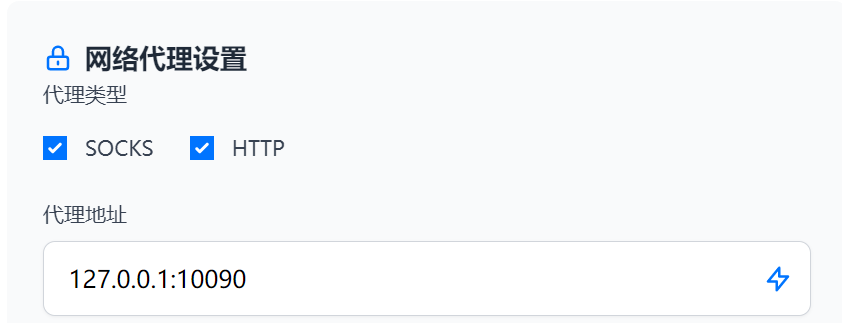
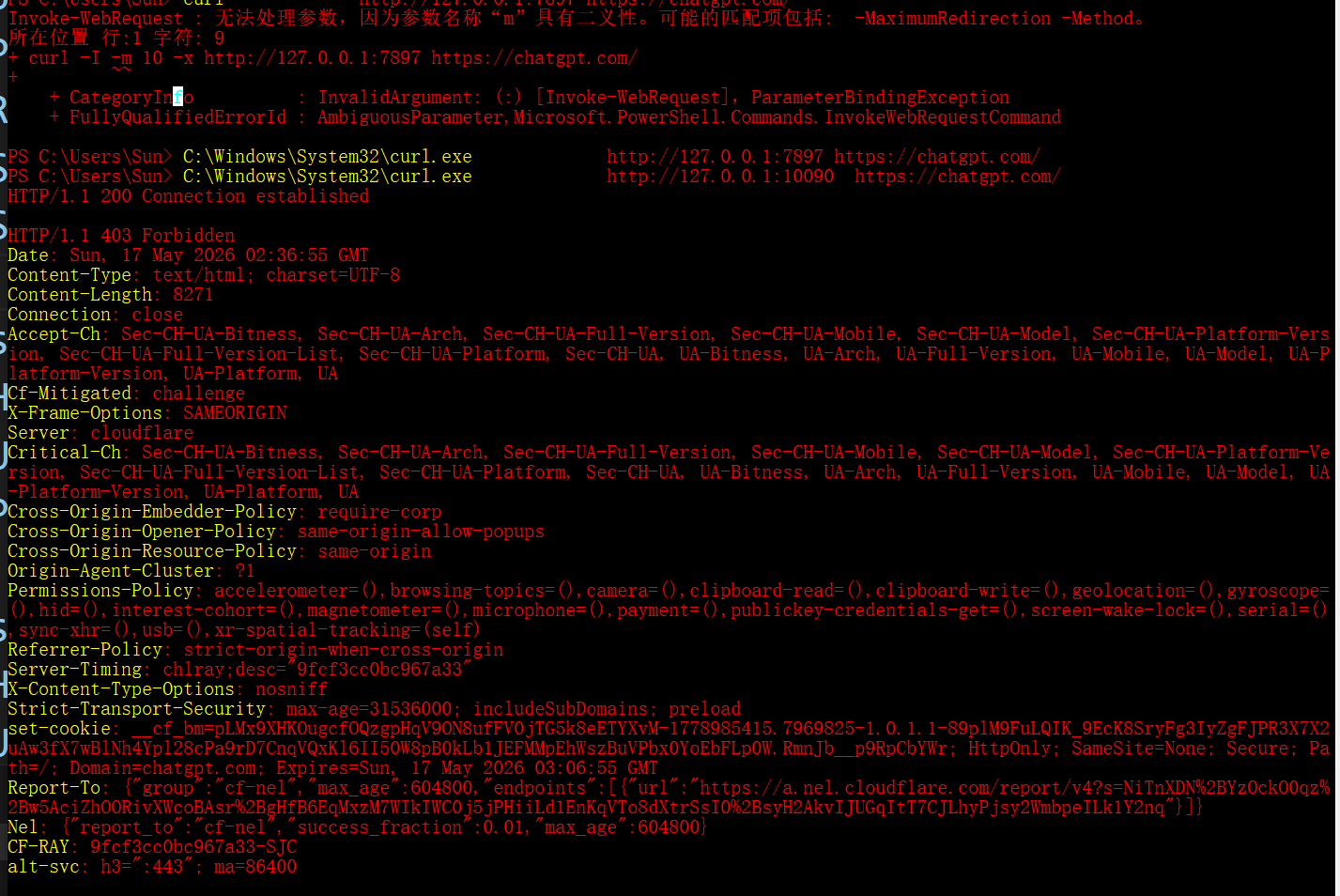
2. Windows打开Powershell, 本地确认加速器端口
curl.exe https://chatgpt.com --proxy http://127.0.0.1:10090能返回如下内容说明加速器正常,返回异常说明本地加速器端口错误
3. 开启加速器允许局域网访问
在加速器软件中开启:
- Allow LAN / 允许局域网连接
4. VSCode 连接远程 Linux
Remote-SSH 连接服务器,在对应的远程机器下添加如下:
bash
  Host Host1
    HostName 1.1.1.1
    User host
    Port 11
    RemoteForward 9999 127.0.0.1:10090
    ServerAliveInterval 60
    ServerAliveCountMax 3
RemoteForward:把你本地的加速器端口转发到远程 Linux 上使用,这里是把本地的10090端口转发到Linux中的9999端口
ServerAliveInterval:每隔一段时间发送心跳,防止 SSH 断线。
ServerAliveCountMax:心跳失败多少次后才真正断开连接。
5. 配置远程的settings.json
(1)远程 VSCode 按 Ctrl + Shift + P
(2)搜索:Preferences: Open Remote Settings (JSON)
(3)点击打开,自动跳转到远程配置文件
在最下面写入如下,按照自己之前配置的写
bash
     // 远程VSCode加速器地址(SSH转发的远程端口)
    "http.proxy": "http://127.0.0.1:9999",
     // 本地地址不走加速器,避免冲突
    "http.noProxy": "localhost,127.0.0.1,::1",
     // 强制开启加速器支持
    "http.proxySupport": "on"
6. 终端用加速器(可选)
终端输入如下,一句一句执行
bash
echo 'export HTTP_PROXY=http://127.0.0.1:9999' >> ~/.bashrc
echo 'export HTTPS_PROXY=http://127.0.0.1:9999' >> ~/.bashrc
echo 'export http_proxy=http://127.0.0.1:9999' >> ~/.bashrc
echo 'export https_proxy=http://127.0.0.1:9999' >> ~/.bashrc
source ~/.bashrc
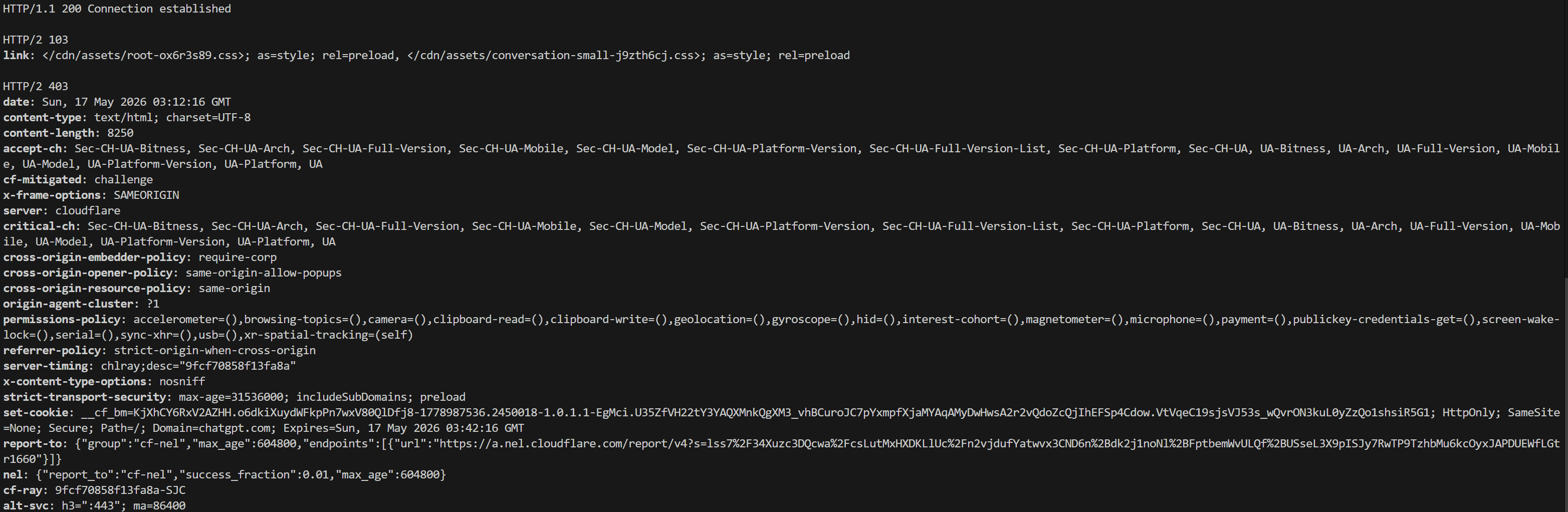
7. 验证
bash
curl -I -m 10 -x http://127.0.0.1:9999 https://chatgpt.com/输出如下,即加速器成功: