前面的系列文章中,我们已经完整掌握了 Pywinauto 基础核心能力:如何启动、连接桌面应用程序、多种窗口定位方案、窗口状态操作、桌面控件分类以及精细化子控件定位。依靠这些基础语法,我们已经可以写出完整的GUI自动化代码。
但很多同学实战过程中会遇到高频报错问题:代码本地偶尔能跑、偶尔报错;明明控件存在,脚本却提示找不到元素;窗口加载完成后,操作代码直接执行导致闪退、功能失效。
究其根本,GUI自动化最大的痛点就是程序加载、控件渲染存在延迟 。桌面软件不同于静态网页,窗口弹出、控件加载、按钮点亮、状态切换都需要时间。如果脚本执行速度快于程序渲染速度,就会直接抛出 ElementNotFoundError、TimeoutError 等异常。
今天这篇文章,我们专门攻克 Pywinauto 等待机制 ,这是GUI自动化脚本稳定运行的核心关键。学好等待,才能告别偶现报错,写出企业级稳定的自动化脚本。
一、为什么必须加等待?无等待实战报错演示
很多新手写脚本,习惯一气呵成写完定位、操作代码,完全不加任何等待。看似语法没问题,运行时大概率报错。下面我们通过真实案例,还原无等待导致的经典报错。
1.1 报错代码
python
from pywinauto import Application

# 连接已打开的Sublime Text程序
app = Application(backend='uia').connect(process=24600)
win = app.window(title_re='.*Sublime Text.*')

# 注释掉等待代码
# win.wait('exists')

# 直接操作窗口
win.minimize()
print("is_minimized:",win.is_minimized())

win.maximize()
print("is_maximized:",win.is_maximized())

win.close()
1.2 报错信息分析
python
pywinauto.timings.TimeoutError

pywinauto.findwindows.ElementNotFoundError: {'title_re': '.*Sublime Text.*', 'backend': 'uia', 'process': 21992}

Process finished with exit code 1
1.3 报错原因总结
脚本执行速度极快,定位窗口代码执行完成后,系统还未完成窗口句柄加载、控件渲染,此时直接操作窗口状态,脚本找不到有效窗口对象,直接抛出元素未找到、超时异常。
这也是GUI自动化的核心特性:GUI程序行为不稳定,窗口弹出、控件加载、状态切换都存在异步延迟,必须通过等待机制同步脚本与程序的执行节奏。
二、等待方法:wait() / wait_not()
Pywinauto 内置专属窗口/控件等待方法,是项目中最常用、最稳定的等待方案,支持等待元素达到指定状态,或等待元素脱离指定状态。
2.1 方法语法与参数详解
python
# 等待元素处于指定状态
wait(self, wait_for, timeout=None, retry_interval=None)

# 等待元素不处于指定状态
wait_not(self, wait_for_not, timeout=None, retry_interval=None)核心参数说明:
-
wait_for:必填,等待的元素状态,支持5种核心状态
-
timeout:超时时间(秒),默认全局配置超时时间,超时未达标则报错
-
retry_interval:重试检测间隔(秒),每隔多久检测一次状态,默认0.5秒
2.2 wait_for 五大核心状态(必记)
-
exists:窗口/控件存在(拥有有效句柄),不管是否隐藏、最小化
-
visible:窗口/控件可见,未被隐藏、未最小化
-
enabled:控件未置灰、可点击、可操作
-
ready:终极就绪状态,同时满足 visible + enabled,界面完全可交互
-
active:窗口处于前台激活状态、获取焦点
2.3 全状态实战示例(Sublime Text)
针对同一个窗口,依次校验五种核心状态,适配不同场景需求:
python
from pywinauto.application import Application

# 连接运行中的程序
app = Application(backend='uia').connect(process=38544)
win = app.window(title_re='.*Sublime Text.*')

# 1. 等待窗口句柄存在(最小化也能识别)
win.wait('exists', timeout=5, retry_interval=0.5)

# 2. 等待窗口桌面可见
win.wait('visible', timeout=5, retry_interval=0.5)

# 3. 等待窗口未被禁用、可操作
win.wait('enabled', timeout=5, retry_interval=0.5)

# 4. 等待窗口完全就绪(可见+可操作)
win.wait('ready', timeout=5, retry_interval=0.5)

print("窗口所有状态校验完成,准备执行操作")
2.4 关键场景适配规则(避坑重点)
-
窗口最小化状态 :桌面不可见,只能用
exists等待,visible会超时报错 -
窗口正常展示状态 :优先使用
visible/ready -
需要点击、输入控件 :必须等待
enabled
三、wait() / wait_not() 细分场景实战(计算器案例)
为了让大家彻底区分 wait() 和 wait_not(),我们以Windows计算器为实战对象,演示可用控件 和置灰不可用控件的等待逻辑。
3.1 enabled / wait_not enabled 实战
计算器默认状态下,属于十六机制的按钮置灰不可点击,点击HEX后按钮激活,非常适合演示控件状态等待。
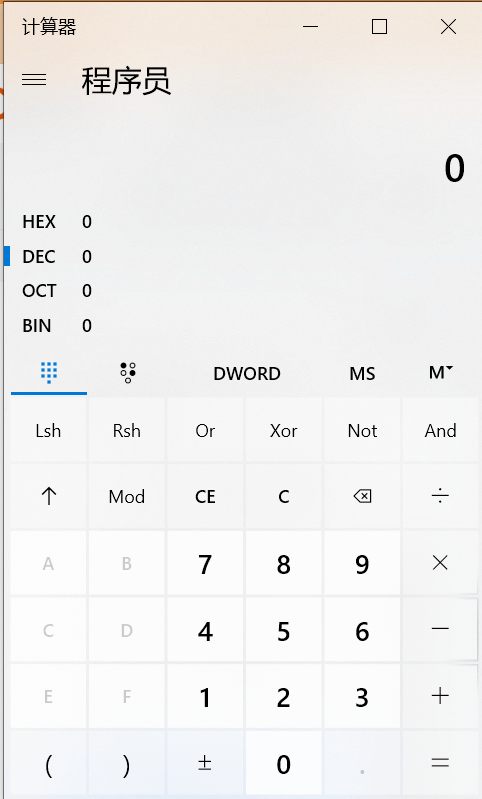
连接计算器并切换到程序员模式后,分别点击十六进制和十进制单选钮,演示 wait("enabled") 等待 A 按钮启用,以及 wait_not("enabled") 等待 A 按钮禁用
python
from pywinauto import Application
import time
# 连接已打开的Sublime Text程序
app = Application(backend='uia').connect(process=11184)
win = app.window(title='计算器')
try:
# 点击左上角的"导航"按钮(三条横线)
menu_button = win.child_window(title="打开导航", auto_id="TogglePaneButton", control_type="Button")
menu_button.click()
# 选择"程序员"模式
win.type_keys("%3") # % 代表 Alt 键,%3 就是 Alt+3
except Exception as e:
print("自动切换模式失败,请手动确保计算器处于程序员模式。", e)
time.sleep(1) # 等待界面刷新
# 定位关键控件
hex_radio = win.child_window(title="十六进制 0 ", auto_id="hexButton", control_type="RadioButton")
dec_radio = win.child_window(title="十进制 0", auto_id="decimalButton", control_type="RadioButton")
a_button = win.child_window(title="A", auto_id="aButton", control_type="Button")
time.sleep(3) # 无论按钮状态如何,都强行暂停 3 秒
hex_radio.click()
a_button.wait("enabled", timeout=3) # 演示 wait("enabled"):最长会等待 3 秒,直到按钮变为可用状态。
time.sleep(3) # 无论按钮状态如何,都强行暂停 3 秒
dec_radio.click()
a_button.wait_not("enabled", timeout=3) # 演示 wait_not("enabled"):最长会等待 3 秒,直到按钮变为不可用状态。3.2 ready 状态实战与报错场景
ready 是最严格的状态,要求控件可见+可操作+渲染完成,适用于核心功能控件;纯展示类静态文本不支持ready状态,会等待失败。
python
from pywinauto import Application

app = Application(backend="uia").connect(process=17892)
win = app.window(title="计算器")
win.wait("exists")

# 可交互按钮:等待ready成功
proc = win.child_window(title="打开导航", auto_id="TogglePaneButton", control_type="Button")
proc.wait("ready")
print("导航按钮就绪,可操作")

# 静态文本控件:无交互能力,等待ready失败
proc_chid = win.child_window(auto_id="PaneTitleTextBlock", control_type="Text")
# 下方代码执行会超时报错
# proc_chid.wait("ready")结论:可交互控件(按钮、输入框)用ready,静态展示控件(文本、标签)只用exists/visible即可。
3.3 active 激活状态实战
active 代表窗口处于前台激活、获取焦点的状态,必须配合 set_focus() 主动置顶窗口,否则等待会失败。
python
from pywinauto import Application

# 连接两个程序:Sublime Text + 计算器
sublime_app = Application(backend="uia").connect(process=9388)
sublime_win = sublime_app.window(title_re=".*Sublime Text.*")

app = Application(backend="uia").connect(process=17892)
win = app.window(title="计算器")

# 置顶计算器窗口
win.set_focus()
# 点击数字1按钮
win.child_window(title="一", auto_id="num1Button", control_type="Button").click_input()
# 等待计算器窗口激活成功
win.wait("active")
print("计算器窗口已激活")

# Sublime窗口未置顶,等待active失败
# sublime_win.wait("active")
四、高阶等待:wait_until() 自定义条件等待
如果内置的五种状态无法满足复杂场景,Pywinauto 提供 wait_until() 自定义等待,可自定义函数判断条件,直到返回结果匹配预期,才继续执行代码,适配复杂业务场景。
4.1 方法参数详解
python
wait_until(timeout, retry_interval, func, value=True, op=operator.eq,*args, **kwargs)-
timeout:最大超时时间(秒)
-
retry_interval:循环检测间隔(秒)
-
func:自定义判断函数(返回布尔/数值)
-
value:预期匹配的值
-
op:匹配规则(默认等于)
4.2 基础数值循环等待示例
python
from pywinauto.timings import wait_until

i = 0
def work():
    global i
    i += 1
    print("当前i的值为",i)
    return i

# 10秒超时,1秒检测一次,等待函数返回值=5
wait_until(10,1,work,5)
print("等待通过,继续执行后续代码")
运行逻辑:循环执行work函数,直到i=5,结束等待;10秒未达标则超时报错。
4.3 实战场景:自定义窗口可见性等待
python
from pywinauto import Application
from pywinauto.timings import wait_until

# 自定义函数:判断窗口是否可见
def get_window():
    app = Application(backend='uia').connect(process=38544)
    win = app.window(title_re='.*Sublime Text.*')
    return win.is_visible()

def test_wait():
    # 10秒超时,2秒检测一次,等待窗口可见(返回True)
    wait_until(10,2,get_window,True)
    print("窗口加载完成,等待通过")

test_wait()
五、补充:is_visible() / is_enabled() 状态校验方法
除了主动等待,Pywinauto 还提供两个即时校验方法,可用于 条件判断、日志打印、断言校验:
-
控件.is_visible():返回布尔值,判断元素是否可见 -
控件.is_enabled():返回布尔值,判断元素是否可点击、未置灰
常搭配 if 判断使用,实现差异化自动化操作。
六、核心总结与实战规范
等待机制是区分新手脚本 和企业级稳定脚本的核心标准,结合全文内容,给大家整理一套实战通用规范:
-
禁止裸跑代码:所有窗口、控件操作前,必须添加对应等待,杜绝随机报错;
-
状态精准匹配:最小化窗口用exists、正常窗口用visible、按钮操作用enabled、核心控件用ready;
-
反状态等待:置灰按钮、消失弹窗,用wait_not判断脱离可用状态;
-
复杂场景自定义:特殊业务逻辑,用wait_until自定义条件等待;
-
active慎用:激活状态必须手动置顶窗口,否则必然等待失败。
下一篇文章,我们将结合所有知识点,完成完整桌面软件全流程自动化实战,整合元素定位、窗口操作、等待机制,写出零报错、高稳定的自动化脚本!