CMake 常用命令速查表
项目结构命令
| 命令 | 作用 | 示例 |
|---|---|---|
project() |
定义项目 | project(MyApp VERSION 1.0) |
add_executable() |
添加可执行文件 | add_executable(app main.cpp) |
add_library() |
添加库 | add_library(mylib STATIC lib.cpp) |
target_link_libraries() |
链接库 | target_link_libraries(app mylib) |
add_subdirectory() |
添加子目录 | add_subdirectory(src) |
目录和文件
| 命令 | 作用 | 示例 |
|---|---|---|
include_directories() |
包含目录 | include_directories(include) |
target_include_directories() |
为目标包含目录 | target_include_directories(app PUBLIC include) |
file() |
文件操作 | file(GLOB SRC "src/*.cpp") |
变量和属性
| 命令 | 作用 | 示例 |
|---|---|---|
set() |
设置变量 | set(SRC_FILES main.cpp) |
option() |
定义选项 | option(BUILD_TESTS "编译测试" ON) |
message() |
打印信息 | message(STATUS "编译模式: ${CMAKE_BUILD_TYPE}") |
快速上手示例
最小CMakeLists.txt示例
bash
# 1. 版本和项目定义
cmake_minimum_required(VERSION 3.10)  # 指定CMake最低版本
project(MyProject    # 项目名
    VERSION 1.0.0
    DESCRIPTION "我的C++项目"
    LANGUAGES CXX
)

# 2. 设置C++标准
set(CMAKE_CXX_STANDARD 11)
set(CMAKE_CXX_STANDARD_REQUIRED ON)

# 3. 添加可执行文件
add_executable(myapp main.cpp utils.cpp)
# 或 ↓
add_executable(${PROJECT_NAME}
    src/main.cpp
    src/utils.cpp
    include/utils.h
)

# 4. 包含目录
target_include_directories(myapp PRIVATE include)
# 或 ↓
target_include_directories(${PROJECT_NAME}
    PUBLIC
        include
        ${PROJECT_SOURCE_DIR}/include
)

# 5. 添加库(链接库)
find_package(Threads REQUIRED)
target_link_libraries(myapp Threads::Threads)
# 或 ↓
find_package(Qt5 5.15.2 REQUIRED COMPONENTS Core Gui Widgets LinguistTools)
target_link_libraries(${PROJECT_NAME}
    PRIVATE
        Threads::Threads
)
VS Code 中配合 CMake 开发 C++
核心是配置好 CMake Tools 扩展。这套配置能让你获得接近 IDE 的智能提示和调试体验。
一、环境准备(安装清单)
-
VS Code 扩展 :安装 C/C++ (微软官方)和 CMake Tools(Kitware 官方)这两个扩展。
-
编译器:确保系统已安装 GCC(MinGW-w64)或 Clang。
-
CMake :版本建议 ≥ 3.15,并确保
cmake命令在终端中可用。
二、项目结构与配置
1. 标准目录结构
建议采用以下结构,VS Code 对此有很好的原生支持
步骤1:创建项目结构
cpp
my_project/
├── CMakeLists.txt    # 根CMakeLists
├── .vscode/          # VS Code 配置文件夹
│   ├── settings.json
│   └── launch.json   # 调试配置
├── include/          # 头文件
│   └── utils.h
├── src/              # 源文件
│   ├── main.cpp
│   └── utils.cpp
└── build/            # 构建输出(建议.gitignore)
步骤2:编写根 CMakeLists.txt
bash
cmake_minimum_required(VERSION 3.10)
project(HelloWorld)

# 查找所有源文件
file(GLOB SRC_FILES "src/*.cpp")
file(GLOB HEADER_FILES "include/*.h")

# 添加可执行文件
add_executable(hello ${SRC_FILES} ${HEADER_FILES})

# 包含目录
target_include_directories(hello PRIVATE include)

# 设置C++标准
set_target_properties(hello PROPERTIES
    CXX_STANDARD 17
    CXX_STANDARD_REQUIRED ON
)
步骤3:多文件项目
bash
# 更推荐的方式:显式列出文件
set(SOURCE_FILES
    src/main.cpp
    src/utils.cpp
    src/math.cpp
)

set(HEADER_FILES
    include/utils.h
    include/math.h
)

add_executable(hello ${SOURCE_FILES} ${HEADER_FILES})
2. 基础 CMakeLists.txt 模板
这是 VS Code 环境下最实用的入门配置,直接复制使用:
cpp
cmake_minimum_required(VERSION 3.15)
project(MyProject VERSION 1.0 LANGUAGES CXX)

# 1. 设置C++标准(必须,否则IntelliSense可能报错)
set(CMAKE_CXX_STANDARD 17)
set(CMAKE_CXX_STANDARD_REQUIRED ON)

# 2. 自动包含当前目录和include目录(方便头文件跳转)
target_include_directories(${PROJECT_NAME} PRIVATE include)

# 3. 添加可执行文件(自动搜索src/*.cpp)
file(GLOB_RECURSE SRC_FILES "src/*.cpp")
add_executable(${PROJECT_NAME} ${SRC_FILES})
三、VS Code 工作流(实操步骤)
1. 打开与配置
- 打开项目 :直接打开包含
CMakeLists.txt的根目录。 - 选择Kit :底部状态栏点击
[Unconfigured],选择你的编译器(如 GCC)。 - 选择Variant :点击状态栏
[Debug]选择构建模式(Debug/Release)。
2. 构建与运行
- 配置 :
Ctrl + Shift + P→CMake: Configure。 - 构建 :
Ctrl + Shift + P→CMake: Build或点击状态栏[Build]。 - 运行 :底部状态栏点击
▶(三角图标)运行程序。
3. 调试(关键步骤)
VS Code 调试需要配置 launch.json 。在 .vscode/文件夹下创建:
cpp
{
    "version": "0.2.0",
    "configurations": [
        {
            "name": "CMake Debug",
            "type": "cppdbg",
            "request": "launch",
            "program": "${command:cmake.launchTargetPath}", // 自动获取CMake目标路径
            "args": [],
            "stopAtEntry": false,
            "cwd": "${workspaceFolder}",
            "environment": [],
            "externalConsole": false,
            "MIMode": "gdb",
            "setupCommands": [
                {
                    "description": "启用反汇编",
                    "text": "-enable-pretty-printing",
                    "ignoreFailures": true
                }
            ],
            "preLaunchTask": "cmake: build" // 调试前自动构建
        }
    ]
}
配置好后,按 F5即可直接启动调试。
实例 .vscode/launch.json:
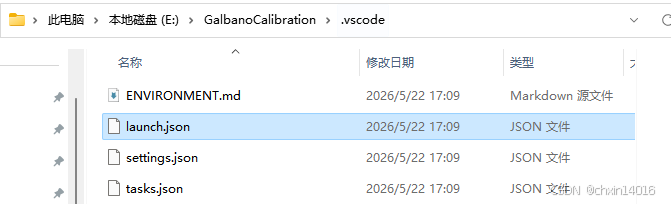
cpp
{
  "version": "0.2.0",
  "configurations": [
    {
      "name": "GalvanoCalibration Debug",
      "type": "cppvsdbg",
      "request": "launch",
      "program": "${workspaceFolder}/build_debug/bin/GalvanoCalibration.exe",
      "args": [],
      "stopAtEntry": false,
      "cwd": "${workspaceFolder}/build_debug/bin",
      "environment": [
        {
          "name": "PATH",
          "value": "${env:QT_ROOT}\\bin;${workspaceFolder}\\ThirdParty\\HuaraySDK\\Runtime\\x64;%PATH%"
        }
      ],
      "console": "internalConsole"
    },
    {
      "name": "GalvanoCalibration Release",
      "type": "cppvsdbg",
      "request": "launch",
      "program": "${workspaceFolder}/build_release/bin/GalvanoCalibration.exe",
      "args": [],
      "stopAtEntry": false,
      "cwd": "${workspaceFolder}/build_release/bin",
      "environment": [
        {
          "name": "PATH",
          "value": "${env:QT_ROOT}\\bin;${workspaceFolder}\\ThirdParty\\HuaraySDK\\Runtime\\x64;%PATH%"
        }
      ],
      "console": "internalConsole",
      "preLaunchTask": "Build Release"
    }
  ]
}
实例 .vscode/tasks.json:
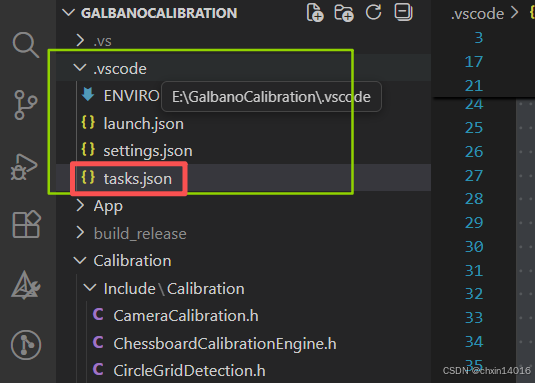
bash
{
  "version": "2.0.0",
  "tasks": [
    {
      "label": "Configure Debug",
      "type": "shell",
      "command": "${env:CMAKE_ROOT}\\bin\\cmake.exe",
      "args": [
        "--preset",
        "vs2019-debug"
      ],
      "options": {
        "cwd": "${workspaceFolder}"
      },
      "problemMatcher": []
    },
    {
      "label": "Build Debug",
      "type": "shell",
      "command": "${env:CMAKE_ROOT}\\bin\\cmake.exe",
      "args": [
        "--build",
        "--preset",
        "vs2019-debug",
        "--",
        "/m",
        "/verbosity:minimal"
      ],
      "options": {
        "cwd": "${workspaceFolder}"
      },
      "dependsOn": [
        "Configure Debug"
      ],
      "problemMatcher": "$msCompile",
      "group": "build"
    },
    {
      "label": "Configure Release",
      "type": "shell",
      "command": "${env:CMAKE_ROOT}\\bin\\cmake.exe",
      "args": [
        "--preset",
        "vs2019-release"
      ],
      "options": {
        "cwd": "${workspaceFolder}"
      },
      "problemMatcher": []
    },
    {
      "label": "Build Release",
      "type": "shell",
      "command": "${env:CMAKE_ROOT}\\bin\\cmake.exe",
      "args": [
        "--build",
        "--preset",
        "vs2019-release",
        "--",
        "/m",
        "/verbosity:minimal"
      ],
      "options": {
        "cwd": "${workspaceFolder}"
      },
      "dependsOn": [
        "Configure Release"
      ],
      "problemMatcher": "$msCompile",
      "group": "build"
    }
  ]
}
四、常见问题与优化
1. IntelliSense 报错(红色波浪线)
如果代码没错但提示报错,通常是配置未刷新:
-
强制刷新 :
Ctrl + Shift + P→CMake: Delete Cache and Reconfigure。 -
检查配置 :确保
CMakeLists.txt中的include_directories路径正确。
2. 多文件项目管理
对于复杂的多目录项目,建议使用 add_subdirectory进行模块化拆分:
cpp
# 根目录 CMakeLists.txt
add_subdirectory(lib/mylib)
add_subdirectory(src)
cpp
# lib/mylib/CMakeLists.txt
add_library(mylib STATIC mylib.cpp)
target_include_directories(mylib PUBLIC .) # PUBLIC让依赖者自动包含头文件
3. 推荐 VS Code 配置(settings.json)
cpp
{
    "cmake.generator": "Ninja",           // 构建更快
    "cmake.buildDirectory": "${workspaceFolder}/build",
    "cmake.configureOnOpen": true,        // 打开即配置
    "C_Cpp.default.configurationProvider": "ms-vscode.cmake-tools" // 让C++插件读取CMake配置
}
实例 settings.json:
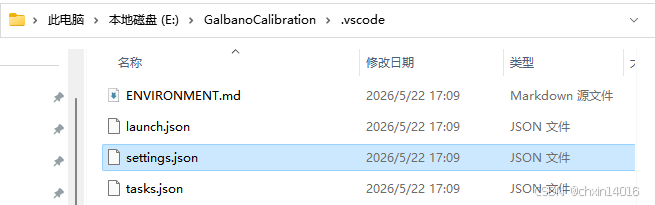
cpp
{
  "cmake.useCMakePresets": "always",
  "cmake.configurePreset": "vs2019-debug",
  "cmake.buildPreset": "vs2019-debug",
  "cmake.cmakePath": "${env:CMAKE_ROOT}/bin/cmake.exe",  //读系统环境变量CMAKE_ROOT
  "cmake.configureOnOpen": true,        // 打开即配置
  "C_Cpp.default.configurationProvider": "ms-vscode.cmake-tools" // 让C++插件读取CMake配置
}
进阶示例:模块化项目
项目结构
bash
myapp/
├── CMakeLists.txt
├── app/
│   ├── CMakeLists.txt
│   └── main.cpp
├── lib/
│   ├── math/
│   │   ├── CMakeLists.txt
│   │   ├── include/mathlib.h
│   │   └── src/mathlib.cpp
│   └── utils/
│       ├── CMakeLists.txt
│       ├── include/utils.h
│       └── src/utils.cpp
└── tests/
    ├── CMakeLists.txt
    └── test_math.cpp
根 CMakeLists.txt
bash
cmake_minimum_required(VERSION 3.10)
project(MyApp VERSION 1.0.0)

# 包含子目录
add_subdirectory(lib/math)
add_subdirectory(lib/utils)
add_subdirectory(app)
add_subdirectory(tests)  # 可选测试
库的 CMakeLists.txt
bash
# lib/math/CMakeLists.txt
add_library(mathlib STATIC
    src/mathlib.cpp
    include/mathlib.h
)

target_include_directories(mathlib
    PUBLIC
        $<BUILD_INTERFACE:${CMAKE_CURRENT_SOURCE_DIR}/include>
        $<INSTALL_INTERFACE:include>
)

target_compile_features(mathlib PRIVATE cxx_std_17)
应用的 CMakeLists.txt
bash
# app/CMakeLists.txt
add_executable(myapp main.cpp)

target_link_libraries(myapp
    PRIVATE
        mathlib
        utils
)

target_include_directories(myapp
    PRIVATE
        ${CMAKE_CURRENT_SOURCE_DIR}
)