目录
[1. 定位配置文件](#1. 定位配置文件)
[2. 写入配置参数](#2. 写入配置参数)
[二、使用 cc-switch(多模型切换工具)](#二、使用 cc-switch(多模型切换工具))
[1. 安装 cc-switch](#1. 安装 cc-switch)
[2. 添加 DeepSeek 供应商节点](#2. 添加 DeepSeek 供应商节点)
[3. 联通性测试与启用](#3. 联通性测试与启用)
在日常的后端开发与代码架构设计中,AI 辅助编码工具已经成为了我们不可或缺的生产力利器。Claude Code 在终端中的沉浸式体验确实惊艳,但官方原生 API 的高昂成本往往让人用起来小心翼翼。如果你想畅快地使用 AI 辅助编程,强烈建议将底层模型替换为 DeepSeek V4 Pro 。作为国产大模型之光,DeepSeek 不仅在逻辑推理和代码生成能力上足以媲美顶流模型,它最大的杀手锏就是极致的性价比 。特别是近期官方宣布了永久降价,将这头性能猛兽作为我们日常开发的底层逻辑支撑,几乎可以说是"白菜价",再也不用盯着 Token 余额发愁了。
📌 准备工作
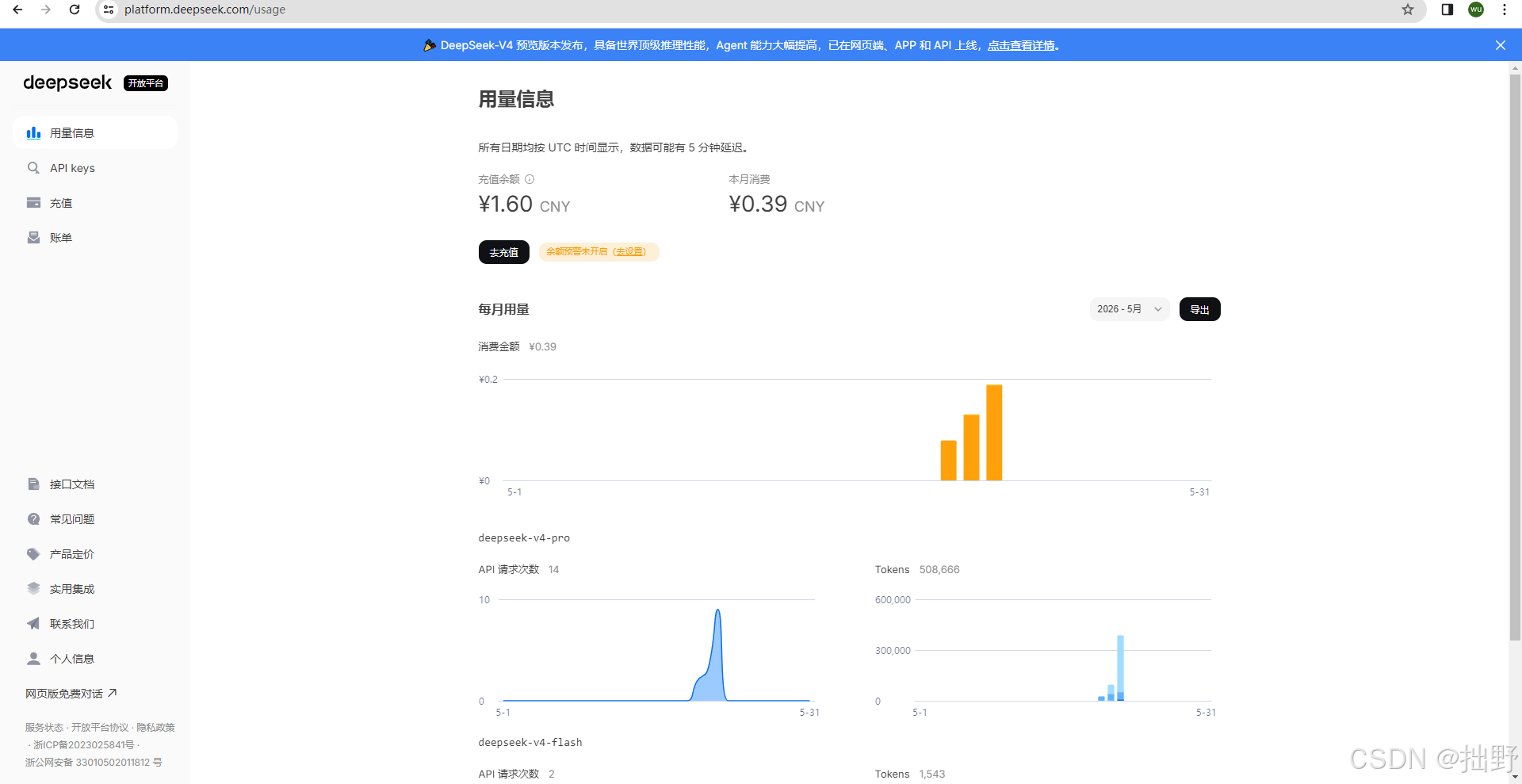
前往 DeepSeek 官网 https://platform.deepseek.com/usage 创建 API Key,并确保账户余额充足。
一、直接修改配置文件
只固定使用单一高性价比模型的开发者,直接修改 JSON 配置文件即可。
1. 定位配置文件
Claude Code 的核心配置存储在用户目录下的 settings.json 文件中。
Windows 环境 :C:\Users\你的用户名\.claude\settings.json
💡 提示:如果对应目录下没有找到该文件,直接手动新建一个同名文件即可。
2. 写入配置参数
使用文本编辑器打开该文件,填入以下配置。请务必将 your_deepseek_api_key 替换为你刚刚生成的真实 Key:
bash
{
  "env": {
    "ANTHROPIC_AUTH_TOKEN": "your_deepseek_api_key",
    "ANTHROPIC_BASE_URL": "https://api.deepseek.com/anthropic",
    "ANTHROPIC_DEFAULT_HAIKU_MODEL": "deepseek-v4-flash",
    "ANTHROPIC_DEFAULT_OPUS_MODEL": "deepseek-v4-pro[1m]",
    "ANTHROPIC_DEFAULT_SONNET_MODEL": "deepseek-v4-pro[1m]",
    "ANTHROPIC_MODEL": "deepseek-v4-pro[1m]",
    "ANTHROPIC_REASONING_MODEL": "deepseek-v4-pro[1m]"
  }
}
保存并退出。下一次在终端唤醒 Claude Code 时,它就会调用 DeepSeek 的接口了。
二、使用 cc-switch(多模型切换工具)
如果你需要在 Claude Code 中集成多个模型并频繁切换,每次都手动修改配置文件会非常繁琐。cc-switch 正是为了解决这个问题而生的。
1. 安装 cc-switch
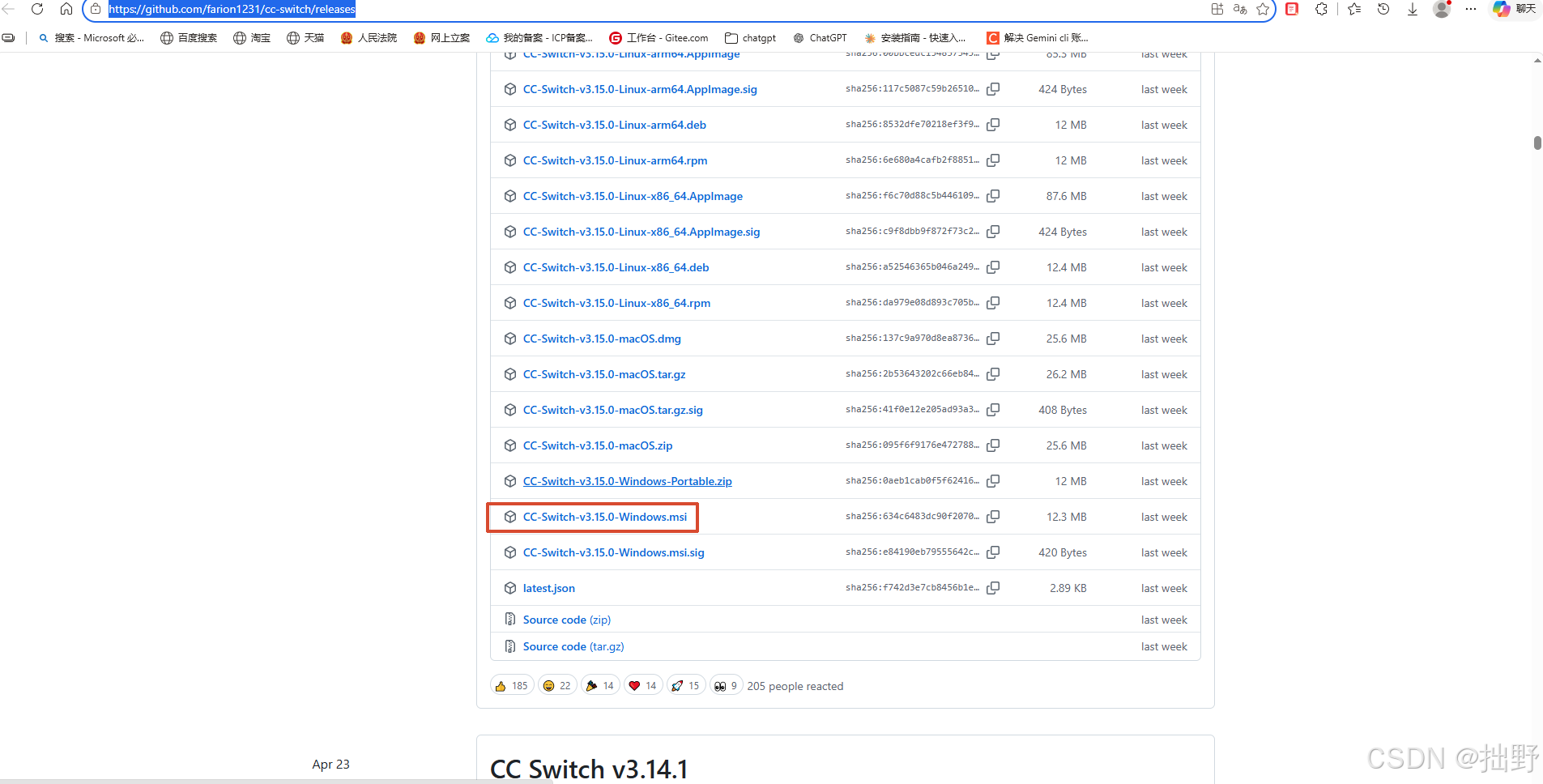
前往 GitHub Releases 页面下载对应系统的安装包(Windows 选 .msi)。双击运行,无脑"下一步"完成安装。
2. 添加 DeepSeek 供应商节点
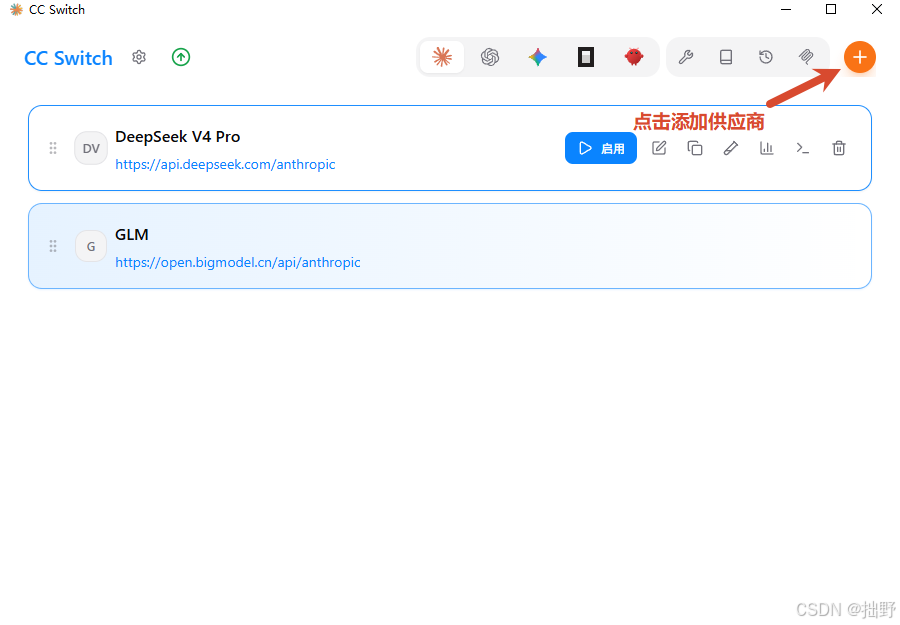
启动 cc-switch 客户端,点击界面的 添加供应商 按钮。
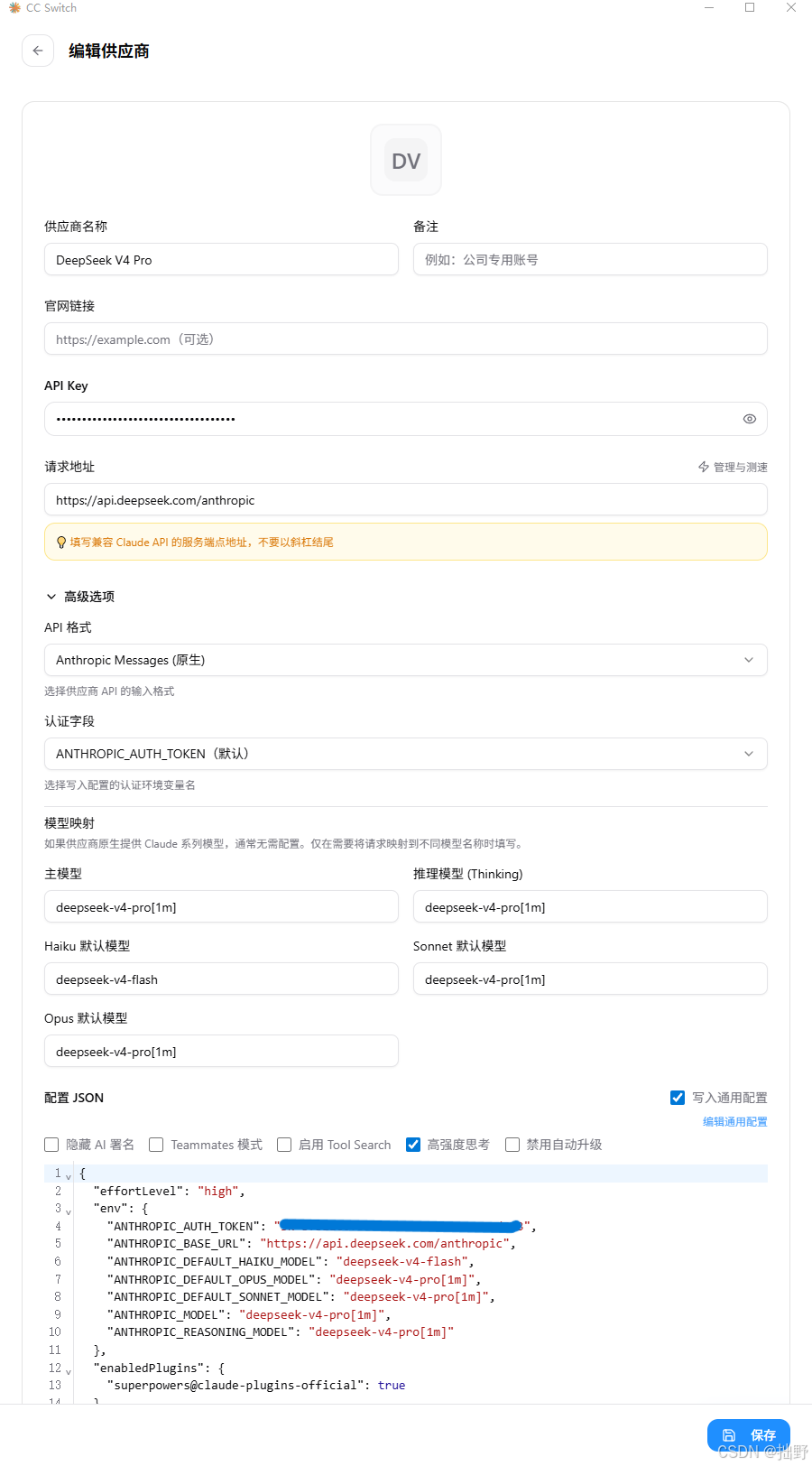
随后会弹出详细的配置表单,请对照下表进行参数填写:
| 配置项 | 内容/值 |
|---|---|
| 供应商名称 | DeepSeek V4 Pro(任意起,通过名字知道自己用的哪个模型即可) |
| 备注 | (空) |
| 官网链接 | (空) |
| API Key | 填写你的 API Key |
| 请求地址 | https://api.deepseek.com/anthropic |
| API 格式 | Anthropic Messages (原生) |
| 认证字段 | ANTHROPIC_AUTH_TOKEN(默认) |
| 主模型 | deepseek-v4-pro[1m] |
| 推理模型 (Thinking) | deepseek-v4-pro[1m] |
| Haiku 默认模型 | deepseek-v4-flash |
| Sonnet 默认模型 | deepseek-v4-pro[1m] |
| Opus 默认模型 | deepseek-v4-pro[1m] |
| 写入通用配置 | ✅ 勾选 |
| 高强度思考 | ✅ 勾选 |
3. 联通性测试与启用
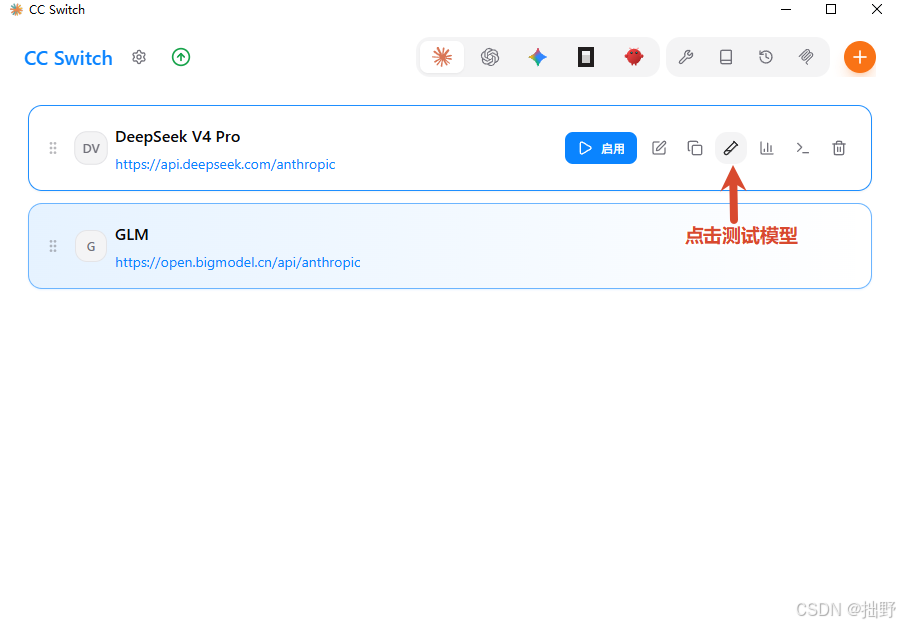
信息录入完毕后,点击该节点旁的 测试 按钮。如果弹出成功提示,说明网络联通和鉴权都没问题!
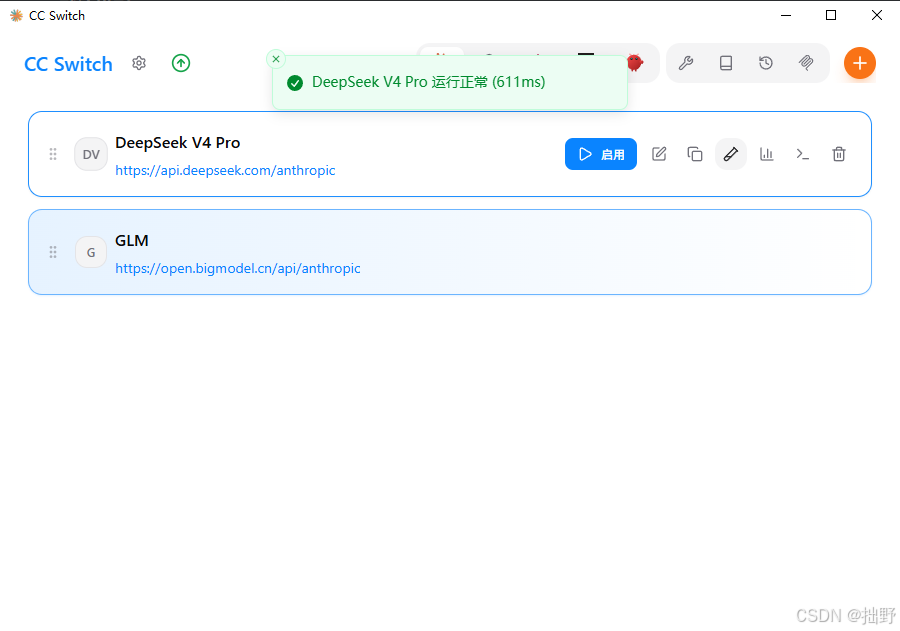
最后,点击右侧的 启用 ,弹出运行正常界面,则配置的DeepSeek V4 Pro即刻生效。
三、启动实战与避坑指南
现在,打开终端切到你的项目工程目录,键入启动指令:
bash
claude此时底层的逻辑引擎已经被成功"偷天换日"。
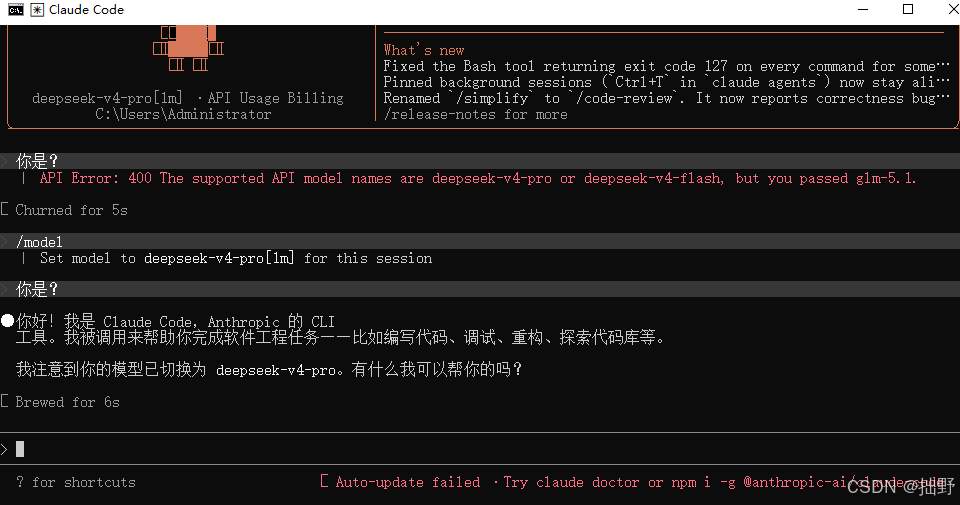
💣 避坑:模型不匹配报错 (Model mismatch error)
现象:如果你之前已经在终端里开启了 Claude Code 会话,中途用 cc-switch 切换了模型,继续输入指令时大概率会抛出类似红框的报错。
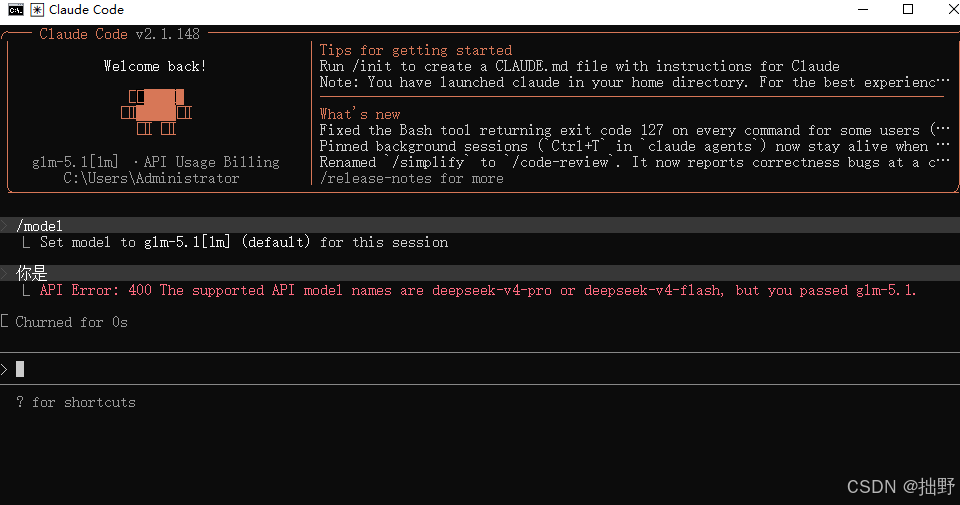
原因 :当前运行的上下文进程还死死记着之前的旧模型(比如 glm-5.1),而咱们新配的 DeepSeek 接口自然不认这个模型名。
解决方案 : 在当前的对话框中直接输入内置指令 /model。利用键盘的上下方向键,选中我们刚刚配置好的 DeepSeek 模型,敲击回车确认。
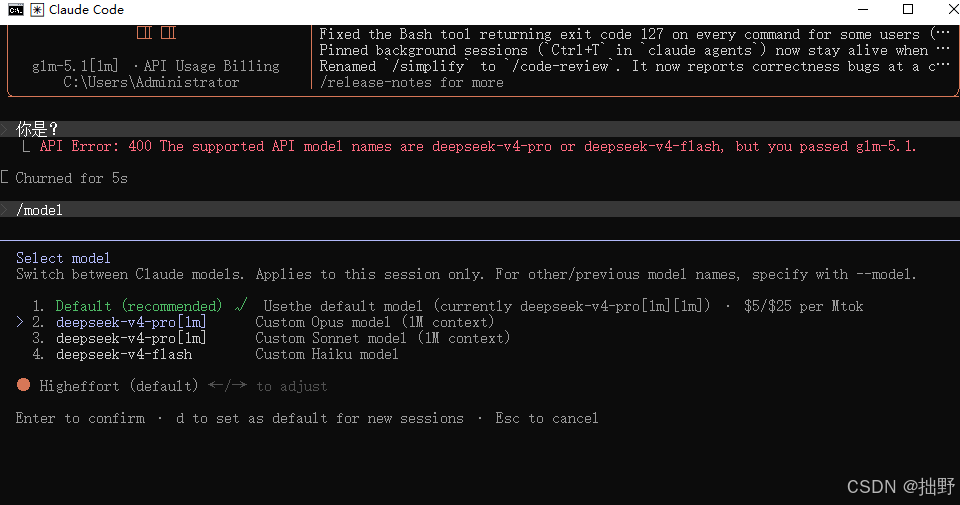
重新发一句测试文本(比如"你是?"),只要正常输出响应,就说明在切换模型前打开的窗口也已成功切换到 DeepSeek V4 Pro!
四、总结
将优质的 AI 能力低成本地融入日常开发工作流,是提升个人研发效能的捷径。趁着 DeepSeek 永久降价的东风,用最低的开销享受顶级的代码辅助体验,这波必须冲。
赶紧在你的开发环境里跑起来吧!如果在配置过程中遇到任何玄学报错,欢迎在评论区留言,我们一起探讨。