
🎬 个人主页 :艾莉丝努力练剑
❄专栏传送门 :《C语言》《数据结构与算法》《C/C++干货分享&学习过程记录》
《Linux操作系统编程详解》《笔试/面试常见算法:从基础到进阶》《Python干货分享》
⭐️为天地立心,为生民立命,为往圣继绝学,为万世开太平
🎬 艾莉丝的简介:

文章目录
- 整体知识思维导图
- 导入语
- [1 ~> 网格布局 QGridLayout](#1 ~> 网格布局 QGridLayout)
-
- [1.1 核心属性](#1.1 核心属性)
-
- [1.2 基本使用方法](#1.2 基本使用方法)
- [1.2.1 2×2 标准网格布局](#1.2.1 2×2 标准网格布局)
- [1.2.2 模拟水平布局](#1.2.2 模拟水平布局)
- [1.2.3 模拟垂直布局](#1.2.3 模拟垂直布局)
- [1.3 高级用法:拉伸系数](#1.3 高级用法:拉伸系数)
-
- [1.3.1 水平拉伸系数](#1.3.1 水平拉伸系数)
- [1.3.2 垂直拉伸系数](#1.3.2 垂直拉伸系数)
- [2 ~> 表单布局 QFormLayout](#2 ~> 表单布局 QFormLayout)
-
- [2.1 核心特点](#2.1 核心特点)
- [2.2 基本使用方法](#2.2 基本使用方法)
- [2.3 实战示例:用户信息表单](#2.3 实战示例:用户信息表单)
- [3 ~> 间隔器 QSpacerItem](#3 ~> 间隔器 QSpacerItem)
-
- [3.1 核心属性](#3.1 核心属性)
- [3.2 基本使用方法](#3.2 基本使用方法)
- [3.3 实战示例:调整按钮对齐方式](#3.3 实战示例:调整按钮对齐方式)
-
- [3.3.1 空白在中间(分隔两个按钮)](#3.3.1 空白在中间(分隔两个按钮))
- [3.3.2 空白在左侧(按钮右对齐)](#3.3.2 空白在左侧(按钮右对齐))
- [3.3.3 空白在右侧(按钮左对齐)](#3.3.3 空白在右侧(按钮左对齐))
- [3.4 Qt Designer 中的使用](#3.4 Qt Designer 中的使用)
- 总结
- 结尾

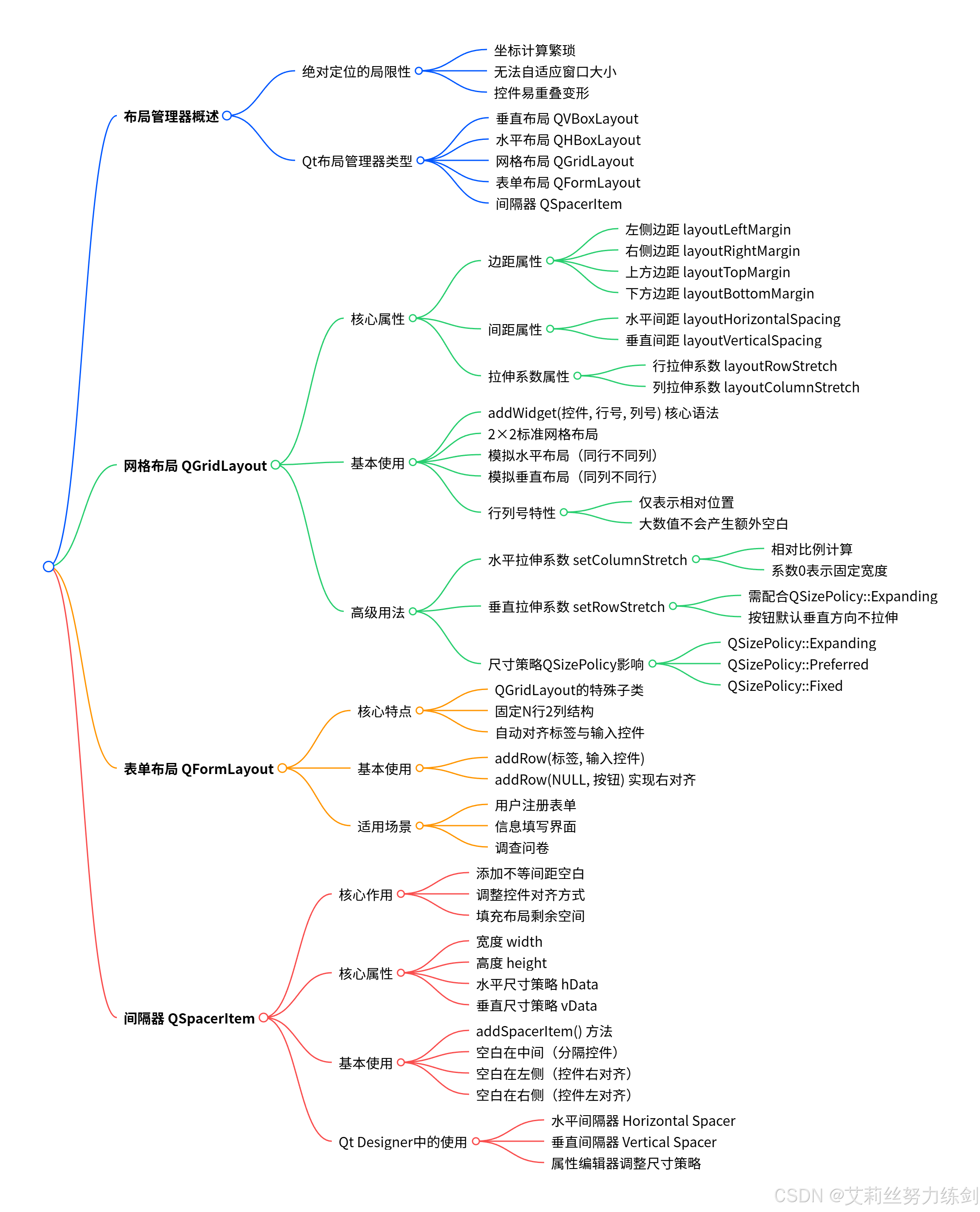
整体知识思维导图
Bash
Qt布局管理器核心体系
├─ 布局管理器概述
│  ├─ 绝对定位的局限性(坐标计算繁琐、无法自适应窗口)
│  └─ Qt布局管理器类型(垂直/水平/网格/表单/间隔器)
├─ 网格布局 QGridLayout
│  ├─ 核心属性
│  │  ├─ 边距:左/右/上/下边距
│  │  ├─ 间距:水平/垂直间距
│  │  └─ 拉伸系数:行拉伸/列拉伸
│  ├─ 基本使用
│  │  ├─ addWidget(控件, 行, 列) 语法
│  │  ├─ 2×2标准网格布局
│  │  ├─ 模拟水平布局(同行不同列)
│  │  ├─ 模拟垂直布局(同列不同行)
│  │  └─ 行列号仅表示相对位置(大数值无额外空白)
│  └─ 高级用法
│     ├─ 水平拉伸系数 setColumnStretch
│     ├─ 垂直拉伸系数 setRowStretch
│     └─ 尺寸策略 QSizePolicy 对拉伸的影响
├─ 表单布局 QFormLayout
│  ├─ 核心特点(QGridLayout特殊情况,固定N行2列)
│  ├─ 基本使用
│  │  ├─ addRow(标签, 输入控件)
│  │  └─ addRow(NULL, 按钮) 实现右对齐
│  └─ 适用场景(用户信息填写、表单提交)
└─ 间隔器 QSpacerItem
   ├─ 核心作用(添加不等间距空白、调整控件对齐)
   ├─ 核心属性(宽/高、水平/垂直尺寸策略)
   ├─ 基本使用
   │  ├─ addSpacerItem 方法
   │  ├─ 空白在中间(分隔控件)
   │  ├─ 空白在左侧(控件右对齐)
   │  └─ 空白在右侧(控件左对齐)
   └─ Qt Designer中的使用(水平/垂直间隔器控件)
导入语
在 Qt 图形界面开发中,控件的布局直接决定了界面的美观度和可用性。如果单纯使用setGeometry或move进行绝对定位,不仅需要手动计算每个控件的坐标,而且当窗口大小改变时,控件无法自适应调整,会出现重叠、变形等问题。为了解决这些痛点,Qt 提供了布局管理器机制,能够自动计算控件的位置和尺寸,实现界面的自适应布局。
Qt 主要提供了四种基础布局管理器:垂直布局(QVBoxLayout)、水平布局(QHBoxLayout)、网格布局(QGridLayout)和表单布局(QFormLayout),同时配合间隔器(QSpacerItem)可以实现更灵活的间距调整和对齐效果。其中网格布局是最灵活的通用布局,表单布局专门针对信息填写场景优化,间隔器则是精细调整布局的重要工具。本文将系统讲解这三种布局的核心原理、使用方法和实战技巧,帮助你快速掌握 Qt 布局开发的核心能力,构建出专业、美观且自适应的图形界面。
1 ~> 网格布局 QGridLayout
网格布局将窗口划分为 M 行 N 列的网格结构,每个控件可以放置在指定的网格单元格中。它不仅能实现规则的矩阵排列,还能通过拉伸系数和尺寸策略实现控件大小的比例调整,甚至可以模拟水平布局和垂直布局的效果,是 Qt 中最常用、最灵活的布局管理器。
1.1 核心属性
网格布局的核心属性分为三类,分别控制布局与窗口的边距、控件之间的间距以及拉伸时的大小比例:
- 边距属性 :控制布局管理器与窗口边缘的距离
layoutLeftMargin:左侧边距layoutRightMargin:右侧边距layoutTopMargin:上方边距layoutBottomMargin:下方边距
- 间距属性 :控制相邻控件之间的距离
layoutHorizontalSpacing:水平方向相邻控件的间距layoutVerticalSpacing:垂直方向相邻控件的间距
- 拉伸系数属性 :控制行或列在窗口拉伸时的大小比例
layoutRowStretch:行方向的拉伸系数layoutColumnStretch:列方向的拉伸系数
1.2 基本使用方法
使用网格布局的核心是addWidget方法,通过指定行号和列号将控件放置到对应的网格位置。行号和列号从 0 开始计数,且仅表示控件之间的相对位置,不会因为数值过大而产生额外的空白空间。例如将控件放在 (0,0)、(1,1)、(100,100) 位置,效果与放在 (0,0)、(1,1)、(2,2) 完全相同。
1.2.1 2×2 标准网格布局
将四个按钮排列成 2 行 2 列的网格:
cpp
#include "widget.h"
#include "ui_widget.h"
#include <QPushButton>
#include <QGridLayout>

Widget::Widget(QWidget *parent)
    : QWidget(parent)
    , ui(new Ui::Widget)
{
    ui->setupUi(this);

    // 创建四个按钮
    QPushButton* button1 = new QPushButton("按钮1");
    QPushButton* button2 = new QPushButton("按钮2");
    QPushButton* button3 = new QPushButton("按钮3");
    QPushButton* button4 = new QPushButton("按钮4");

    // 创建网格布局管理器
    QGridLayout* layout = new QGridLayout();
    layout->addWidget(button1, 0, 0);
    layout->addWidget(button2, 0, 1);
    layout->addWidget(button3, 1, 0);
    layout->addWidget(button4, 1, 1);

    // 将布局设置到窗口
    this->setLayout(layout);
}

Widget::~Widget()
{
    delete ui;
}
运行效果:四个按钮均匀分布在窗口中,当窗口大小改变时,按钮会自动调整尺寸填满网格。
1.2.2 模拟水平布局
将所有控件放在同一行的不同列中,即可实现与 QHBoxLayout 完全相同的水平排列效果:
cpp
// 替换上述布局添加代码
layout->addWidget(button1, 0, 0);
layout->addWidget(button2, 0, 1);
layout->addWidget(button3, 0, 2);
layout->addWidget(button4, 0, 3);
1.2.3 模拟垂直布局
将所有控件放在同一列的不同行中,即可实现与 QVBoxLayout 完全相同的垂直排列效果:
cpp
// 替换上述布局添加代码
layout->addWidget(button1, 0, 0);
layout->addWidget(button2, 1, 0);
layout->addWidget(button3, 2, 0);
layout->addWidget(button4, 3, 0);
1.3 高级用法:拉伸系数
默认情况下,网格布局中的所有行和列大小均等。当需要实现不同大小的控件时,可以通过设置拉伸系数来指定行或列的大小比例。拉伸系数是相对值,例如系数 1:2 表示后者的大小是前者的 2 倍。
1.3.1 水平拉伸系数
使用setColumnStretch(列号, 拉伸系数)方法设置列的拉伸比例:
cpp
#include "widget.h"
#include "ui_widget.h"
#include <QPushButton>
#include <QGridLayout>

Widget::Widget(QWidget *parent)
    : QWidget(parent)
    , ui(new Ui::Widget)
{
    ui->setupUi(this);

    // 创建6个按钮,按2行3列排列
    QPushButton* button1 = new QPushButton("按钮1");
    QPushButton* button2 = new QPushButton("按钮2");
    QPushButton* button3 = new QPushButton("按钮3");
    QPushButton* button4 = new QPushButton("按钮4");
    QPushButton* button5 = new QPushButton("按钮5");
    QPushButton* button6 = new QPushButton("按钮6");

    QGridLayout* layout = new QGridLayout();
    layout->addWidget(button1, 0, 0);
    layout->addWidget(button2, 0, 1);
    layout->addWidget(button3, 0, 2);
    layout->addWidget(button4, 1, 0);
    layout->addWidget(button5, 1, 1);
    layout->addWidget(button6, 1, 2);

    // 设置水平拉伸系数:第0列1,第1列1,第2列2
    layout->setColumnStretch(0, 1);
    layout->setColumnStretch(1, 1);
    layout->setColumnStretch(2, 2);

    this->setLayout(layout);
}
运行效果:第三列的宽度是第一列和第二列的 2 倍,窗口水平拉伸时,三列会按照 1:1:2 的比例同步放大。
特殊情况:拉伸系数为 0 如果将某一列的拉伸系数设置为 0,表示该列不参与拉伸,宽度保持固定值:
cpp
layout->setColumnStretch(0, 0);  // 第0列固定宽度
layout->setColumnStretch(1, 1);  // 第1列拉伸系数1
layout->setColumnStretch(2, 2);  // 第2列拉伸系数2
1.3.2 垂直拉伸系数
使用setRowStretch(行号, 拉伸系数)方法设置行的拉伸比例。需要特别注意:QPushButton 的默认尺寸策略是水平方向Expanding、垂直方向Preferred,因此直接设置垂直拉伸系数可能没有效果,必须先将按钮的垂直尺寸策略设置为QSizePolicy::Expanding。
cpp
#include "widget.h"
#include "ui_widget.h"
#include <QPushButton>
#include <QGridLayout>

Widget::Widget(QWidget *parent)
    : QWidget(parent)
    , ui(new Ui::Widget)
{
    ui->setupUi(this);

    // 创建6个按钮,按3行2列排列
    QPushButton* button1 = new QPushButton("按钮1");
    QPushButton* button2 = new QPushButton("按钮2");
    QPushButton* button3 = new QPushButton("按钮3");
    QPushButton* button4 = new QPushButton("按钮4");
    QPushButton* button5 = new QPushButton("按钮5");
    QPushButton* button6 = new QPushButton("按钮6");

    // 设置按钮的尺寸策略:水平和垂直方向都允许拉伸
    button1->setSizePolicy(QSizePolicy::Expanding, QSizePolicy::Expanding);
    button2->setSizePolicy(QSizePolicy::Expanding, QSizePolicy::Expanding);
    button3->setSizePolicy(QSizePolicy::Expanding, QSizePolicy::Expanding);
    button4->setSizePolicy(QSizePolicy::Expanding, QSizePolicy::Expanding);
    button5->setSizePolicy(QSizePolicy::Expanding, QSizePolicy::Expanding);
    button6->setSizePolicy(QSizePolicy::Expanding, QSizePolicy::Expanding);

    QGridLayout* layout = new QGridLayout();
    layout->addWidget(button1, 0, 0);
    layout->addWidget(button2, 0, 1);
    layout->addWidget(button3, 1, 0);
    layout->addWidget(button4, 1, 1);
    layout->addWidget(button5, 2, 0);
    layout->addWidget(button6, 2, 1);

    // 设置垂直拉伸系数:第0行1,第1行1,第2行2
    layout->setRowStretch(0, 1);
    layout->setRowStretch(1, 1);
    layout->setRowStretch(2, 2);

    this->setLayout(layout);
}
运行效果:第三行的高度是第一行和第二行的 2 倍,窗口垂直拉伸时,三行会按照 1:1:2 的比例同步放大。
2 ~> 表单布局 QFormLayout
表单布局是网格布局的特殊情况,专门用于实现两列的表单界面。它将窗口划分为 N 行 2 列的结构,第一列通常是标签(QLabel)用于显示提示信息,第二列是输入控件(如 QLineEdit、QComboBox)用于用户输入数据,广泛应用于用户注册、信息填写等场景。
2.1 核心特点
- 固定为 N 行 2 列的结构,简化了表单界面的开发
- 自动对齐标签和输入控件,界面更加整齐美观
- 支持添加按钮等其他控件,可实现右对齐效果
2.2 基本使用方法
表单布局的核心方法是addRow,用于添加一行控件,有两种常用形式:
- 添加标签和输入控件:
layout->addRow(标签指针, 输入控件指针) - 添加单个控件(如按钮):
layout->addRow(NULL, 控件指针),此时控件会右对齐显示
2.3 实战示例:用户信息表单
创建一个包含姓名、年龄、电话输入框和提交按钮的完整表单:
cpp
#include "widget.h"
#include "ui_widget.h"
#include <QFormLayout>
#include <QLabel>
#include <QLineEdit>
#include <QPushButton>

Widget::Widget(QWidget *parent)
    : QWidget(parent)
    , ui(new Ui::Widget)
{
    ui->setupUi(this);

    // 创建表单布局管理器
    QFormLayout* layout = new QFormLayout();
    this->setLayout(layout);

    // 创建标签和输入框
    QLabel* label1 = new QLabel("姓名");
    QLineEdit* edit1 = new QLineEdit();

    QLabel* label2 = new QLabel("年龄");
    QLineEdit* edit2 = new QLineEdit();

    QLabel* label3 = new QLabel("电话");
    QLineEdit* edit3 = new QLineEdit();

    // 创建提交按钮
    QPushButton* button = new QPushButton("提交");

    // 添加行到表单布局
    layout->addRow(label1, edit1);
    layout->addRow(label2, edit2);
    layout->addRow(label3, edit3);
    // 添加提交按钮,第一个参数为NULL实现右对齐
    layout->addRow(NULL, button);
}

Widget::~Widget()
{
    delete ui;
}
运行效果:表单界面整齐排列,标签在左侧,输入框在右侧,提交按钮右对齐显示。当窗口大小改变时,输入框会自动拉伸以适应窗口宽度。
3 ~> 间隔器 QSpacerItem
在使用布局管理器时,控件之间的间距通常由布局的spacing属性统一控制。但有时需要实现不等间距的布局,或者在特定位置添加空白区域来调整控件的对齐方式,这时就需要使用间隔器(QSpacerItem)。间隔器本质上是一个不可见的控件,用于占据布局中的空白空间。
3.1 核心属性
QSpacerItem 的核心属性决定了空白区域的尺寸和拉伸行为:
width:空白区域的宽度height:空白区域的高度hData:水平方向的尺寸策略,可选值包括:QSizePolicy::Maximum:最大尺寸为固定值,布局时不会小于该值QSizePolicy::Preferred:理想尺寸为固定值,布局时会尽量接近该值QSizePolicy::Expanding:尺寸可以根据空间调整,尽可能占据更多空间QSizePolicy::Shrinking:尺寸可以根据空间调整,尽可能缩小以适应空间
vData:垂直方向的尺寸策略,可选值与hData相同
3.2 基本使用方法
使用间隔器的步骤是:创建 QSpacerItem 对象,指定宽度、高度和尺寸策略,然后使用addSpacerItem方法将其添加到布局中的指定位置。间隔器的添加顺序决定了空白区域的位置。
3.3 实战示例:调整按钮对齐方式
3.3.1 空白在中间(分隔两个按钮)
cpp
#include "widget.h"
#include "ui_widget.h"
#include <QHBoxLayout>
#include <QPushButton>
#include <QSpacerItem>

Widget::Widget(QWidget *parent)
    : QWidget(parent)
    , ui(new Ui::Widget)
{
    ui->setupUi(this);

    QHBoxLayout* layout = new QHBoxLayout();
    this->setLayout(layout);

    QPushButton* button1 = new QPushButton("按钮1");
    QPushButton* button2 = new QPushButton("按钮2");

    // 创建间隔器:宽度200,高度20,水平和垂直方向均为Preferred
    QSpacerItem* spacer = new QSpacerItem(200, 20);

    // 添加顺序:按钮1 -> 间隔器 -> 按钮2,空白在中间
    layout->addWidget(button1);
    layout->addSpacerItem(spacer);
    layout->addWidget(button2);
}
3.3.2 空白在左侧(按钮右对齐)
cpp
// 修改添加顺序:间隔器 -> 按钮1 -> 按钮2
layout->addSpacerItem(spacer);
layout->addWidget(button1);
layout->addWidget(button2);
3.3.3 空白在右侧(按钮左对齐)
cpp
// 修改添加顺序:按钮1 -> 按钮2 -> 间隔器
layout->addWidget(button1);
layout->addWidget(button2);
layout->addSpacerItem(spacer);
3.4 Qt Designer 中的使用
在 Qt Designer 中,可以直接拖拽间隔器控件到界面中,提供了两种类型:
- Horizontal Spacer:水平间隔器,用于在水平方向添加空白
- Vertical Spacer:垂直间隔器,用于在垂直方向添加空白
拖拽间隔器到布局中后,可以在属性编辑器中调整其宽度、高度和尺寸策略,实现与代码完全相同的效果。
总结
本文系统讲解了 Qt 中三种核心布局工具的使用方法,它们是构建自适应界面的基础:
网格布局 QGridLayout 是最灵活的通用布局,支持任意 M 行 N 列的排列,通过拉伸系数可以精确控制控件的大小比例。需要重点记住:行列号仅表示相对位置,不会产生额外空白;垂直拉伸必须配合QSizePolicy::Expanding尺寸策略才能生效。
表单布局 QFormLayout 是专门针对信息填写场景优化的布局,通过addRow方法可以快速构建整齐的两列表单,自动实现标签和输入控件的对齐,大大提高了表单开发的效率。
间隔器 QSpacerItem 是精细调整布局的重要工具,通过在不同位置添加间隔器,可以实现不等间距布局和各种对齐效果(左对齐、右对齐、中间分隔),弥补了统一间距的局限性。
在实际开发中,通常需要结合多种布局管理器,通过布局嵌套的方式实现复杂的界面效果。掌握这三种布局的核心用法和注意事项,能够帮助你快速构建出专业、美观且自适应的 Qt 图形界面。
结尾
uu们,本文的内容到这里就全部结束了,艾莉丝在这里再次感谢您的阅读!
|-----------------------------------------------------------------------------------------------------------------------------------------------------------------------------------------------------------------------------------------------------------------------------------------------------------------------------------------------------------------|
| ### 艾莉丝努力练剑 C/C++ & Linux 底层探索者 | 一个正在努力练剑的技术博主 *** ** * ** *** 👀 【关注】 跟随我一起深耕技术领域,见证每一次成长。 ❤️ 【点赞】 让优质内容被更多人看见,让知识传递更有力量。 ⭐ 【收藏】 把核心知识点存好,在需要时随时查、随时用。 💬 【评论】 分享你的经验或疑问,评论区一起交流避坑! 不要忘记给博主"一键四连"哦! "今日练剑达成!"  "技术之路难免有困惑,但同行的人会让前进更有方向。" |
结语:希望对学习QT相关内容的uu有所帮助,不要忘记给博主"一键四连"哦!
往期回顾:
🗡博主在这里放了一只小狗,大家看完了摸摸小狗放松一下吧!🗡 ૮₍ ˶ ˊ ᴥ ˋ˶₎ა
在这里插入代码片
