记一次苍穹外卖项目 Maven 编译报错的排查与解决全过程
一、问题背景
最近在启动黑马程序员《苍穹外卖》后端初始工程时,使用 IntelliJ IDEA 自带的 Maven 进行编译,控制台报出 BUILD FAILURE 错误,项目无法正常启动。
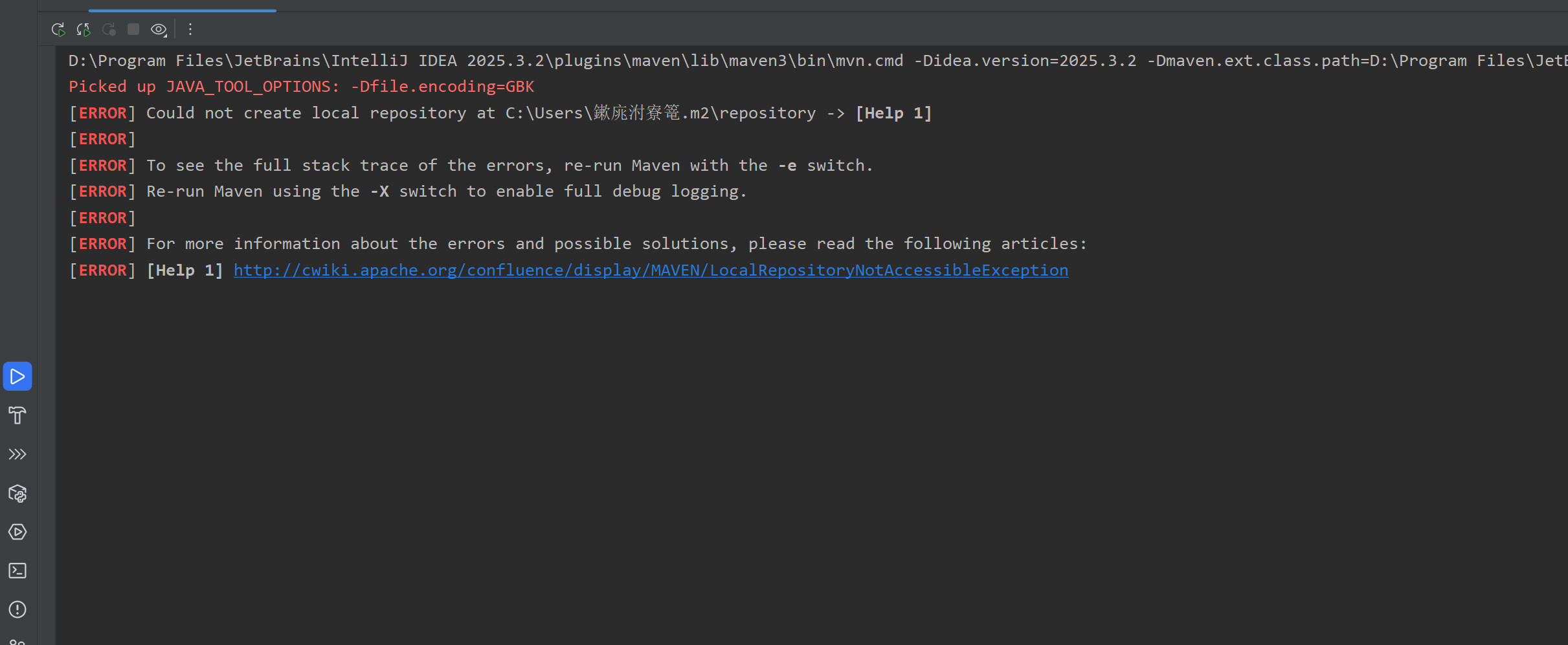
二、遭遇的第一个报错:中文路径乱码
报错日志节选:
text
Picked up JAVA_TOOL_OPTIONS: -Dfile.encoding=GBK
[ERROR] Could not create local repository at C:\Users\魏旎洺\寒笔.m2\repository
原因分析:
由于 Windows 系统当前用户名包含中文字符(魏旎洺),Maven 在 GBK 编码环境下无法正确解析包含中文的本地仓库路径,导致本地仓库创建失败。所以在这告诫大家:电脑用户名一定要是英文的
解决方案:
想办法把用户名改为英文格式的,如果需要,可以看看我的另一篇文章。
三、遇到的第二个报错:Lombok 与 JDK 版本不兼容
解决路径问题后,再次编译,报错变为:
报错日志节选:
text
[ERROR] Failed to execute goal org.apache.maven.plugins:maven-compiler-plugin:3.10.1:compile
Fatal error compiling: java.lang.NoSuchFieldError: Class com.sun.tools.javac.tree.JCTree$JCImport
does not have member field 'com.sun.tools.javac.tree.JCTree qualid'
原因分析:
这是一个非常经典的Lombok 版本与 JDK 版本不兼容报错。
- 苍穹外卖项目默认适配 JDK 11。
- IDEA 当前编译环境实际调用的是系统安装的 JDK 21。
- 项目中原有的 Lombok 版本较低,无法识别 JDK 21 内部 API 的变更,导致注解处理器崩溃。
解决方案:
- 前往 Eclipse Adoptium 官网下载 JDK11
- 在 IDEA 的
文件 > 项目结构 > SDK中手动添加 JDK 11 的安装目录。
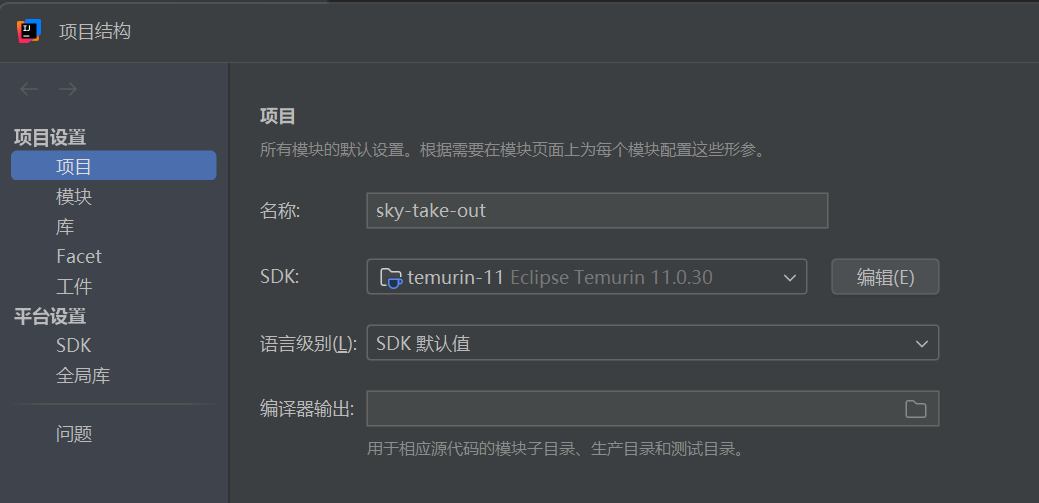 3. 在
3. 在 文件 > 设置 > 构建、执行、部署 > 构建工具 > Maven > 运行程序 中,将 JRE 明确切换为 JDK 11。
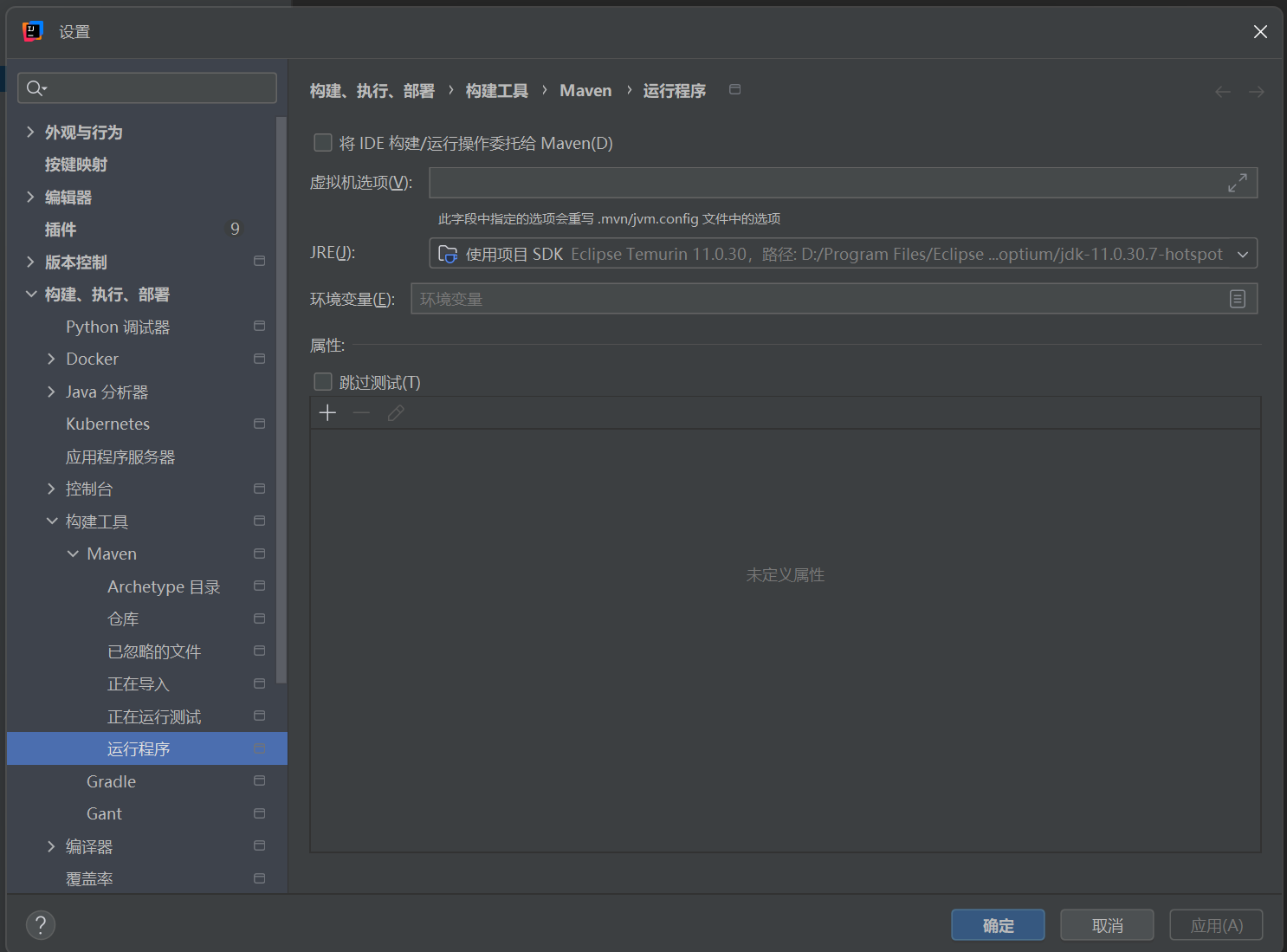
- 重启IDEA
四、编译成功后的残留提示分析
经过上述配置,项目终于编译成功,控制台输出 BUILD SUCCESS 。
但在运行日志开头,依然看到一行提示:

这串红色的代码并不是什么报错,不影响项目编译与运行,也不会导致乱码。 看到 BUILD SUCCESS 即代表环境已完美搭建完成,无需额外处理。
五、经验总结
- Maven 仓库路径避坑 :无论何时,Maven 的本地仓库路径(
settings.xml中的localRepository)绝对不要包含中文、空格或特殊符号,否则极易引发莫名其妙的读取失败。 - Lombok 与 JDK 版本强相关 :如果项目报出
JCTree qualid之类的错误,首先排查 JDK 版本是否过高。最佳实践是严格按照项目要求的 JDK 版本配置编译环境。 - IDEA 内置行为的辨别 :遇到
JAVA_TOOL_OPTIONS: -Dfile.encoding=GBK这类无法修改的提示时,不必钻牛角尖。只要代码编译通过、运行日志无乱码,即可判定为 IDE 的"伪报错",安心写业务逻辑即可。
本次环境搭建耗时约 30 分钟,通过针对性降级 JDK 版本、手动指定编译 JRE 成功解决了苍穹外卖项目的启动问题。