1、虚拟环境所需工具介绍
该虚拟环境搭建需要使用cuda+cudnn+pytorch+torchvision来实现。
| 组件 | 一句话 |
|---|---|
| CUDA | GPU 的"操作系统",让程序能指挥 GPU 并行计算 |
| cuDNN | 神经网络的"加速器",让深度学习运算更快 |
| PyTorch | 深度学习的"施工工具箱",用来搭建和训练模型 |
| torchvision | 计算机视觉的"标准件库",提供模型、数据集和图像工具 |
2、下载Anaconda
打开下面网址,按照下载程序下载,以下有两点注意其他按照默认即可
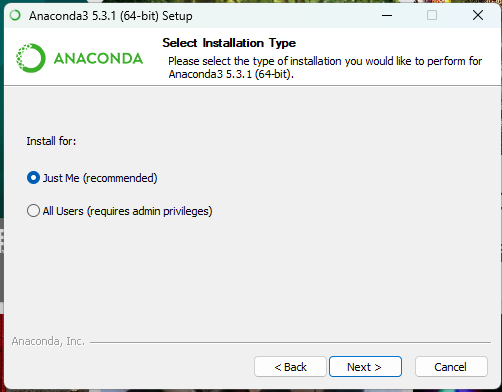
第一点注意:
| Just Me | 仅安装到当前用户目录 | 不需要管理员权限,安装简单,卸载干净
| All Users | 安装到系统目录 | 需要管理员权限,适合多用户共用电脑
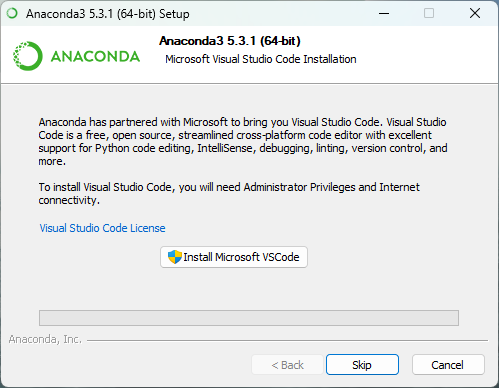
第二点注意:
这个直接选择跳过即可,这个界面是询问是否需要安装VSCode,建议使用Pycharm
3、虚拟环境操作指令
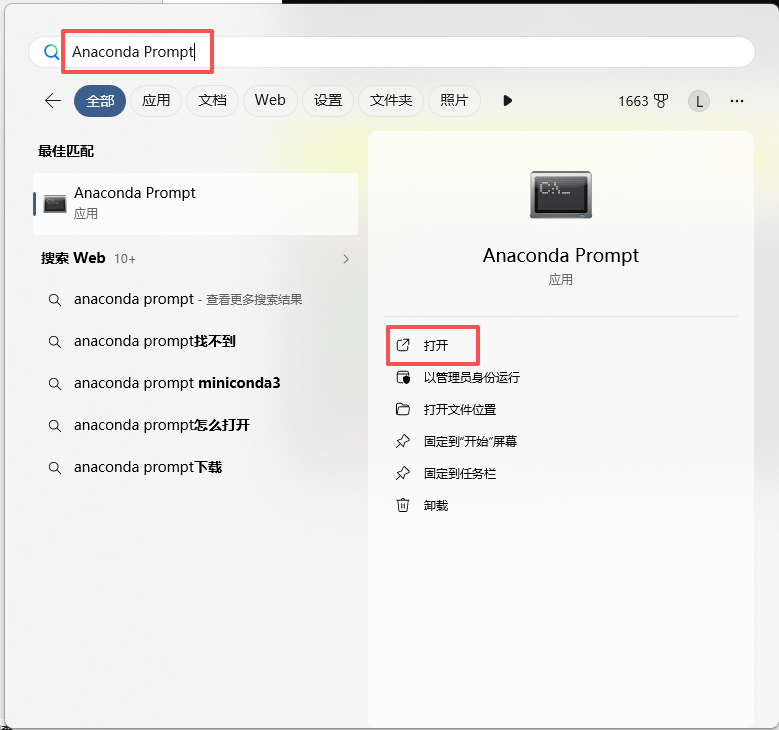
在搜索框搜素Anaconda Prompt,并打开输入下面指令,创建过程中会出现Proceed (y/n)?直接输入Y即可,创建完后即可进行激活
1、创建虚拟环境
conda create -n 虚拟环境名 python=3.13(环境需要的python版本)

2、激活虚拟环境
conda activate 虚拟环境名

3、查看已创建的虚拟环境
conda env list

4、退出虚拟环境返回默认环境
conda deactivate

5、删除指定的虚拟环境(需先退出虚拟环境,-all参数确保删除该环境中的所有包和依赖项)
conda remove -n 虚拟环境名 --all
激活后则会自动进入虚拟环境,执行结果为下图所示:

4、安装PyTorch及CUDA
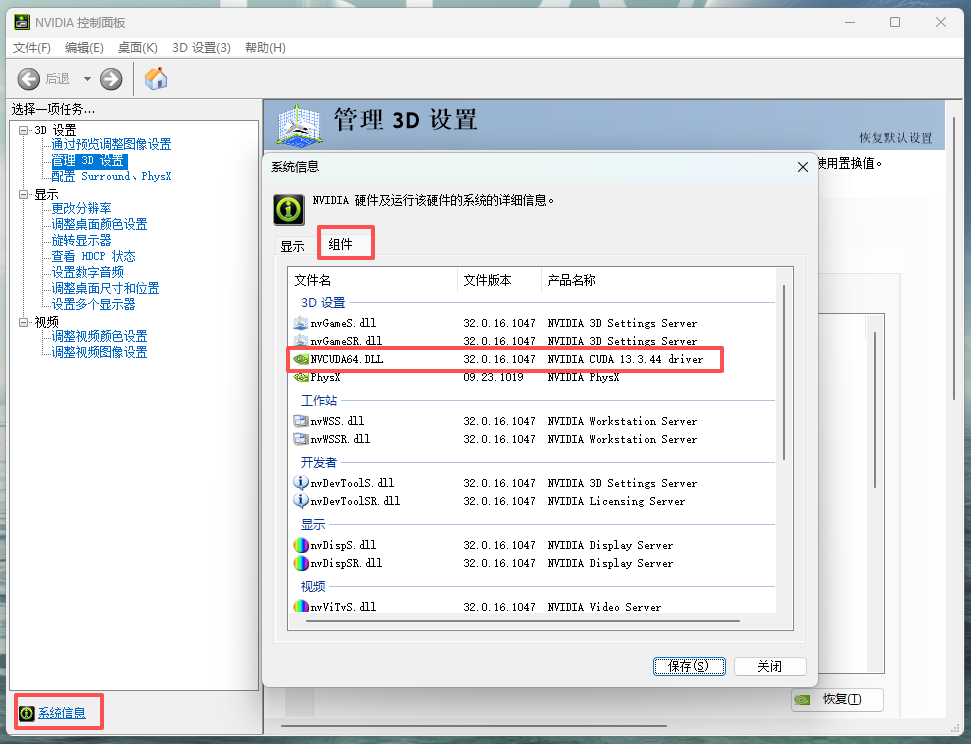
确定显卡支持的最高CUDA版本再点击下面的网址去官网下载支持该最高版本以下的PyTorch,使用下面的pip下载即可同时下载PyThorch和CUDA。具体操作看下图。
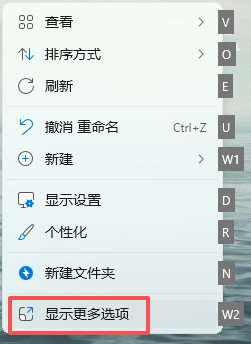
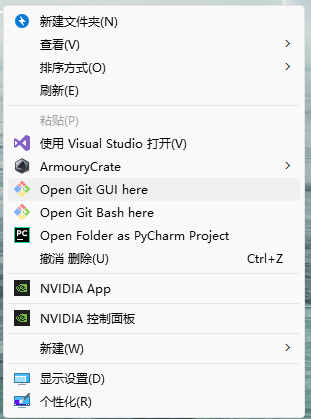
PyTorch官网下载链接 https://pytorch.org/get-started/locally/第一步:桌面右键,选择显示更多选项,打开NVIDIA控制面板,点击左下角系统信息即可查看到最高支持CUDA版本
第二步:选择最高支持版本以下或相同的CUDA,复制下面链接再虚拟环境控制面板执行即可(需要打开创建好的虚拟环境进行下载)
其中11.6为版本名,自己更换即可
pip install torch torchvision --index-url https://download.pytorch.org/whl/cu132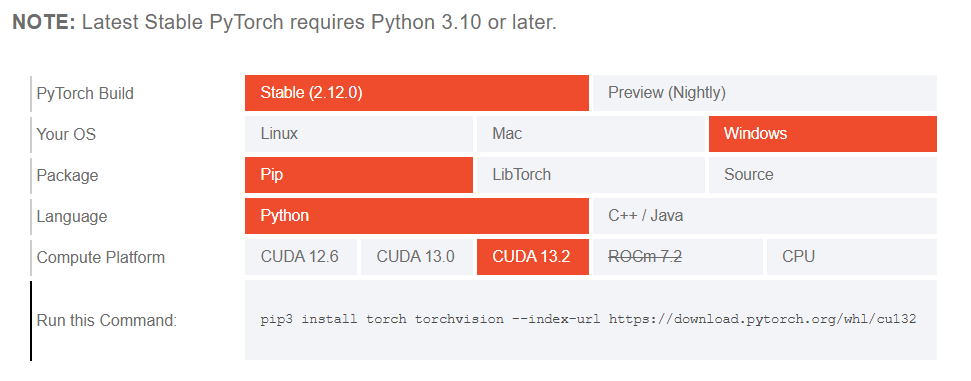
5、安装cuDNN
第一步:输入下面命令查看cudnn版本信息
conda search cudnn --info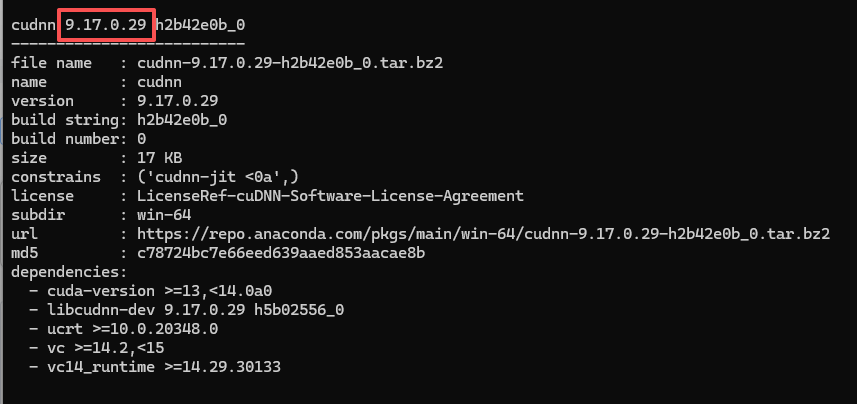
第二步:安装对应版本的cudnn,安装过程中弹出Proceed (y/n)?直接输入Y即可。
后面的版本信息改为自己查看的版本即可
conda install cudnn=9.17.0.29
6、检验安装是否成功
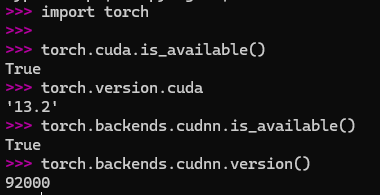
输入下面代码进入python环境检验上面工具是否安装成功。(正确反馈为下图所示)
python

1、验证pytorch是否安装成功
import torch

2、验证cuda是否安装成功
torch.cuda.is_available()
torch.version.cuda

3、验证cudnn是否安装成功
torch.backends.cudnn.is_available()
torch.backends.cudnn.version()