Ubuntu下安装配置Claude Code
1. 安装 nvm(Node 版本管理器)
bash
bash -c "$(curl -fsSL https://gitee.com/RubyMetric/nvm-cn/raw/main/install.sh)"加载配置:
bash
source ~/.bashrc2. 配置 Node 镜像源
bash
echo 'export NVM_NODEJS_ORG_MIRROR=https://npmmirror.com/mirrors/node' >> ~/.bashrc
source ~/.bashrc
3. 安装 Node.js
bash
nvm install 244. 环境验证
| 检查项 | 命令 |
|---|---|
| Node 版本 | node -v |
| npm 版本 | npm -v |
| Git 版本 | git --version |
5. 配置 npm 国内镜像
bash
npm config set registry https://registry.npmmirror.com/6. 安装 Claude Code
bash
npm install -g @anthropic-ai/claude-code验证安装:
bash
claude --version需要启动一次以生成配置文件:
bash
claude7. 配置 Claude Code
编辑配置文件:
bash
vim ~/.claude.json在 .claude.json 中添加配置(注意:在上一个字段尾部添加英文逗号):
json
"hasCompletedOnboarding": true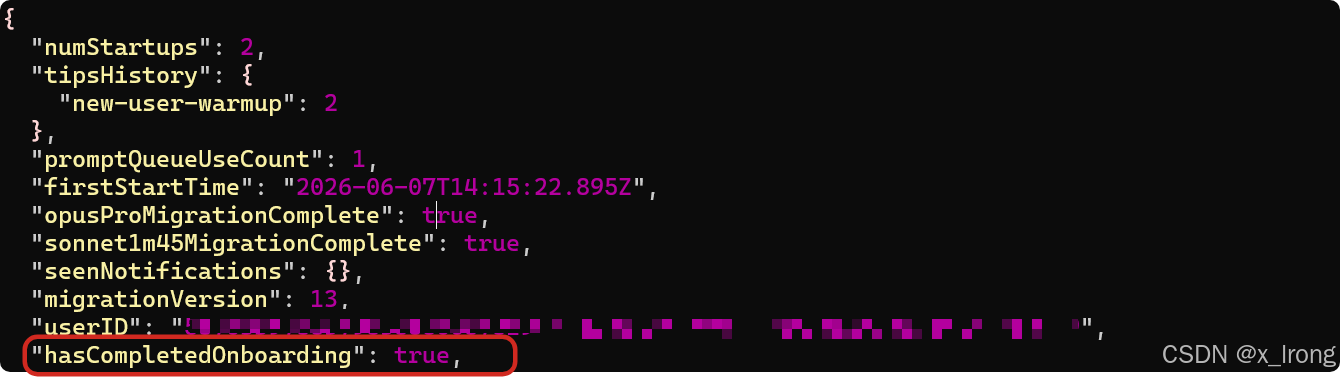
8. 安装 CC-Switch
bash
# 首次安装
sudo dpkg -i CC-Switch-v{版本号}-Linux.deb

# 如果报错,先修复依赖
sudo apt-get install -f

# 重新安装
sudo dpkg -i CC-Switch-v{版本号}-Linux.deb

# 安装完毕之后,可以在MobaX中执行cc-switch,之后会弹出cc switch的配置界面
提示 :将
{版本号}替换为实际版本号,例如CC-Switch-v3.14.1-Linux-x86_64.deb。
9. 使用Claude Code
提示 :将
{版本号}替换为实际版本号,例如CC-Switch-v3.14.1-Linux-x86_64.deb。
9. 使用Claude Code
结束之后就可以claude运行并使用claude了