文章目录
- [1. 添加树莓派到 Agent Pool](#1. 添加树莓派到 Agent Pool)
-
- [1.1 添加pool](#1.1 添加pool)
- [1.2 添加agent](#1.2 添加agent)
- [2. 将树莓派添加到 Deployment Pool](#2. 将树莓派添加到 Deployment Pool)
-
- [2.1 添加pool](#2.1 添加pool)
- [2.2 添加target](#2.2 添加target)
- [3. 添加编译流水线](#3. 添加编译流水线)
-
- [3.1 添加编译命令](#3.1 添加编译命令)
- [3.2 配置触发器](#3.2 配置触发器)
- [4. 添加发布流水线](#4. 添加发布流水线)
-
- [4.1 添加命令行](#4.1 添加命令行)
- [4.2 配置artifact和触发器](#4.2 配置artifact和触发器)
- [5. 完成](#5. 完成)
1. 添加树莓派到 Agent Pool
1.1 添加pool
在Organization Settings的Agent Pools里我们新建一个pool,名为ArmPool,PoolType为Self-hosted:

1.2 添加agent
然后点开ArmPool,添加一个Agent:

选择Linux->arm64, 然后按照给出的步骤操作即可:

配置过程中可能会让你输入组织空间的URL,可以在组织设置里获取:

还会让你输入TAP的token,可以在这里NewToken添加一个token然后粘贴上去:


配置完成之后,我们能看到已经在线的agent:

以后我们就可以在此agent上进行编译了。
2. 将树莓派添加到 Deployment Pool
Agent Pool用来编译(CI)。
Deployment Pool用来部署(CD)。
2.1 添加pool
添加一个Pool:

2.2 添加target
添加一个target:

需要注意的是:将命令行里的x64改为arm64.
添加完成后就能看到已经online的target:

3. 添加编译流水线
切换到项目页面,然后点击New Pipeline:

熟悉yaml的可以默认,否则用class editor可视化编辑器:

然后代码仓库选择git:

这里我们要编译docker镜像比较简单,所以我们不选这些已经提供的模板,使用empty job即可:

Agent Pool选择ArmPool:

点击Agent Job 1边上的加号,添加两个Docker命令行:

3.1 添加编译命令
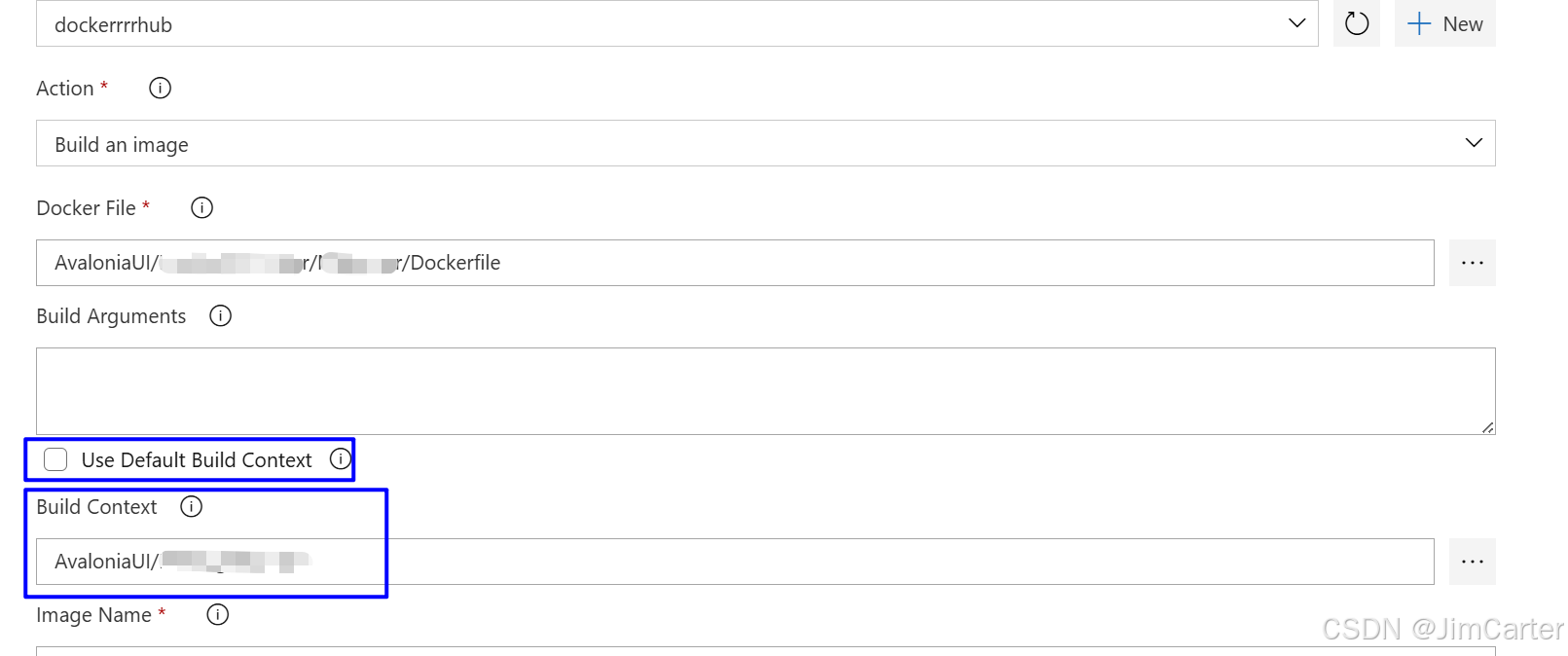
第一个Docker命令行 为 Build an image, 配置好docker file的路径和ImageName:

注意:如果你的BuildContext不是Dockerfile所在的目录,需手动设置为正确的路径。
一般来说如果你的dockerfile是通过vs自动生成的且存在项目间引用,它的BuildContext默认为当前dockerfile的上一级。
第二个命令行 为Push an image,此项可选。 用来将生成好的镜像上传到dockerhub上。因不需要上传,所以被我禁用了。

最后,保存并运行一次流水线。
3.2 配置触发器
如果需要master有提交就自动触发一次编译,可以勾选上"enable continuous integration":

4. 添加发布流水线
切换到release流水线,新建一条流水线,仍然选empty job:

然后点击"1 job, 0 task"添加task:

选择"add a deployment group job":

Pool就选之前新建的pool:

4.1 添加命令行
然后新建两个command line 类型的task:

第一个command line为"docker stop image", 用来停止并删除旧容器,且配置为"continue on error":

shell
docker stop $(docker ps -q -a --filter name=identity)
docker rm $(docker ps -a -f status=exited -q)
第二个command line 为 "docker run",用来启动镜像,并且使用--name指定了容器的名字和镜像的名字:

4.2 配置artifact和触发器
返回到pipeline,添加一个artifact, source type为build, 然后source就选择我们之前新建的编译流水线的名字:

然后启用触发器,这样编译流水线完成之后会自动运行这条发布流水线:

最后,保存并手动运行一次流水线,应用也就在我们的树莓派中运行起来了。
5. 完成
树莓派承担了所有的编译和运行工作。

每次往master推代码,也会自动触发编译和发布。
后记:Azure Devops目前来说时唯一对个人开发者比较友好的一个工具了,免费好用,自动化,又可以全流程自定义。
推荐大家使用。