1. 引言
Go(又称 Golang)是 Google 开发的一种静态强类型、编译型、并发型,并具有垃圾回收功能的编程语言。它以其简洁的语法、高效的编译速度、强大的并发支持和出色的跨平台能力而广受开发者喜爱。无论是开发微服务、命令行工具、Web 后端还是系统软件,Go 都是一个绝佳的选择。
本文将详细介绍如何在 Windows、macOS 和 Linux 三大主流操作系统上安装和配置 Go 开发环境,并验证安装是否成功。
2. 下载 Go 安装包
首先,你需要从 Go 语言的官方网站下载对应你操作系统的安装包。
- 访问 Go 官方下载页面。
- 页面会自动检测你的操作系统和架构,并推荐合适的安装包。你也可以手动选择。
- Windows : 选择
.msi安装程序(推荐)或.zip压缩包。 - macOS : 选择
.pkg安装程序(推荐)或.tar.gz压缩包。 - Linux : 选择
.tar.gz压缩包。
- Windows : 选择
建议 :对于初学者,在 Windows 和 macOS 上使用图形化安装程序(.msi 或 .pkg)是最简单的方式。Linux 用户通常使用包管理器或解压 .tar.gz 文件。
3. Windows 系统安装
3.1 使用安装程序(推荐)
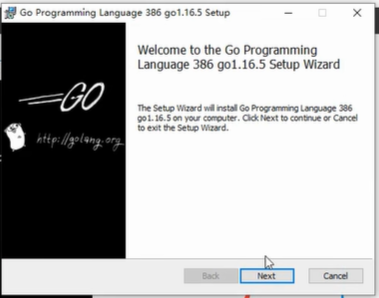
- 双击下载好的
.msi文件。 - 按照安装向导的提示进行操作。安装程序默认会将 Go 安装到
C:\Go目录,并将C:\Go\bin添加到系统的PATH环境变量中。建议保持默认设置。 - 点击 "Install" 完成安装。
3.2 使用压缩包(手动安装)
- 将下载的
.zip文件解压到你选择的目录,例如C:\Go。 - 手动添加环境变量:
- 右键点击"此电脑" -> "属性" -> "高级系统设置" -> "环境变量"。
- 在"系统变量"部分,找到并选中
Path,点击"编辑"。 - 点击"新建",添加 Go 的二进制文件路径,例如
C:\Go\bin。 - 新建一个系统变量
GOROOT,值为C:\Go(即 Go 的安装根目录)。
4. macOS 系统安装
4.1 使用安装程序(推荐)
- 双击下载好的
.pkg文件。 - 按照安装向导的提示完成安装。安装程序会自动完成所有配置。
4.2 使用 Homebrew(另一种推荐方式)
如果你已经安装了 Homebrew,可以通过一行命令安装 Go:
bash
brew install goHomebrew 会自动处理依赖和环境变量配置,非常方便。
4.3 使用压缩包(手动安装)
- 打开终端(Terminal)。
- 将下载的
.tar.gz文件解压到/usr/local目录(需要管理员权限):
bash
sudo tar -C /usr/local -xzf go1.xx.x.darwin-amd64.tar.gz(请将 go1.xx.x.darwin-amd64.tar.gz 替换为你实际下载的文件名)
- 配置环境变量。编辑你的 shell 配置文件(如
~/.zshrc或~/.bash_profile),添加以下行:
bash
export PATH=$PATH:/usr/local/go/bin- 使配置生效:
bash
source ~/.zshrc  # 如果你使用 Zsh
# 或
source ~/.bash_profile # 如果你使用 Bash
5. Linux 系统安装
5.1 使用包管理器(推荐,适用于大多数发行版)
Ubuntu/Debian:
bash
sudo apt update
sudo apt install golang-go
Fedora/RHEL/CentOS:
bash
sudo dnf install golang
# 或
sudo yum install golang
Arch Linux:
bash
sudo pacman -S go包管理器安装的 Go 版本可能不是最新的,但配置最为简单。
5.2 使用压缩包(获取最新版本)
-
移除旧版本(如果已通过包管理器安装):
bashsudo apt remove golang-go # Ubuntu/Debian # 或使用对应发行版的卸载命令 -
下载并解压到
/usr/local:bashsudo rm -rf /usr/local/go # 可选,清理旧版本 sudo tar -C /usr/local -xzf go1.xx.x.linux-amd64.tar.gz(请替换文件名)
-
配置环境变量。编辑
~/.profile或~/.bashrc文件:bashexport PATH=$PATH:/usr/local/go/bin -
使配置生效:
bashsource ~/.profile
6. 验证安装
安装完成后,打开一个新的终端(或命令提示符)窗口,执行以下命令来验证 Go 是否安装成功:
bash
go version如果安装配置正确,你会看到类似以下的输出,显示已安装的 Go 版本:
go version go1.22.0 windows/amd647. 配置工作区(GOPATH)
虽然新版本的 Go(1.11+)引入了 Go Modules,大大降低了对 GOPATH 的依赖,但了解它仍有必要。GOPATH 是一个环境变量,指定你的 Go 工作目录。
-
查看当前 GOPATH:
bashgo env GOPATH默认值通常是
$HOME/go(Linux/macOS) 或%USERPROFILE%\go(Windows)。 -
(可选)自定义 GOPATH :
如果你想修改,可以像设置
PATH一样,添加GOPATH环境变量,指向你的自定义目录,例如D:\GoProjects。 -
工作区结构 :在
GOPATH目录下,通常有三个子文件夹:src: 存放你的 Go 源代码。pkg: 存放编译后的包文件。bin: 存放编译后可执行文件。
对于新项目,强烈建议使用 Go Modules(在项目目录下执行 go mod init <module-name>)来管理依赖,这样就不必严格依赖 GOPATH。
8. 编写你的第一个 Go 程序
让我们创建一个经典的 "Hello, World!" 程序来测试环境。
- 创建一个新目录,例如
hello。 - 在该目录下创建一个文件
hello.go,并输入以下内容:
go
package main

import "fmt"

func main() {
    fmt.Println("Hello, World!")
}-
在终端中,进入
hello目录,运行程序:bashgo run hello.go你应该会看到输出:
Hello, World! -
(可选)编译成可执行文件:
bashgo build hello.go这会在当前目录生成一个名为
hello(Windows 下为hello.exe)的可执行文件,你可以直接运行它。
9. 配置集成开发环境(IDE)
一个优秀的 IDE 或编辑器可以极大提升开发效率。以下是 Go 开发的热门选择:
- Visual Studio Code (VS Code):免费、轻量、插件生态丰富。安装 Go 扩展后,提供代码补全、调试、代码导航等强大功能。
- GoLand:JetBrains 出品的专业 Go IDE,功能最全面,但需要付费。
- Vim/Neovim 或 Emacs:配合相应的 Go 插件,是资深开发者的高效选择。
10. 总结与后续步骤
恭喜!你已经成功在电脑上安装了 Go 语言开发环境。接下来,你可以:
- 继续学习 Go 的基础语法,如变量、函数、控制流、结构体等。
- 了解 Go Modules 来管理项目依赖。
- 探索 Go 强大的标准库,例如
net/http用于 Web 开发。 - 尝试用 Go 构建一个小项目,如一个简单的命令行工具或 Web 服务器。
Go 官方文档和社区资源非常丰富,是学习过程中的好帮手。祝你学习愉快!