前言
还没有下载iso文件和完成校验的可以看这篇文章:Ubuntu 22.04 LTS安装指南(附详细解决踩坑步骤)-CSDN博客 https://blog.csdn.net/2503_91800161/article/details/163107380?spm=1001.2014.3001.5501
前提:SHA256 校验一致,ISO 文件完好,可以继续操作
操作步骤
一、先准备硬件
- U 盘:容量≥8G ,推荐 USB3.0;⚠️ U 盘内所有资料会被清空,提前备份文件
- 电脑:确认你要装系统的机器支持 U 盘启动(台式 / 笔记本均可)
疑问
那有些小伙伴可能想问了,那我这个iso现在是下载到E盘(或者别的某个盘),但是我还要分个盘吗?还是非要有U盘
关键两点
- E 盘存放 ISO 镜像 ≠ 可以直接用来装系统 放在 E 盘只是保存安装文件,不能直接引导启动安装。
- 正常新装 Ubuntu,绝大多数场景必须要有 U 盘;只有「特定条件」才能不用 U 盘。
(一)先区分两种情况
情况 1:你打算【裸机安装 / Windows+Ubuntu 双系统】(95% 普通人场景)
✅ 必须准备 U 盘(≥8G) 流程: E 盘的 ISO → 通过 Ventoy/Rufus 制作到 U 盘 → 电脑 U 盘启动,安装 Ubuntu
⚠️ 误区纠正: 不要想着把 ISO 放在 E 盘就直接装系统!Windows 环境下无法直接引导 ISO 安装 Linux。 Windows 的硬盘启动器不原生支持 Ubuntu ISO 启动。
你电脑硬盘分区现在不需要提前手动划分 Ubuntu 分区! 分区等到进入 Ubuntu 安装界面里面再操作,不要在 Windows 里乱新建简单卷。 Windows 里新建的分区格式 NTFS,Ubuntu 不能直接拿来当系统分区。
情况 2:不想用 U 盘,有没有替代方案?
仅适合:当前能正常进 Windows,安装同一块硬盘,双系统环境 方案:GRUB 引导硬盘内 ISO(硬盘直接启动 ISO,免 U 盘) 缺点:
- 操作复杂,新手极易失败;
- 部分新式 UEFI 电脑不兼容;
- 安装过程容易出现分区识别异常,翻车概率很高。 👉 写教程优先推荐 U 盘方案,免 U 盘仅作为进阶可选方案,不推荐新手尝试。
(二)关于分区时机(重点,很多伙伴踩坑)
Windows 里面不用预先分出空分区! 你现在只需要保证:硬盘预留出未分配空间 操作(Windows): 此电脑右键→管理→磁盘管理 找到一块空闲区域,压缩卷,腾出空闲未分配空间(不要格式化!不要新建分区!) 建议至少预留 40G 以上,推荐 60G+
真正分区操作: U 盘启动进入 Ubuntu 安装向导 → 安装类型 → 选择【其他选项】 在刚才那块「未分配空间」里手动创建
/、/home、swap 分区。(三)极简流程梳理
- E 盘保存 ISO,完成 SHA256 校验 ✅
- 准备 U 盘,使用 Ventoy 制作启动盘
- 将 E 盘里面校验完成的.iso 复制到 Ventoy U 盘
- 电脑 U 盘启动,进入 Ubuntu 安装界面
- 在安装程序内,利用硬盘未分配空间创建 Linux 分区
- 执行安装,完成重启
(四)高频坑
- ❌ 错误操作:Windows 新建一个分区格式化,想着给 Ubuntu 使用 ✅ 正确:只留【未分配空间】,分区交给 Ubuntu 安装程序处理
- ❌ 错误:直接解压 ISO 文件放进 E 盘或者 U 盘,尝试启动(无法引导) ✅ 正确:必须 Ventoy/Rufus 生成引导介质
- ❌ 疑问:ISO 放在 E 盘,能不能省去 U 盘? ✅ 解答:技术上有硬盘引导方案,但稳定性差,新手强烈不建议,优先 U 盘
二、二选一制作启动 U 盘(两种主流方案)
方案 A:Ventoy【强烈推荐,懒人首选】
优点:只格式化 U 盘一次,直接把 ISO 丢进去,以后还能放多个系统镜像,U 盘正常存文件
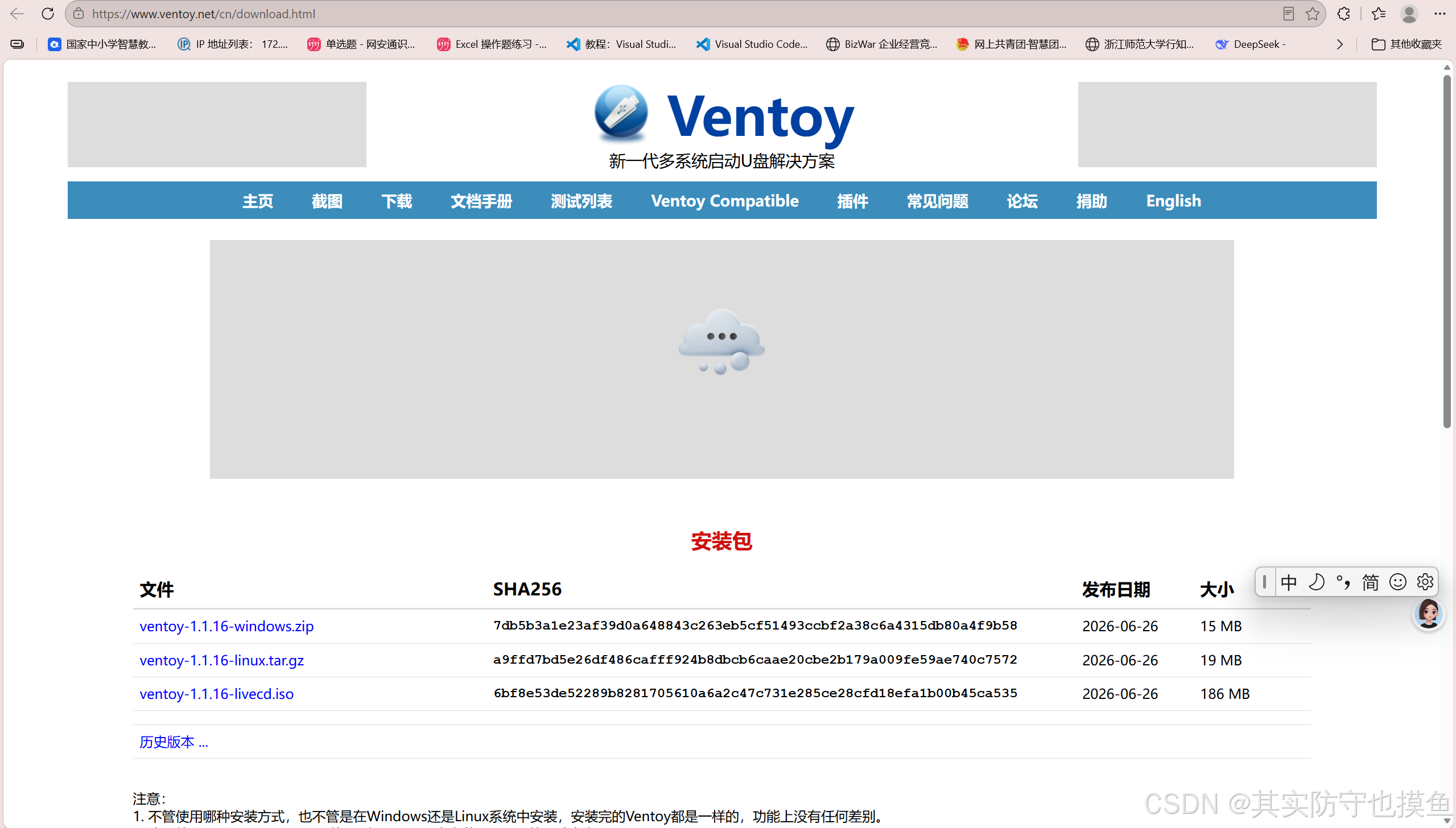
- 下载 Ventoy:官网 https://www.ventoy.net/cn/download.html
- 解压软件,运行
Ventoy2Disk.exe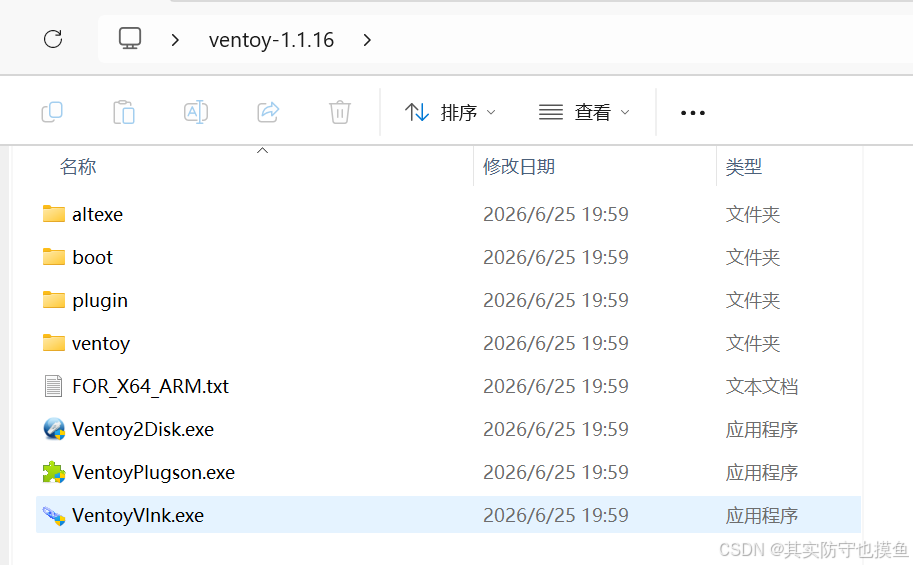
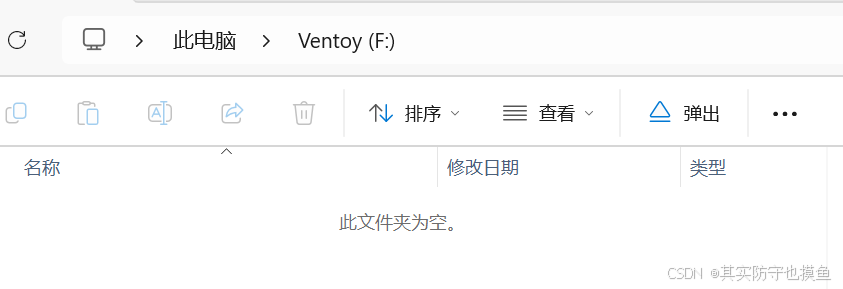
- 在设备列表选中你的 U 盘,点击【安装】,安装完成之后,U盘会改显示的名字
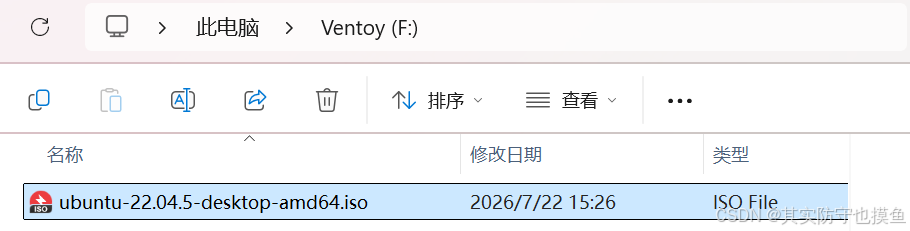
- 安装成功后,打开 U 盘,直接复制 Ubuntu 的.iso 镜像粘贴进去 ✅ 完成!不需要解压、不需要额外烧写,到此启动盘制作结束。
方案 B:Rufus(传统烧录方式)
适合只装这一次系统的用户
- 下载 Rufus:https://rufus.ie/zh/
- 打开软件:
- 设备:选中你的 U 盘
- 引导类型:磁盘或 ISO 镜像,点击【选择】导入 Ubuntu ISO
- 分区类型:保持默认(新式电脑 UEFI → GPT;老 BIOS 电脑 MBR)
- 点击【开始】,弹出警告确认数据清除,等待写入完成。
三、电脑从 U 盘启动安装 Ubuntu
- 将做好的 U 盘插到要安装系统的电脑上
- 重启电脑,开机的时候立刻连续按快捷键调出【启动菜单】(不同品牌快捷键)
- 联想:F12 (部分是需要Fn+F12)|,选择第二个:USB的那个选项
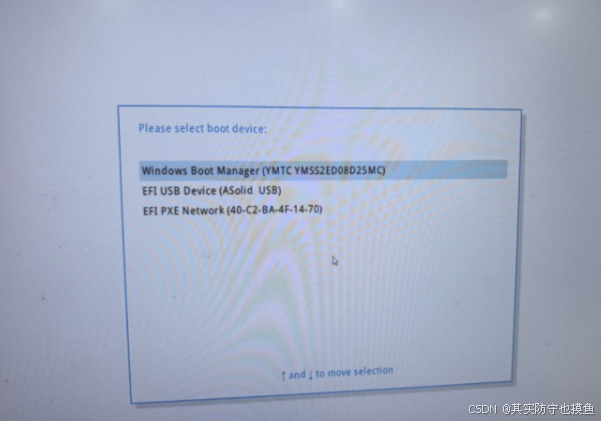
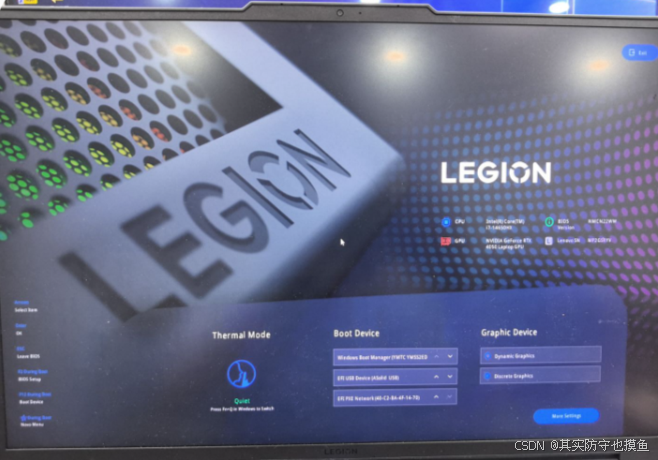
- Windows Boot Manager (YMTC YMSS2ED08D25MC):这是你电脑内置的固态硬盘,通常用于启动已安装的 Windows 系统。
- EFI USB Device (ASolid USB):这就是你的 U 盘,它被识别为一个 EFI 可引导设备,是你安装 Ubuntu 的目标设备。
- EFI PXE Network (40-C2-B4-4F-14-70):这是网络启动选项,一般用于企业环境或无盘工作站,个人用户无需选择。
- 惠普:F9 | 华硕:F8 | 戴尔:F12 | 微星 / 技嘉主板:F11
- 联想:F12 (部分是需要Fn+F12)|,选择第二个:USB的那个选项
- 在启动项列表选中你的 U 盘(带有 USB 标识 / Ventoy 字样),回车进入
Ventoy 用户额外一步:
启动后菜单直接选中 ubuntu-xx.04-desktop-amd64.iso,回车进入 Ubuntu 安装界面。
这步可能会出现的问题1:
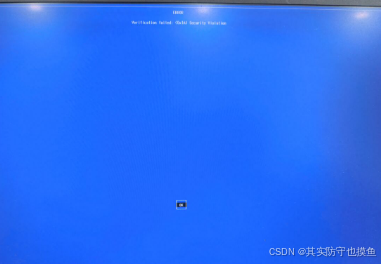
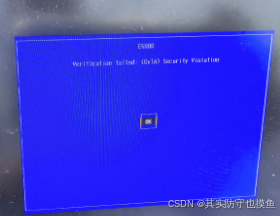
这个蓝屏错误提示"Verification failed: (0x1A) Security Violation"是典型的安全启动(Secure Boot)验证失败问题,根本原因是你的电脑 BIOS 中启用了 Secure Boot,而 Ventoy 或 Ubuntu 的引导程序未被微软签名认证,导致固件拒绝加载。
这是联想拯救者等品牌机在重装系统或使用第三方工具时的常见障碍,解决方法非常明确:进入 BIOS 关闭 Secure Boot。
操作步骤(针对联想拯救者)
- 重启电脑 ,在开机出现 Lenovo Logo 时,立即连续按 F2 键(部分机型需按 Fn + F2)进入 BIOS 设置界面。
- 使用方向键切换到 "Security" 选项卡。
- 找到 "Secure Boot" 选项,将其值从 "Enabled" 改为 "Disabled"。
- 按 F10 保存并退出 BIOS,电脑会自动重启。
- 重启后再次按 F12 选择 U 盘启动,此时应能正常进入 Ventoy 菜单并加载 Ubuntu ISO。
为什么会出现这个问题?
- Secure Boot 的设计初衷是防止恶意软件在系统启动前加载,它只允许运行经过微软密钥签名的引导程序。
- Ventoy 和 Ubuntu虽然功能强大,但它们的引导加载器(如 GRUB)并未包含在微软的默认信任列表中,因此会被 Secure Boot 拦截。
- 关闭 Secure Boot 不会影响 Windows 系统的正常运行,只是允许你从非官方签名的介质启动,这对于安装 Linux 或使用 PE 工具是必要操作。
重要提醒
- 不要尝试"注册密钥"或"导入证书":网上有些教程会教你把 Ventoy 的密钥导入 BIOS,这对普通用户来说风险高、步骤复杂,且容易出错。直接关闭 Secure Boot 是最安全、最直接的解决方案。
- 安装完 Ubuntu 后可重新开启 Secure Boot:如果你未来只在 Ubuntu 下使用,可以保持关闭;如果还需要双系统或恢复 Windows,建议在安装完成后重新进入 BIOS 开启 Secure Boot,以保障系统安全。
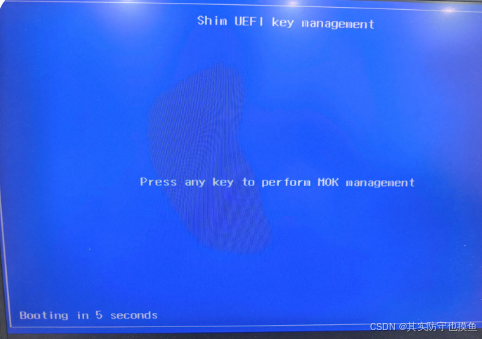
这个界面是 Shim UEFI 密钥管理(MOK Management),它出现在你尝试从 Ventoy 启动 Ubuntu ISO 时,说明你的电脑开启了 Secure Boot,而 Ubuntu 的引导程序(shim)未被当前系统信任,因此需要你手动"注册"或"继续启动"。这是 Linux 发行版在启用 Secure Boot 的电脑上常见的中间步骤,不是错误,而是安全机制的正常拦截。
正确操作方式
- 立即按下任意键(如空格键、回车键),进入 MOK 管理菜单。
- 在弹出的菜单中,选择 "Continue boot"(继续启动)。
- 系统会提示你是否要"Enroll MOK"(注册机器所有者密钥),此时选择 "No" 或 "Skip",不要注册任何密钥。
- 选择后,系统会继续加载 Ubuntu 安装程序,你将看到熟悉的 Ubuntu 安装界面。
为什么会出现这个界面?
Ubuntu 为了兼容 Secure Boot,使用了 shim 引导程序,它本身是经过微软签名的,但后续的 GRUB 和内核需要用户确认信任。Ventoy 作为第三方工具,其引导链未被预置在你的电脑固件中,因此触发此验证流程。
如果你希望彻底避免此界面
建议你在 BIOS 中关闭 Secure Boot:
- 重启电脑,按 F2 或 Fn+F2 进入 BIOS。
- 切换到 "Security" 选项卡。
- 将 "Secure Boot" 设置为 "Disabled"。
- 按 F10 保存并退出。
- 再次从 U 盘启动,即可直接进入 Ventoy 菜单,无需再处理 MOK 验证。
这个蓝屏错误提示"Verification failed: (0x1A) Security Violation"是典型的安全启动(Secure Boot)验证失败 问题,根本原因是你的电脑 BIOS 中启用了 Secure Boot,而 Ventoy 或 Ubuntu 的引导程序未被微软签名认证,导致固件拒绝加载。这是联想拯救者等品牌机在重装系统或使用第三方工具时的常见障碍,解决方法非常明确:进入 BIOS 关闭 Secure Boot。
操作步骤(针对联想拯救者)
- 重启电脑 ,在开机出现 Lenovo Logo 时,立即连续按 F2 键(部分机型需按 Fn + F2)进入 BIOS 设置界面。
- 使用方向键切换到 "Security" 选项卡。
- 找到 "Secure Boot" 选项,将其值从 "Enabled" 改为 "Disabled"。
- 按 F10 保存并退出 BIOS,电脑会自动重启。
- 重启后再次按 F12 选择 U 盘启动,此时应能正常进入 Ventoy 菜单并加载 Ubuntu ISO。
为什么会出现这个问题?
- Secure Boot 的设计初衷是防止恶意软件在系统启动前加载,它只允许运行经过微软密钥签名的引导程序。
- Ventoy 和 Ubuntu虽然功能强大,但它们的引导加载器(如 GRUB)并未包含在微软的默认信任列表中,因此会被 Secure Boot 拦截。
- 关闭 Secure Boot 不会影响 Windows 系统的正常运行,只是允许你从非官方签名的介质启动,这对于安装 Linux 或使用 PE 工具是必要操作。
重要提醒
- 不要尝试"注册密钥"或"导入证书":网上有些教程会教你把 Ventoy 的密钥导入 BIOS,这对普通用户来说风险高、步骤复杂,且容易出错。直接关闭 Secure Boot 是最安全、最直接的解决方案。
- 安装完 Ubuntu 后可重新开启 Secure Boot:如果你未来只在 Ubuntu 下使用,可以保持关闭;如果还需要双系统或恢复 Windows,建议在安装完成后重新进入 BIOS 开启 Secure Boot,以保障系统安全。
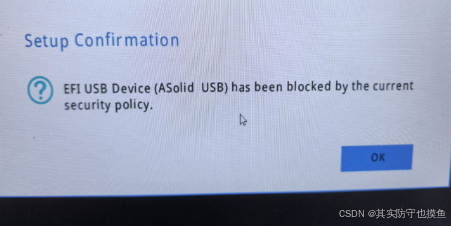
这个提示"EFI USB Device (ASolid USB) has been blocked by the current security policy"说明你的电脑安全启动(Secure Boot)策略阻止了U盘引导。这是联想拯救者等品牌机在使用第三方工具(如Ventoy)安装系统时的常见拦截机制,根本原因是U盘上的引导程序未被微软签名认证。
解决方法:进入BIOS关闭Secure Boot
- 重启电脑 ,在开机出现 Lenovo Logo 时,立即连续按 F2 键(部分机型需按 Fn + F2)进入 BIOS 设置界面。
- 使用方向键切换到 "Security" 选项卡。
- 找到 "Secure Boot" 选项,将其值从 "Enabled" 改为 "Disabled"。
- 按 F10 保存并退出 BIOS,电脑会自动重启。
- 重启后再次按 F12 选择 U 盘启动,此时应能正常进入 Ventoy 菜单并加载 Ubuntu ISO。
为什么会出现这个问题?
- Secure Boot 的设计初衷是防止恶意软件在系统启动前加载,它只允许运行经过微软密钥签名的引导程序。
- Ventoy 和 Ubuntu 虽然功能强大,但它们的引导加载器(如 GRUB)并未包含在微软的默认信任列表中,因此会被 Secure Boot 拦截。
- 关闭 Secure Boot 不会影响 Windows 系统的正常运行,只是允许你从非官方签名的介质启动,这对于安装 Linux 或使用 PE 工具是必要操作。
重要提醒
- 不要尝试"注册密钥"或"导入证书":网上有些教程会教你把 Ventoy 的密钥导入 BIOS,这对普通用户来说风险高、步骤复杂,且容易出错。直接关闭 Secure Boot 是最安全、最直接的解决方案。
- 安装完 Ubuntu 后可重新开启 Secure Boot:如果你未来只在 Ubuntu 下使用,可以保持关闭;如果还需要双系统或恢复 Windows,建议在安装完成后重新进入 BIOS 开启 Secure Boot,以保障系统安全。
这是联想拯救者(Legion)笔记本的 BIOS 简易模式界面。你当前看到的"Boot Device"列表里已经包含了你的 U 盘(EFI USB Device),这说明电脑识别到了启动盘,但之前因为安全策略被拦截了。
要解决这个问题,你需要在这个界面里找到并关闭安全启动功能:
操作步骤
- 进入完整设置 :按键盘上的 F7 键(或者点击屏幕右下角的"More Settings"/"高级设置"按钮),从当前的简易模式切换到完整的 BIOS 设置界面。
- 找到安全选项 :在顶部菜单栏找到 "Security"(安全)选项卡。
- 关闭安全启动 :在列表中找到 "Secure Boot" 选项,将其状态从 "Enabled" 改为 "Disabled"。
- 保存并退出 :按 F10 键,选择 "Yes" 保存设置并重启电脑。
重启后,再次按 F12 选择 U 盘启动,应该就能正常进入安装界面了。
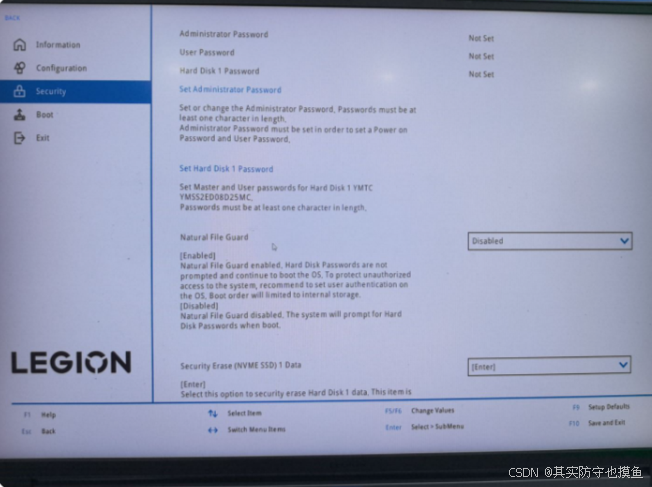
- 向下滚动菜单 :使用键盘上的 ↓方向键,将光标移动到列表底部,查看是否有"Secure Boot"选项被隐藏在下方。
- 切换子菜单 :如果向下滚动后仍无"Secure Boot",请按 F9 键(Setup Defaults)恢复默认设置,然后按 F10 保存退出,再重新进入 BIOS,此时"Secure Boot"通常会出现在"Security"选项卡的顶部或中部。
- 定位并关闭 Secure Boot :找到"Secure Boot"后,按 Enter 键进入,将其值从 "Enabled" 改为 "Disabled"。
- 保存并退出 :按 F10 键,选择 "Yes" 保存设置并重启电脑。
重启后,再次按 F12 选择 U 盘启动,应该就能正常进入安装界面了。
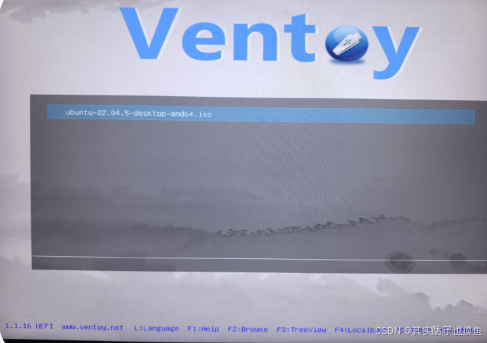
你当前看到的正是 Ventoy 启动界面 ,说明 U 盘已成功引导,系统已识别到你放入的 Ubuntu ISO 镜像文件 ubuntu-22.04.5-desktop-amd64.iso。
接下来只需按 Enter 键选择该镜像,即可进入 Ubuntu 安装流程。如果你希望以"正常模式"启动(推荐用于安装),直接回车即可;若想进入"兼容模式"或"图形化安装",可按 F6 调出高级选项菜单进行选择。
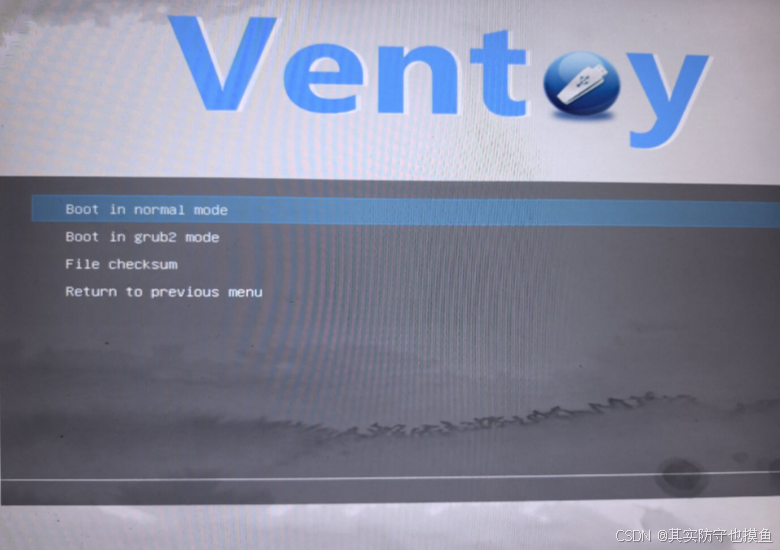
你当前看到的是 Ventoy 启动模式选择界面,这是在你选中 Ubuntu ISO 镜像后自动弹出的二级菜单。此时无需犹豫,直接按回车键选择第一项"Boot in normal mode"即可进入标准安装流程。
这个界面是 Ventoy 的核心功能之一,它允许你以不同方式引导同一个 ISO 文件:
- Boot in normal mode(正常模式):适用于绝大多数现代电脑和 UEFI 环境,推荐首选;
- Boot in grub2 mode(GRUB2 模式):用于兼容旧版 BIOS 或某些特殊主板;
- File checksum(文件校验):用于验证 ISO 文件完整性,防止下载损坏;
- Return to previous menu(返回上级菜单):可重新选择其他 ISO 或退出。
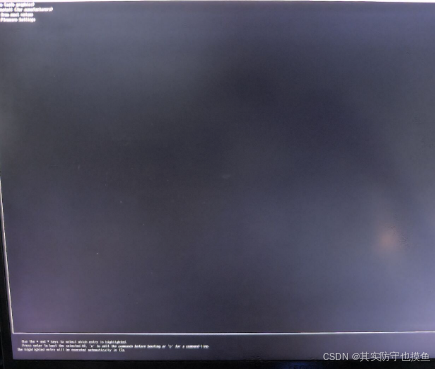
你当前看到的是 Ubuntu 安装程序的 GRUB 引导菜单,这是从 Ventoy 正常启动后自动进入的界面,说明你的 U 盘引导和 ISO 镜像加载完全成功。屏幕左上角列出了四个选项,底部有操作提示,系统将在 17 秒后自动执行高亮项(默认是第一个)。
你应该怎么做
- 直接按回车键:选择第一项 "Try or Install Ubuntu (or manufacturer)" ------ 这是标准安装入口,适用于绝大多数用户。
- 不要等待倒计时结束:虽然系统会自动执行,但手动确认更稳妥,避免误选。
- 无需修改其他选项:"Safe graphics" 仅在黑屏或显卡不兼容时使用;"OEM install" 是给厂商预装系统用的;"Firmware settings" 是进 BIOS 的快捷方式,现在不需要。
按下回车后,系统将开始加载 Ubuntu 桌面环境,几分钟后你会看到"欢迎"界面,届时可选择"Install Ubuntu"正式进入安装流程。
现在就是左上角有个短横线
是 Ubuntu 正在后台加载图形界面和安装程序。这个过程通常需要 1 到 3 分钟,具体时间取决于你的 U 盘读写速度和电脑性能。
接下来会发生什么
- 可能会闪几下屏:这是显卡驱动在初始化,属于正常现象。
- 出现欢迎界面:加载完成后,屏幕中间会弹出一个窗口,让你选择语言(你可以选中文),并有两个大按钮:"试用 Ubuntu"和"安装 Ubuntu"。
⚠️ 注意事项
- 不要强制关机或重启:只要硬盘灯还在闪或者屏幕没有报错黑底白字,就说明它在正常工作。
- 如果卡住超过 10 分钟 :如果在这个紫屏界面停了很久(比如超过 10 分钟)没有任何反应,那可能是显卡驱动冲突导致卡死了。那时候你需要强制重启,再次启动时在选择 ISO 的界面按
e键或者在 GRUB 界面选择 "Safe graphics" 模式进入。
如果说真的卡住了,直接长按电源键强制关机是安全的
解决方法:添加 nomodeset 参数
你需要重启电脑,重新进入 Ventoy 启动界面,然后在选择 ISO 镜像后,不要直接按回车 ,而是按
e键进入 GRUB 编辑模式,找到以linux开头的那一行,在quiet splash后面加一个空格,再输入nomodeset,然后按F10或Ctrl+X启动。这个参数的作用是禁止内核在启动初期加载显卡的模式设置驱动,让系统使用 BIOS 提供的基本显示模式,从而绕过显卡冲突,顺利进入安装界面。为什么会出现这个问题?
Ubuntu 22.04 默认使用开源驱动
nouveau来支持 NVIDIA 显卡,但这个驱动在很多新机型上兼容性不佳,尤其是在游戏本或高性能笔记本上。nomodeset是一个临时解决方案,它让你能顺利完成安装,等系统装好后,你再通过"软件和更新"里的"附加驱动"选项,安装官方提供的专有 NVIDIA 驱动,就能彻底解决这个问题。注意事项
- 不要多次强制重启:每次重启都重复上述步骤即可,无需修改其他设置。
- 安装完成后务必安装官方驱动:否则每次开机都会遇到同样问题。
- 如果加完参数还是黑屏 :可以尝试在
nomodeset后面再加nouveau.modeset=0,双重保险。重启后如何正确进入安装
- 重启电脑,再次从 U 盘启动进入 Ventoy 界面;
- 选中你的 Ubuntu ISO 文件后,不要按回车,而是按
e键进入 GRUB 编辑模式;- 找到以
linux开头的那一行,在quiet splash后面加一个空格,再输入nomodeset;- 按
F10或Ctrl+X启动,即可绕过显卡冲突,顺利进入安装界面。在第一行通常是
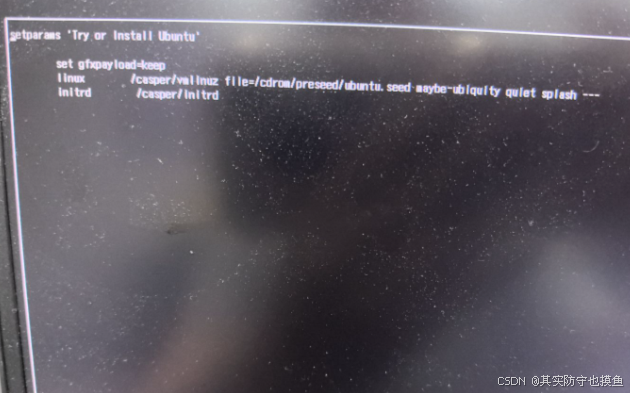
Try or Install Ubuntu的菜单,按e键,就会显示下面这个界面,正常启动进入"真·GRUB界面"修改目标
你需要把光标移动到
linux这一行的最末尾 (也就是splash和---的后面),加一个空格,然后输入nomodeset。最终效果
修改完成后,屏幕上的代码应该长这样(注意看最后一行末尾的变化):
set gfxpayload=keep
linux   /casper/vmlinuz file=/cdrom/preseed/ubuntu.seed maybe-ubiquity quiet splash --- nomodeset
initrd  /casper/initrd
操作要点
- 位置 :一定要加在
---的后面(或者quiet splash后面,只要在linux这一行里就行)。- 格式 :
nomodeset前面必须有一个空格,把它和前面的内容隔开。- 拼写:确保拼写正确,全是小写字母。
改完确认无误后,直接按键盘上的 F10 键(或者 Ctrl + X),电脑就会带着这个新参数开始启动进入安装界面了。
这个参数会临时禁用内核模式设置(KMS),让系统使用基础显示驱动完成安装。安装完成后,你可以在系统内通过"软件和更新"→"附加驱动"安装官方 NVIDIA/AMD 驱动,获得完整图形性能。
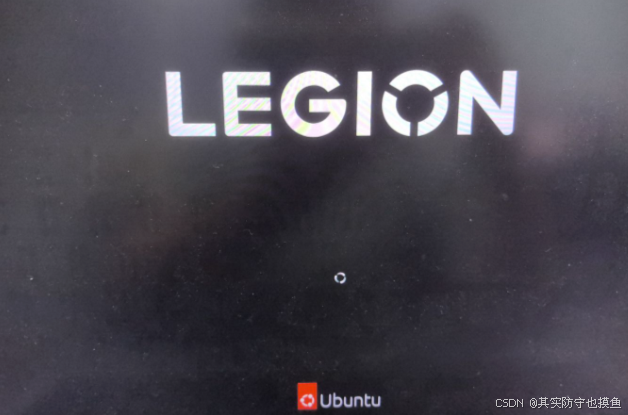
这是联想拯救者(Legion)笔记本电脑正在启动 Ubuntu 系统的界面,屏幕左侧显示 Ubuntu 标志和加载动画,右侧是"LEGION"品牌标识,表明系统正处于引导阶段。
这个画面说明你之前添加 nomodeset 参数已成功生效,系统正绕过显卡驱动冲突进入图形环境。接下来它会加载桌面或安装程序,通常几秒到一分钟内会出现登录界面或安装向导。
四、Ubuntu 安装界面基础流程
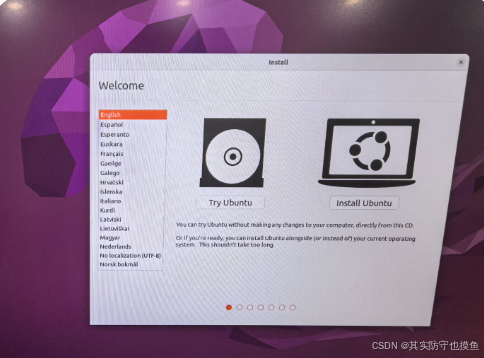
如果你之后想删除 Ubuntu,操作也很简单:
- 如果是双系统(Windows + Ubuntu):重启进入 Windows → 打开"磁盘管理" → 找到 Ubuntu 所在分区 → 右键"删除卷" → 格式化该分区即可;
- 如果是单系统(只有 Ubuntu):需用 U 盘启动进入 Live 环境 → 使用 GParted 工具删除所有 Ubuntu 分区 → 重新分区并安装其他系统或清空硬盘。
⚠️ 重要提醒:删除前务必备份所有重要数据,因为操作会彻底清除 Ubuntu 及其文件。若你不确定分区位置,建议在安装时记录好分区大小和挂载点,方便日后识别。
- 选择语言:中文(简体)
- 【尝试 Ubuntu】vs【现在安装】
- 尝试 Ubuntu:先体验系统,不改动硬盘,适合测试硬件、看看是否兼容
- 现在安装:正式开始部署系统
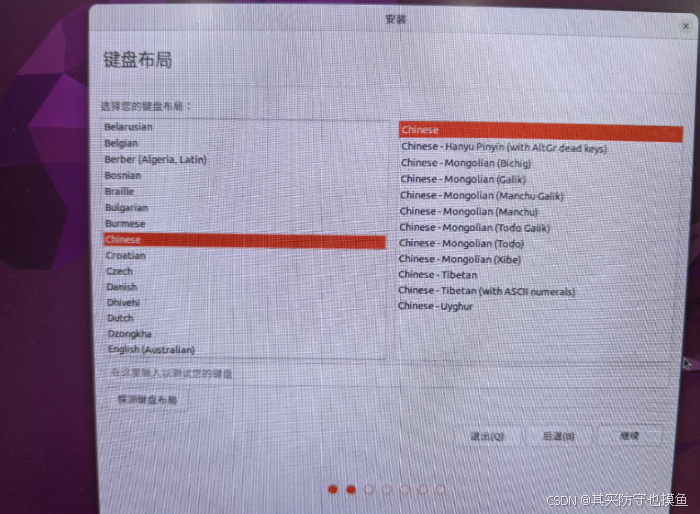
- 键盘布局 → 网络连接(能联网就连上,方便装驱动)
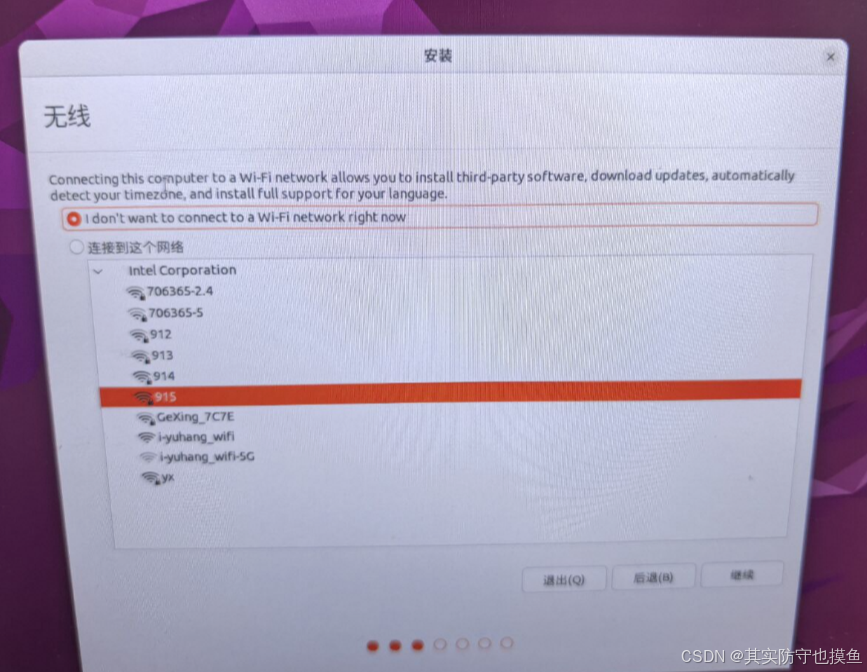
"I don't want to connect to a Wi-Fi network right now"(我暂时不想连接 Wi-Fi),这个选项是完全可行的,尤其适合以下情况:
你使用的是有线网络或后续手动配置网络;
你希望跳过联网步骤以加快安装速度;
你的 Wi-Fi 信号不稳定或需要后续在系统内手动输入密码。
如果你之后想连 Wi-Fi,可以在系统安装完成后,通过桌面右上角的网络图标轻松配置。当前界面下方列出的 Wi-Fi 列表是系统自动扫描到的可用网络,但你无需此时选择。
- 安装类型(最重要,容易踩坑!) ✅ 几种常见场景:
- 1)整块硬盘只装 Ubuntu:清除整个磁盘并安装 Ubuntu
- 2)Windows+Ubuntu 双系统(重点):选择【其他选项】,手动划分分区
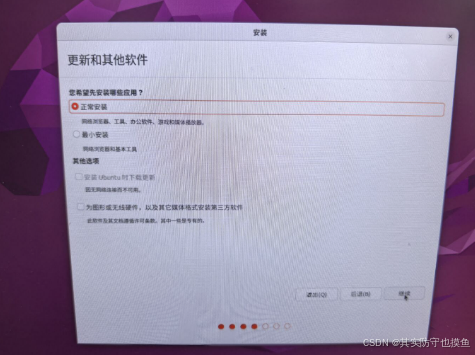
如果是原先用U盘的单独一个区的
双系统环境。你选择的是"安装 Ubuntu,与 Windows Boot Manager 共存",这个选项是安全且推荐的,它会保留你现有的 Windows 系统和所有个人文件(文档、音乐、照片等),并在硬盘上自动划分一块空间给 Ubuntu,实现开机时通过引导菜单选择进入哪个系统。
为什么这个选项:
- 无需手动分区,系统会自动处理,避免误删数据;
- 保留 Windows 系统,方便你随时切换回原系统;
- 适合大多数用户,尤其是第一次装 Linux 的新手;
- 与你之前"用 U 盘安装"的操作完全兼容,U 盘只是安装介质,不影响分区逻辑。
简易分区参考(单硬盘安装) /boot:500MB /(根目录):30G 以上 swap 交换分区:物理内存≤8G 建议 8G;内存 16G 及以上可不用 /home:剩余所有空间(存放文档、下载)
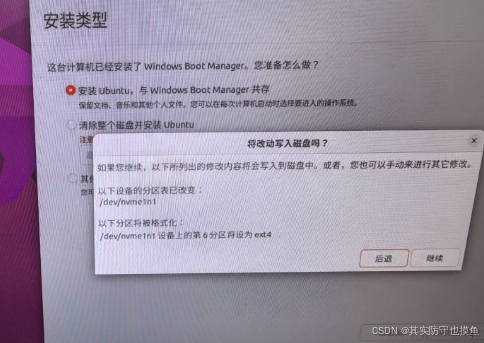 继续就行
继续就行
⚠️ 千万不要选错磁盘,避免格式化 Windows 系统盘!
- 选择时区 Shanghai,默认可以不用改

- 创建用户名、设置密码,等待文件复制安装
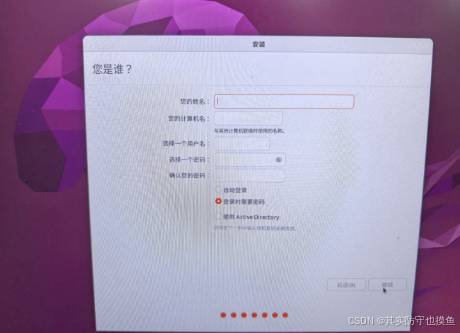
填写建议与注意事项
- 您的姓名:这里可以随意填写,比如"User"或你的昵称。它主要显示在登录界面和右上角菜单中,不影响系统功能。
- 您的计算机名:这是电脑在网络中的名字。默认会自动生成(通常是姓名的拼音),保持默认即可,除非你有特殊需求。
- 选择一个用户名 :这个很重要! 它是你在 Linux 系统里的底层账号名(比如
user或ubuntu)。
- 建议使用全小写英文,不要包含空格或特殊字符。
- 一旦设定,以后在终端里输入命令时都会用到它(例如
cd /home/你的用户名),所以尽量简短好记。- 选择密码 & 确认密码 :设置一个你能记住的密码。
- 注意:Linux 下输入密码时屏幕上通常不会显示星号或圆点,看起来像没反应,其实已经输入进去了,输完直接回车或点击下一步即可。
- 如果密码太简单(比如 123456),系统可能会弹窗提示"弱密码",你可以选择"Use Weak Password"(使用弱密码)强制通过,或者设个稍微复杂点的。
- 自动登录 vs 需要密码:图片中目前选中的是"登录时需要密码"。如果你是在个人电脑上使用,且觉得每次开机输密码麻烦,可以改选上面的"自动登录"。但为了安全起见,保留默认选项也是完全没问题的。
- 安装完成后,提示【现在重启】,拔掉 U 盘再重启
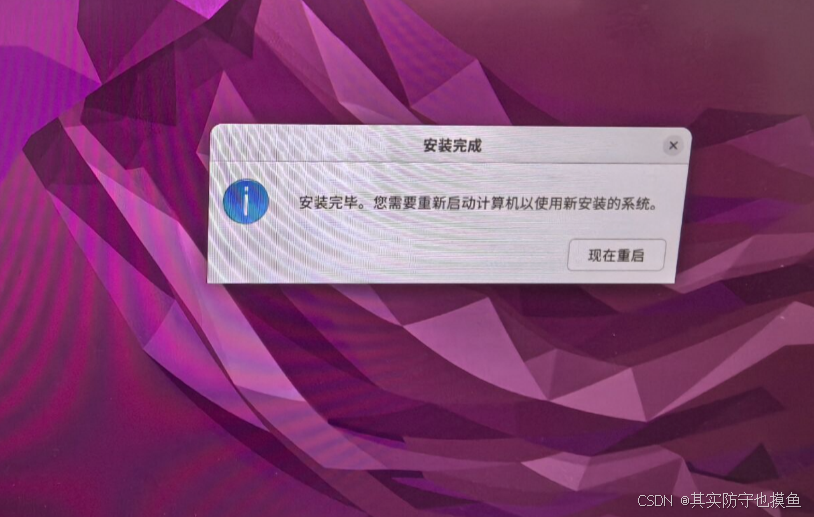
- 安装完成后,双系统切换是通过开机时的引导菜单完成的,不是在系统内部一键切换。你当前正在设置用户名和密码,填完后点"继续",系统会自动完成安装并提示重启。重启后,你会看到一个黑底白字的启动菜单(GRUB 引导界面),上面会列出:
- Ubuntu
- Windows Boot Manager(或类似名称)
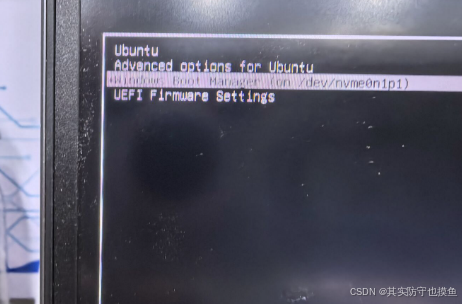
你只需用键盘上下键选择你想进入的系统,按回车即可。这个菜单默认会停留几秒,如果你不操作,它会自动进入上次选择的系统。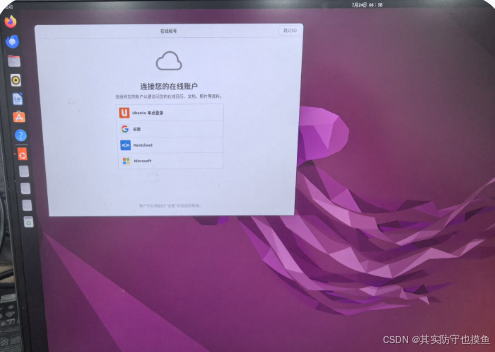
这样就是安装好了
五、重启之后常见踩坑
-
重启直接进 Windows,看不到 Ubuntu 引导 原因:BIOS 优先启动 Windows 启动管理器 解决:进 BIOS 调整启动顺序,Ubuntu grub 放到第一位
-
安装后无 WiFi、没有网卡驱动 解决:安装时勾选【安装第三方软件(显卡、媒体编解码器)】;进入系统后联网安装硬件驱动
-
分辨率异常、显卡黑屏 N 卡用户:系统设置→附加驱动,安装专有 NVIDIA 驱动
-
无法挂载 Windows 磁盘、读写报错 安装 ntfs 支持:
sudo apt update sudo apt install ntfs-3g -
那如果用u盘安装完系统能删了原本e盘的iso文件吗
完整解释
- ISO 作用仅仅是「安装包」 U 盘做好启动盘、Ubuntu 系统成功装好之后,ISO 文件使命已经结束。新系统已经完整写入硬盘,不再依赖 E 盘这份镜像。腾出 E 盘空间直接删掉没问题。
但是给你两个建议
建议 1:暂时保留一段时间(可选)
如果你后续打算:
- 重装系统
- 另一台电脑安装 Ubuntu
- 系统崩了需要修复、重新制作启动盘 那就先存着;确认短期不再使用,再删除。
建议 2:删除前确认两件事
- Ubuntu 安装流程完整走完、正常重启进入系统,没有安装中断、异常报错;
- 你不再需要拿这个 ISO 二次制作启动 U 盘。
补充两个读者常问误区
❌ 误区:装完系统不能删 ISO,系统运行要读取这个文件 ✅ 真相:系统安装到本地硬盘,启动运行和 E 盘 ISO 毫无关系。
❌ 误区:Ventoy U 盘里的 ISO 也要立刻删掉 ✅ 区分开:
- E 盘原文件:随便删
- U 盘 Ventoy 里面的 ISO:如果你以后还用 U 盘装系统,就留在 U 盘;不用再装,U 盘内的镜像也能删除。
额外小贴士
如果你硬盘空间充足,可以压缩保存到移动硬盘 / 网盘备份;空间紧张直接删除,对当前已经装好的 Ubuntu 系统没有任何负面影响。
用 U 盘安装确实比光盘或旧式引导方式省心很多。U 盘启动速度快、兼容性好,而且现代主板对 UEFI + U 盘的支持非常成熟,基本不会出现"读盘失败"或"引导卡死"这类老问题。
6.双系统安装成功,但 GRUB 引导菜单未显示或等待时间太短,导致你来不及选择 Windows还是别的系统怎么办
第一步:先进入 Ubuntu 桌面
既然你已经看到登录界面,直接输入你刚才设置的用户名和密码登录进去即可。Ubuntu 已经装好了,现在只是引导菜单的问题。
第二步:打开终端,修复 GRUB 显示
登录后,按
Ctrl + Alt + T打开终端,依次输入以下命令(每输一行按一次回车):
sudo nano /etc/default/grub这会打开一个文本编辑器,你会看到类似这样的内容:
GRUB_TIMEOUT_STYLE=hidden
GRUB_TIMEOUT=0
你需要做两件事:
把
GRUB_TIMEOUT_STYLE=hidden前面加个#注释掉,变成:
#GRUB_TIMEOUT_STYLE=hidden把
GRUB_TIMEOUT=0改成GRUB_TIMEOUT=10(表示等10秒让你选):
GRUB_TIMEOUT=10修改完后,按
Ctrl + O保存,再按Ctrl + X退出编辑器。接着在终端里输入:
sudo update-grub这个命令会重新生成引导菜单,把 Windows 的选项加进去。
第三步:重启电脑,测试效果
输入:
sudo reboot重启后,你应该能看到一个黑底白字的菜单,上面有:
- Ubuntu
- Advanced options for Ubuntu
用键盘上下键选择,按回车就能进 Windows 了。
- Windows Boot Manager ← 这就是你要选的!
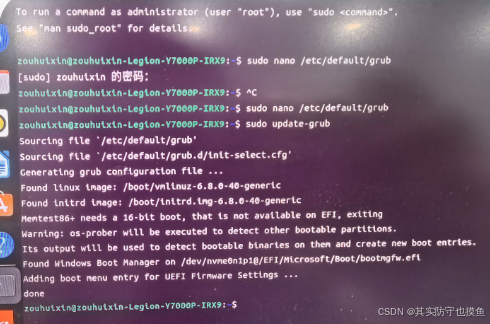
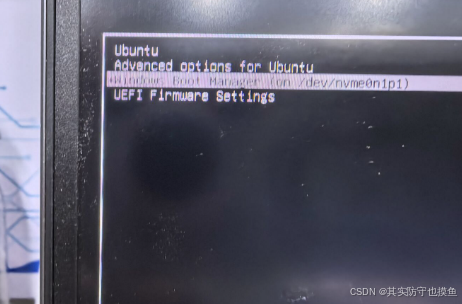
六、补充重要提醒
- 不要把 ISO 解压到 U 盘直接启动!绝大多数情况无法安装,必须通过 Ventoy/Rufus 写入引导
- 校验不通过的 ISO绝对不要写入 U 盘,大概率安装中途崩溃、卡死
- 双系统用户建议提前给 Windows 关闭快速启动,避免文件锁导致 Ubuntu 无法访问硬盘