week22_project_core_impl
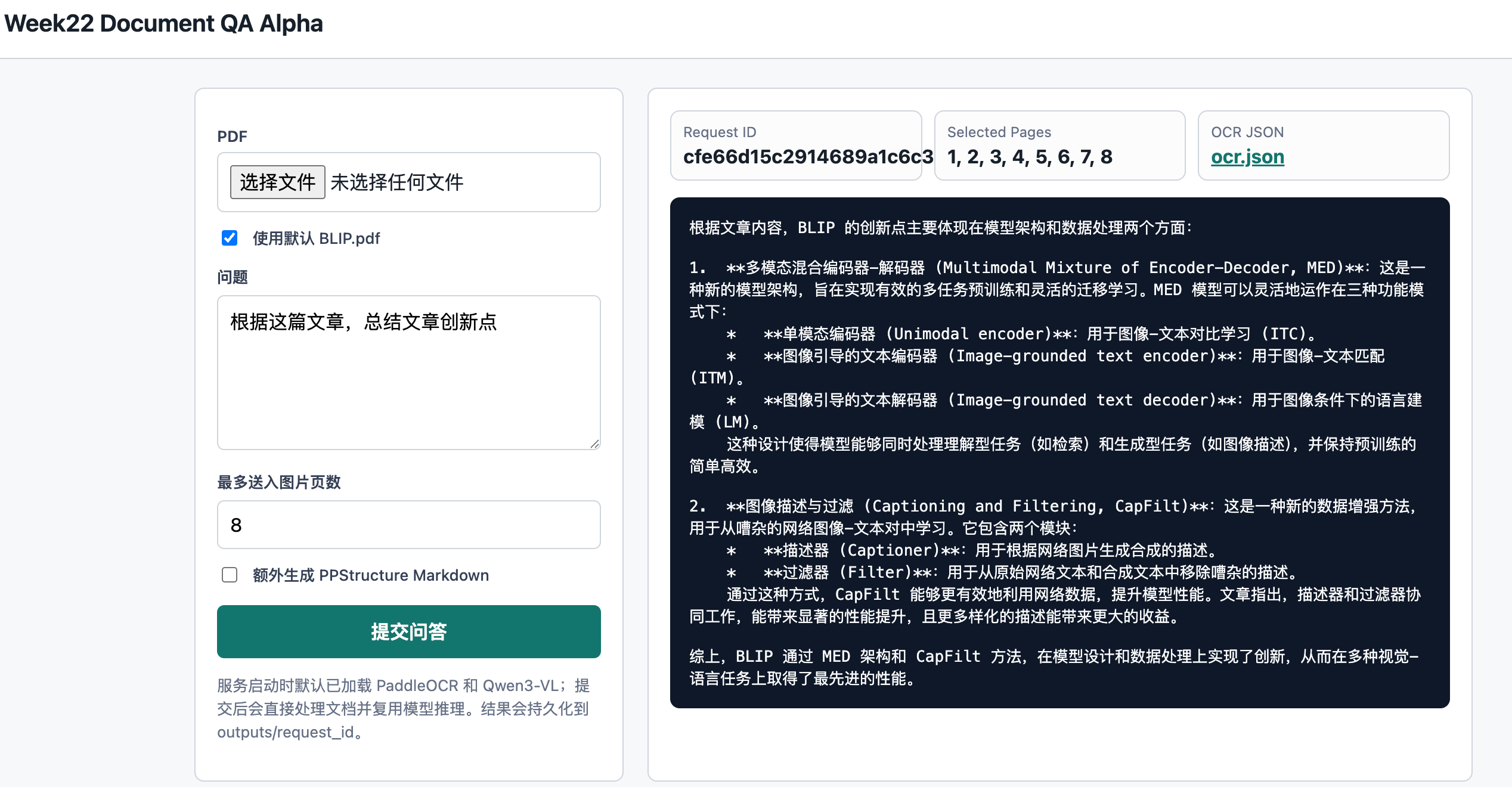
week21 主要是在梳理 OCR、Document AI 和 VLM 文档理解的整体思路。week22 开始把这个思路落成一个可运行的最小项目:上传一份 PDF,先把 PDF 拆成页面图片,再对每页做基础 OCR,保存结构化 JSON,最后把 OCR 全文和部分页面图片一起交给本地 Qwen3-VL 做问答。
这个项目采用"传统 OCR + VLM"的混合方案,没有直接让 VLM 盲看整份 PDF。OCR 负责把文档中的文字稳定抽出来,VLM 负责结合问题、OCR 文本和页面图像做语义理解。这样可以减少视觉 token 压力,也方便把中间结果保存下来用于调试、复查和后续扩展。
项目目标
本周实现的是一个文档问答 alpha 版本,核心目标有三个:
- 能把 PDF 变成可处理的页面图片。
- 能把每页 OCR 结果保存成结构化数据。
- 能基于 OCR 文本和页面图片调用 Qwen3-VL 回答问题。
完整流程如下:
#mermaid-svg-6XI4gG6IcdVbkCKq{font-family:"trebuchet ms",verdana,arial,sans-serif;font-size:16px;fill:#333;}@keyframes edge-animation-frame{from{stroke-dashoffset:0;}}@keyframes dash{to{stroke-dashoffset:0;}}#mermaid-svg-6XI4gG6IcdVbkCKq .edge-animation-slow{stroke-dasharray:9,5!important;stroke-dashoffset:900;animation:dash 50s linear infinite;stroke-linecap:round;}#mermaid-svg-6XI4gG6IcdVbkCKq .edge-animation-fast{stroke-dasharray:9,5!important;stroke-dashoffset:900;animation:dash 20s linear infinite;stroke-linecap:round;}#mermaid-svg-6XI4gG6IcdVbkCKq .error-icon{fill:#552222;}#mermaid-svg-6XI4gG6IcdVbkCKq .error-text{fill:#552222;stroke:#552222;}#mermaid-svg-6XI4gG6IcdVbkCKq .edge-thickness-normal{stroke-width:1px;}#mermaid-svg-6XI4gG6IcdVbkCKq .edge-thickness-thick{stroke-width:3.5px;}#mermaid-svg-6XI4gG6IcdVbkCKq .edge-pattern-solid{stroke-dasharray:0;}#mermaid-svg-6XI4gG6IcdVbkCKq .edge-thickness-invisible{stroke-width:0;fill:none;}#mermaid-svg-6XI4gG6IcdVbkCKq .edge-pattern-dashed{stroke-dasharray:3;}#mermaid-svg-6XI4gG6IcdVbkCKq .edge-pattern-dotted{stroke-dasharray:2;}#mermaid-svg-6XI4gG6IcdVbkCKq .marker{fill:#333333;stroke:#333333;}#mermaid-svg-6XI4gG6IcdVbkCKq .marker.cross{stroke:#333333;}#mermaid-svg-6XI4gG6IcdVbkCKq svg{font-family:"trebuchet ms",verdana,arial,sans-serif;font-size:16px;}#mermaid-svg-6XI4gG6IcdVbkCKq p{margin:0;}#mermaid-svg-6XI4gG6IcdVbkCKq .label{font-family:"trebuchet ms",verdana,arial,sans-serif;color:#333;}#mermaid-svg-6XI4gG6IcdVbkCKq .cluster-label text{fill:#333;}#mermaid-svg-6XI4gG6IcdVbkCKq .cluster-label span{color:#333;}#mermaid-svg-6XI4gG6IcdVbkCKq .cluster-label span p{background-color:transparent;}#mermaid-svg-6XI4gG6IcdVbkCKq .label text,#mermaid-svg-6XI4gG6IcdVbkCKq span{fill:#333;color:#333;}#mermaid-svg-6XI4gG6IcdVbkCKq .node rect,#mermaid-svg-6XI4gG6IcdVbkCKq .node circle,#mermaid-svg-6XI4gG6IcdVbkCKq .node ellipse,#mermaid-svg-6XI4gG6IcdVbkCKq .node polygon,#mermaid-svg-6XI4gG6IcdVbkCKq .node path{fill:#ECECFF;stroke:#9370DB;stroke-width:1px;}#mermaid-svg-6XI4gG6IcdVbkCKq .rough-node .label text,#mermaid-svg-6XI4gG6IcdVbkCKq .node .label text,#mermaid-svg-6XI4gG6IcdVbkCKq .image-shape .label,#mermaid-svg-6XI4gG6IcdVbkCKq .icon-shape .label{text-anchor:middle;}#mermaid-svg-6XI4gG6IcdVbkCKq .node .katex path{fill:#000;stroke:#000;stroke-width:1px;}#mermaid-svg-6XI4gG6IcdVbkCKq .rough-node .label,#mermaid-svg-6XI4gG6IcdVbkCKq .node .label,#mermaid-svg-6XI4gG6IcdVbkCKq .image-shape .label,#mermaid-svg-6XI4gG6IcdVbkCKq .icon-shape .label{text-align:center;}#mermaid-svg-6XI4gG6IcdVbkCKq .node.clickable{cursor:pointer;}#mermaid-svg-6XI4gG6IcdVbkCKq .root .anchor path{fill:#333333!important;stroke-width:0;stroke:#333333;}#mermaid-svg-6XI4gG6IcdVbkCKq .arrowheadPath{fill:#333333;}#mermaid-svg-6XI4gG6IcdVbkCKq .edgePath .path{stroke:#333333;stroke-width:2.0px;}#mermaid-svg-6XI4gG6IcdVbkCKq .flowchart-link{stroke:#333333;fill:none;}#mermaid-svg-6XI4gG6IcdVbkCKq .edgeLabel{background-color:rgba(232,232,232, 0.8);text-align:center;}#mermaid-svg-6XI4gG6IcdVbkCKq .edgeLabel p{background-color:rgba(232,232,232, 0.8);}#mermaid-svg-6XI4gG6IcdVbkCKq .edgeLabel rect{opacity:0.5;background-color:rgba(232,232,232, 0.8);fill:rgba(232,232,232, 0.8);}#mermaid-svg-6XI4gG6IcdVbkCKq .labelBkg{background-color:rgba(232, 232, 232, 0.5);}#mermaid-svg-6XI4gG6IcdVbkCKq .cluster rect{fill:#ffffde;stroke:#aaaa33;stroke-width:1px;}#mermaid-svg-6XI4gG6IcdVbkCKq .cluster text{fill:#333;}#mermaid-svg-6XI4gG6IcdVbkCKq .cluster span{color:#333;}#mermaid-svg-6XI4gG6IcdVbkCKq div.mermaidTooltip{position:absolute;text-align:center;max-width:200px;padding:2px;font-family:"trebuchet ms",verdana,arial,sans-serif;font-size:12px;background:hsl(80, 100%, 96.2745098039%);border:1px solid #aaaa33;border-radius:2px;pointer-events:none;z-index:100;}#mermaid-svg-6XI4gG6IcdVbkCKq .flowchartTitleText{text-anchor:middle;font-size:18px;fill:#333;}#mermaid-svg-6XI4gG6IcdVbkCKq rect.text{fill:none;stroke-width:0;}#mermaid-svg-6XI4gG6IcdVbkCKq .icon-shape,#mermaid-svg-6XI4gG6IcdVbkCKq .image-shape{background-color:rgba(232,232,232, 0.8);text-align:center;}#mermaid-svg-6XI4gG6IcdVbkCKq .icon-shape p,#mermaid-svg-6XI4gG6IcdVbkCKq .image-shape p{background-color:rgba(232,232,232, 0.8);padding:2px;}#mermaid-svg-6XI4gG6IcdVbkCKq .icon-shape .label rect,#mermaid-svg-6XI4gG6IcdVbkCKq .image-shape .label rect{opacity:0.5;background-color:rgba(232,232,232, 0.8);fill:rgba(232,232,232, 0.8);}#mermaid-svg-6XI4gG6IcdVbkCKq .label-icon{display:inline-block;height:1em;overflow:visible;vertical-align:-0.125em;}#mermaid-svg-6XI4gG6IcdVbkCKq .node .label-icon path{fill:currentColor;stroke:revert;stroke-width:revert;}#mermaid-svg-6XI4gG6IcdVbkCKq :root{--mermaid-font-family:"trebuchet ms",verdana,arial,sans-serif;} 上传 PDF
保存 input.pdf
PyMuPDF 渲染页面
page_001.png / page_002.png / ...
PaddleOCR 基础 OCR
ocr.json
拼接全文 OCR 文本
按问题选择相关页面
最多 8 页页面图片
Qwen3-VL Prompt
answer.json
输出默认保存在:
text
week22_project_core_impl/outputs/{request_id}每次请求会形成一个独立目录,里面包含原始 PDF、页面图片、OCR JSON、artifacts 和最终答案。这样做的好处是一次请求的所有中间产物都可以追踪,后面发现回答不准时,可以先判断问题出在 PDF 渲染、OCR 识别、页面选择,还是 VLM 生成。
目录结构
text
week22_project_core_impl/
├── core/
│   ├── config.py              # 环境变量和运行参数
│   ├── document_store.py      # request_id 目录和输入 PDF 持久化
│   ├── pdf_splitter.py        # PDF 拆成页面 PNG
│   ├── ocr_engine.py          # PaddleOCR 和 PPStructure
│   ├── vlm_engine.py          # Qwen3-VL 文档问答
│   ├── pipeline.py            # 串联 parse_pdf / ask
│   └── schemas.py             # PageImage / OCRPage / DocumentArtifacts
├── service/
│   └── app.py                 # FastAPI 服务
├── scripts/
│   ├── client.py              # 调用 HTTP 服务
│   ├── run_pipeline.py        # 本地直接跑 pipeline
│   └── smoke_test.py          # 冒烟测试
├── frontend/
│   └── index.html             # 最小上传问答页面
├── README.md
└── requirements.txt
这次实现把逻辑拆成 core 和 service 两层,FastAPI 里只保留服务入口相关代码。core 可以被 CLI、测试脚本和服务复用;service 只负责 HTTP 上传、参数校验、并发队列和响应返回。
核心数据结构
schemas.py 里定义了几个中间对象:
PageImage:一页 PDF 渲染后的图片路径、页码、宽高。OCRBlock:一个文本块,包含文字、位置框、置信度和页码。OCRPage:一页的 OCR 结果,包含页面图片和所有文本块。DocumentArtifacts:一次文档解析的完整产物,包含 request_id、工作目录、输入 PDF、页面图片、OCR JSON 和可选 Markdown。
其中 DocumentArtifacts.full_text 会把每页 OCR 文本拼成:
text
[Page 1]
...

[Page 2]
...
这个格式很简单,但对问答很有用。模型回答时可以知道文本来自哪一页,后续如果要让答案带引用页码,也可以基于这个结构继续扩展。
PDF 拆页
PDF 不能直接交给基础 OCR,所以第一步是用 PyMuPDF 渲染成 PNG:
python
zoom = dpi / 72.0
matrix = fitz.Matrix(zoom, zoom)
pix = page.get_pixmap(matrix=matrix, alpha=False)
pix.save(str(image_path))
这里的 DOC_QA_DPI 默认是 180。DPI 太低会影响 OCR,特别是论文、表格和小字号文本;DPI 太高会让图片变大,OCR 和 VLM 都会更慢。180 是一个偏实用的折中值。
拆页后会得到:
text
pages/page_001.png
pages/page_002.png
pages/page_003.png
...
如果只想快速调试,可以设置:
shell
DOC_QA_MAX_PAGES=3这样只处理前几页,避免每次调试都跑完整 PDF。
基础 OCR
OCR 部分使用 PaddleOCR,默认配置是:
python
PaddleOCR(
    lang=lang,
    ocr_version="PP-OCRv5",
    use_doc_orientation_classify=False,
    use_doc_unwarping=False,
    use_textline_orientation=False,
    device=device,
)
这里先关闭了方向分类、文档矫正和文本行方向识别,原因是当前项目优先验证完整链路。如果输入主要是正常论文 PDF,页面方向一般是正的,先把基础 OCR 跑通更重要。后面要支持扫描件、拍照文档、旋转页面时,可以再打开这些预处理能力。
OCR 输出会保存到 ocr.json:
json
{
  "pages": [
    {
      "page_number": 1,
      "image_path": ".../pages/page_001.png",
      "width": 1488,
      "height": 2105,
      "text": "...",
      "blocks": [
        {
          "page_number": 1,
          "text": "BLIP: Bootstrapping Language-Image Pre-training",
          "box": [[...], [...], [...], [...]],
          "score": 0.98
        }
      ]
    }
  ]
}
保存 box 和 score 的意义在于:现在问答只用了纯文本和页面图片,但后续如果要做高亮、引用定位、版面分析或结果可视化,位置框和置信度都是必要信息。
PPStructure Markdown
项目里还保留了可选的 PPStructure 路径:
shell
DOC_QA_ENABLE_PPSTRUCTURE=true或者 CLI 加:
shell
--enable-ppstructurePPStructure 会尝试输出 Markdown,更接近文档结构化结果,例如标题、段落、图片区域等。但是这条链路比基础 OCR 更重,而且表格、公式等模块也可能带来额外依赖和耗时,所以默认没有开启。
当前实现中:
python
PPStructureV3(
    engine="transformers",
    lang=lang,
    use_table_recognition=False,
    use_formula_recognition=False,
)
也就是说,week22 先把结构化 Markdown 作为增强项。主链路仍然保持为基础 OCR JSON + 页面图片 + VLM。
页面选择
Qwen3-VL 不能无限制接收整份文档的所有页面图片。项目中默认最多送入 8 页图片:
text
DOC_QA_MAX_IMAGES=8页面选择逻辑在 vlm_engine.py:
python
score = sum(1 for keyword in keywords if keyword in page.text.lower())它会从问题中抽取关键词,然后按关键词和每页 OCR 文本的重合度排序。如果没有足够的相关页面,就用前面的页面补齐。
这个策略很简单,但在 alpha 版本里有两个好处:
- 不依赖向量数据库,部署和调试都更轻。
- 可以快速验证"先 OCR 检索页面,再交给 VLM 理解"的项目思路。
它的缺点也明显:同义词、跨语言表达、复杂语义问题召回能力有限。后续可以把这里替换成 embedding 检索、BM25、reranker 或者章节级检索。
VLM Prompt 设计
传给 Qwen3-VL 的内容包含三部分:
- OCR 全文文本。
- 被选中的页面图片。
- 用户问题。
系统提示大意是:
text
你是一名文档问答助手。请只根据 OCR 文本和页面图片回答问题;
如果文档里没有依据,请说明未在文档中找到明确依据。
这里强调"只根据文档回答",是为了减少模型凭常识补答案。文档问答更看重答案能否回到文档证据上,单纯让模型生成一段流畅文本并不够。
为了避免 prompt 过长,OCR 文本还会按字符数截断:
text
DOC_QA_MAX_INPUT_CHARS=24000如果超过限制,会在文本末尾追加"文本已截断"的提示。这个参数需要根据显存、模型上下文长度和文档规模调整。
FastAPI 服务
服务入口是:
shell
conda run -n doc_parser uvicorn week22_project_core_impl.service.app:app \
  --host 0.0.0.0 \
  --port 9100 \
  --workers 1
接口主要有三个:
| 接口 | 作用 |
|---|---|
GET / |
打开最小前端 |
GET /health |
查看模型路径、输出目录、模型是否加载 |
POST /api/parse |
只解析 PDF,返回 OCR 和页面产物 |
POST /api/ask |
上传 PDF 或使用默认 PDF,然后问答 |
服务启动时默认预加载 OCR 和 VLM:
text
DOC_QA_PRELOAD_OCR=true
DOC_QA_PRELOAD_VLM=true
这会让第一次请求更快,但启动时间更长。如果只是调接口格式,可以临时关闭:
shell
DOC_QA_PRELOAD_OCR=false DOC_QA_PRELOAD_VLM=false \
conda run -n doc_parser uvicorn week22_project_core_impl.service.app:app \
  --host 0.0.0.0 \
  --port 9100 \
  --workers 1
生产或真实 GPU 环境建议 --workers 1。因为每个 worker 都会各自加载一份 PaddleOCR 和 Qwen3-VL,多 worker 很容易重复占用显存。
并发控制
service/app.py 里实现了一个很小的请求队列:
python
self._semaphore = asyncio.Semaphore(max(1, max_concurrency))默认:
text
DOC_QA_MAX_CONCURRENCY=1
DOC_QA_QUEUE_TIMEOUT_S=30
OCR 和 VLM 都是重任务,尤其在单卡本地服务里,并发开太大不一定会更快,反而可能导致显存峰值、排队时间和失败率上升。这里先用信号量限制并发,把请求串行或小并发执行,保证服务行为可控。
本地调试路径
如果不想启动 FastAPI,可以直接跑 pipeline:
shell
conda run -n doc_parser python -m week22_project_core_impl.scripts.run_pipeline \
  --pdf docs/notes/BLIP.pdf \
  --question "根据这篇文章,总结文章创新点"
只验证 PDF 拆页和 OCR:
shell
conda run -n doc_parser python -m week22_project_core_impl.scripts.run_pipeline \
  --pdf docs/notes/BLIP.pdf \
  --parse-only
这条路径适合排查 OCR、文件路径和输出结构,不需要考虑 HTTP 上传和前端。
启动服务后,也可以用 client 脚本走 HTTP:
shell
conda run -n doc_parser python -m week22_project_core_impl.scripts.client \
  --url http://127.0.0.1:9100/api/ask \
  --use-default-pdf \
  --question "根据这篇文章,总结文章创新点"
这条路径更接近真实使用方式,可以验证 FastAPI、上传参数和返回 JSON。
一次请求的输出
一次完整问答会生成类似:
text
outputs/{request_id}/
├── input.pdf
├── pages/
│   ├── page_001.png
│   ├── page_002.png
│   └── ...
├── ppstructure/
├── ocr.json
├── artifacts.json
└── answer.json
其中:
input.pdf:本次请求实际处理的 PDF。pages/:PyMuPDF 渲染出来的页面图片。ocr.json:基础 OCR 结果。artifacts.json:本次 pipeline 产物索引。answer.json:问题、答案、被选中的页面和 artifacts。
调试文档问答时建议按这个顺序看:
- 页面图片是否清晰。
ocr.json是否识别到关键内容。answer.json里的selected_pages是否选中了正确页面。- 如果前三步都正常,再判断 VLM 的回答质量。
当前方案的边界
这个 alpha 版本已经能跑通文档问答,但还有一些明显边界:
- 页面选择基于关键词重合,还没有引入语义检索。
- OCR 全文是简单拼接,没有按标题、章节、表格结构组织。
- 默认只送最多 8 页图片,长文档的问题可能需要更强的检索策略。
- 表格和公式没有作为主链路解析。
- 答案还没有强制输出引用页码和证据片段。
- 上传文件只做了基础 PDF 校验,没有更完整的文件安全扫描。
这些边界来自当前项目阶段的取舍。week22 的重点是先把端到端链路做出来:PDF 进入系统后,能留下可复查的结构化中间结果,并能被本地 VLM 消费。
整体来看,week22 是把 week21 的"文档 OCR + VLM 理解"设计落成工程骨架。现在的实现已经具备可运行、可调试、可扩展三个基础条件,后面再往检索、引用、结构化和前端可视化方向扩展会比较顺。
我正在连载一个从零到一的多模态大模型学习笔记。如果你对多模态大模型感兴趣,或者也在准备往大模型方向转,可以点赞/Fork我的仓库: From0to1-MLLM-StudyLog
也可评论区留言交流,后面我会继续把每周的学习记录、踩坑经验陆续更新到仓库和这里。
抱团:关注"1个算法工程师" 后台私信"mllm",加入mllm交流学习群。