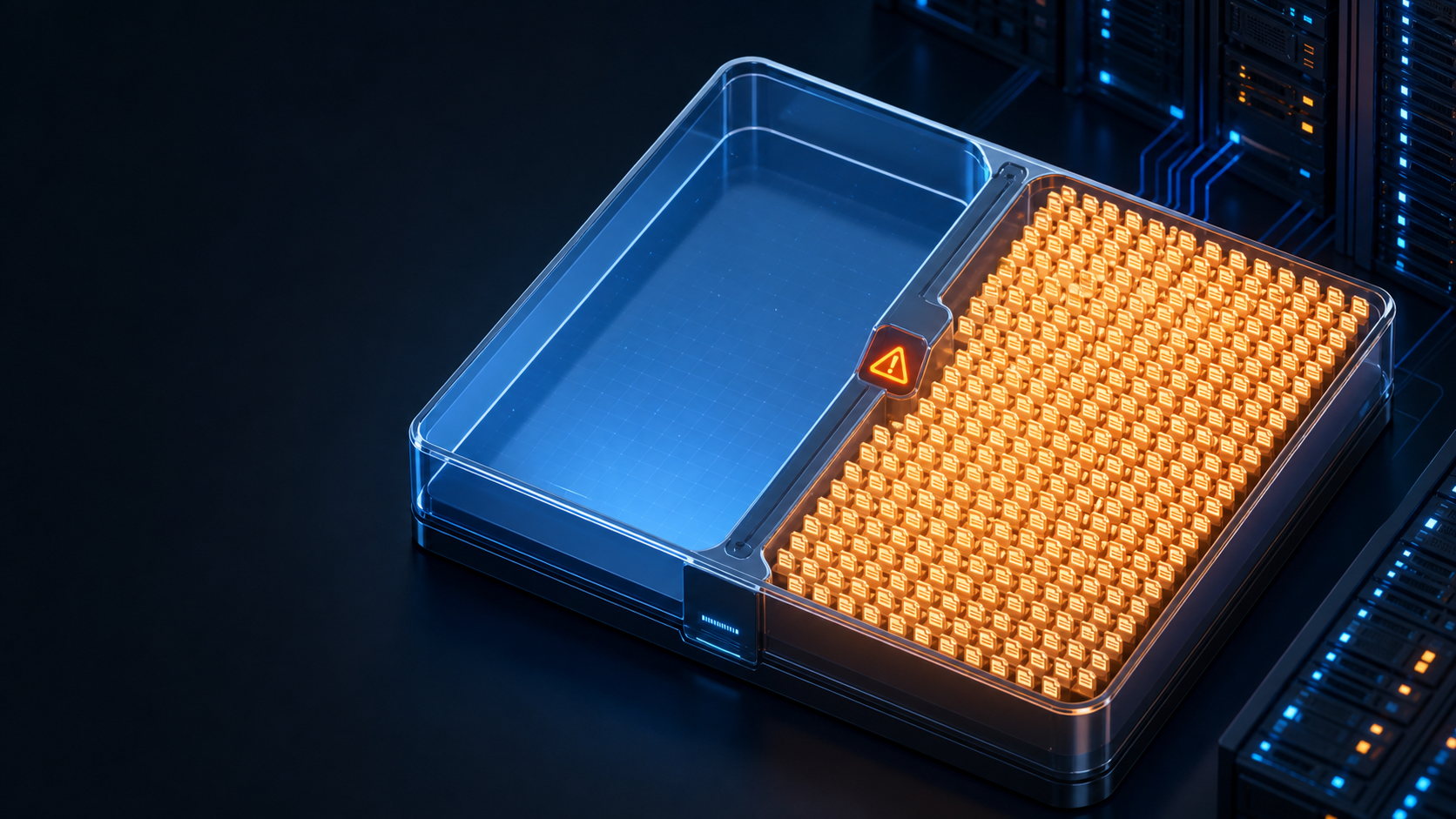
应用报 No space left on device,但执行 df -h 明明还有几十 GB 空间。这类看似矛盾的问题,常见原因不是磁盘容量耗尽,而是 inode 用完了:文件系统还能容纳数据块,却已经无法再创建新的文件和目录。
一、同时检查容量和 inode
bash
df -hT
df -ih
df -hT 看数据块使用率,df -ih 看 inode 使用率。如果某个挂载点 IUse% 接近 100%,即可确认问题方向。
inode 记录文件的元数据。大量小文件会快速消耗 inode,即使这些文件占用的总容量并不大。
二、定位哪个目录文件数量最多
先确认异常挂载点,再在该文件系统内逐层统计。假设问题发生在 /var:
bash
sudo find /var -xdev -printf '%h\n' 2>/dev/null \
  | sort | uniq -c | sort -nr | head -30
也可以按一级目录统计文件数量:
bash
for d in /var/*; do
  printf '%10s %s\n' "$(sudo find "$d" -xdev -type f 2>/dev/null | wc -l)" "$d"
done | sort -nr | head
-xdev 很重要,它避免跨越到其他挂载点。生产服务器上执行全盘 find 可能产生明显 IO,应该先从异常文件系统和可疑目录开始。
三、常见元凶
高频来源包括:
- 应用按请求或任务生成大量临时文件;
- PHP Session、邮件队列或爬虫缓存未清理;
- 容器日志、overlay2 层或构建缓存产生海量小文件;
- 监控、追踪和审计系统保存过细的分片;
- 定时任务不断生成文件但没有生命周期策略;
- 程序异常重试,每次失败都创建新文件。
检查近期快速增长的文件:
bash
sudo find /var -xdev -type f -mmin -60 2>/dev/null | head -100只输出前 100 条用于观察,不要直接把大规模结果全部打印到终端。
四、安全释放 inode
先识别文件的业务用途、保留周期和是否仍被进程使用,再进行清理。常见安全做法包括调用应用自带的清理命令、缩短缓存周期、压缩归档旧日志,以及修复异常生成逻辑。
删除前先抽样:
bash
sudo find /var/tmp/myapp -xdev -type f -mtime +7 -print | head -50确认无误后再按明确目录和条件处理。不要执行来源不明的全盘批量删除命令,也不要删除 /proc、/sys 或容器运行时仍在使用的文件。
清理后复查:
bash
df -ih
df -hT
五、Docker 环境的专项检查
bash
docker system df -v
sudo find /var/lib/docker -xdev -type f 2>/dev/null | wc -l
不要直接进入 /var/lib/docker 手工删除文件。应优先删除已确认不再使用的容器、镜像和构建缓存,并在操作前确认回滚和重建方案。
如果业务频繁生成短生命周期小文件,可考虑把临时目录挂载到独立文件系统,避免拖垮根分区。
六、建立长期治理
监控不能只看磁盘容量,还要同时采集 inode 使用率。建议设置分级告警:
- 70%:观察增长速度;
- 85%:定位目录并准备清理;
- 95%:进入紧急处置,限制异常写入。
部署前还要评估文件数量,而不仅是数据容量。创建文件系统时 inode 密度由文件系统参数决定,调整通常需要重新格式化,因此更重要的是从应用生命周期和目录隔离上治理。
总结
"磁盘有空间但写不进去"时,应立即把 df -ih 加入检查清单。确认异常挂载点后,使用 find -xdev 从局部统计文件数量,抽样确认业务用途,再通过应用清理机制释放 inode。最终还要补上 inode 监控和小文件生命周期策略,避免故障反复出现。