按「真实痛点 → 实操过程(需求驱动的 AI 迭代开发)→ 落地成果 → 复用经验」展开。
每周五写周报,都是我的一劫:翻聊天记录、翻 commit、翻邮箱,把一周干的活一点点拼回来,还是常常漏掉那些「顺手做的小事」。我想要一个工具------随手记一笔,剩下的整理、回顾、写周报都自动完成。
我没有系统学过桌面开发。最终把这个工具做出来,靠的不是手写几百行代码,而是用 Trae 一步步「聊」出来的。
一、真实痛点
先明确要解决的问题,这也是整个开发的起点:
- 记录散落、回忆断层:每天干的事散在聊天窗口、便签、脑子里,周五写周报变成「考古」,琐碎工作漏记超过三成。
- 周报凑字数:想不起来就只能写「完成若干项工作」这种空话。
- 待办和完成混在一起:想做的、正在做的、做完的搅成一锅,分不清优先级。
- 数据没保障:记录存在本地某个角落,换电脑就担心丢。
二、实操过程:用自然语言驱动 Trae 迭代开发
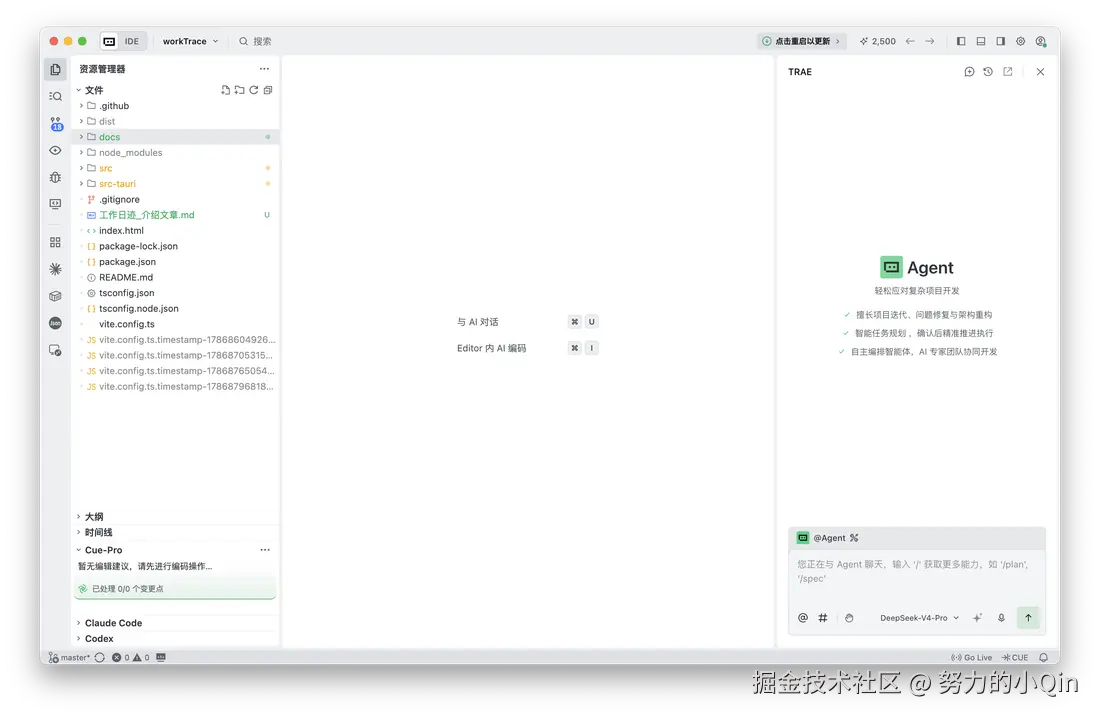 整个过程没有手写大段代码,核心是「我用一句话描述想要什么 → Trae 制定计划、拆解成具体改动 → 跑起来验证 → 发现问题继续反馈 → 一版一版改」。下面是几个真实迭代片段。
① 起步:从一句话需求到可运行的应用
我先用一句需求定方向:「做一个本地优先的工作日志工具,能随手记录、AI 自动结构化、可视化回顾、一键生成周报」。Trae 没有让我去读一堆框架文档,而是先梳理出技术方案(Tauri 2 + React + Rust)、拆出数据模型(按天存 JSON 的记录结构)、搭出能跑的骨架。我先拿到一个能打开、能输入的雏形,再开始一轮轮细化。
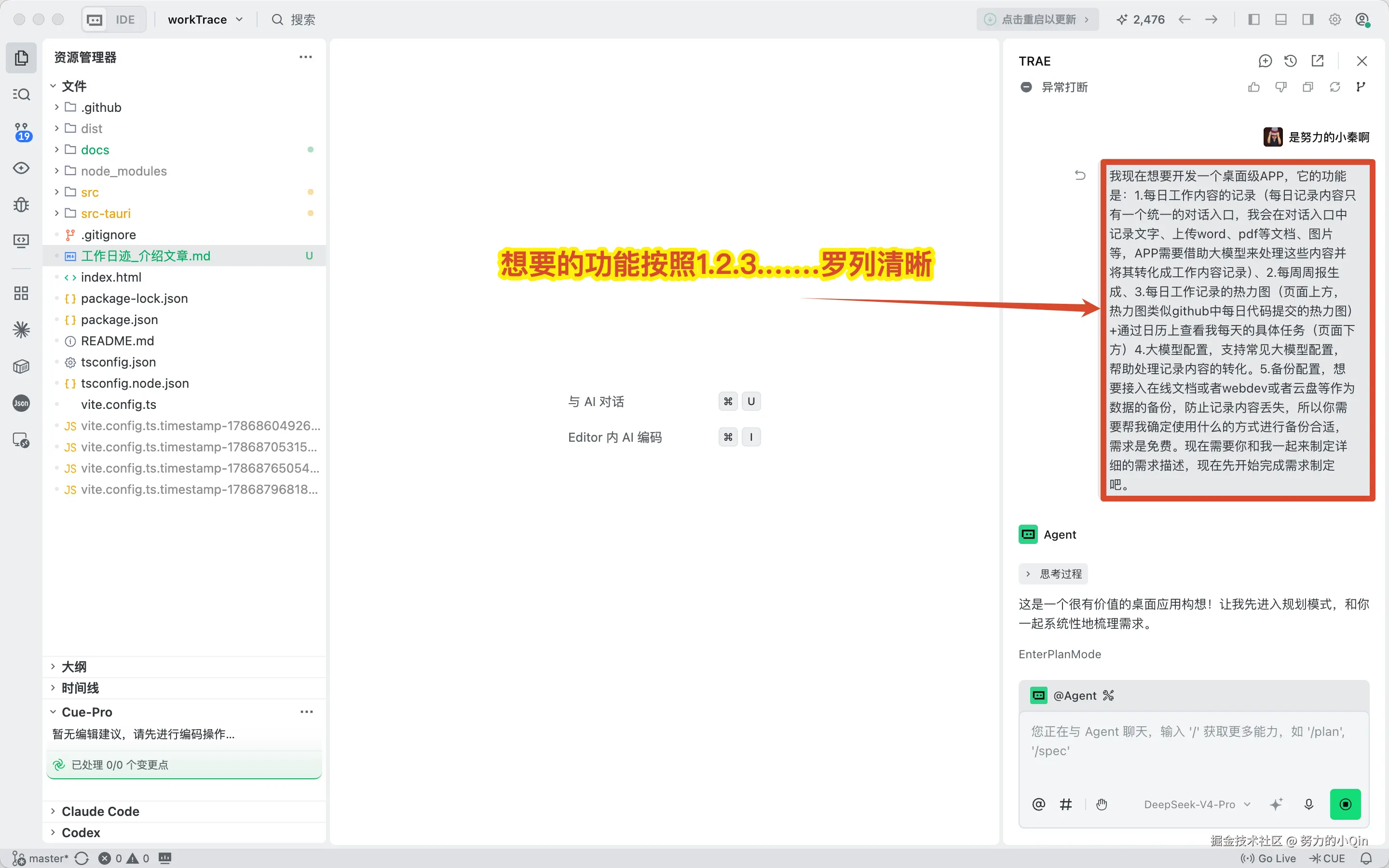
② 加「待办」功能:一次典型的需求 → 计划 → 实现 → 修复
我提需求(原话):「新增待办内容,和工作内容记录区分,加『记录 / 待办』切换按钮,日历里用不同颜色标记」。
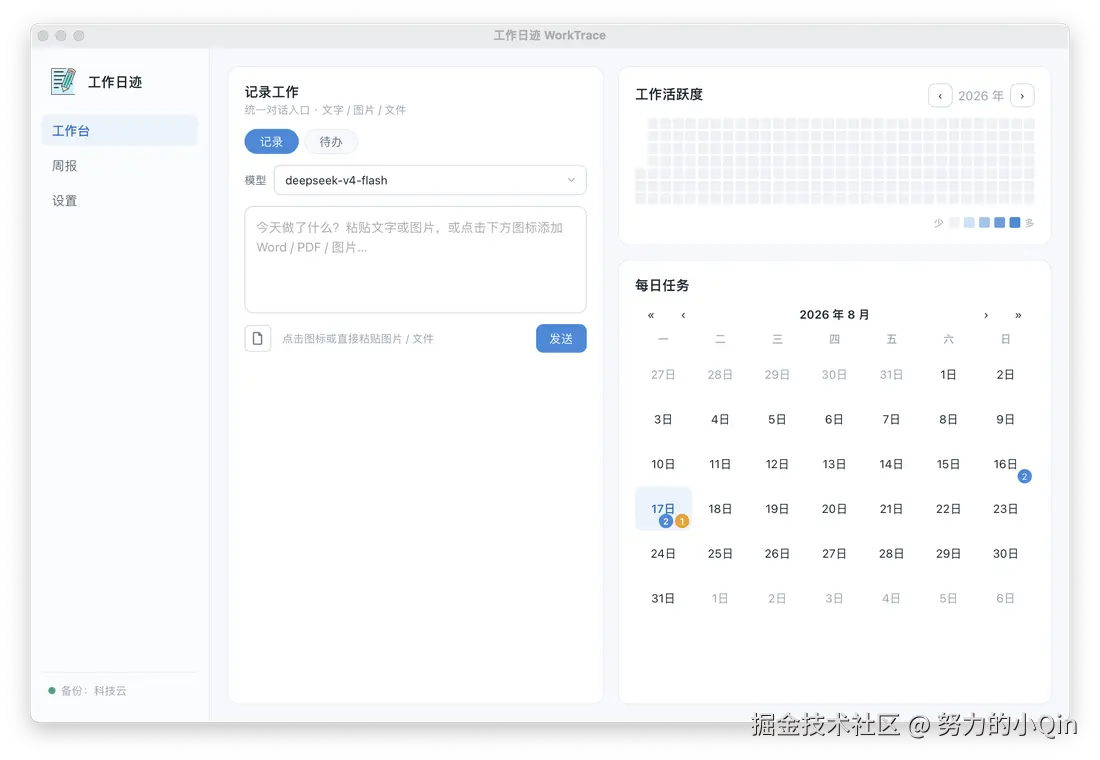
Trae 制定的计划分四层:给记录加 kind 字段区分类型 → 后端新增待办入库命令 → 前端加切换按钮 → 日历加蓝/橙双色徽章。
跑起来后发现一个 bug------日历的橙色待办标记一直不显示。我把现象反馈回去,Trae 定位到根因:后端结构体漏了 camelCase 字段名转换,导致 todo_count 和前端读的 todoCount 对不上。一行改动修好。这就是迭代的常态:先有功能,再一轮轮打磨细节。
③ 修科技云盘同步:报错 → 定位 → 修复的完整链路
我反馈报错(原话):「APP 同步时,选择科技云盘同步,报错 Read-only file system (os error 30)」。
Trae 没有直接改,而是先复现:直接请求科技云的 WebDAV 接口,发现它返回的文件路径是完整 URL 且带双斜杠(.../worktrace//records/...),解析出来的相对路径带了前导斜杠,被当成绝对路径写到了系统根目录(只读)。根因找到,trim 掉斜杠即修复。这种「先复现、再定位、后修复」的方式,比盲改高效得多。
④ 修 kimi-k3 模型:一次修出两个根因
我反馈:「kimi-k3 模型使用出错」。Trae 直连测试后发现问题有两层:这个推理模型只允许 temperature=1(代码里写死了 0.3,直接 400);而且它返回的 JSON 结构不合规(任务字段返回成了对象数组)。于是双管齐下:遇到 400 自动去掉 temperature 重试;同时强化提示词 + 解析失败时把错误反馈给模型重试一次。修完后 kimi-k3 能正常结构化记录了。
⑤ 修「删除功能没反应」:一个隐蔽的平台坑
我反馈:「记录/待办的删除功能无法使用」。排查后发现根因很隐蔽:删除前的二次确认用了 window.confirm,而 Tauri 的 WebView 默认不实现原生 confirm,它直接返回 false,删除逻辑一进来就退出了。改成界面内联二次确认(点「删除」→ 变「确认删除」)才真正生效。
⑥ 图片识别用 OCR、内置 PaddleOCR
我提需求:「图片内容的识别通过 OCR 即可」。后来又补一句「希望 PaddleOCR 直接内置,无需人工配置」。Trae 据此把图片识别从「需要用户自己配视觉模型」改成了「内置 PaddleOCR,开箱即用」,mac / Windows 行为一致。
⑦ 打包发布:一句话触发双平台安装包
最后我要「生成 mac 的 dmg 和 windows 的 exe,放到 GitHub Releases 供下载」。Trae 配好 GitHub Actions 双平台打包流水线,中途还修了一个坑:release 创建了却不见安装包------因为发布脚本的文件匹配没覆盖子目录。平铺安装包后,打一个版本号 tag 推送,dmg 和 exe 就自动构建发布了。
三、落地成果
最终交付的是一个完整可用的桌面应用「工作日迹」,以及可复现的工程化产物:
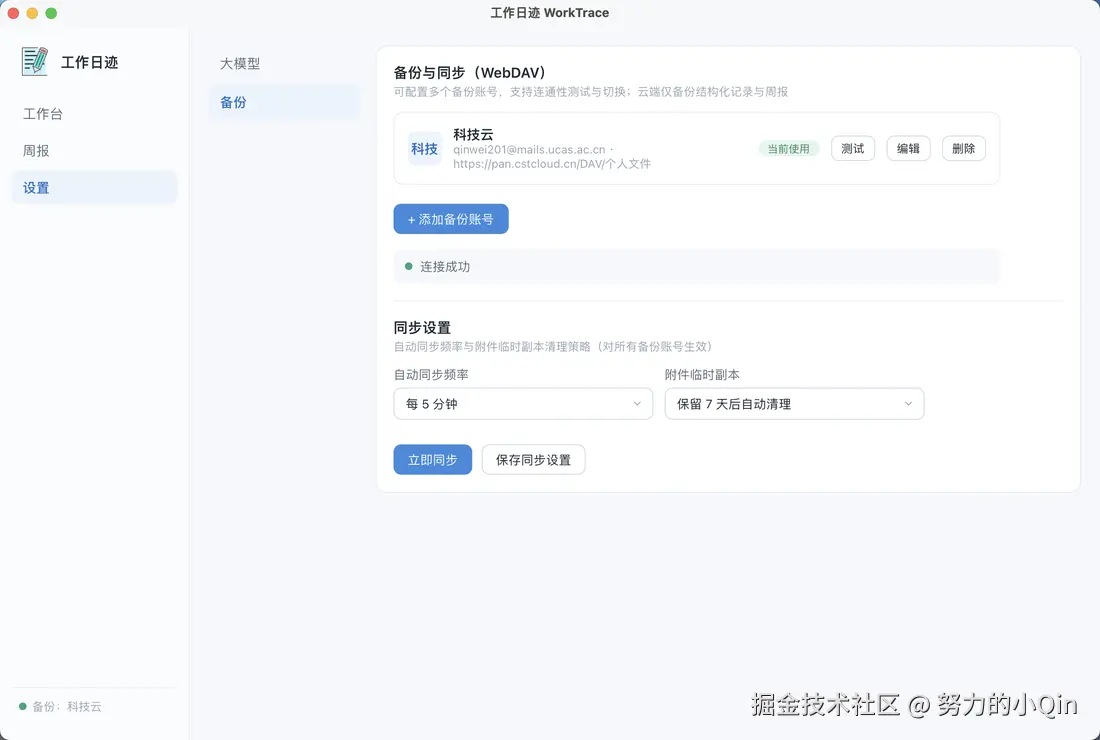
- 一个能用的 APP:记录(AI 结构化)+ 待办(与记录分离)+ 年度热力图 + 月历双色标记 + 一键四板块周报 + WebDAV 多账号备份同步。
- 双平台安装包 :macOS
.dmg+ Windows.exe,GitHub Actions 自动构建发布。 - 一套工程沉淀:需求说明书、开发文档、开发经验总结(踩坑记录),方便后续迭代。
四、复用经验(AI 编程的提效方法)
如果你也想用 AI 编程工具把想法做成产品,这几条是这次实战最值钱的经验:
1. 需求用「一句话 + 明确边界」提
- 好的提法:「新增待办,和记录区分,加记录/待办切换,日历不同颜色标记」------有目标、有交互、有呈现。
- 差的提法:「做个待办功能」------太模糊,AI 只能猜,返工多。
2. 报错不要只说「坏了」,带上完整信息 「科技云同步报 Read-only file system (os error 30)」比「同步报错」有价值得多。让 AI 先复现、再定位,比直接让改更靠谱。
3. 接受「先跑通,再打磨」的节奏 第一版往往有 bug(比如日历待办标记不显示),这是正常的。关键是跑起来后能快速反馈、快速修,一版一版收敛,而不是追求一步到位。
4. 让 AI 沉淀工程文档 每个坑修完,让 AI 把「现象 → 根因 → 解决」记进文档。这次积累的 11 条踩坑记录,就是后续迭代和复用的最大资产。
5. 可复用的架构思路 「入口零摩擦(一句话/粘贴)、出口一键交付(周报/导出)、中间交给 AI」这条主线,套到会议纪要、读书笔记、客户跟进工具上都成立。
这就是我用 Trae 从一句需求迭代出「工作日迹」的全过程:没有死磕代码,而是把「我想要什么」讲清楚,让工具去计划、去实现、去修 bug,我只管验证和提反馈。如果你有想法但卡在「不会写代码」,不妨试试这条路。
项目地址与安装包下载
- 代码仓库 :github.com/qw-null/wor...
- 安装包下载 (GitHub Releases):github.com/qw-null/wor...
最新版本 v0.1.1:
| 平台 | 文件 | 下载 |
|---|---|---|
| macOS(Apple Silicon) | workTrace_0.1.1_aarch64.dmg |
下载 |
| Windows(x64) | workTrace_0.1.1_x64-setup.exe |
下载 |
macOS 安装包当前未签名,首次打开可能提示「无法打开,因为无法验证开发者」。两种解决办法:
方法一(图形界面):打开「系统设置 → 隐私与安全性」,在底部找到被拦截的应用,点击「仍要打开」。
方法二(命令行,推荐):在终端执行下面命令,移除隔离属性后即可正常打开:
bash
xattr -cr /Applications/workTrace.app