目录
- 第一部分:Mission Planner 烧录固件
- 第二部分:全套校准流程
第一部分:Mission Planner 烧录 ArduPilot 固件
一、环境准备
1.1 下载 Mission Planner
cpp
官网:https://ardupilot.org/planner/docs/mission-planner-installation.html
版本:建议 1.3.80 以上(支持 Pixhawk 6C / FMUv6C)
系统:Windows 10/11(64-bit)
⚠️ 安装时如被 Windows Defender 拦截,选择「仍要运行」。
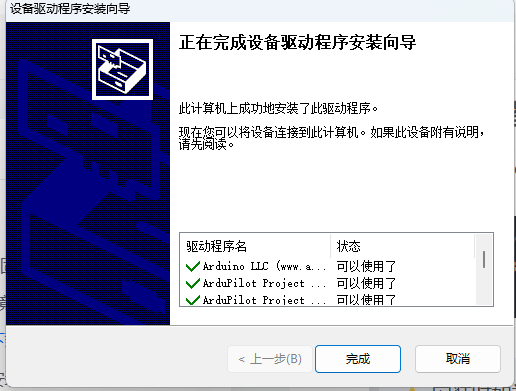
1.2 安装驱动
cpp
Mission Planner 安装包通常自带驱动,但建议确认:
1. 设备管理器 → 端口(COM 和 LPT)
2. 插入 Pixhawk 6C USB-C 后应出现:
   "PX4 FMU (COMx)" 或 "ArduPilot (COMx)"
3. 若显示未知设备,手动安装:
   Mission Planner 安装目录 → Driver → dpinst-amd64.exe
1.3 硬件连接
Pixhawk 6C USB-C 口 ──→ PC USB 口(直连,勿用 HUB)二、烧录官方稳定版固件(最常用)
步骤 1:打开烧录界面
1. 打开 Mission Planner
2. 不要点右上角的「连接」按钮!
3. 点击顶部菜单:初始设置(INITIAL SETUP)
4. 左侧栏选择:安装固件(Install Firmware)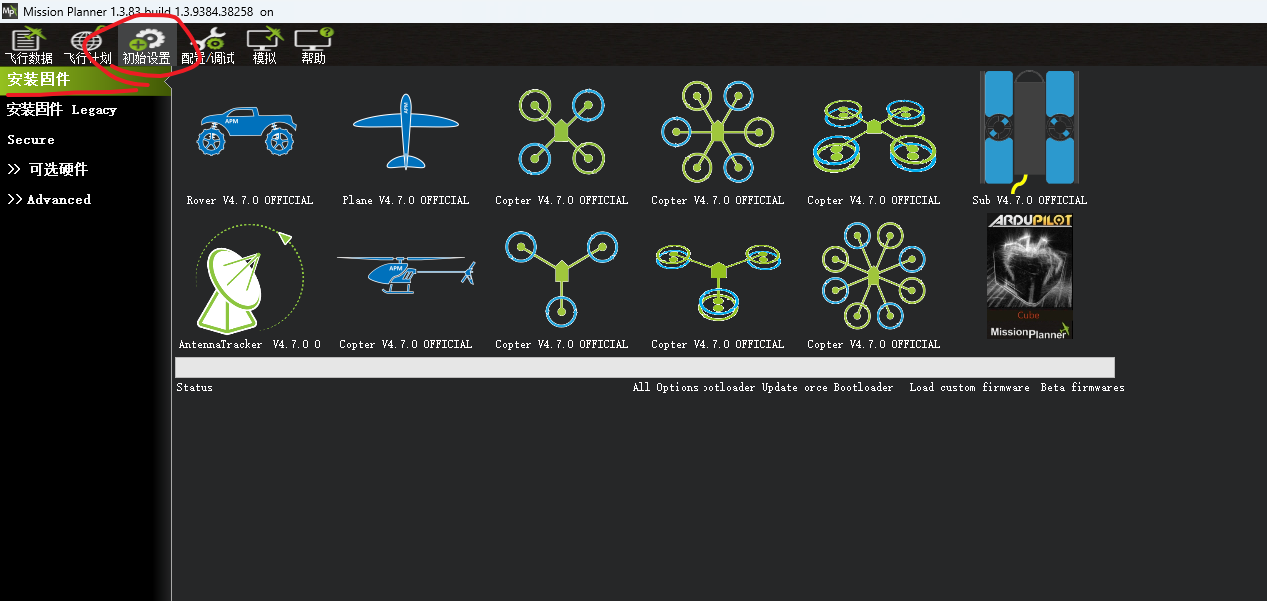
步骤 2:选择机型
根据你的飞行器类型点击对应图标:

  🚁 多旋翼        →  Quad(四轴)/ Hexa(六轴)/ Octa(八轴)
  ✈️  固定翼        →  Plane
  🚗  车/船         →  Rover
  🚁  直升机        →  Heli
  🎈  潜水器        →  Sub
  🎯  天线追踪器    →  AntennaTracker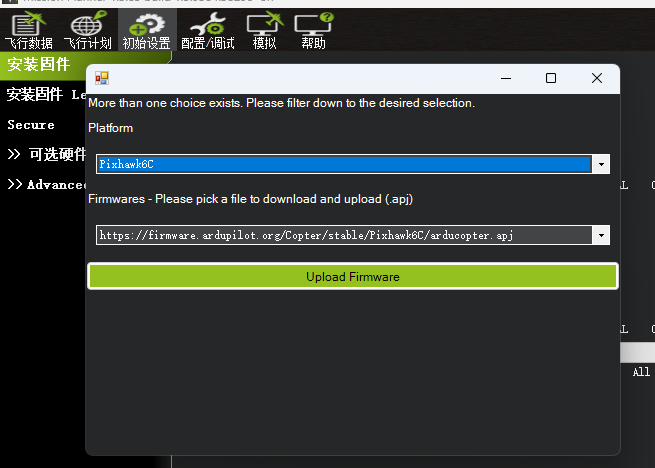
步骤 3:确认烧录
1. 弹出提示:"Please unplug board, press OK and plug back in"
2. 点击 OK
3. 拔掉 Pixhawk 6C 的 USB 线
4. 重新插入 USB 线(5 秒内)
5. 等待进度条走完(约 30~60 秒)
步骤 4:验证
烧录完成后:
1. 右上角选择正确的 COM 口
2. 波特率选择 115200
3. 点击「连接」
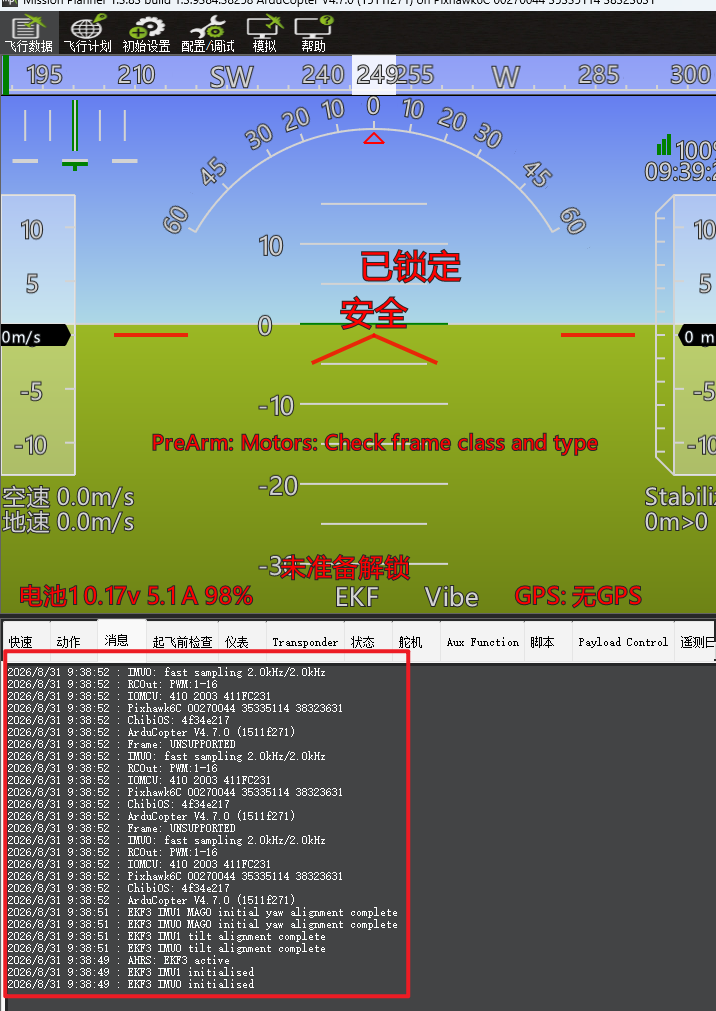
4. 底部状态栏显示 "ArduCopter V4.x.x (xxxxxxx)" 即成功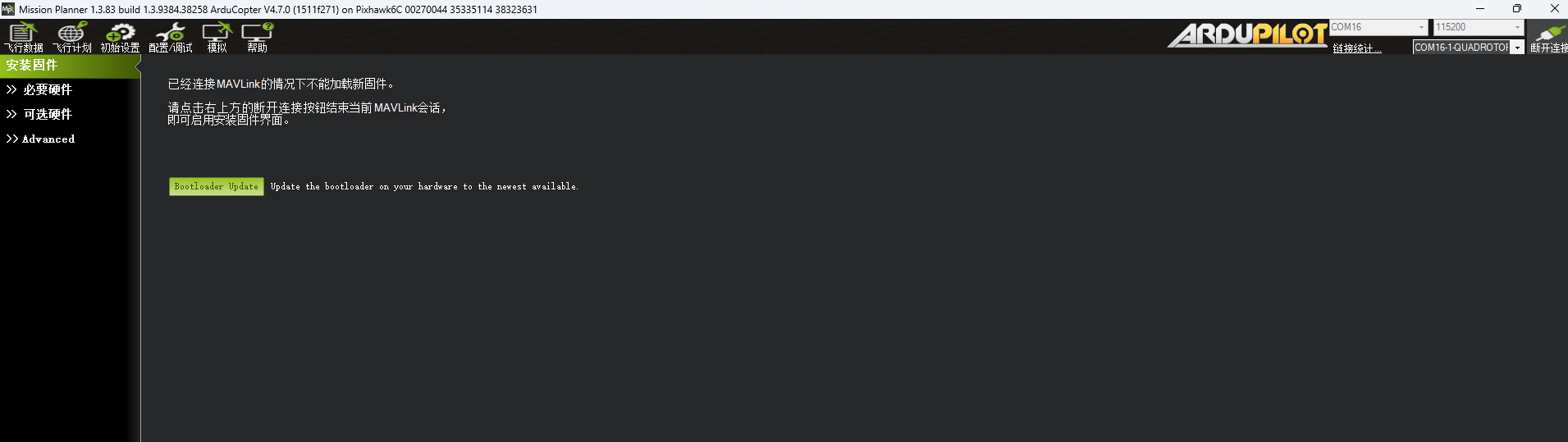
三、烧录 Beta / 最新开发版
1. 初始设置 → 安装固件
2. 右侧点击 "Beta Firmware"(Beta 版)
   或 "Latest"(最新开发版,不稳定)
3. 选择机型 → 后续步骤同上
⚠️ Beta 版可能有 Bug,仅建议测试使用。
四、烧录自定义固件(.apj / .hex)
适用于自行编译的 ArduPilot 固件。
步骤 1:编译固件
# 在 ArduPilot 源码目录下
./waf configure --board Holybro-Pixhawk6C
./waf copter
# 输出文件:build/Holybro-Pixhawk6C/bin/arducopter.apj
步骤 2:通过 Mission Planner 加载
1. 初始设置 → 安装固件
2. 右侧点击 "Load custom firmware"(加载自定义固件)
3. 文件类型选择 "ArduPilot Firmware (*.apj)"
4. 选择编译好的 .apj 文件
5. 按提示拔插 USB
6. 等待烧录完成
步骤 3:备选 --- 直接烧录 .bin
如果只有 .bin 文件:
1. 初始设置 → 安装固件
2. 右侧点击 "Load custom firmware"
3. 文件类型改为 "All Files (*.*)"
4. 选择 .bin 文件
5. 按提示操作
五、烧录失败排查
| 现象 | 原因 | 解决 |
|---|---|---|
| 进度条卡住 | USB 线仅充电 | 换数据线,直连主板 USB |
| 找不到 COM 口 | 驱动未装 | 重装 MP 驱动 |
| 烧录后无法连接 | Bootloader 损坏 | 用 SWD 重刷 Bootloader |
| 提示 "Invalid firmware" | 固件与板型不匹配 | 确认选 Holybro-Pixhawk6C |
| 反复断连 | USB 供电不足 | 换 USB 口,或用带供电的 HUB |
第二部分:全套校准教程
校准顺序很重要! 请严格按照以下顺序操作。
校准总流程:
  ① 加速度计 → ② 罗盘 → ③ 水平 → ④ 遥控器
  → ⑤ 电调 → ⑥ 飞行模式 → ⑦ 故障保护
  → ⑧ 电池 → ⑨ 其他传感器
校准前准备
✅ 固件已烧录且 Mission Planner 已连接
✅ 飞控已固定安装在机架上(最终位置)
✅ 所有传感器、GPS、遥控器接收机已接线
✅ 螺旋桨已拆除!(安全第一)
✅ 在室外开阔地或远离金属/磁场的环境
✅ 飞控供电稳定(USB + 电池或 BEC)
① 加速度计校准(Accelerometer)
路径:初始设置 → 必要硬件 → 加速度计校准
方法 A:六面校准(推荐,精度最高)
1. 点击 "Calibrate Accel"
2. 按照屏幕提示,将飞行器依次摆放 6 个面:

   位置 1 --- 水平正面朝上(Level)
     └─ 放稳后点击 "Continue" 或等待自动采集

   位置 2 --- 左侧朝下(Left)
     └─ 左臂朝地

   位置 3 --- 右侧朝下(Right)
     └─ 右臂朝地

   位置 4 --- 机头朝下(Nose Down)
     └─ 机头指向地面

   位置 5 --- 机头朝上(Nose Up)
     └─ 机头指向天空

   位置 6 --- 翻转朝下(Back)
     └─ 底面朝上

3. 每个面保持静止 2~3 秒
4. 完成后提示 "Calibration Successful"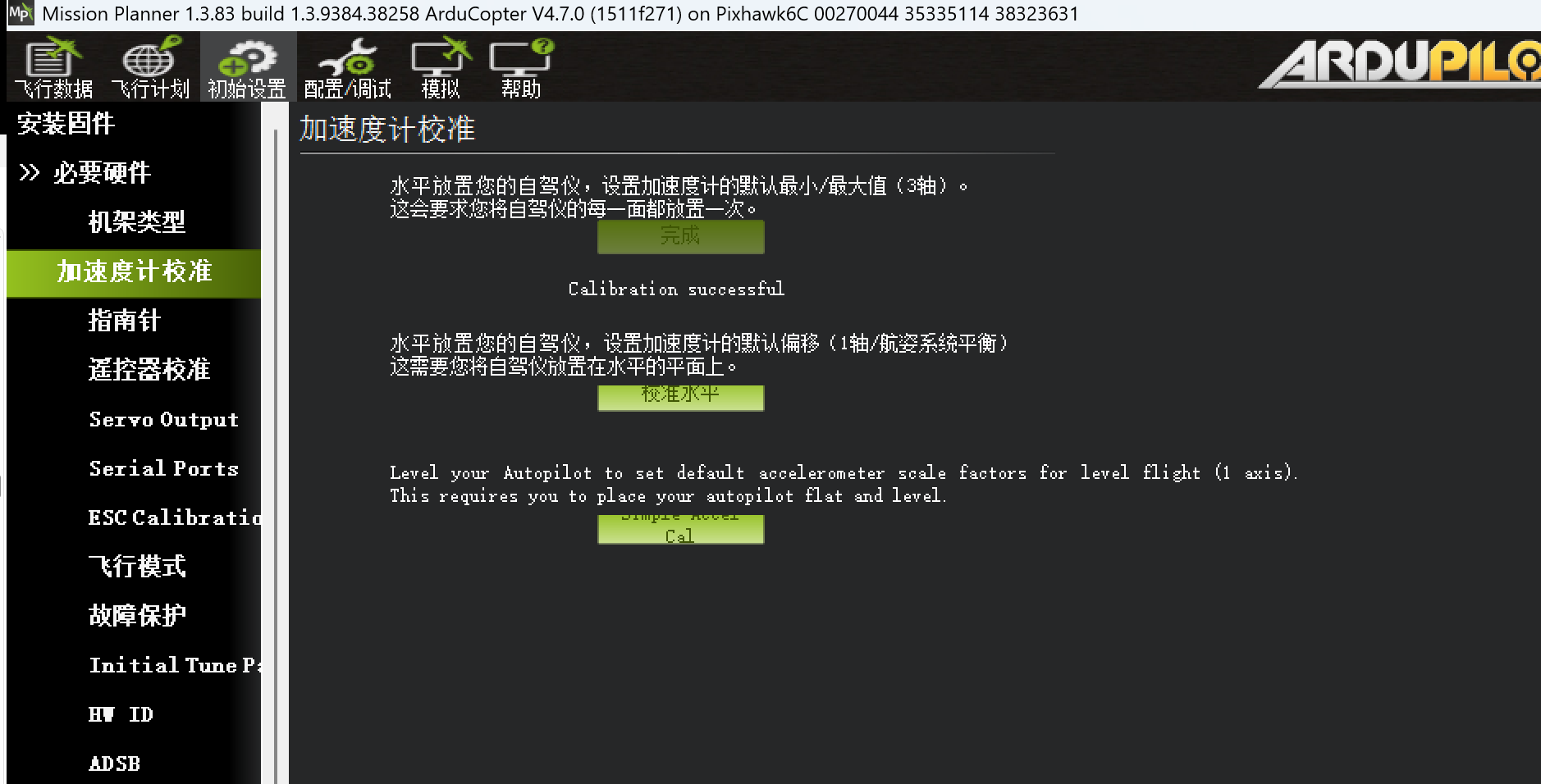
方法 B:快速校准(仅需水平面)
1. 点击 "Calibrate Level"
2. 将飞行器放在绝对水平的表面上
3. 保持静止,点击确认
4. 完成(精度较低,仅适合临时使用)
⚠️ 注意事项
- 校准时不要触碰或晃动飞行器
- 温度变化大时建议重新校准
- 如果飞行中漂移严重,重新做六面校准
② 罗盘/磁力计校准(Compass)
路径:初始设置 → 必要硬件 → 罗盘
步骤 1:罗盘配置
1. 勾选 "Enable Compass"(启用罗盘)
2. 勾选 "Use this compass for yaw"(用于航向)
3. 设置罗盘方向(Orientation):
   - 内置罗盘:通常为 "None"(与飞控方向一致)
   - 外置 GPS 罗盘:根据安装方向选择
     例:GPS 箭头朝机头 → "None"
         GPS 箭头朝机尾 → "Yaw180"
4. 如果有多个罗盘,按优先级排列
   推荐:外置 GPS 罗盘 > 内置罗盘
5. 点击 "Done" 保存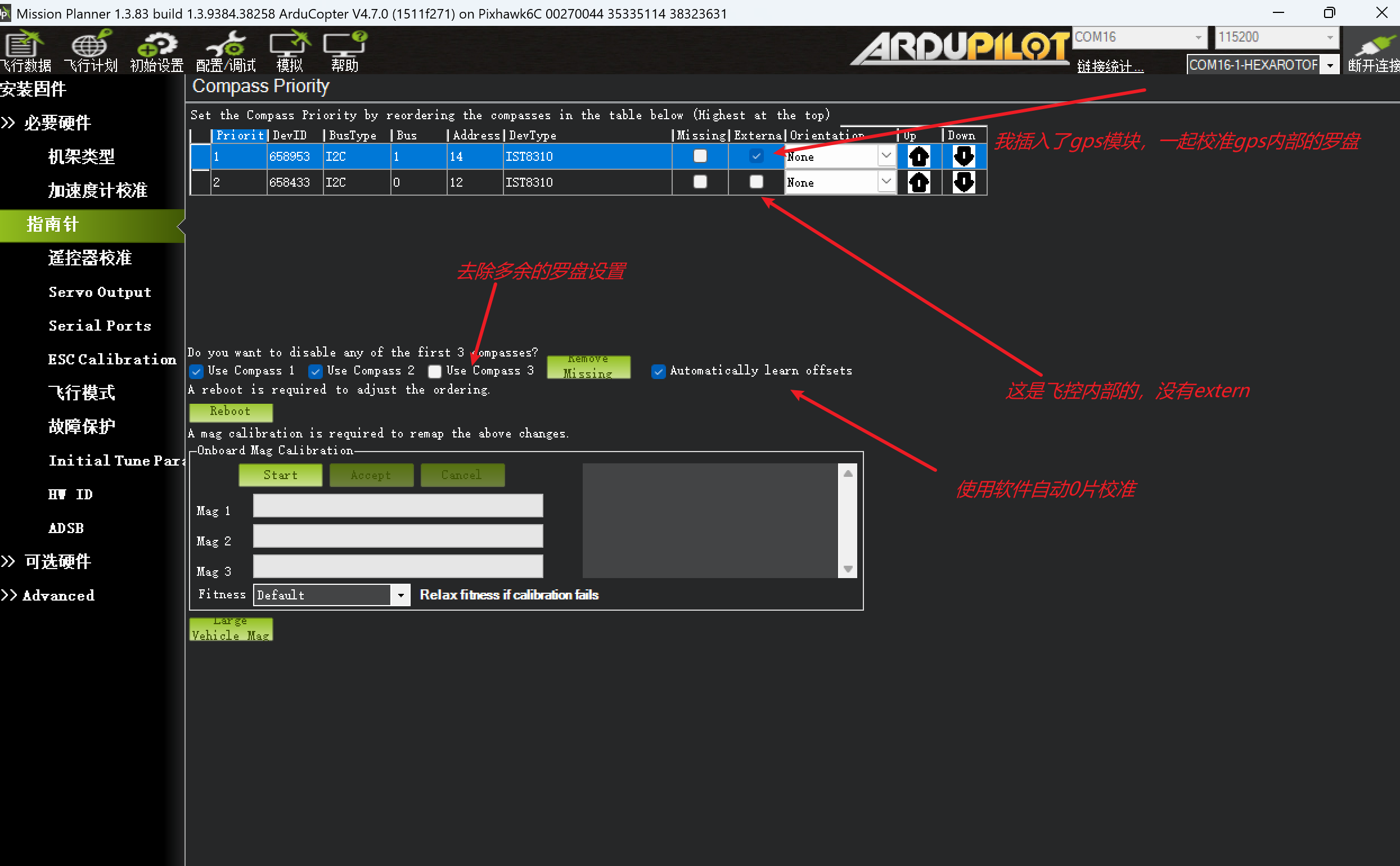
步骤 2:现场校准(Live Calibration)
1. 点击 "Live Calibration"(实时校准)
2. 点击 "Start" 开始
3. 拿起飞行器,在空中缓慢旋转,覆盖所有方向:

   🔄 绕 X 轴旋转(翻滚)   --- 至少 2 圈
   🔄 绕 Y 轴旋转(俯仰)   --- 至少 2 圈
   🔄 绕 Z 轴旋转(偏航)   --- 至少 2 圈
   🔄 倾斜 45° 旋转         --- 覆盖球面

4. 观察屏幕上的球面点云,尽量均匀填满球面
5. 进度条到 100% 后点击 "Finish"
6. 查看校准结果:
   - Fitness 值 < 8 为良好(越低越好)
   - Offsets 三个值应在 ±500 以内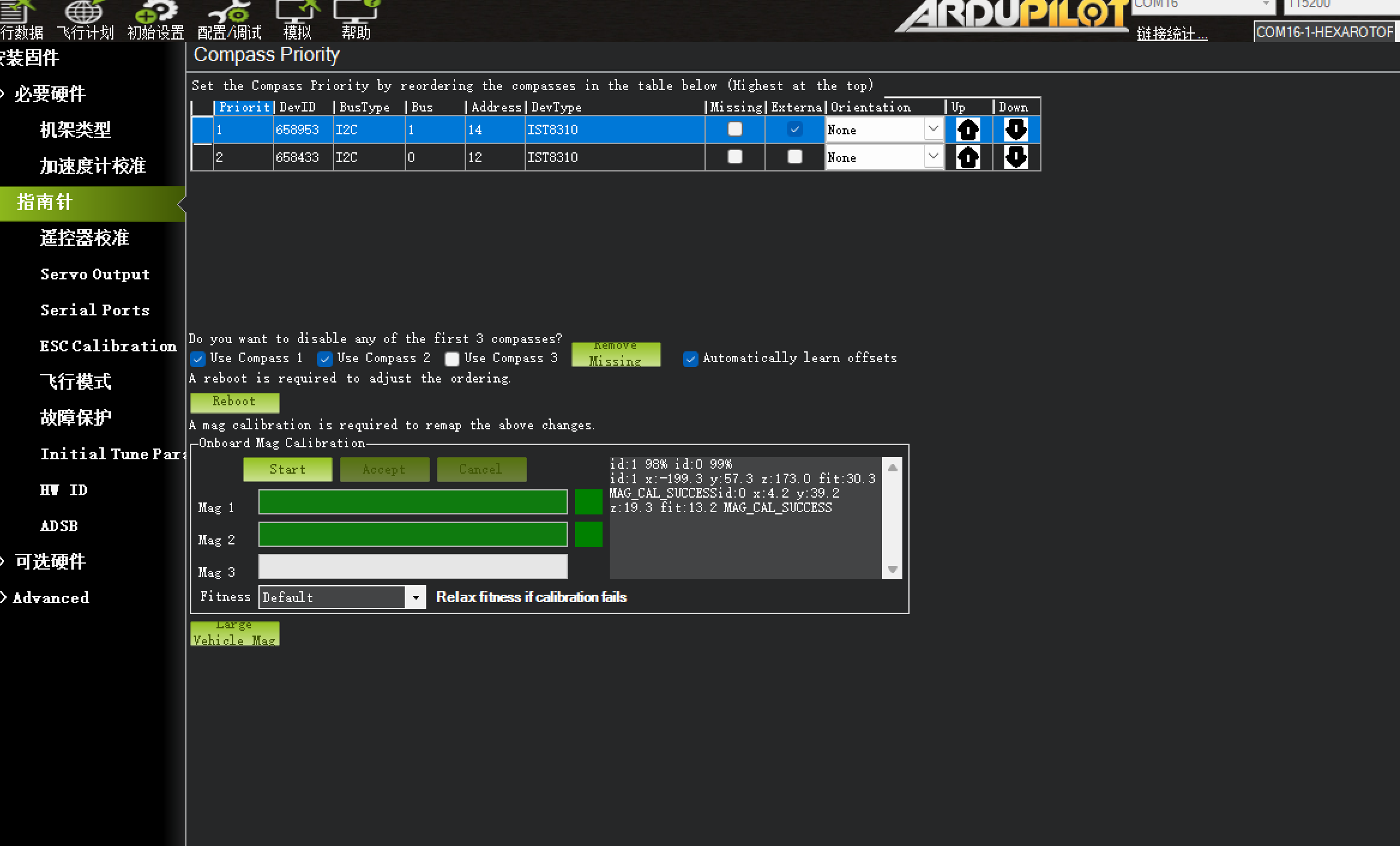
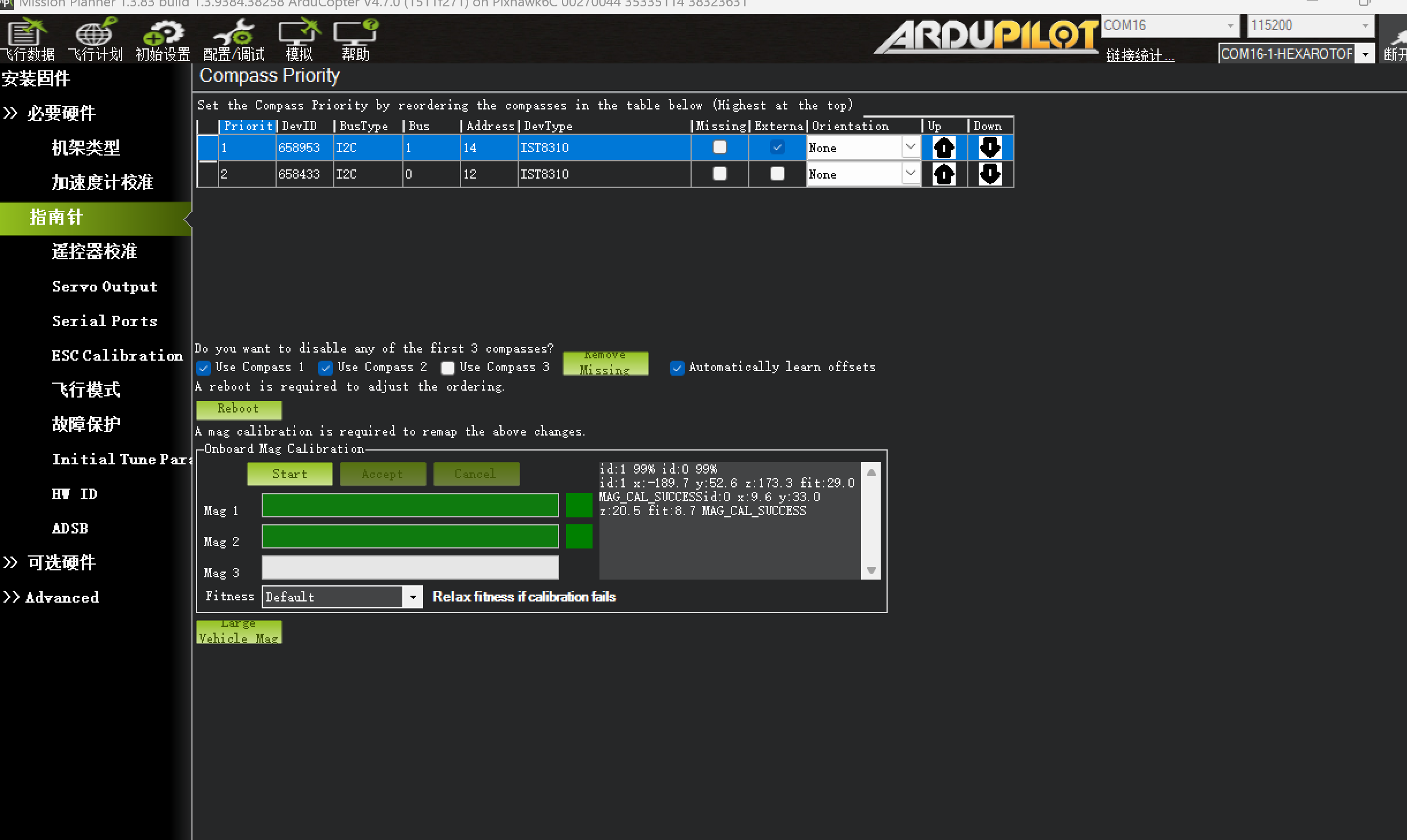
第一次数据不好,可以校准第二次
步骤 3:大圆校准(可选,更精确)
1. 点击 "Compassmot"(罗盘电机干扰校准)
2. 需要连接电调和电机(仍不装桨!)
3. 按提示逐步增加油门
4. 系统自动测量电机磁场干扰并补偿
⚠️ 注意事项
- 远离钢筋建筑、车辆、高压线
- 校准后在 HUD 上检查航向是否与实际一致
- 如果罗盘偏差大(>30°),检查附近有无铁磁物质
- 外置罗盘建议离电调/电机 > 10cm
③ 水平校准(Level Horizon)
路径:初始设置 → 必要硬件 → 水平校准
1. 将飞行器放在水平面上
2. 点击 "Calibrate Level"
3. 保持静止 3 秒
4. 完成后 HUD 上的人工地平线应与实际一致
如果 HUD 地平线始终倾斜,检查飞控安装是否水平,或重做加速度计六面校准。
④ 遥控器校准(RC Calibration)
路径:初始设置 → 必要硬件 → 遥控器校准
步骤 1:检查接收机连接
确认遥控器接收机已连接到 Pixhawk 6C 的 RC IN 口:
- SBUS 接收机 → RC IN(SBUS 口)
- PPM 接收机 → RC IN(PPM/SBUS 口)
- CRSF/ELRS → TELEM 口或 RC IN(需配置 SERIAL 协议)
步骤 2:校准通道
1. 打开遥控器电源
2. 点击 "Calibrate Radio"
3. 点击 "Click when Done" 开始
4. 依次操作所有摇杆和开关到极限位置:

   通道 1 (Roll):  左摇杆左右打满
   通道 2 (Pitch): 左摇杆上下打满
   通道 3 (Throttle):右摇杆上下打满
   通道 4 (Yaw):   右摇杆左右打满
   通道 5~8+:      所有拨杆开关拨到每个档位

5. 观察绿色进度条是否到达两端
6. 完成后点击 "Click when Done" 停止
7. 点击 "Save" 保存
步骤 3:验证通道映射
标准 AETR 映射(Mode 2 美国手):
  Ch1 = Roll  (副翼)
  Ch2 = Pitch (升降)
  Ch3 = Throttle (油门)
  Ch4 = Yaw   (方向)

在 "Radio Calibration" 页面确认:
  摇杆动作 → 对应通道绿色条正确移动
  中位值 ≈ 1500(±10)
  最小值 ≈ 1000~1100
  最大值 ≈ 1900~2000
⑤ 电调校准(ESC Calibration)
路径:初始设置 → 可选硬件 → 电调校准
⚠️ 必须拆除螺旋桨! 此操作会让电机转动。
方法 A:Mission Planner 校准(推荐)
1. 拆除所有螺旋桨
2. 断开电池
3. 点击 "Calibrate ESC"
4. 按提示连接电池
5. 系统自动发送最高油门 → 最低油门信号
6. 听到电调 "哔-哔-哔" 确认音
7. 校准完成
方法 B:手动校准
1. 遥控器油门推到最高
2. 给飞控上电(USB + 电池)
3. 等待电调发出 "哔-哔" 声(进入编程模式)
4. 将油门拉到最低
5. 电调发出确认音 "哔"
6. 校准完成
⚠️ 注意事项
text
- 如果电调不支持 PWM 校准(如 BLHeli_32),
  需使用 BLHeliSuite 通过电调信号线单独校准
- DShot 协议电调无需校准
⑥ 飞行模式设置(Flight Modes)
路径:初始设置 → 必要硬件 → 飞行模式
推荐多旋翼模式配置
开关位置    飞行模式          说明
─────────────────────────────────────────
位置 1      Stabilize        自稳模式(手动,新手练习)
位置 2      AltHold          定高模式(高度锁定)
位置 3      Loiter           定点悬停(GPS 定位,最常用)
位置 4      RTL              自动返航
位置 5      Auto             自动航线
位置 6      Land             自动降落
设置步骤
1. 选择一个通道作为模式开关(通常 Ch5 或 Ch6)
2. 在 "Flight Mode" 下拉框中为每个位置选择模式
3. 拨动遥控器开关,确认 MP 上显示的模式正确切换
4. 勾选 "Simple Mode" 或 "Super Simple"(可选,新手推荐)
5. 点击 "Save Modes"
⑦ 故障保护设置(Failsafe)
路径:初始设置 → 必要硬件 → 故障保护
7.1 遥控器信号丢失
✅ 启用 "Radio Failsafe"
   动作选择:RTL(返航)或 Land(降落)
   触发条件:信号丢失 > 1.5 秒
7.2 电池低压保护
✅ 启用 "Battery Failsafe"
   一级电压:3.5V/cell(如 4S = 14.0V)→ 动作:RTL
   二级电压:3.3V/cell(如 4S = 13.2V)→ 动作:Land
   容量阈值:剩余 15% → 动作:RTL
7.3 GPS 故障保护
✅ 启用 "GPS Failsafe"
   动作:Land 或 AltHold
   触发条件:GPS 卫星数 < 6 或 HDOP > 5
7.4 地理围栏(GeoFence)
✅ 启用 "GeoFence"
   最大半径:200~500m(根据场地)
   最大高度:120m(法规限制)
   触发动作:RTL
⑧ 电池监控校准(Battery Monitor)
路径:初始设置 → 可选硬件 → 电池监控
步骤 1:选择传感器类型
Pixhawk 6C 内置电压/电流传感器:
  Monitor: "Analog Voltage and Current"
  Sensor:  "Other" 或 "Pixhawk6C"
  APM Ver: "Pixhawk"
步骤 2:校准电压
1. 用万用表测量电池实际电压(如 16.72V)
2. 在 MP 中查看 "Measured" 电压读数
3. 调整 "Voltage Divider" 值,使 MP 读数 = 万用表读数
   公式:新分压比 = 旧分压比 × (实际电压 / MP 显示电压)
4. 点击 "Refresh" 验证
步骤 3:校准电流
1. 用万用表(电流档)测量实际电流
2. 调整 "Volts per Amp" 值
   公式:新 V/A = 旧 V/A × (实际电流 / MP 显示电流)
3. 无负载时电流应接近 0A
步骤 4:设置电池参数
电池节数:4S / 6S(根据实际)
满电电压:4.2V × 节数
低电电压:3.5V × 节数
电池容量:如 5200 mAh
⑨ 其他传感器校准
9.1 气压计(Barometer)
路径:初始设置 → 可选硬件 → 气压计
- 通常无需手动校准,上电自动归零
- 确保气压计通风口未被遮挡
- 如果高度跳变,检查是否有光干扰(贴遮光胶带)
9.2 空速管(固定翼)
路径:初始设置 → 可选硬件 → 空速管
1. 勾选 "Enable Airspeed"
2. 选择传感器类型(如 MS4525、SDP3x)
3. 点击 "Calibrate"
4. 确保空速管无风状态下校准(读数归零)
5. 飞行中验证:空速 ≈ GPS 地速(无风时)
9.3 光流传感器(Optical Flow)
路径:初始设置 → 可选硬件 → 光流
1. 启用光流
2. 设置安装方向
3. 悬停测试:观察 POSHOLD 模式下是否稳定
9.4 激光测距仪(Rangefinder)
路径:初始设置 → 可选硬件 → 测距仪
1. 选择类型(如 TFmini、Lightware)
2. 设置串口(SERIALx_PROTOCOL = 9)
3. 设置最大/最小距离
4. 验证:HUD 上显示离地高度
⑩ 最终检查清单
┌─────┬──────────────────────────────┬───────┐
│ 序号 │ 检查项目                      │ 状态  │
├─────┼──────────────────────────────┼───────┤
│  1  │ 加速度计六面校准              │  □    │
│  2  │ 罗盘校准 + 方向正确           │  □    │
│  3  │ 水平校准 + HUD 地平线正确     │  □    │
│  4  │ 遥控器通道映射 + 行程         │  □    │
│  5  │ 电调校准                      │  □    │
│  6  │ 飞行模式切换正常              │  □    │
│  7  │ 故障保护(遥控/电池/GPS)     │  □    │
│  8  │ 电池电压电流读数准确          │  □    │
│  9  │ GPS 卫星数 > 8, HDOP < 2     │  □    │
│ 10  │ 电机转向正确(不装桨测试)    │  □    │
│ 11  │ 所有参数已备份                │  □    │
└─────┴──────────────────────────────┴───────┘
参数备份与恢复
备份:
  配置/调试 → 全部参数树 → 右侧 "Write Params to File"
  保存为 .param 文件

恢复:
  配置/调试 → 全部参数树 → 右侧 "Load from File"
  选择 .param 文件 → "Write Params" → 重启飞控
首飞建议
1. 选择空旷场地,远离人群和建筑
2. 先装桨,在 Stabilize 模式下低油门测试电机转向
3. 切到 AltHold,缓慢推油门至悬停(1~2m 高度)
4. 观察是否有异常振动、漂移
5. 切到 Loiter,验证 GPS 定点能力
6. 测试 RTL 返航功能
7. 首飞时间控制在 3~5 分钟
🎉 完成以上所有步骤后,你的 Pixhawk 6C 已准备就绪,可以安全首飞!