CODESOFT试用流程

登录本地管理员账户,关闭杀毒软件,右击以管理员身份运行安装程序

安装

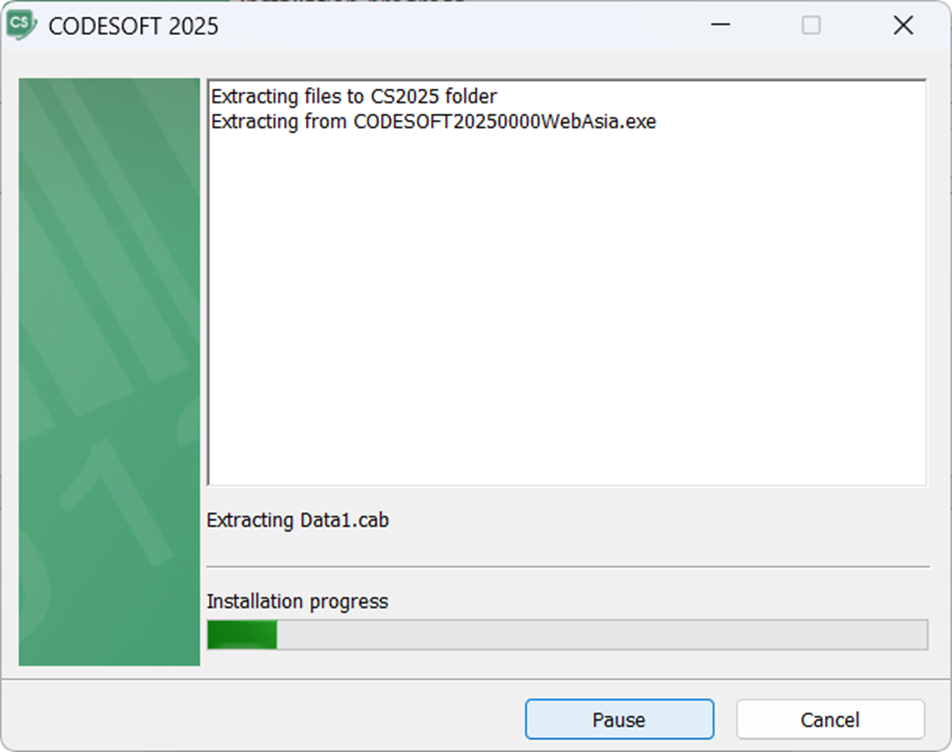
1、运行准备好的安装包文件

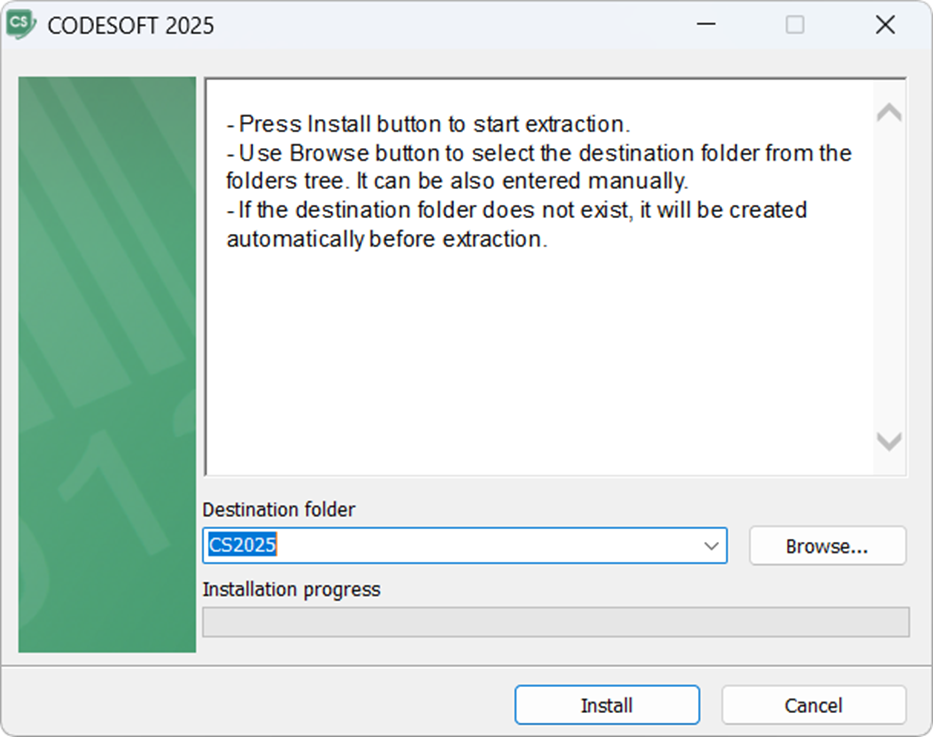
2、点击Install
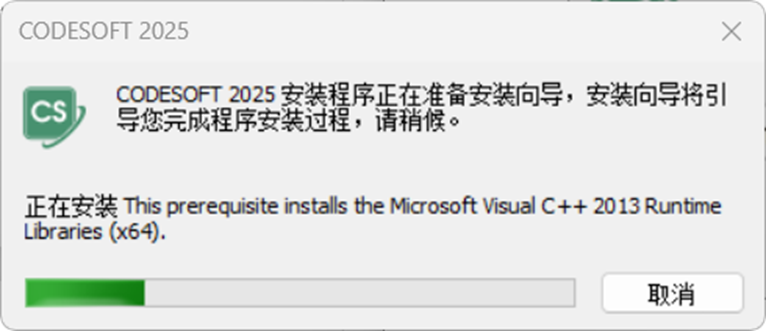
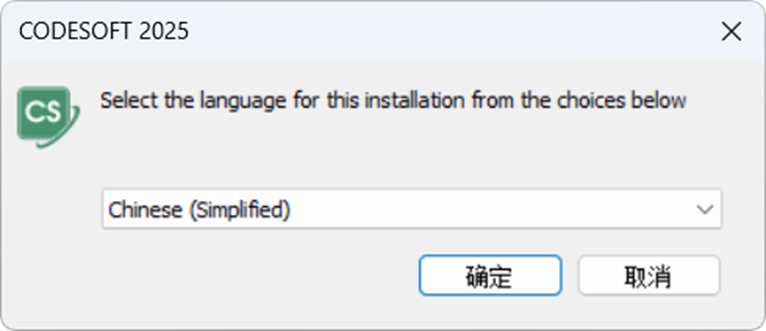
3、点击确定按钮
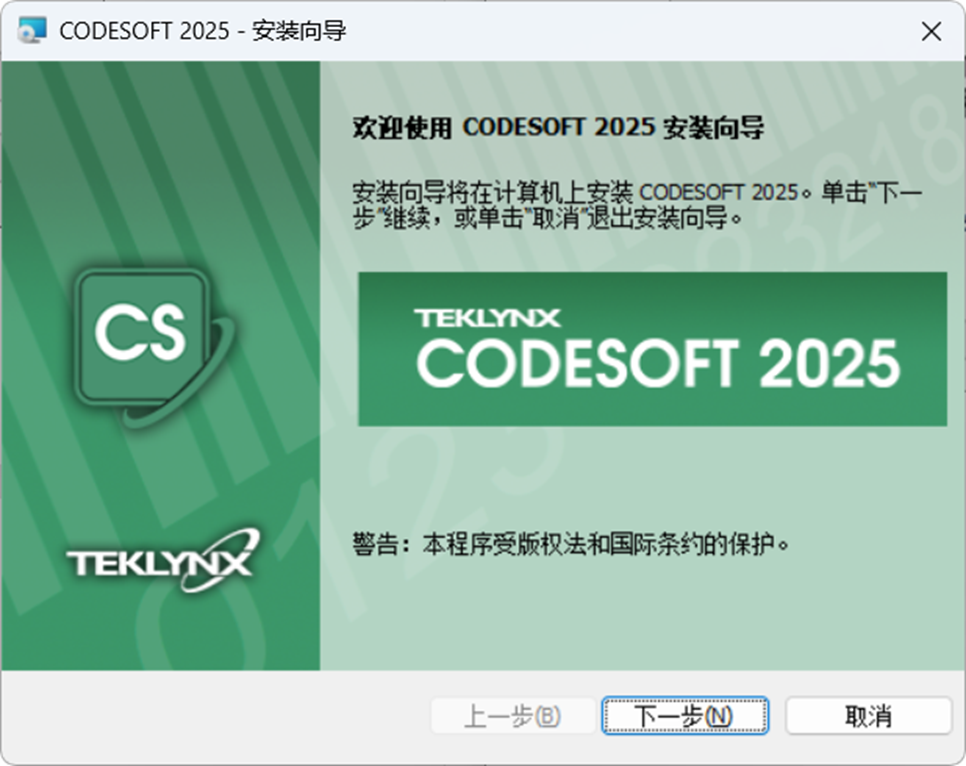
4、点击下一步
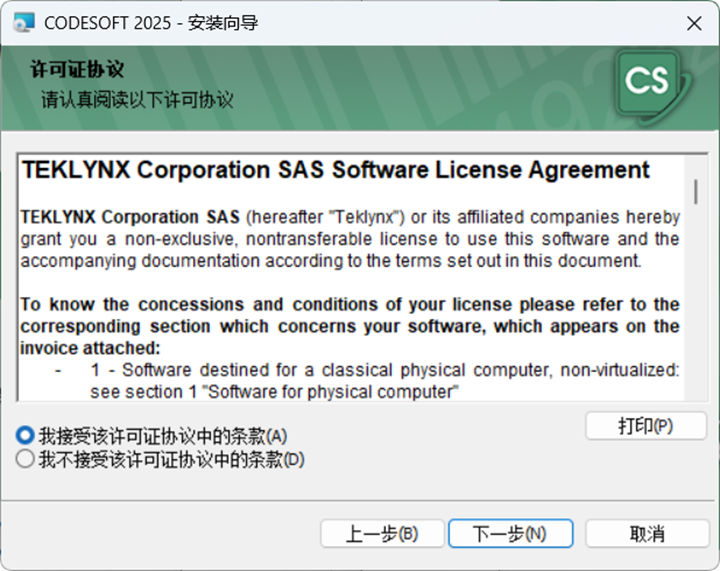
5、选择"我接受该许可证协议中的条款(A)",点击下一步
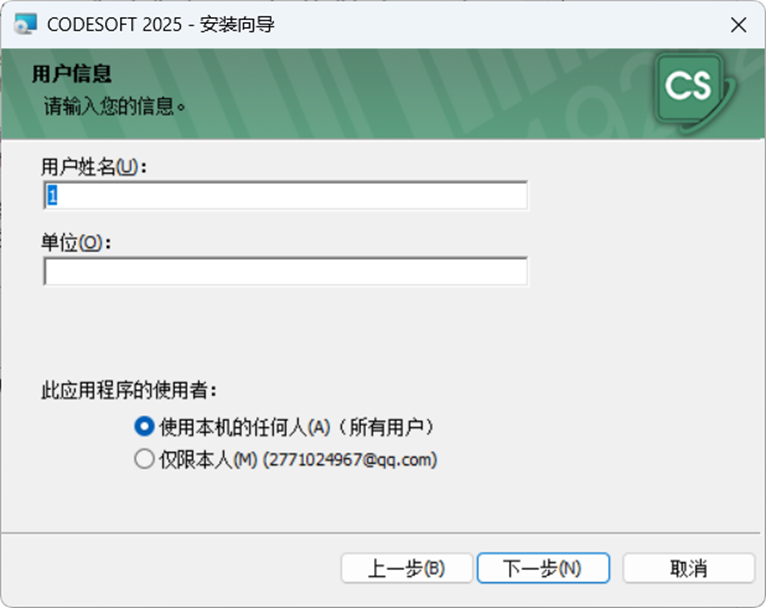
6、选择"使用本机的任何人(A)(所有用户)",点击下一步
7、选择安装路径,点击下一步
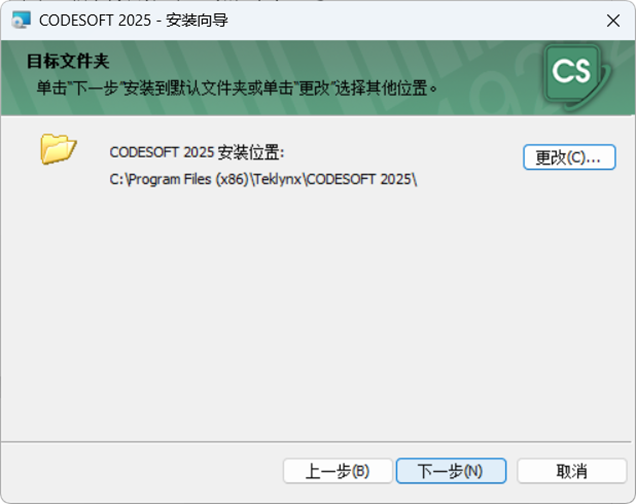
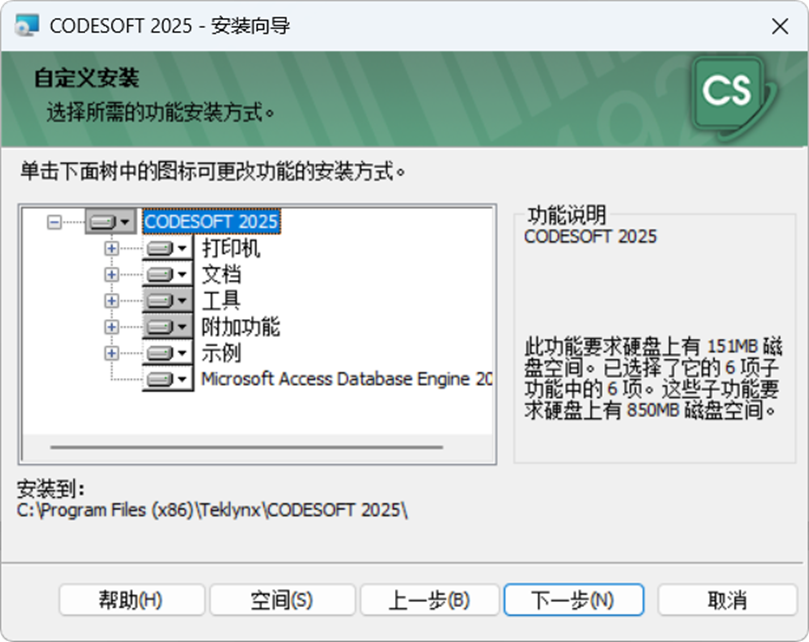
8、点击下一步
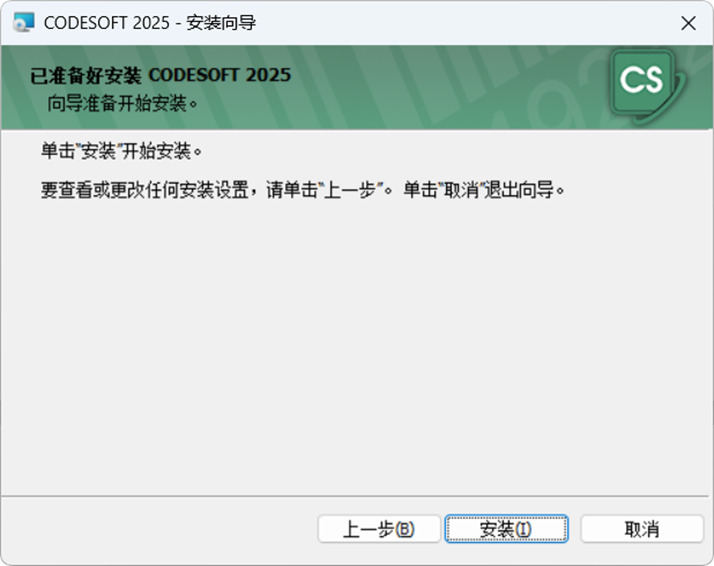
9、点击安装
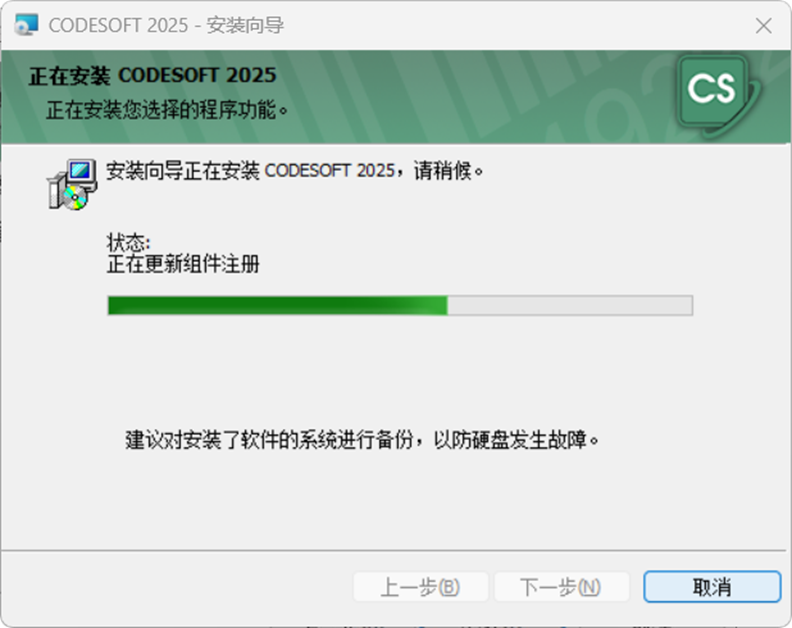
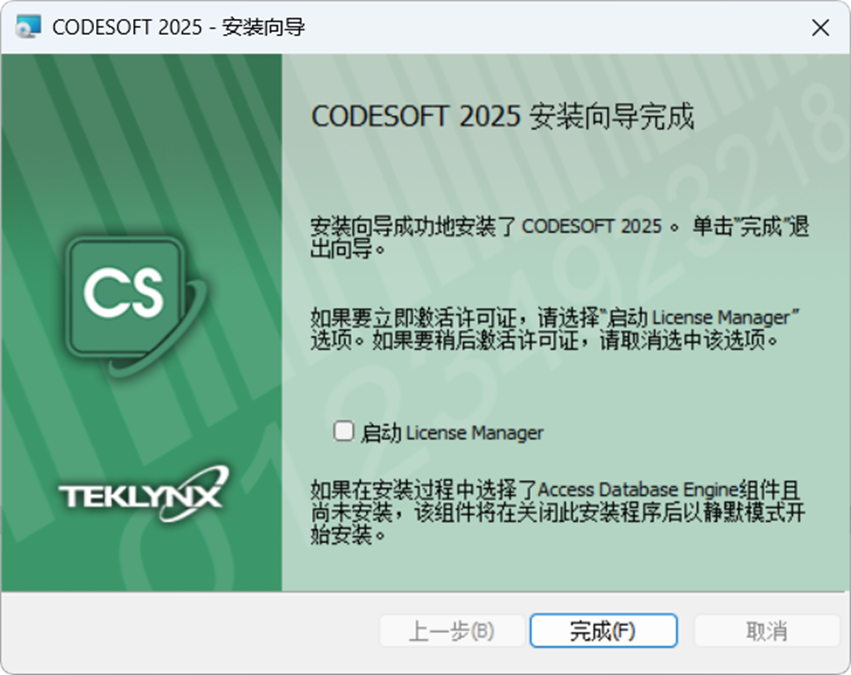
10、点击完成
激活

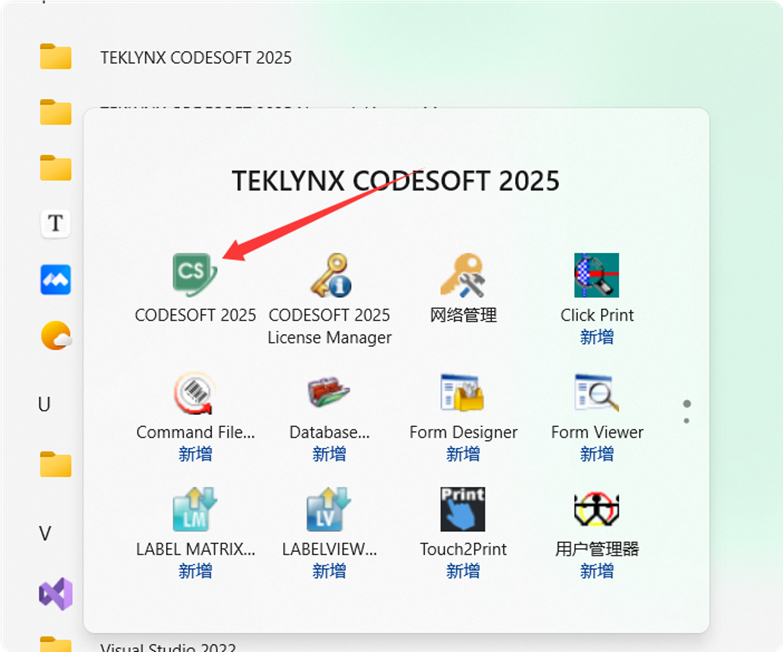
1、开始位置,双击打开CODESOFT 2025,会弹出激活界面
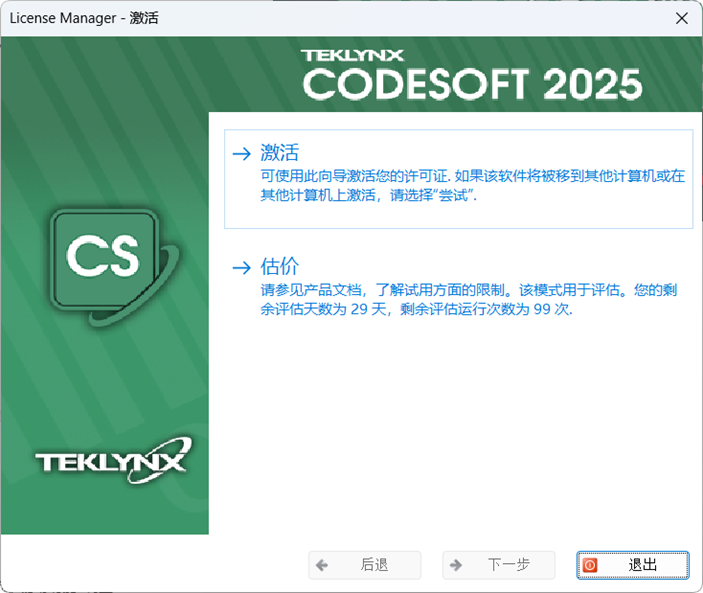
2、点击评估,进入设计界面

注:一台电脑只能试用一次,试用过只会显示"激活"选项!
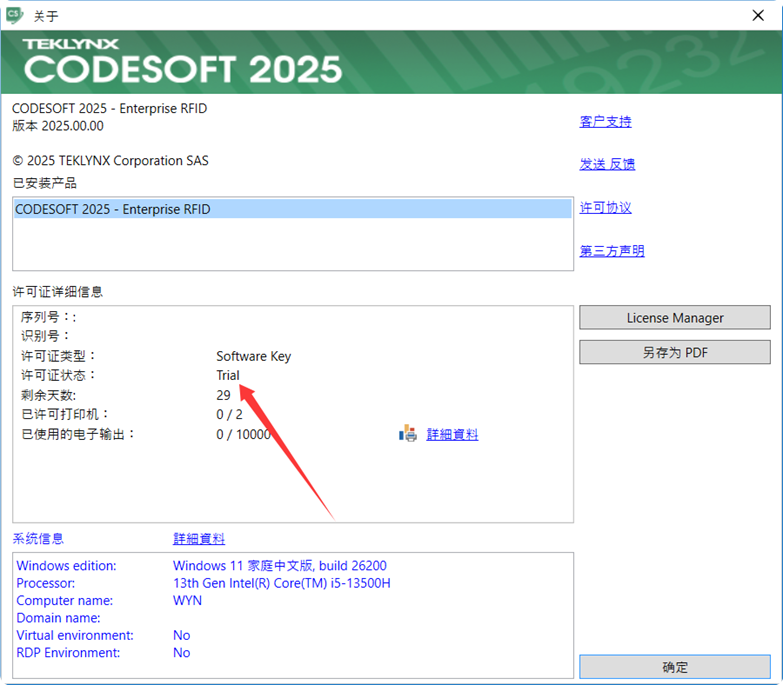
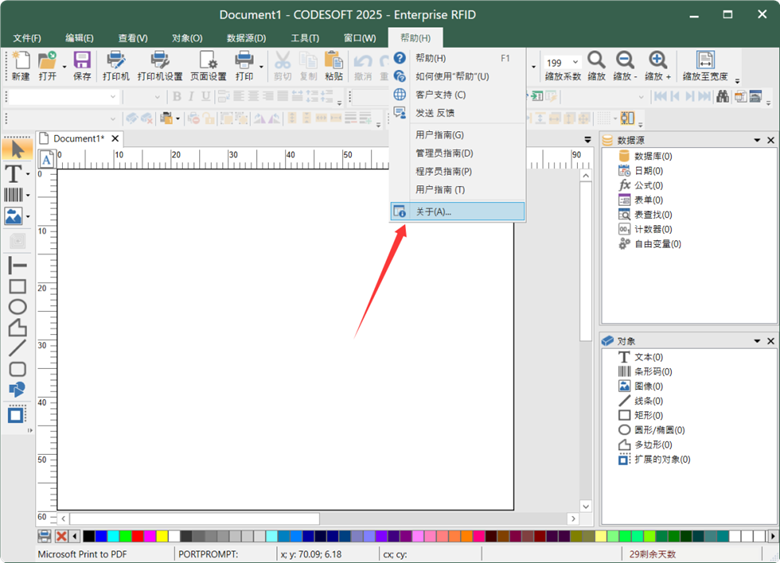
3、点击软件右上角"帮助"-"关于"中查看激活情况
相关推荐
云贝贝贝1 小时前
Oracle 运维高频 6 坑:硬日期、AUTOEXTEND、闪回、锁、FRA、双引号
运维·数据库·oracle
九月要晚安1 小时前
从数据库到湖库一体
数据库
java_logo1 小时前
Docker 部署 go2rtc:轻松搭建摄像头多协议流媒体平台
运维·docker·容器·摄像头·rtsp·轩辕镜像·go2rtc
正在走向自律1 小时前
FastGPT高并发登录故障根治方案:50人并发报错、PostgreSQL、MongoDB数据库深度优化手册
数据库·mongodb·postgresql
姜穆澜1 小时前
时空数据处理全攻略
数据库
吴声子夜歌1 小时前
Linux命令——学习Shell(三)
linux·chrome·学习
OceanBase数据库官方博客1 小时前
深度拆解seekdb:AI Native Database 的技术架构与核心能力
数据库·人工智能·架构
大模型码小白1 小时前
【AI大模型】DeepSeek Harness 深度解析:大模型评测框架的架构与实践
java·运维·人工智能·spring·架构·自动化
爱吃鱼的喵️2 小时前
云数据库怎么选?主流云厂商横向对比与选型指南
数据库·阿里云·云计算