前置要求
- Node.js 版本 ≥22.x,必须 64 位
- PowerShell必须以管理员身份运行
- 路径全部英文,不要中文用户名、中文文件夹
- 准备好大模型 API Key(DeepSeek 等)
- 网络建议配置 npm 国内镜像
一、Windows 安装步骤
1. 安装 Node.js
官网下载 Node.js 22 LTS 版本,安装时勾选 Add to PATH。 验证:
powershell
node -v
npm -v
2. 设置 npm 国内镜像源
powershell
npm config set registry https://registry.npmmirror.com3. 全局安装 OpenClaw
powershell
npm install -g openclaw@latest --allow-scripts=openclaw如果提示
openclaw不是内部或外部命令:关闭全部 PowerShell 窗口,重新打开管理员终端。
4. 初始化向导
powershell
openclaw onboard交互式配置要点:
- 同意协议 yes
- Model source 选择
Manual,填入你的 API‑Key - Gateway 模式:
Local gateway,绑定127.0.0.1,端口默认18789 - 认证选择 Token,其余选项直接回车跳过。
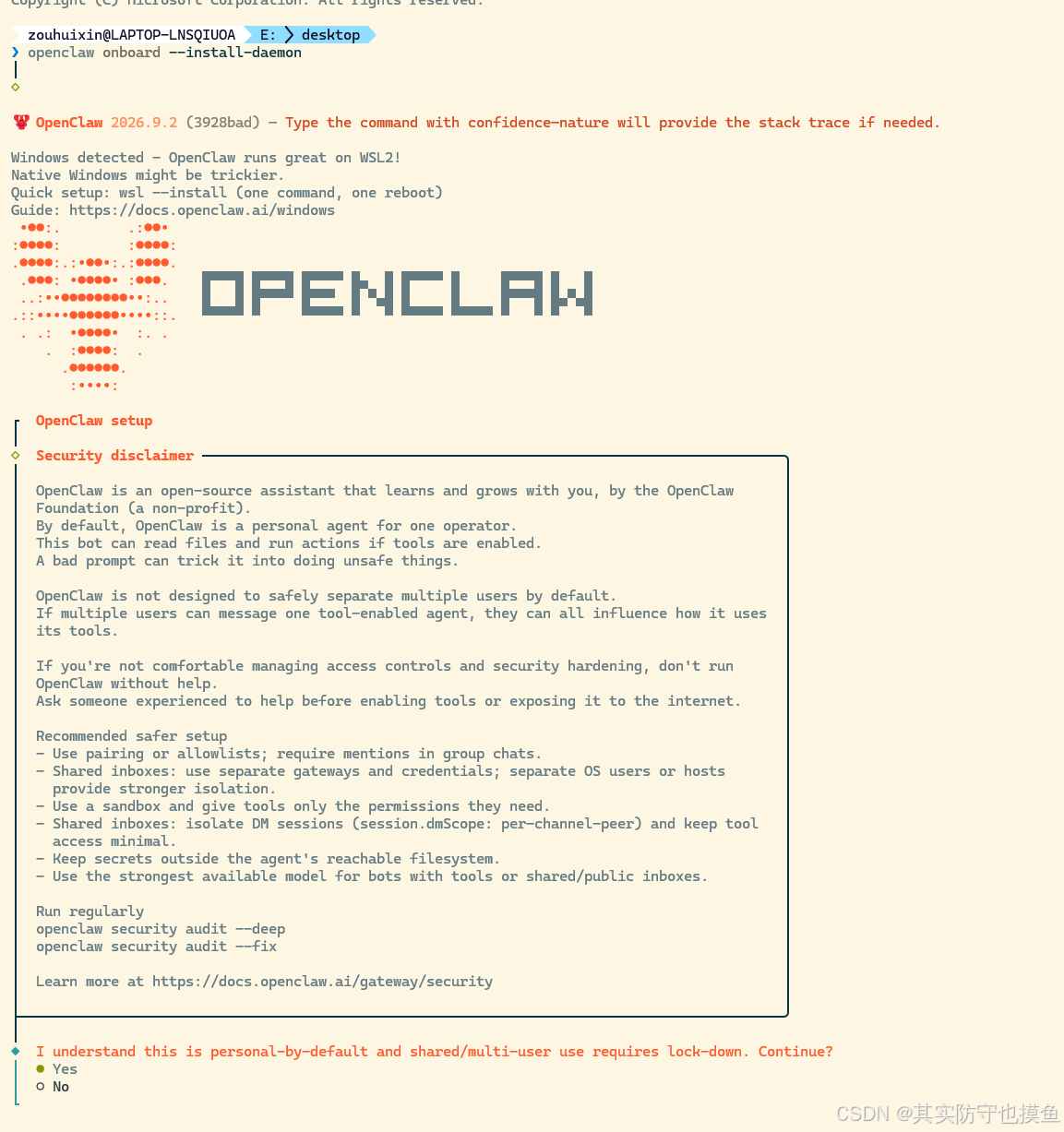
这是 OpenClaw 初始化向导的安全免责确认页。
提示:Windows 原生版本部分功能有限,官方更推荐 WSL2;但你现在直接原生 PowerShell 继续跑也可以。
界面底部:
plaintext
I understand this is personal‑by‑default and shared/multi‑user use requires lock‑down. Continue?
❯ Yes
No- 方向键选到 Yes,按下回车确认风险,进入下一步配置。
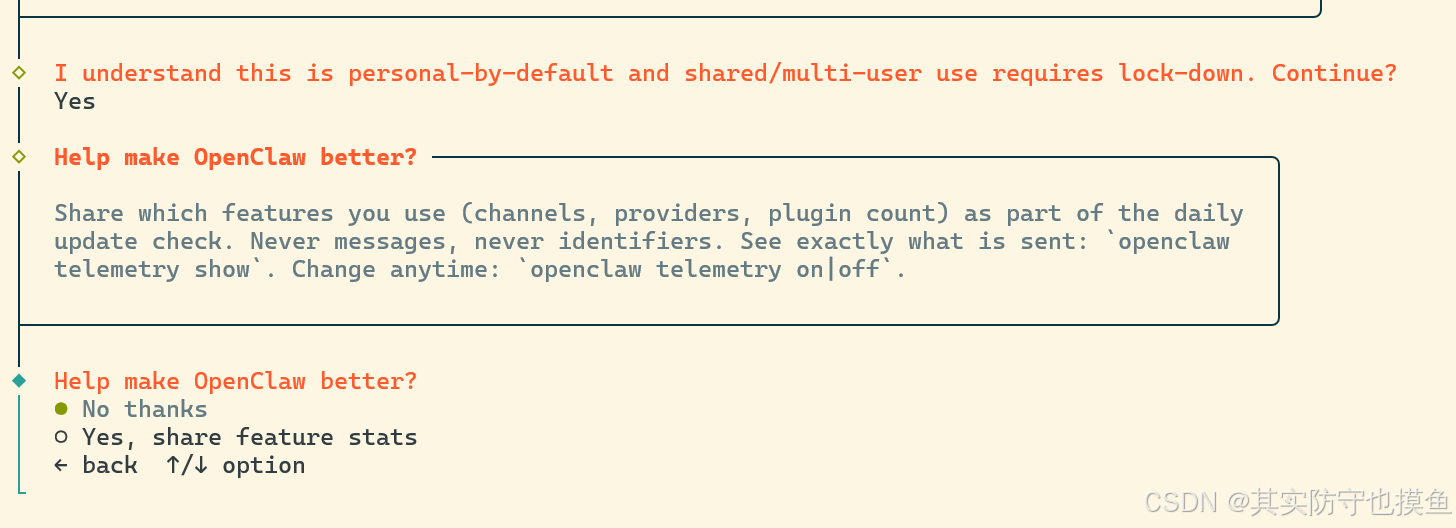
当前界面含义
Help make OpenClaw better? 这是遥测数据收集 :是否把你使用的功能统计数据回传给项目方,不会上传对话内容、密钥。
选项:
No thanks:不分享(当前已经选中,推荐选这个,保护隐私)Yes, share feature stats:分享功能统计
直接回车确认 No thanks,进入下一步。
下一步会出现:选择大模型服务商
可选:OpenAI / Anthropic / DeepSeek / Ollama(本地)等。
如果你用国内 API,优先选
DeepSeek;想跑本地大模型就选Ollama。
选完服务商之后,就要粘贴对应的 API Key。
补充:后续如果想关闭 / 开启遥测,命令:
powershell
openclaw telemetry off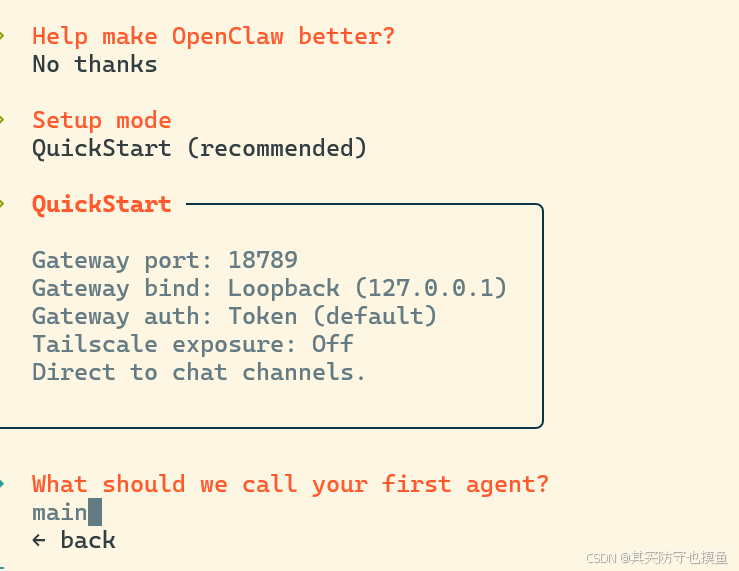
当前界面
What should we call your first agent? 给你的第一个智能体起名字,默认填的是 main。
直接回车 就用默认名字 main 即可,不用修改。
上方 QuickStart 参数说明(全部默认不用改)
- Gateway port:
18789网关端口,后面浏览器访问控制面板就是http://127.0.0.1:18789 - Gateway bind:
127.0.0.1仅本机访问,安全;不要改成 0.0.0.0,否则外网可访问 - Tailscale exposure: Off,关闭内网穿透
回车之后,下一步就是选择模型提供商、填写 API Key。
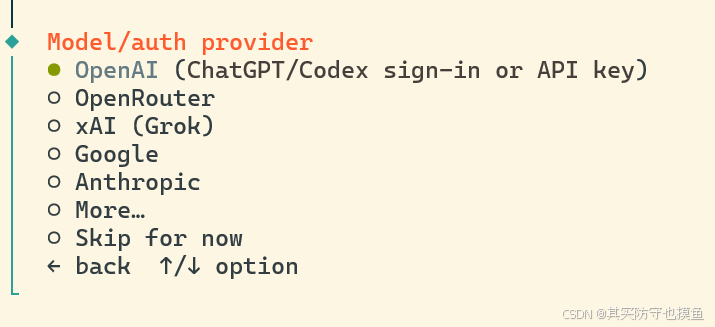
当前界面:选择模型服务商
选项列表:
- OpenAI(GPT 系列)
- OpenRouter
- xAI(Grok)
- Anthropic(Claude)
More...→ 里面会有 DeepSeek、Ollama 本地模型等Skip for now暂时跳过,先不配置 API
两种选择方案
-
如果你手上有国内 API 密钥(DeepSeek 等) 用方向键下移选中
More...回车,展开更多提供商,选择 DeepSeek,之后粘贴你的 API Key。 -
现在没有 API Key,想先把环境跑完,后面再补密钥(推荐) 选中
Skip for now回车,直接跳过模型配置,完成初始化流程。
跳过之后网关服务照样可以启动,打开 web 面板后再在界面里填写 API 密钥。
注意:不要直接选 OpenAI,国内网络大概率无法访问。
建议选 Skip for now,先把整套安装流程走完,后面再填 key。
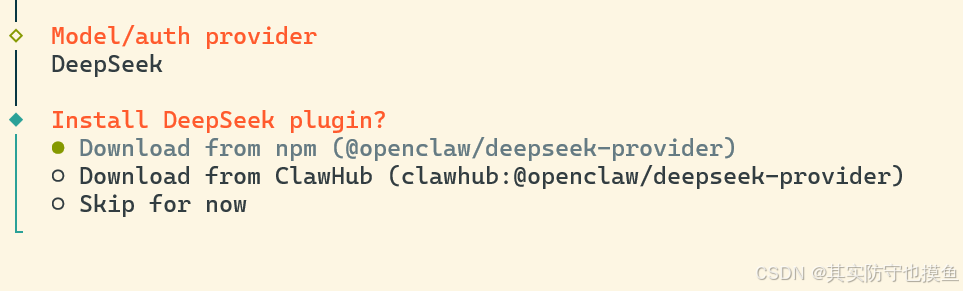
当前界面:安装 DeepSeek 插件
已经选中:Download from npm (@openclaw/deepseek‑provider),这是npm 源下载插件,推荐这个选项。
直接回车,工具会自动拉取 DeepSeek 的 provider 插件。
选项说明
- Download from npm:npm 包源,国内网络成功率最高 ✅
- Download from ClawHub:项目官方插件仓库,容易网络超时
- Skip for now:暂时不装,后面手动装
回车下载完成后,下一步就会提示输入 DeepSeek API Key。
注意:API Key 是一长串 sk‑开头的密钥,粘贴进去,终端里不会显示明文,是正常现象。
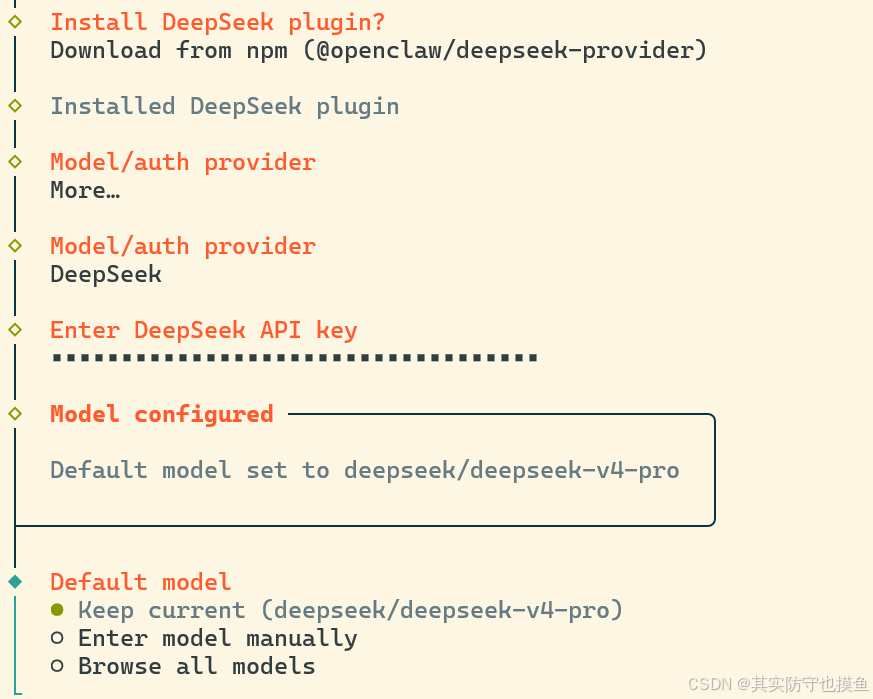
当前状态
DeepSeek 插件安装完成,API‑key 已经录入,默认模型是 deepseek/deepseek‑v4‑pro,当前选中:Keep current。
直接回车,保持这个模型即可,不用修改。
选项说明
- Keep current:沿用 v4‑pro(推荐)
- Enter model manually:手动输入模型名字
- Browse all models:浏览全部可用模型
回车之后,接下来会问:
- 是否配置聊天渠道(Telegram/Discord,不需要就跳过)
- 完成初始化,安装 daemon 后台守护服务
全部走完后,就可以执行命令打开 web 面板:
powershell
openclaw dashboard浏览器访问 http://127.0.0.1:18789,就可以在网页端和 agent 对话。
⚠️注意:Windows 上 daemon 服务如果安装失败,大概率是权限 / 杀毒拦截,可以手动启动网关:
powershell
openclaw gateway start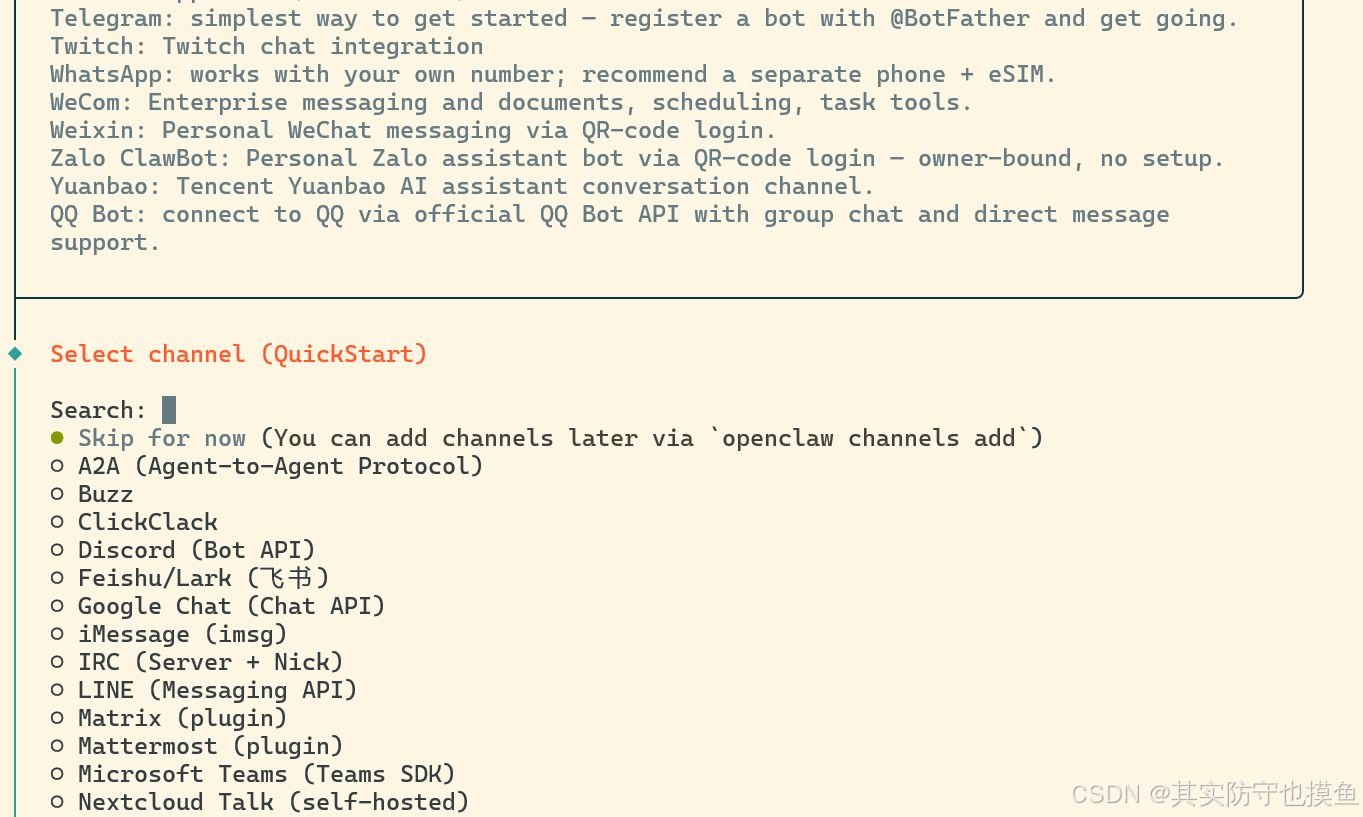
当前界面:Select channel(聊天渠道)
这里是对接各类聊天软件机器人(飞书、Discord、QQBot 等),我们现在只需要网页面板使用,不需要配置任何聊天渠道。
当前选中项:Skip for now (You can add channels later via openclaw channels add) 直接回车跳过。
说明:后续想加机器人渠道,可以命令行执行:
powershell
openclaw channels add回车跳过之后,就进入收尾阶段:
- 生成配置文件
- 尝试安装后台守护进程(daemon)
- QuickStart 向导完成
向导全部结束后,执行:
powershell
openclaw dashboard会自动打开浏览器,访问 http://127.0.0.1:18789,进入 OpenClaw 网页控制台,就可以和 main 智能体对话。
如果守护进程安装失败,手动启动网关:
powershell
openclaw gateway start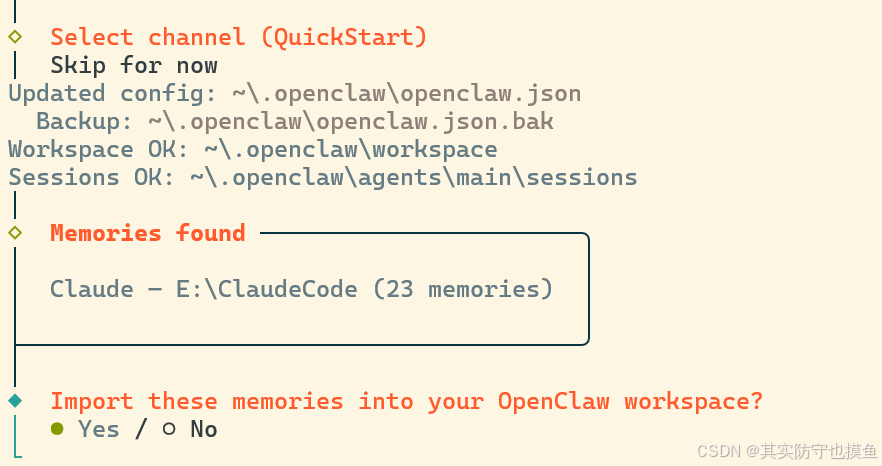
当前界面:导入历史记忆
检测到你本地 ClaudeCode 的 23 条记忆记录,询问是否导入到 OpenClaw 工作区。
- Yes:导入旧会话记忆
- No:不导入,全新空白环境(推荐)
建议选 No,方向键切到 No,回车。
导入容易出现格式错乱,直接全新环境更稳定。
回车完成后,QuickStart 向导就全部结束。
向导结束后执行这条命令打开网页控制台:
powershell
openclaw dashboard浏览器会自动打开 http://127.0.0.1:18789,就可以直接和 main 智能体对话。
如果网页打不开,手动启动网关服务:
powershell
openclaw gateway start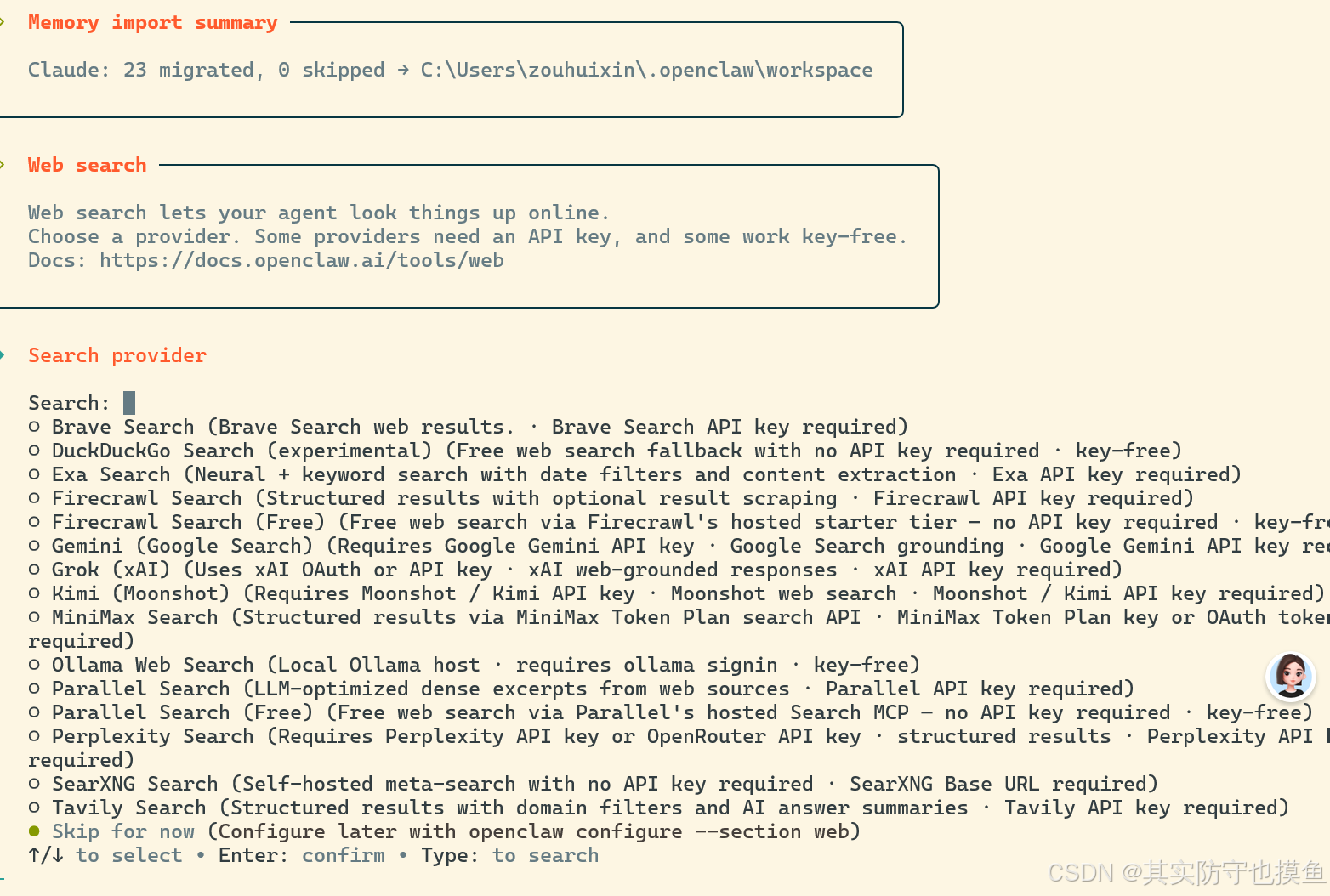
当前界面:Web search(联网搜索工具配置)
这个是给 Agent 增加联网搜索能力,现在不需要配置,当前选中: Skip for now (Configure later with openclaw configure --section web)
直接回车跳过。
后续想要开启联网搜索,可以执行命令:
powershell
openclaw configure --section web回车之后,整个 QuickStart 初始化向导就全部跑完。
向导结束后,执行命令打开网页控制台:
powershell
openclaw dashboard浏览器自动弹出 http://127.0.0.1:18789,即可进入 OpenClaw 面板。
网页访问失败排查:
powershell
# 手动启动网关
openclaw gateway start
# 查看状态
openclaw status
要是想要联网搜索呢
现在正好停在搜索提供者选择界面,不用 Skip,我们选一个免 API‑key 直接能用的搜索源。
推荐二选一:
- DuckDuckGo Search (experimental):key‑free,无需密钥,直接可用
- Parallel Search (Free):免费托管 MCP 搜索,效果更好
操作: 按↑↓方向键,选中 Parallel Search (Free),按下回车。
不要选带
API key required的,那些要申请密钥。
选中回车之后,它会自动加载搜索组件,走完向导剩余步骤。
后续如果已经跳过向导,事后补配置联网搜索的命令
powershell
openclaw configure --section web会重新进入搜索配置菜单,同样选 Parallel Search (Free)。
配置完成后,agent 就具备联网搜索能力,对话时会自动调用网络获取实时信息。
注意:免费搜索源有调用频率限制,频繁大量查询会被限流。
你现在终端还在这个选择界面,直接切到 Parallel Search (Free) 回车即可。
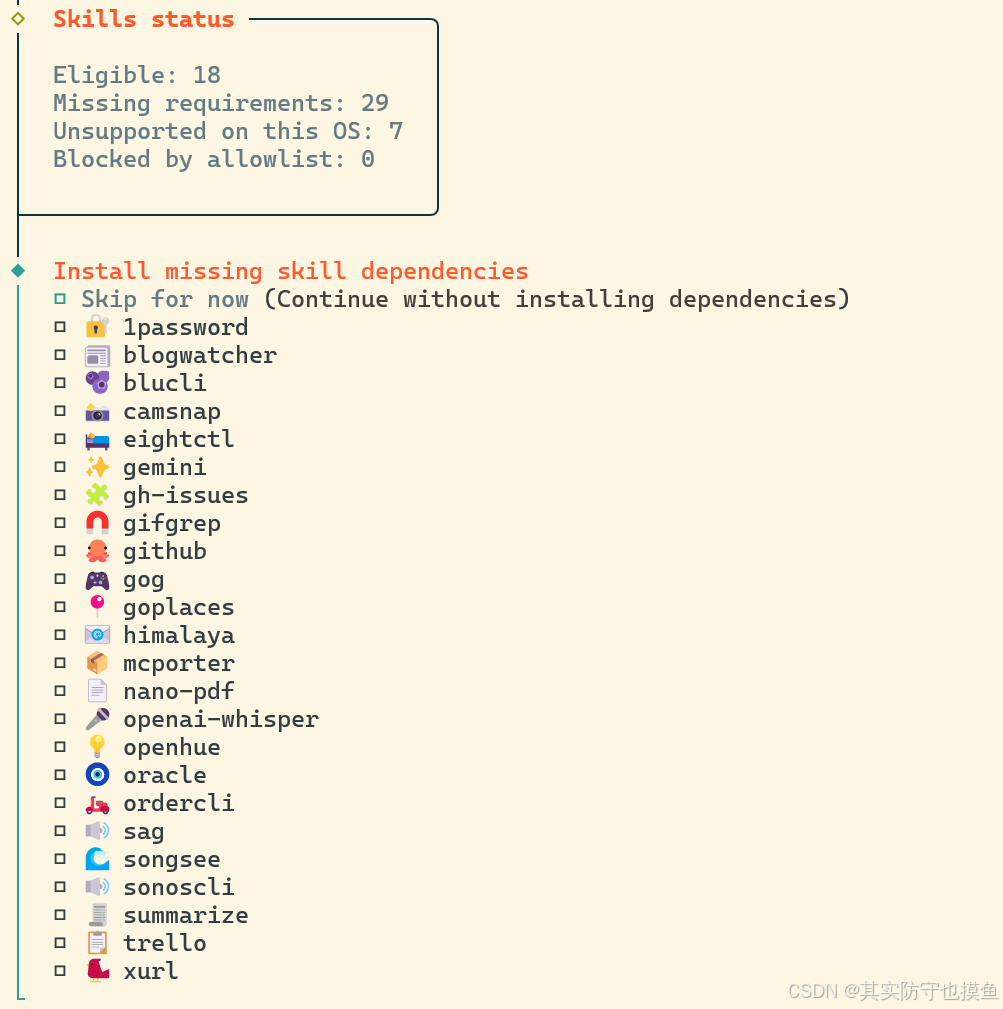
当前界面:安装缺失的技能依赖
这里是一大堆扩展技能包(截图、语音、PDF、各类第三方工具),我们暂时不需要全部安装。
直接选中第一项: Skip for now (Continue without installing dependencies) 回车跳过。
说明:
- 这些是附加能力,比如录音、PDF 解析、第三方平台对接;
- DeepSeek 大模型 + 联网搜索已经能用,后续需要哪个技能,再单独安装即可,命令示例:
powershell
openclaw skills install xurl回车跳过之后,整个 QuickStart 初始化就全部结束。
向导结束后执行:
powershell
openclaw dashboard自动打开浏览器访问 http://127.0.0.1:18789,此时你的 agent 已经: ✅ DeepSeek‑v4‑pro 大模型 ✅ Parallel Search 免费联网搜索 ✅ 网页控制台可用
如果网页打不开,手动拉起网关:
powershell
openclaw gateway start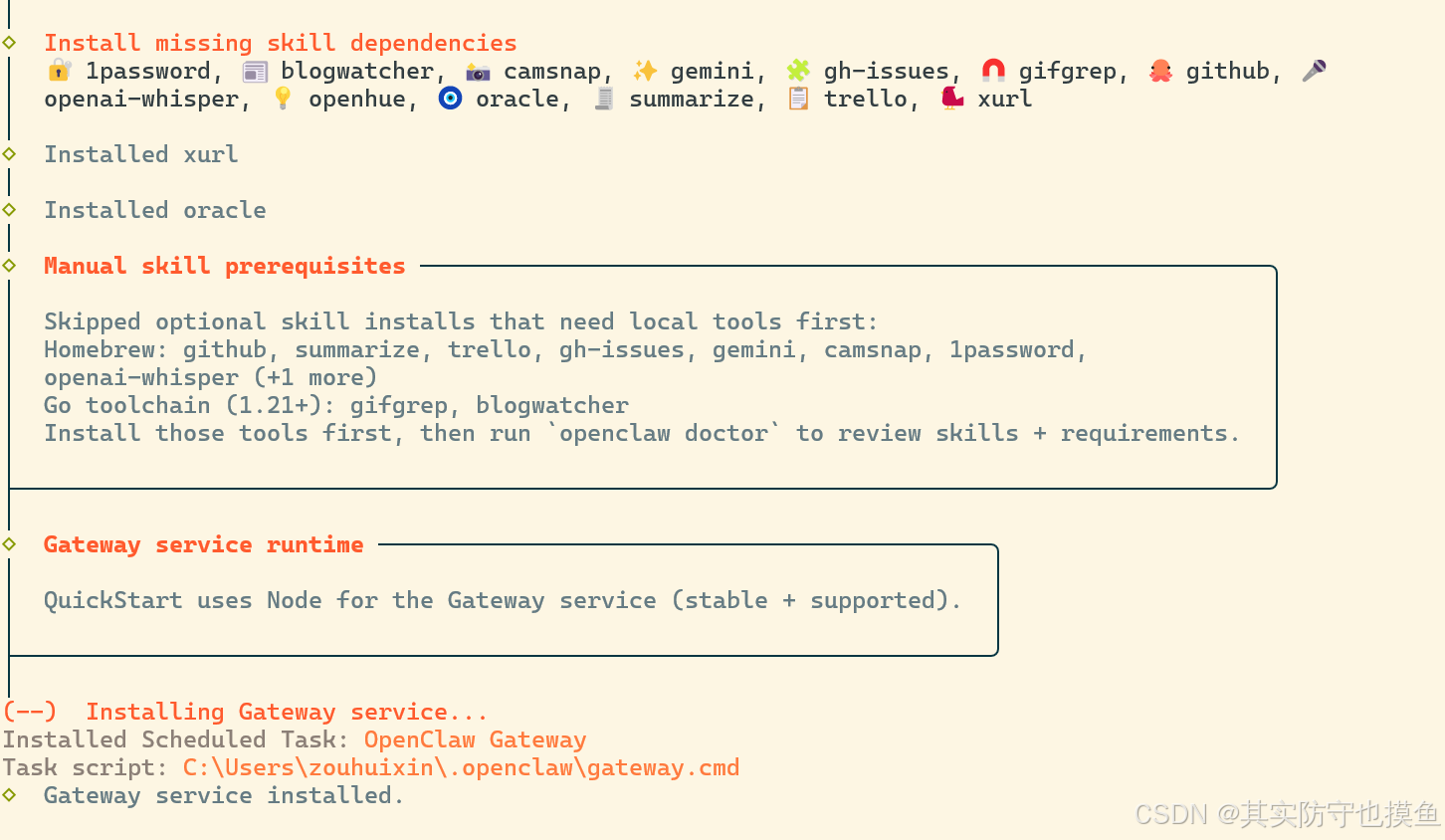
🎉 Gateway service installed. 网关后台服务已经安装成功,Windows 定时任务已经注册完成,OpenClaw 初始化向导全部结束。
现在打开网页控制台
直接在终端执行:
powershell
openclaw dashboard会自动拉起浏览器访问:http://127.0.0.1:18789
✅ 当前已配置能力:
- LLM:deepseek‑v4‑pro
- 联网搜索:Parallel Search (Free)
- Agent:main
- 后台网关开机自启(Windows 计划任务)
常用调试命令(备用)
powershell
# 查看整体运行状态
openclaw status

# 手动重启网关
openclaw gateway restart

# 检查环境、技能依赖
openclaw doctor
小提示:免费 Parallel Search 有调用频次限制,如果搜不到内容,属于正常限流,隔一会再试。
你打开网页之后,就可以直接提问,Agent 会自动调用联网搜索。
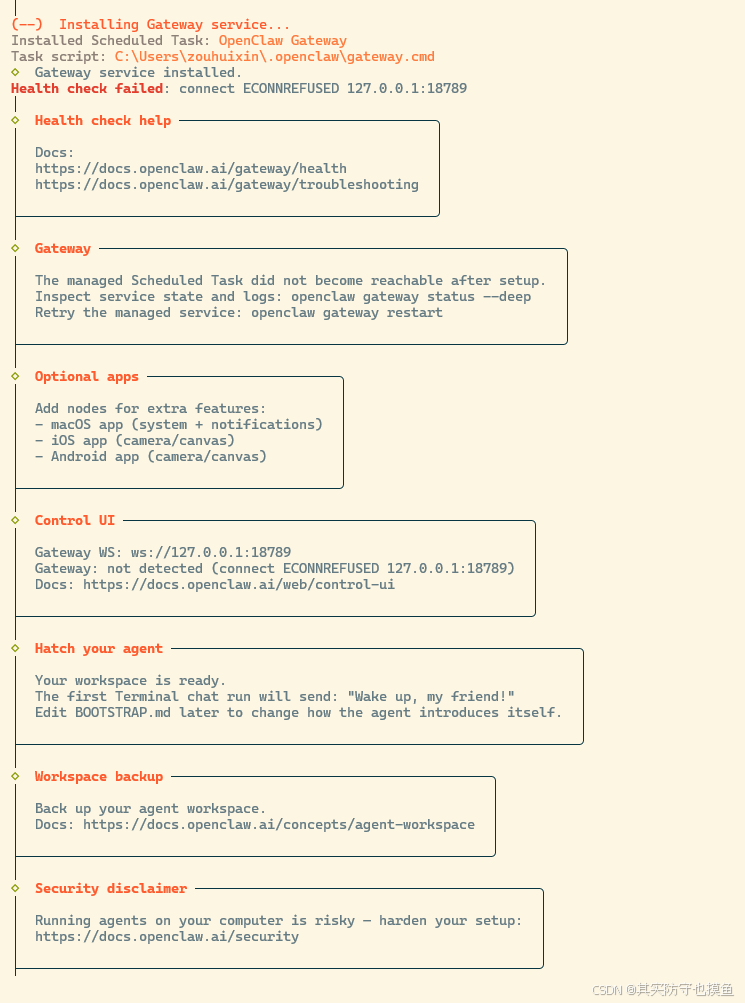
问题说明
connect ECONNREFUSED 127.0.0.1:18789
Windows 计划任务虽然安装成功,但网关服务没有正常启动,端口 18789 没有监听,所以健康检查失败。 工作区配置已经全部保存好了,只是后台服务没跑起来。
第一步:手动启动网关
powershell
openclaw gateway start等待几秒,看输出有没有显示 Gateway listening on 127.0.0.1:18789
第二步:查看详细状态
powershell
openclaw gateway status --deep- 如果看到 running,代表成功;
- 如果还是没启动,看报错日志。
第三步:启动网页控制台
网关正常运行后执行:
powershell
openclaw dashboard浏览器访问 http://127.0.0.1:18789
常见 Windows 踩坑原因
- 杀毒 / Windows Defender 拦截计划任务脚本,定时任务虽然注册,但执行被阻止;
这种情况不要依赖开机自启,每次使用手动执行
openclaw gateway start即可,不影响功能。
- Node.js 版本不兼容; 执行查看 node 版本
powershell
node -v快捷排错全套命令,直接复制依次跑
powershell
openclaw gateway restart
openclaw gateway status --deep
openclaw dashboard
提示:就算计划任务自启失效,手动启动网关完全不影响 DeepSeek 模型、联网搜索所有能力,只是每次使用前需要敲一条启动命令。
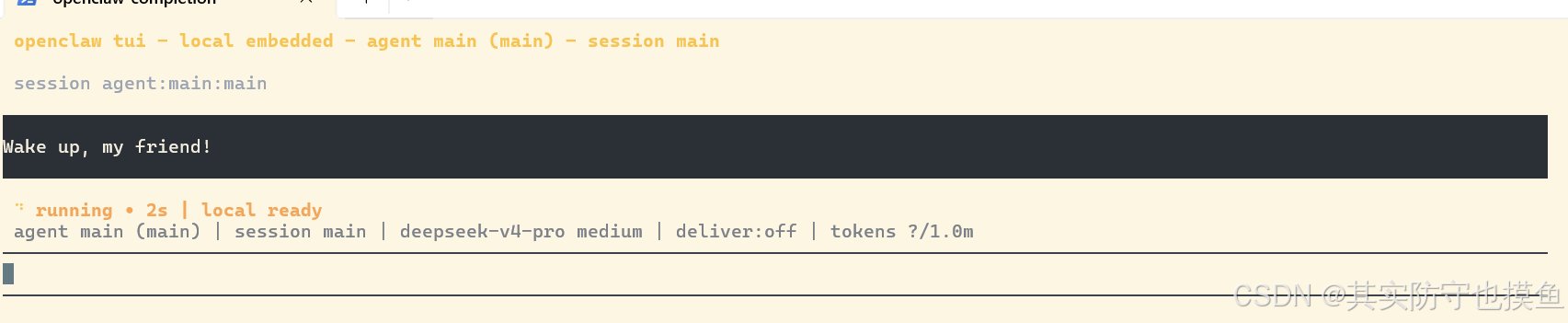
🎉 OpenClaw TUI 终端交互界面已经成功跑起来了! 状态:running • 2s | local ready 模型:deepseek‑v4‑pro,会话 main,已经唤醒,提示语:Wake up, my friend!
当前是终端 TUI 聊天模式,不是网页 dashboard。 直接在这里输入问题就可以对话,配置的 Parallel Search 联网搜索也会生效。
切换网页控制台操作
- 先退出当前 TUI 界面:按
Ctrl + C - 在 powershell 执行
powershell
openclaw gateway start等待网关启动完成 3. 再执行
powershell
openclaw dashboard就会弹出浏览器 WebUI(127.0.0.1:18789)
常用命令小结
powershell
# 终端内聊天(你现在这个界面)
openclaw tui

# 启动网关后台
openclaw gateway start

# 打开网页面板
openclaw dashboard

# 查看环境与技能
openclaw doctor
小提醒:Windows 计划任务自启网关有概率被安全软件拦截,每次使用建议手动执行
openclaw gateway start,不影响全部功能。
二、Windows 原生环境高频报错(本人实战复现)
报错 1:gateway 计划任务启动,进程立刻闪退
执行openclaw gateway start,会创建 Windows 计划任务,但是进程启动瞬间直接退出。 执行状态查看:
powershell
openclaw gateway status输出关键日志:
plaintext
Service is loaded but not running (likely exited immediately)
connect ECONNREFUSED 127.0.0.1:18789
根因:Windows 计划任务(schtasks)运行 node 脚本存在兼容性 bug,不要使用
openclaw gateway start,该命令底层调用 Windows 定时任务,极易秒退。
报错 2:openclaw tui 启动报错 gateway disconnected: connect ECONNREFUSED 127.0.0.1:18789
现象:TUI 界面弹出,但是持续网关断开,无法对话。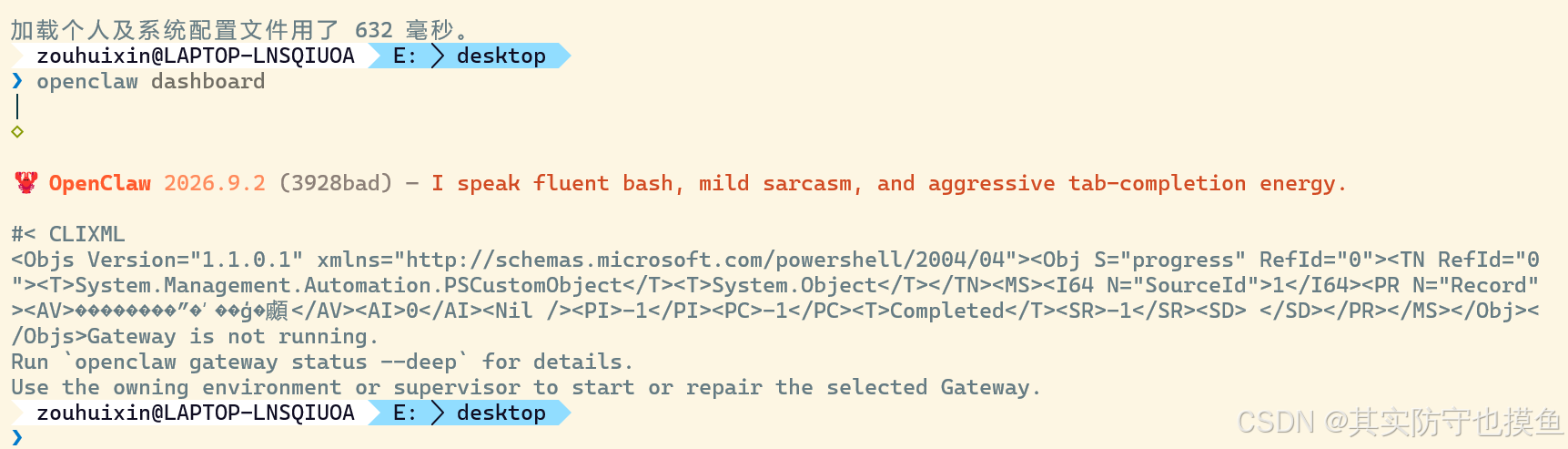
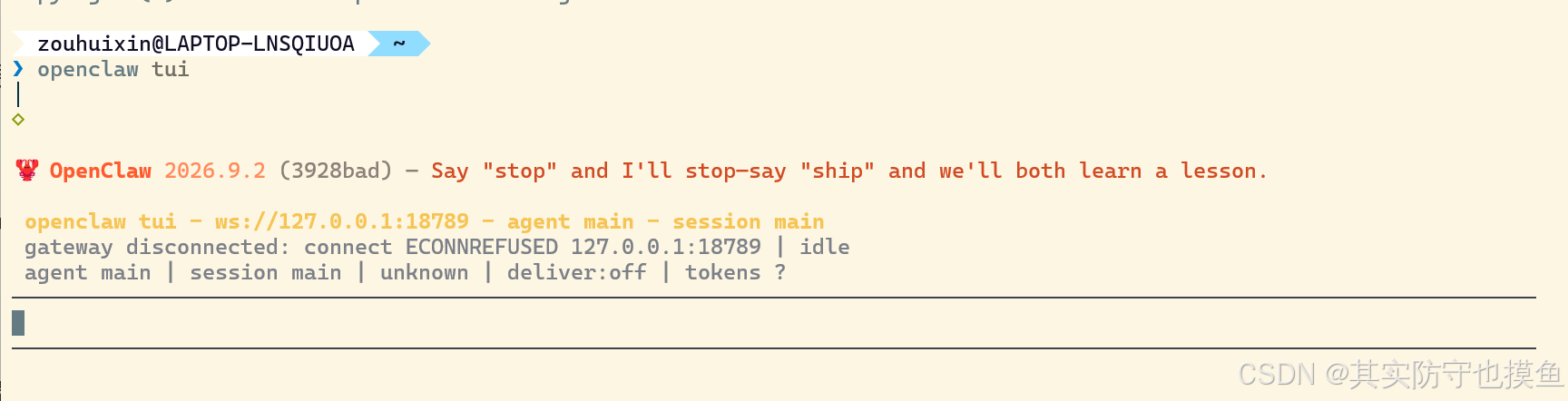
根因:Windows 版本 TUI必须依赖 gateway 网关服务,TUI 不是独立运行,网关闪退,TUI 直接连接被拒绝。
报错 3:安装 hack‑skills 渗透技能包连环报错
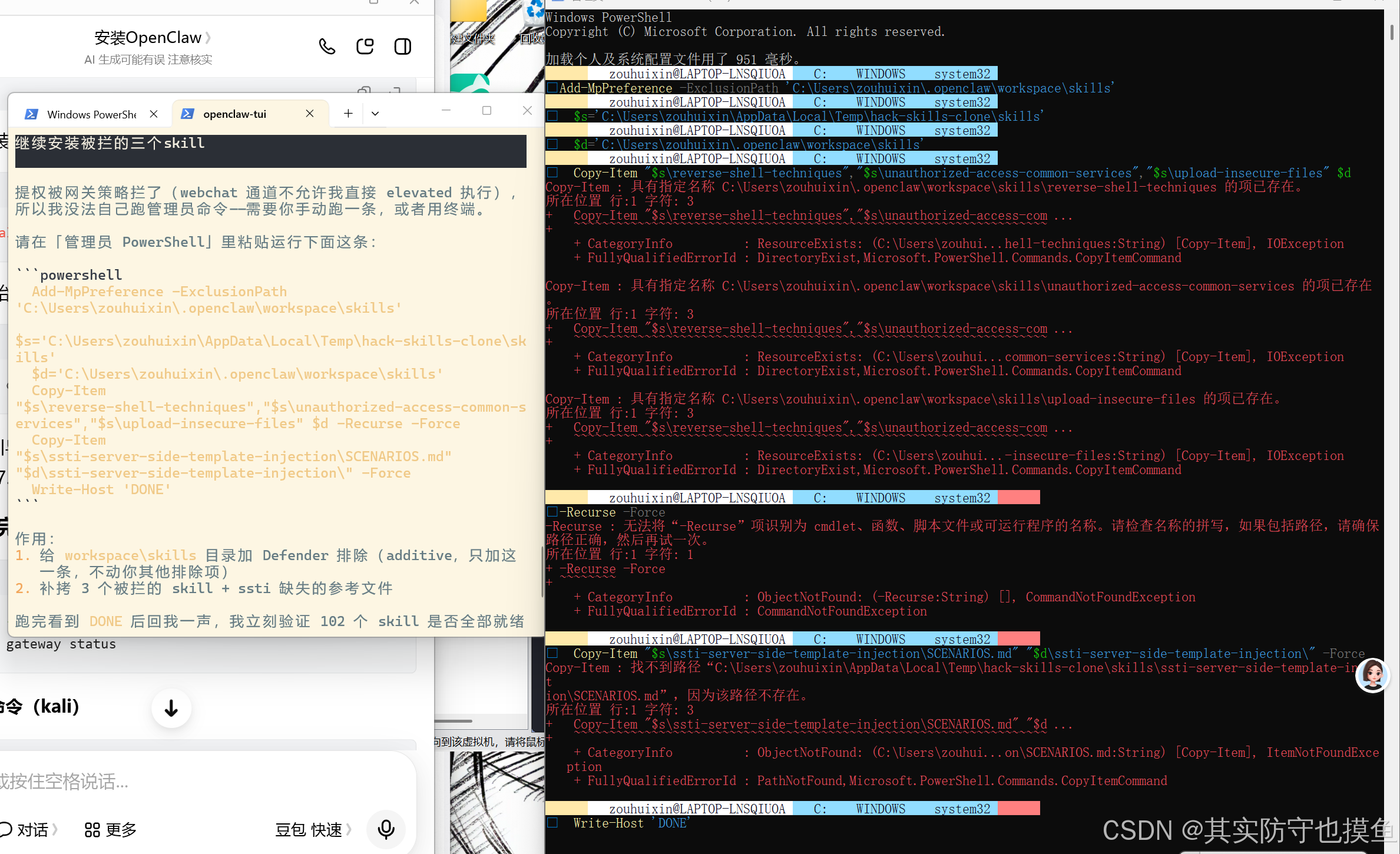
plaintext
Copy‑Item : 具有指定名称的项已存在
‑Recurse‑Force : 无法将"‑Recurse‑Force"项识别为 cmdlet、函数、脚本文件或可运行程序的名称
找不到路径XXX\SCENARIOS.md,因为该路径不存在
两个问题叠加:
- OpenClaw 自动生成的 powershell 脚本语法错误:
‑Recurse‑Force参数没有空格,正确写法‑Recurse ‑Force。 - Windows Defender 实时防护,下载下来的 hack 技能源码直接被杀毒隔离删除,源文件直接消失,复制文件时报路径不存在。
关键点:Windows 下安装 hack 类 skill 包,必须提前配置 Defender 排除目录,否则文件直接被杀掉。
需要添加排除项的目录:
plaintext
C:\Users\你的用户名\openclaw
C:\Users\你的用户名\AppData\Local\Temp\openclaw
三、Windows 正确启动方式(绕过计划任务 bug)
❌禁止使用:
openclaw gateway start(调用 Windows 计划任务,大概率秒退)
方式 A:前台手动运行 gateway 网关(可用,必须保留终端窗口)
- 先停止旧的计划任务服务
powershell
openclaw gateway stop- 复制你的实际 node 完整命令(从 gateway status 日志复制),示例:
powershell
node.exe --max-old-space-size=8079 C:\Users\zouhuixin\AppData\Roaming\npm\node_modules\openclaw\dist\index.js gateway --port 18789执行后,当前 PowerShell 窗口会被占用,千万不要关闭! 成功输出标志:
plaintext
Gateway listening on ws://127.0.0.1:18789- 新开一个全新 PowerShell 窗口,不要关闭跑 gateway 的终端!
powershell
# 打开TUI终端界面
openclaw tui

# 或者打开网页Dashboard
openclaw dashboard
致命提醒:运行 gateway 的窗口一旦关闭,网关立刻停止,TUI/Dashboard 全部断开。
方式 B:放弃 Windows 原生,迁移 Kali Linux(强烈推荐)
Windows 原生存在底层 bug,hack 技能包、gateway 稳定性都很差。 Kali 中 gateway 使用 systemd 后台服务,不会闪退,不需要常驻终端窗口。
Kali 快速安装命令:
bash
# 修复apt依赖
sudo apt --fix-broken install -y
sudo apt update

# 安装node22
curl -fsSL https://deb.nodesource.com/setup_22.x | sudo -E bash -
sudo apt install -y nodejs

# npm国内镜像
npm config set registry https://registry.npmmirror.com

# 全局安装
npm install -g openclaw@latest --allow-scripts=openclaw

# 初始化,安装systemd后台服务
openclaw onboard --install-daemon
kali 常用命令
bash
openclaw gateway status
openclaw tui
openclaw dashboard
openclaw skill install hack‑skills
四、Windows 排错清单
-
查看网关崩溃日志,定位 node 崩溃原因 日志路径:
C:\Users\zouhuixin\AppData\Local\Temp\openclaw\openclaw‑xxxx‑xx‑xx.log -
排查端口 18789 占用
powershell
netstat -ano | findstr 18789- node 内存过高崩溃,降低内存参数
powershell
node.exe --max-old-space-size=4096 你的openclaw路径\index.js gateway --port 18789- 卸载重装
powershell
npm uninstall -g openclaw五、总结建议
- Windows 原生环境适合仅做体验,计划任务 gateway 存在硬 bug,不适合长期使用。
- Windows 下想要完整使用 hack‑skills 渗透技能包,必须配置 Defender 目录排除,否则源码直接被杀毒删除。
- Windows 运行 gateway 必须前台手动 node 启动,终端窗口不能关闭。
- 做网安 Agent 场景,优先部署在 Kali Linux,稳定性拉满,无闪退、无杀毒误杀问题。
博客结尾提示:遇到报错优先看 gateway 日志文件,大部分闪退、崩溃的真实原因都会写在日志内。