文章目录
-
- 前言
- [1. PairDrop 适合解决什么问题?](#1. PairDrop 适合解决什么问题?)
- [2. Windows 上用 Docker 部署 PairDrop](#2. Windows 上用 Docker 部署 PairDrop)
- [3. 同一网络里,先从最简单的设备互传开始](#3. 同一网络里,先从最简单的设备互传开始)
- [4. 临时设备可以用公共房间连接](#4. 临时设备可以用公共房间连接)
- [5. 常用设备可以直接配对](#5. 常用设备可以直接配对)
- [6. 文件之外,还可以同步剪贴板](#6. 文件之外,还可以同步剪贴板)
- [7. 本地使用没问题以后,再考虑异地访问](#7. 本地使用没问题以后,再考虑异地访问)
- [8. Windows 安装 cpolar](#8. Windows 安装 cpolar)
- [9. 给 PairDrop 创建 HTTP 公网隧道](#9. 给 PairDrop 创建 HTTP 公网隧道)
- [10. 先保留二级子域名](#10. 先保留二级子域名)
- [11. 回到隧道配置,填入固定子域名](#11. 回到隧道配置,填入固定子域名)
- 总结

前言
手机里刚拍完照片,想丢到 Windows;电脑上临时有个文件,又要传回 iPhone。真正烦人的往往不是文件有多大,而是每次都得在邮箱、聊天工具、U 盘和云盘之间找一个"中转站"。我更喜欢那种不用反复登录账号、打开浏览器就能看到设备的传输方式。PairDrop 正好切中了这个场景:它把跨平台文件传输放进浏览器里,Windows、iPhone、Linux、安卓和 Mac 都可以参与,同一网络下还能直接发现设备。
这次我先在 Windows 上用 Docker 启动 PairDrop,保留当前命令中的 127.0.0.1:3000:3000 映射,并通过 localhost:3000 打开页面;随后实际看设备改名、临时公共房间、常驻配对和剪贴板同步这些使用方式。等本地入口跑通以后,再安装 cpolar,把 3000 页面通过 HTTP 隧道提供到公网,并直接配置固定二级子域名。这样 PairDrop 负责文件与消息传输,cpolar 只负责外部访问入口,局域网使用和异地访问两种场景也能分开理解。对我来说,这类工具最重要的不是"像不像 AirDrop",而是手机和电脑之间少绕几步:临时要传就能传,常用设备还能记住,不需要每次重新建立一套流程。至于所谓"秒传"或者"任何网络都一样快",这篇不提前下结论,只看当前实际部署和访问链路能不能顺利跑通。
1. PairDrop 适合解决什么问题?
PairDrop 是一款开源的跨平台文件传输工具,设计思路来自 AirDrop,使用浏览器作为统一入口。
它的使用场景比较直接:
- Windows 和 iPhone 之间互传文件;
- Linux、安卓、Mac 等不同平台之间传文件;
- 同一网络中的设备快速发现;
- 通过临时公共房间建立连接;
- 配对常用设备;
- 同步剪贴板内容。
当前介绍中还提到了 WebRTC、端到端加密、ZIP 批量传输和离线使用等能力。
不过这篇实际操作重点放在部署、设备连接、公共房间、配对设备、剪贴板和公网访问,因此不把所有功能描述都扩写成逐项实测结果。
2. Windows 上用 Docker 部署 PairDrop
这次直接使用 Docker 运行。
执行:
docker run -d --restart=unless-stopped --name=pairdrop -p 127.0.0.1:3000:3000 lscr.io/linuxserver/pairdrop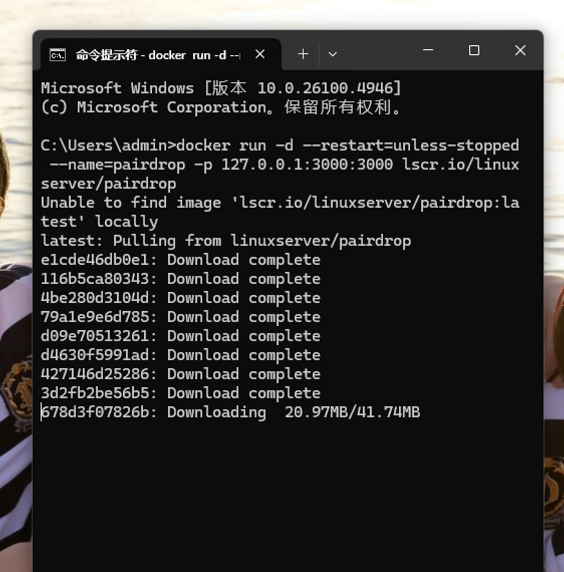
这条命令里几个关键参数是:
- 容器名:
pairdrop - 重启策略:
unless-stopped - 镜像:
lscr.io/linuxserver/pairdrop - 端口映射:
127.0.0.1:3000:3000
这里按当前配置保留 127.0.0.1 绑定方式,不擅自改成其他监听地址。
部署完成以后,在浏览器访问:
localhost:3000
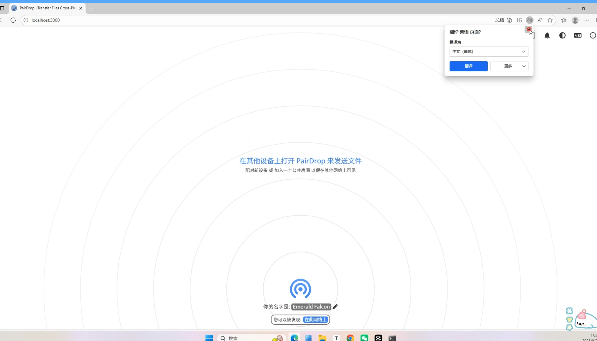
页面能够打开以后,说明本地 PairDrop 服务已经启动。
3. 同一网络里,先从最简单的设备互传开始
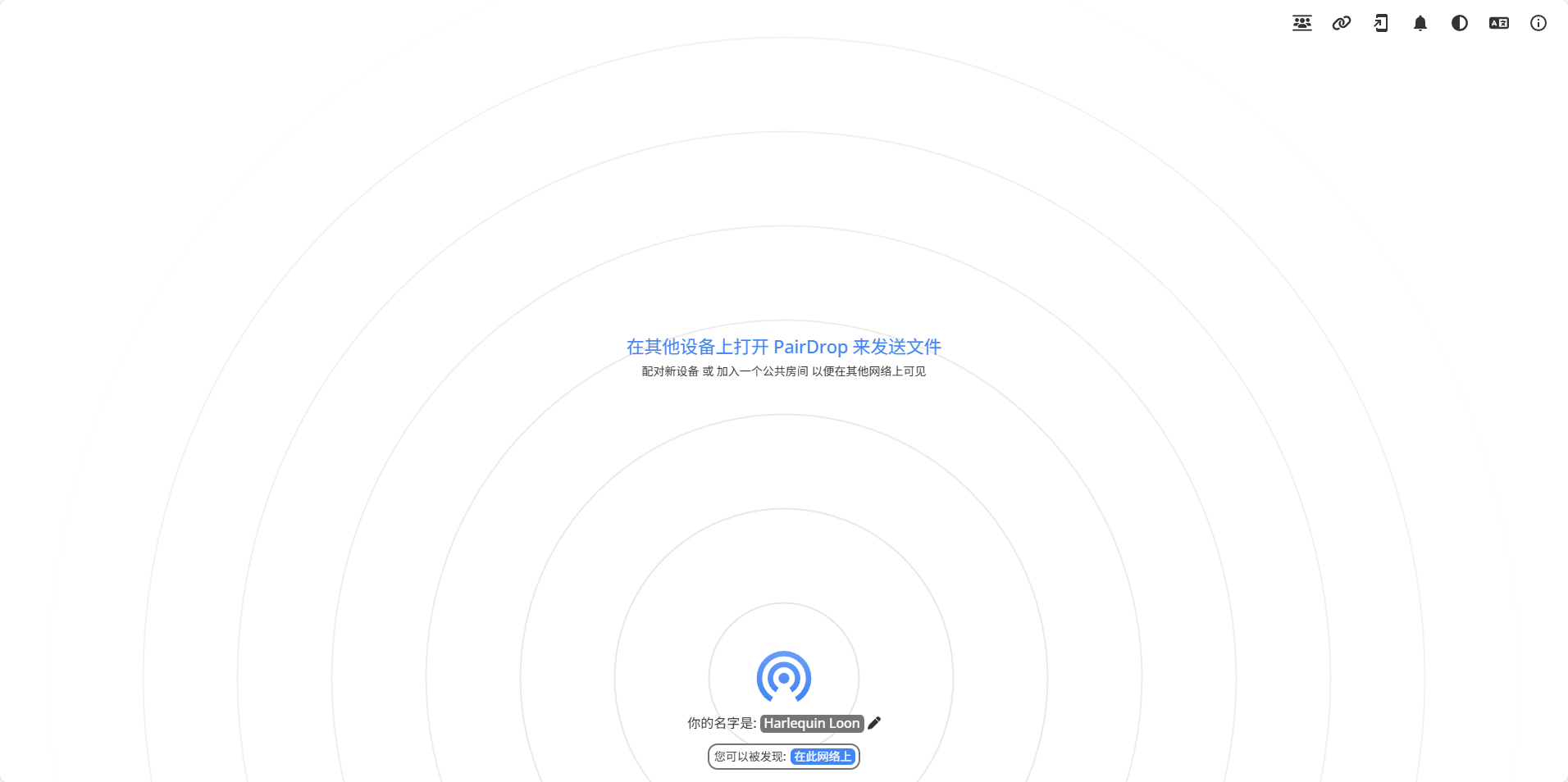
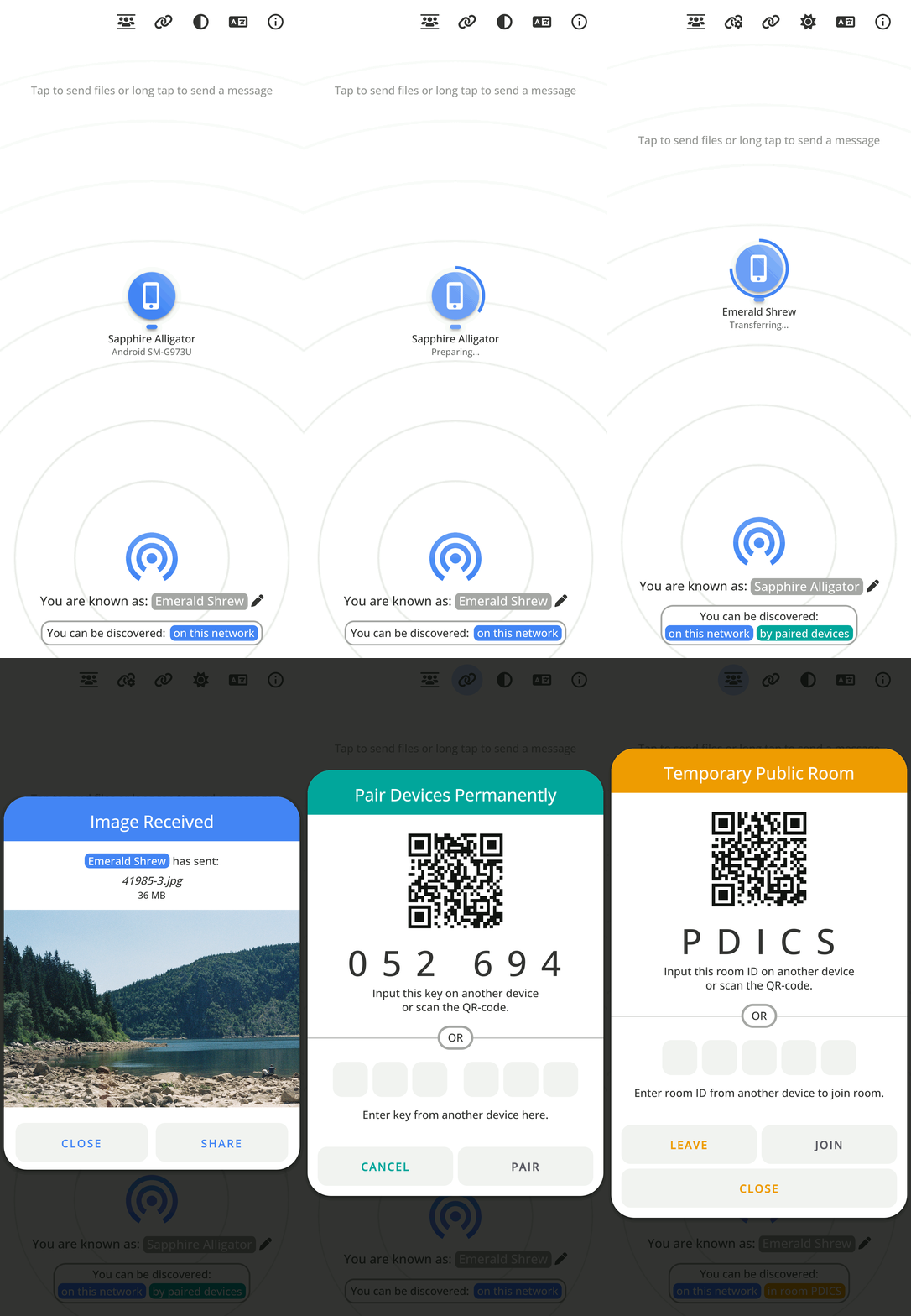
当前使用方式是让手机和电脑连接到同一个 WiFi,并打开对应的 PairDrop 页面。
设备出现以后,可以先修改名称,避免同时有多台设备时分不清谁是谁。
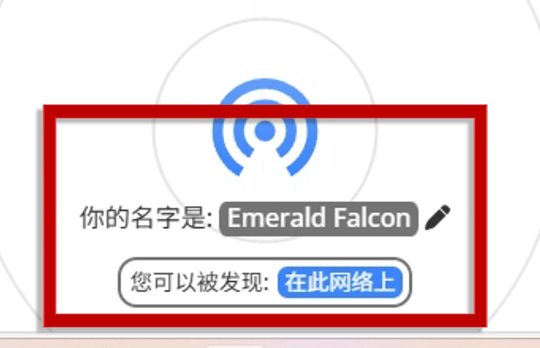
这种用法的重点不在"上传到某个网盘再下载",而是先让两台设备互相识别,再选择目标设备发送内容。
4. 临时设备可以用公共房间连接
如果设备没有长期配对,也可以通过创建或加入临时公共房间来完成传输。
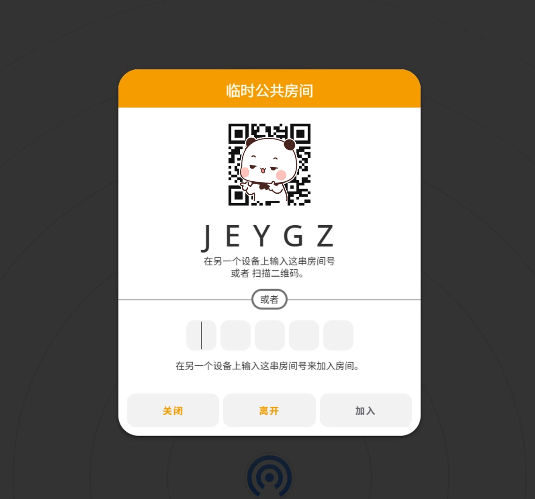
这更适合偶尔需要连接的设备,不必为了传一次文件长期保存关系。
5. 常用设备可以直接配对
如果两台设备经常互传,可以进行常驻配对。
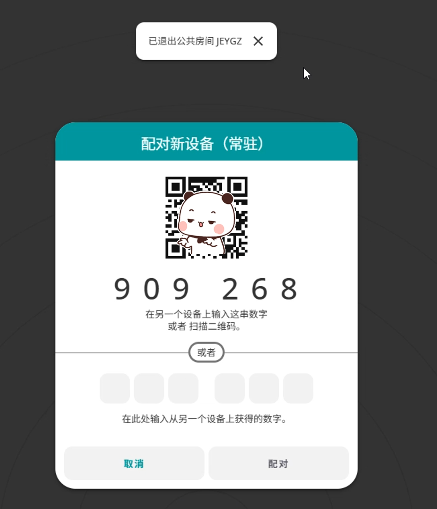
这样以后就不必每次重新建立连接。
对我来说,这比单纯"能传文件"更实用:临时设备和长期设备可以用不同方式处理,不需要所有连接都走同一种流程。
6. 文件之外,还可以同步剪贴板
当前流程还展示了从 iPhone 向 Windows 发送内容,以及剪贴板同步。
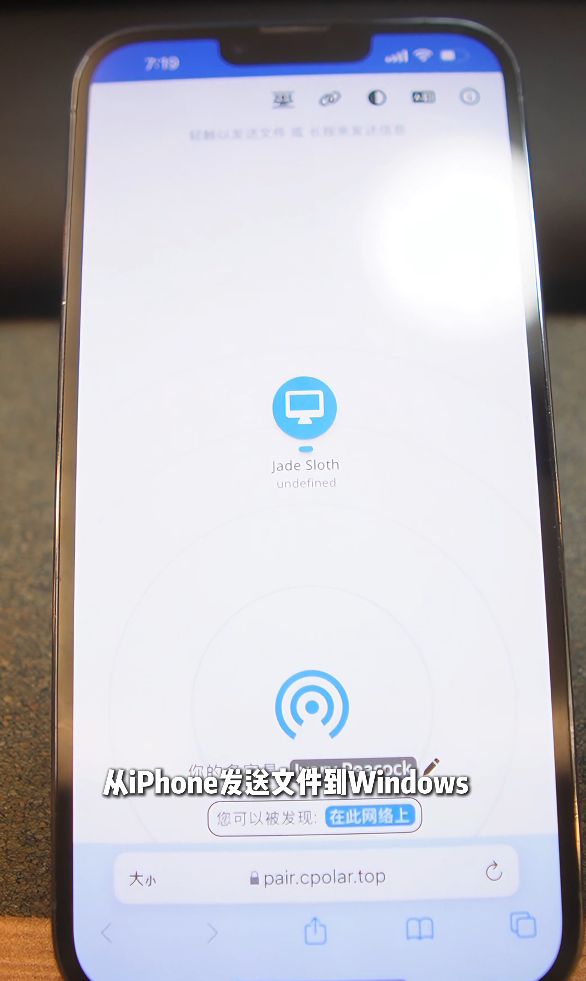
所以 PairDrop 不只是"选文件 → 发送",一些临时文字内容也能通过同一个页面处理。
至于把它当成"临时文件暂存区"的用法,更适合看成个人使用习惯,而不是独立的云存储功能。
7. 本地使用没问题以后,再考虑异地访问
如果设备始终在同一网络,PairDrop 的本地入口已经够用。
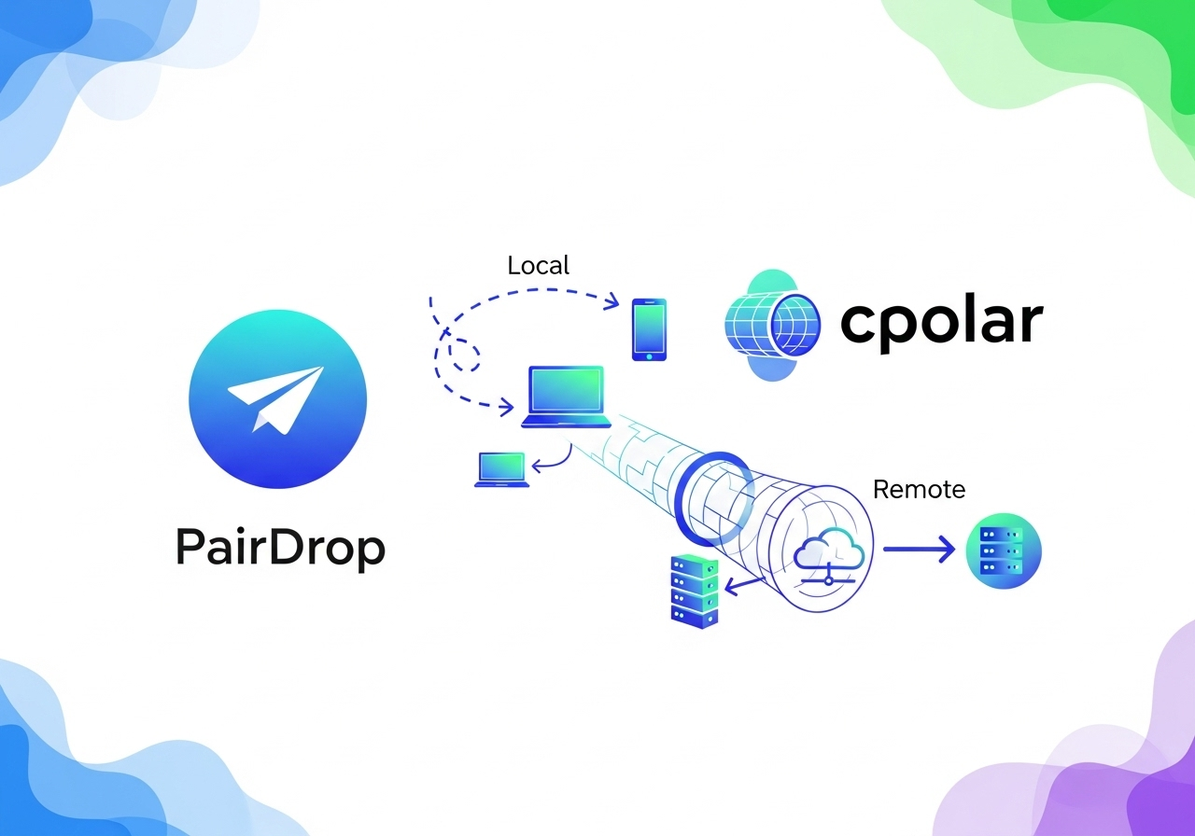
但设备不在一个网络时,原来的本地页面就无法直接从外部访问。这时再增加 cpolar,职责比较清楚:
PairDrop 继续负责文件传输,cpolar 只负责把本地
3000Web 页面提供到公网。
这样不需要把公网访问和 PairDrop 本身的传输逻辑混在一起。
8. Windows 安装 cpolar
先注册 cpolar 账号。
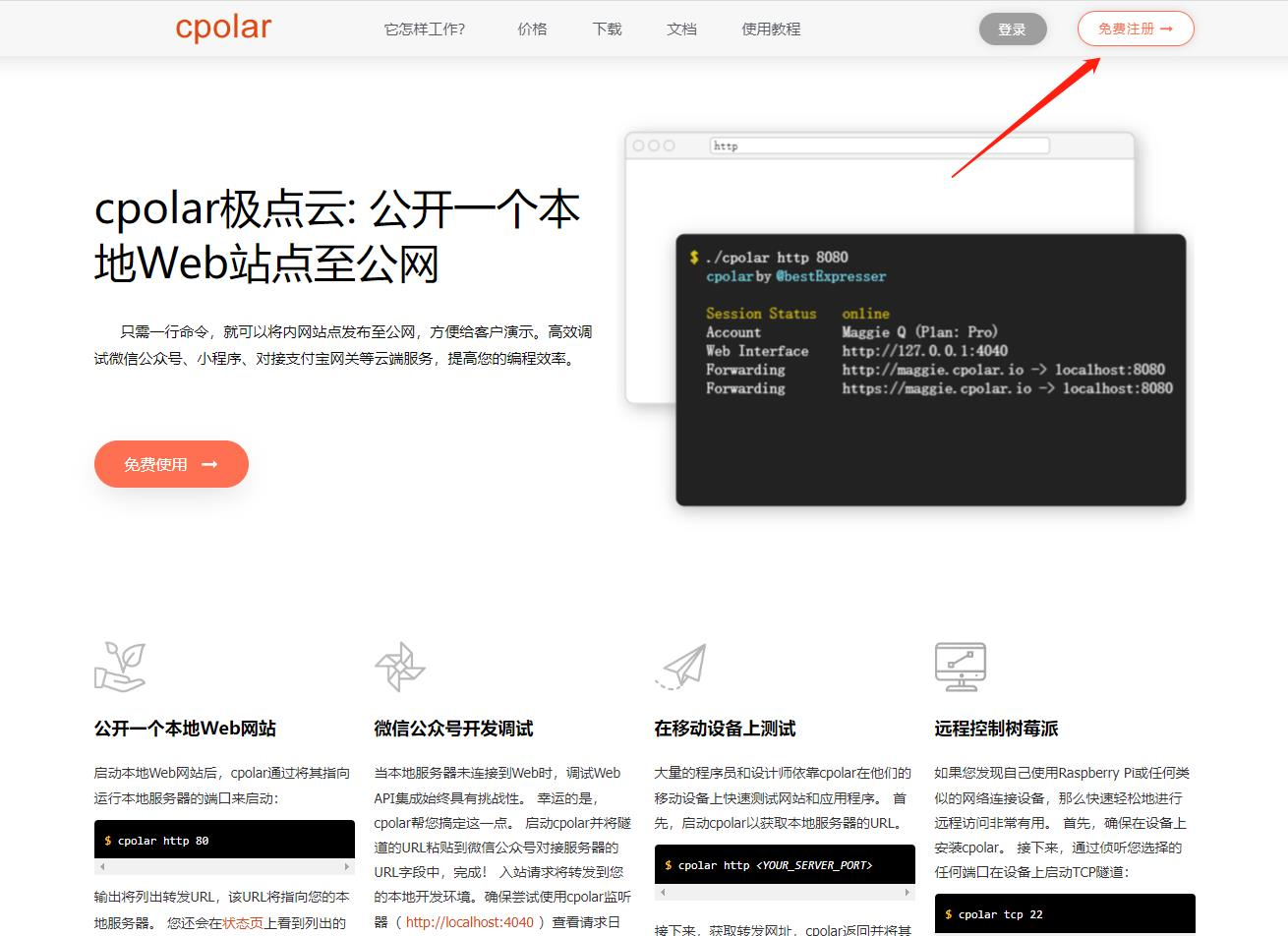
下载 Windows 版本并安装。
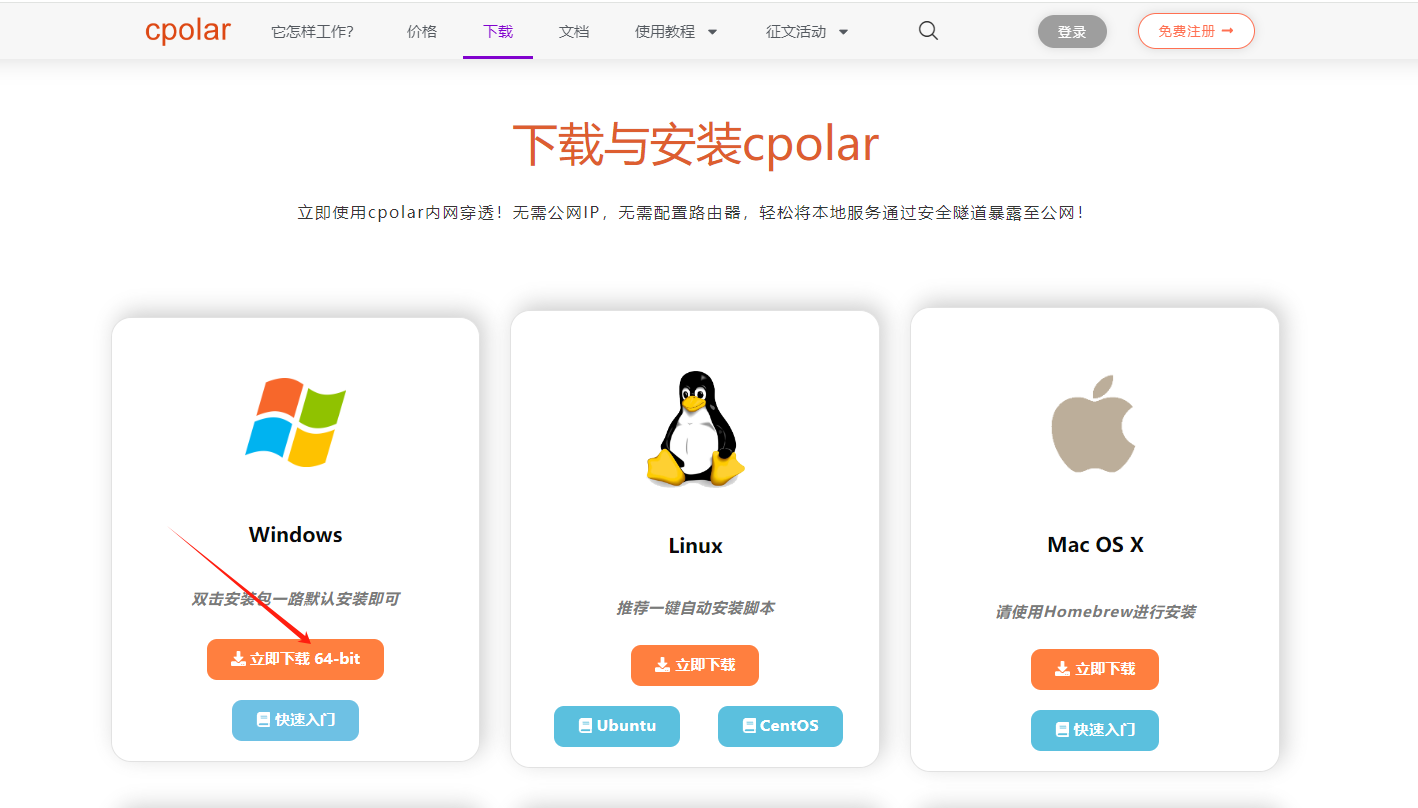
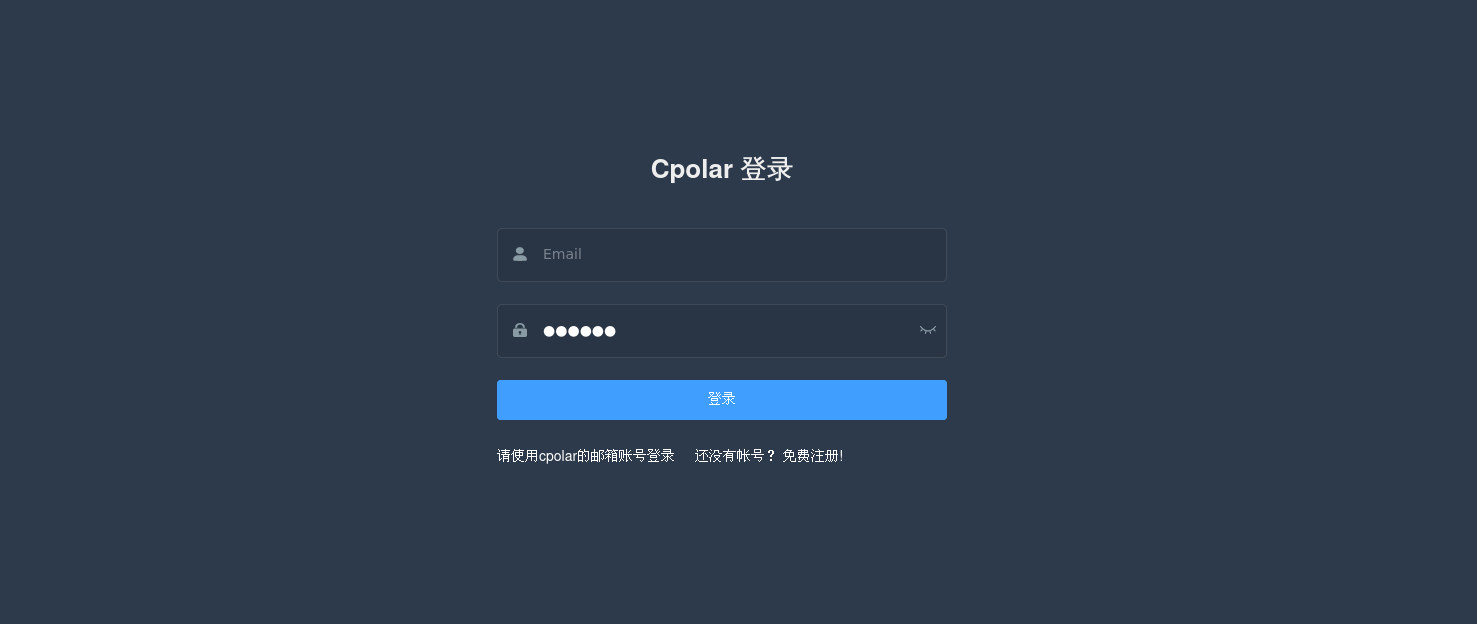
安装成功后,在浏览器访问:
http://localhost:9200
使用 cpolar 账号登录 Web 管理界面。
9. 给 PairDrop 创建 HTTP 公网隧道
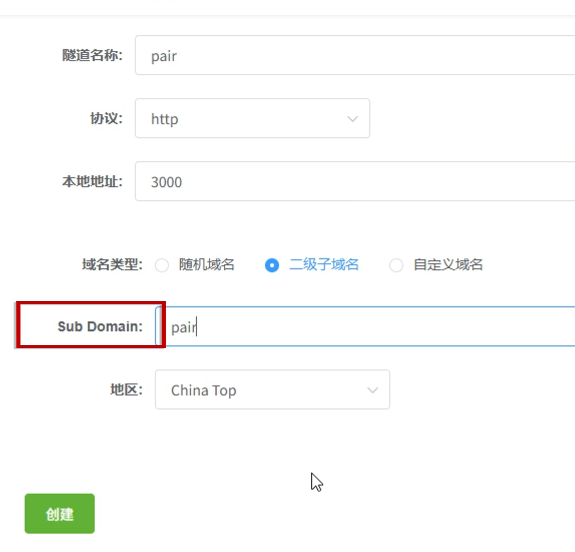
进入【隧道管理 → 创建隧道】,当前配置为:
- 隧道名称:
pair - 协议:
http - 本地地址:
3000 - 域名类型:二级子域名
- 地区:
China Top
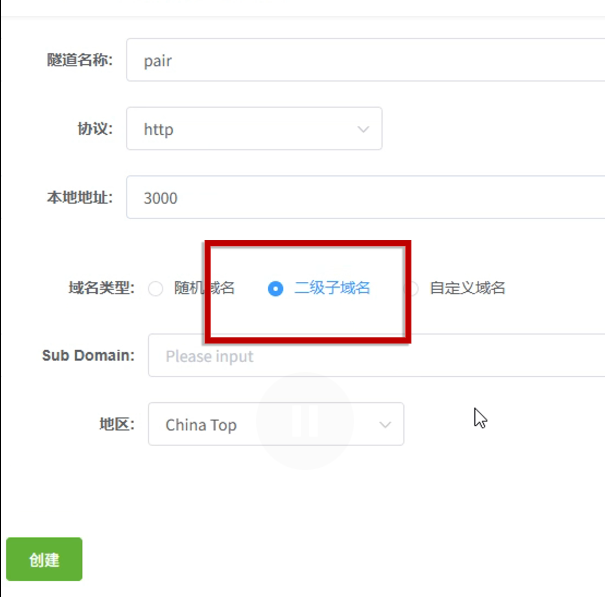
这里和很多"先随机、再固定"的流程不一样:当前操作直接按长期使用思路选择了二级子域名。
10. 先保留二级子域名
登录 cpolar 官网,进入预留功能。
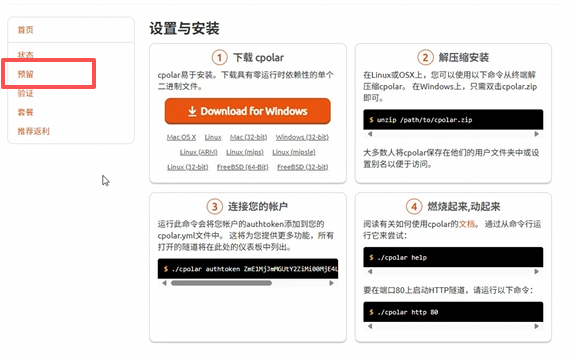
选择保留二级子域名。
当前地区记录为:
china top
名称可以自定义。
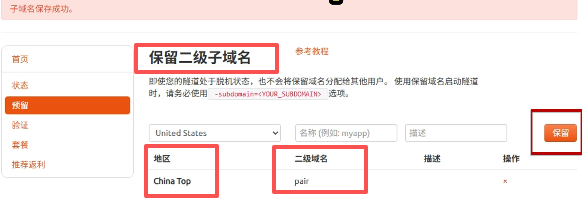
保留成功后,把这个子域名复制下来。
11. 回到隧道配置,填入固定子域名
回到 cpolar 配置界面,把刚才保留的二级子域名填入域名设置,并创建隧道。
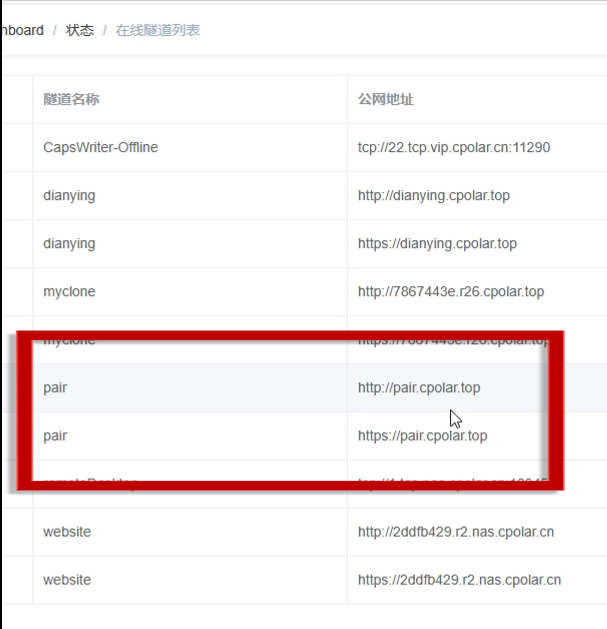
创建完成后,在在线隧道列表里可以看到生成的两个公网地址。
随后从其他电脑或移动设备打开其中一个地址。
PairDrop 页面可以正常进入。
这一步确认的是:
本地 PairDrop 3000 → cpolar HTTP 隧道 → 固定二级子域名 → 外部浏览器访问成功。
总结
PairDrop 真正吸引我的地方,不是把 Windows 和 iPhone 说成"拥有了 AirDrop",而是它把跨平台传文件这件事变成了一个浏览器入口。临时传文件时不用先决定该发邮箱、传网盘还是找数据线,常用设备还能进一步配对。
这次实际走通的链路是:
Windows → Docker → lscr.io/linuxserver/pairdrop → 127.0.0.1:3000:3000 → localhost:3000 → 设备改名 → 临时公共房间 → 常驻配对 → 剪贴板 → cpolar → 3000 → 固定二级子域名。
几个关键技术点包括:
- 镜像:
lscr.io/linuxserver/pairdrop - 容器名:
pairdrop - Docker 端口映射:
127.0.0.1:3000:3000 - 本地访问:
localhost:3000 - cpolar Web UI:
http://localhost:9200 - 隧道名称:
pair - 协议:
http - 本地地址:
3000 - 地区记录:
China Top/china top - 域名类型:二级子域名
如果平时最大的痛点就是 Windows、iPhone 和其他设备之间临时倒文件,PairDrop 的优势就在于少一个中转步骤。至于速度、加密和跨网络表现,还是应该以自己的设备、网络和实际传输结果为准,而不是只看"秒传"这类宣传词。