主要内容
背景:之前一直拿一台性能 ThinkPad移动工作站 24 小时不间断开机,连续几个月长期开机,一算电费开销不小,一天至少多了一两块钱。想起赋闲已久的树莓派 4B,打算把它拉出来承担 7×24 小时的挂机任务。
树莓派原本装的是多年前的 32 位老系统,不仅体验差,还把系统玩崩了,陷入循环登录无法进桌面,索性直接重装全新系统。刷完新系统之后,跑任务干活更给力,同时功耗更低,省电效果很明显。
我手上的准备
- 树莓派4B主板(4G版),27W的电源,miniHDMI转接HDMI(树莓派4B支持的是双miniHDMI接口,不支持常规尺寸),显示器(电视代替),键鼠
- microSD卡(32G、64G)用来做树莓派的系统盘
- 电脑(我的thinkpad是windows),电脑如果本身不能读卡,还要装一个读卡器。
Raspberry Pi Imager工具
Raspberry Pi Imager是树莓派官方启动盘制作工具,自带图形化配置界面,不需要手动修改config.txt、ssh文件,可以直接在烧录前配置主机名、用户名密码、WiFi、SSH开关等,操作简单友好。
下载地址:https://www.raspberrypi.com/software/
系统烧录简单太多
以前搞3B+的时候还是有点麻烦。现在只需要点击下一步,简单设置就行了。
-
将SD卡通过读卡器连接电脑,打开 Raspberry Pi Imager 软件。
这里我试了一下,似乎需要先插卡。卡可以是空白的,也可以是有内容的,安装的时候会自动重新格式化,所以这一步不需要多余的操作。
-
选择操作系统:选择树莓派官方64位操作系统(Raspberry Pi OS 64‑bit)。
-
选择存储介质:选中插入的SD卡/U盘,注意不要选错磁盘,避免电脑本地磁盘被误写 。
【截图占位:选择存储介质界面】
-
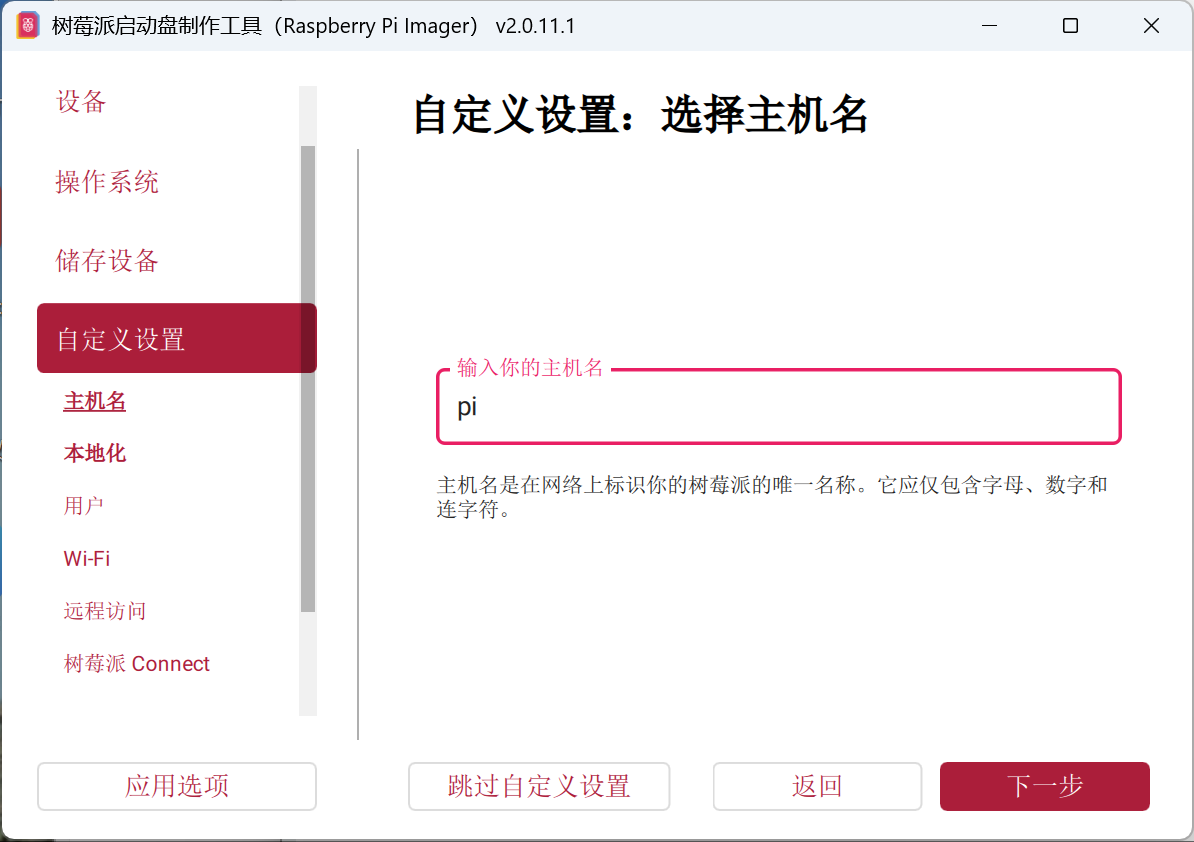
自定义设置,主要就是以前需要自己去做的一些配置:
- 设置主机名
- 设置用户名与密码
- 配置WiFi名称与密码
- 开启SSH以及Connect
-
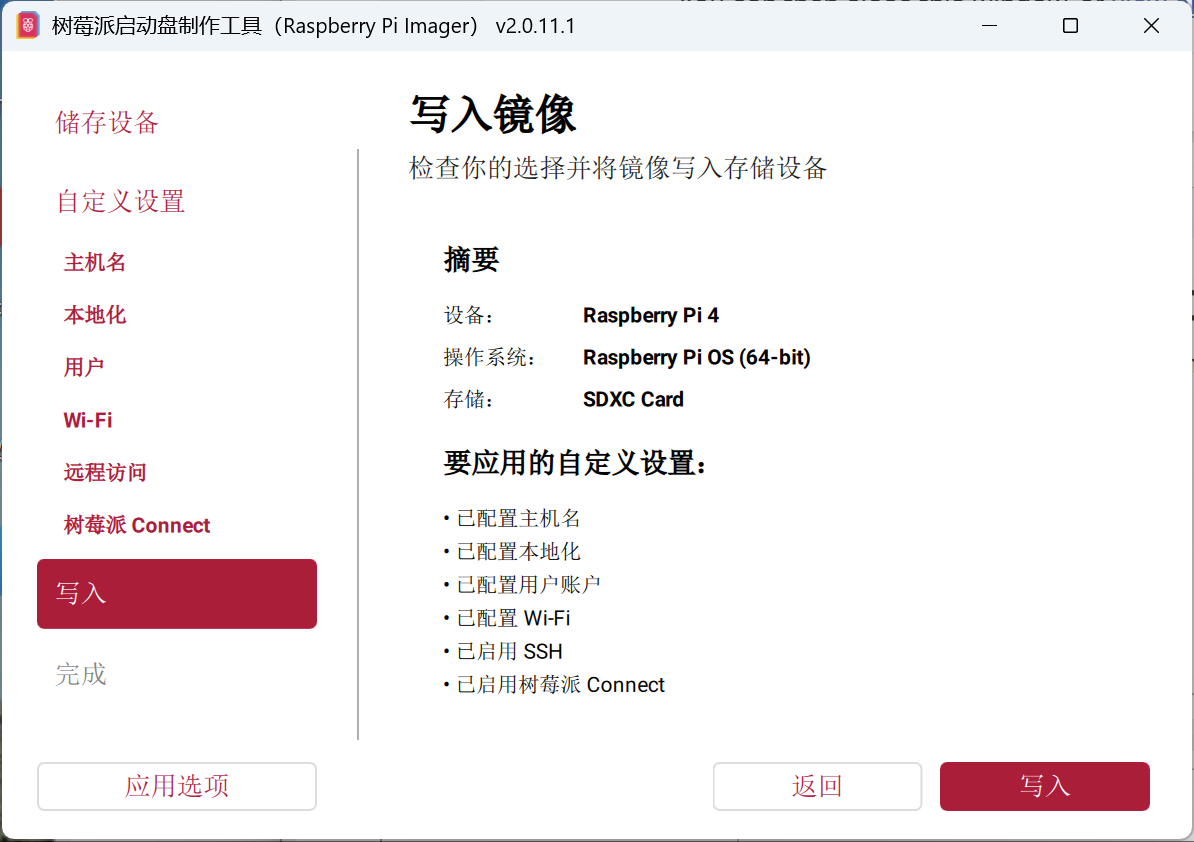
确认全部配置,就可以写入SD卡了。
烧录过程会先下载系统镜像,之后写入SD卡并进行校验,不要中途拔出读卡器。
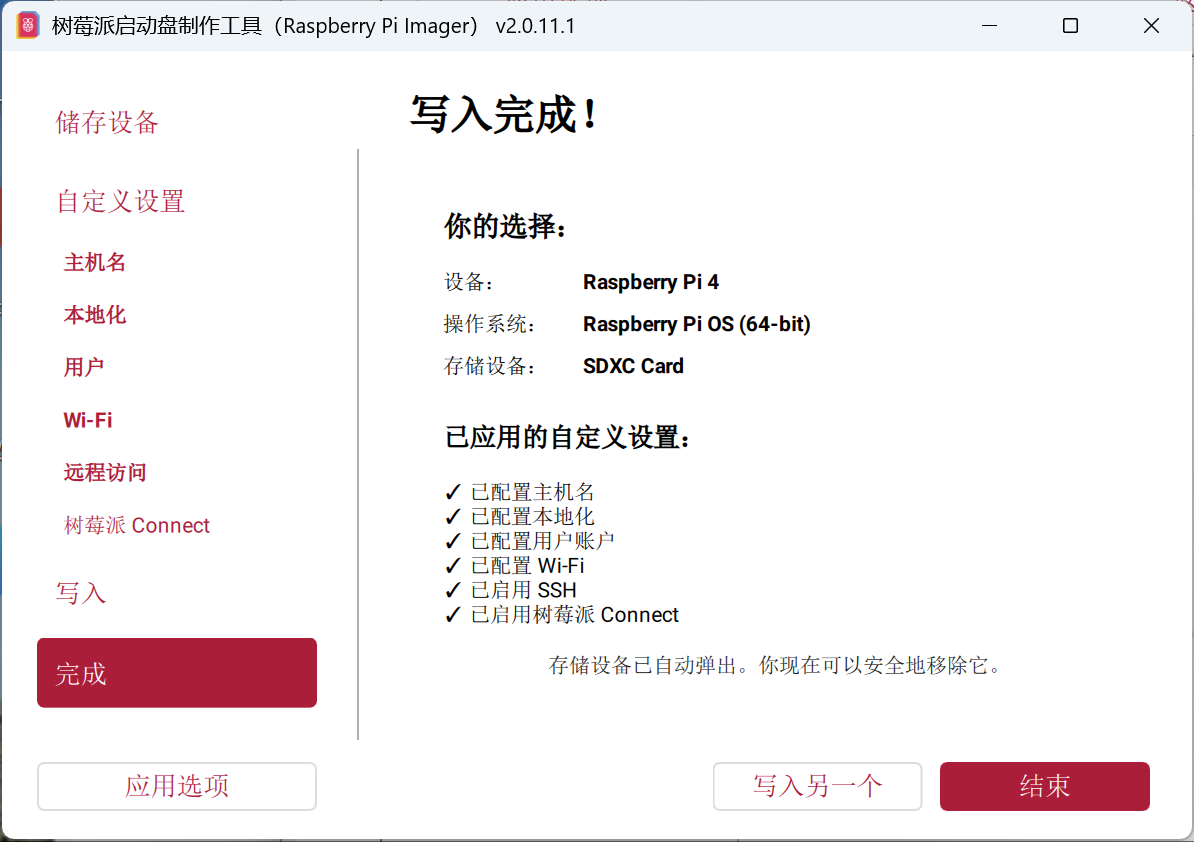
- 烧写校验完成后,就可以拔下SD卡,插到树莓派的卡槽中,上电开机了。
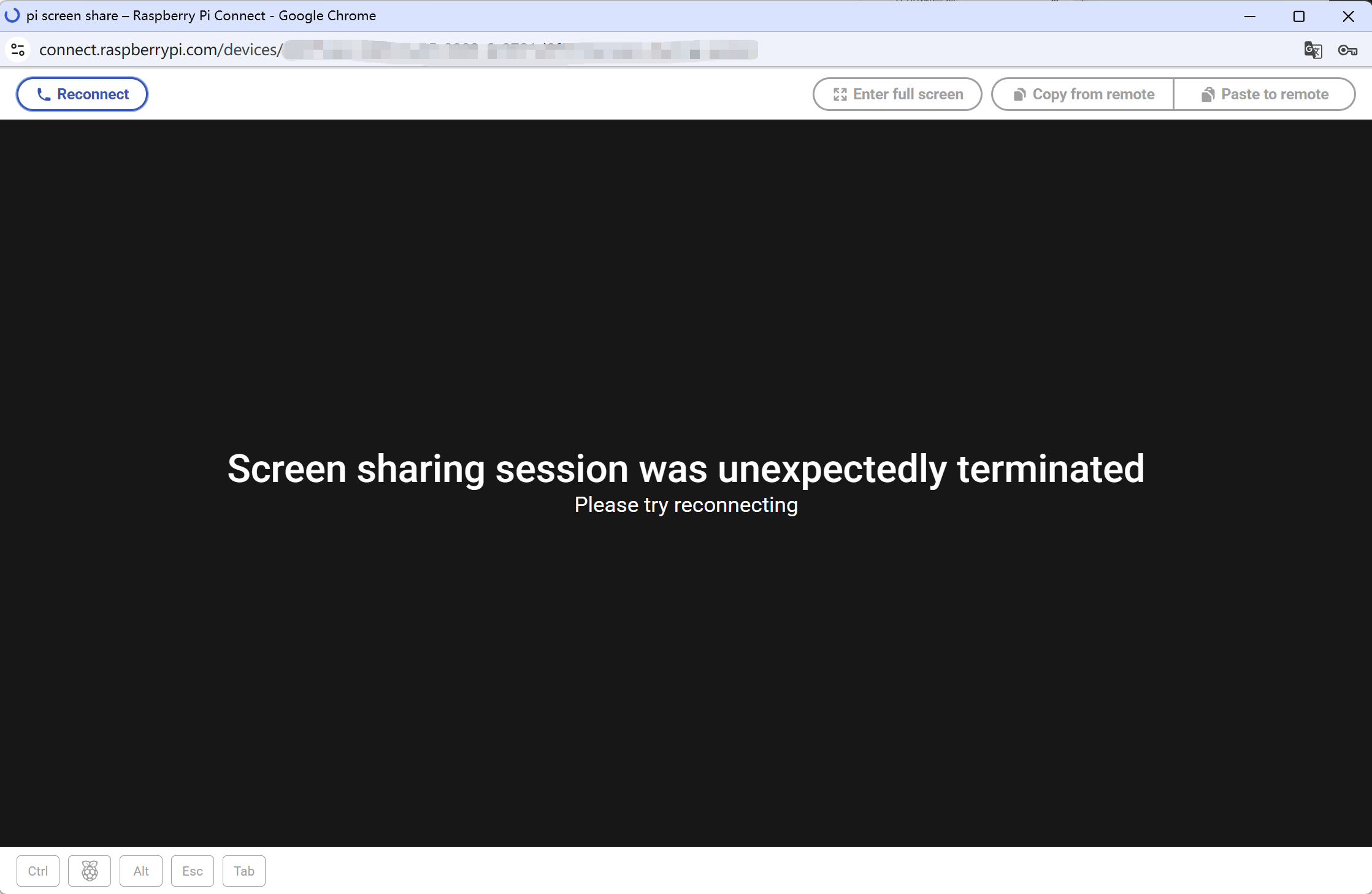
- 树莓派的Connect实际上用起来的感觉一般,主要是免费。但是有的时候会出现不稳定。而且似乎对本机-远程目标机的复制粘贴效果很差。不如todesk好用(不过这个现在也开始收费了,免费的限制时长,版本不一致的时候还连不上是硬伤,以后再细说)
树莓派Debian 13 中文环境完整配置方案
我也没想到新系统居然没有默认支持中文(或者是我没有get到吗)
bash
# 1. 交互式重新配置locale,选中并生成中文UTF-8环境
sudo dpkg-reconfigure locales
弹出界面后用空格键勾选zh_CN.UTF-8 UTF-8,按Tab键选OK,再把默认区域设置选为zh_CN.UTF-8。
bash
# 2. 手动写入全局locale配置文件,覆盖所有未定义的环境变量
sudo nano /etc/default/locale
在文件里粘贴以下内容后保存退出:
bash
LANG=zh_CN.UTF-8
LANGUAGE=zh_CN:en_US
LC_ALL=zh_CN.UTF-8
bash
# 3. 立即加载新配置,无需等待重启
source /etc/default/locale
执行完成后输入sudo reboot重启树莓派,所有locale相关的警告就会完全消失。
64位系统提升
- 整体运行速度相比老旧32位系统有明显提升
- SSH连接响应速度变快,远程操作体验改善
- 支持更多第三方软件库,很多现代软件包原生只提供64位版本,兼容性更好
- 界面比以前好多了,用户体验度也不错
提示:重要数据重装前记得提前备份,刷写SD卡会清空卡内全部内容。
参考链接
- 官方烧录工具Raspberry Pi Imager:https://www.raspberrypi.com/software/
- 树莓派Connect官方文档:https://www.raspberrypi.com/documentation/computers/connect.html