Qt作为主流GUI开发框架,其核心交互能力,全都架在事件机制这根骨头上。你平时点的按钮、敲的文本、拖的窗口,背后无一例外,都是操作系统先产生事件,再由Qt封装好,递到应用程序手里。绝大多数场景下,信号槽足够好用,点一下、响一下,轻松搞定。可一旦要做高度自定义的交互,比如给按钮加悬停动画、全局拦截键盘快捷键、鼠标拖拽画图、精准控制定时器,信号槽就有点力不从心了。这时候,必须往下沉一层,到事件机制的地盘上动手。
本文会把Qt事件机制的完整知识体系系统梳理一遍:先从事件与信号槽的本质关系切入,再逐一拆解常见事件的处理方法、代码实现和注意事项,最后揭开事件分发器的工作原理。所有内容都配着实战案例,确保你读完既能看懂底层逻辑,又能直接把代码搬进项目里用。
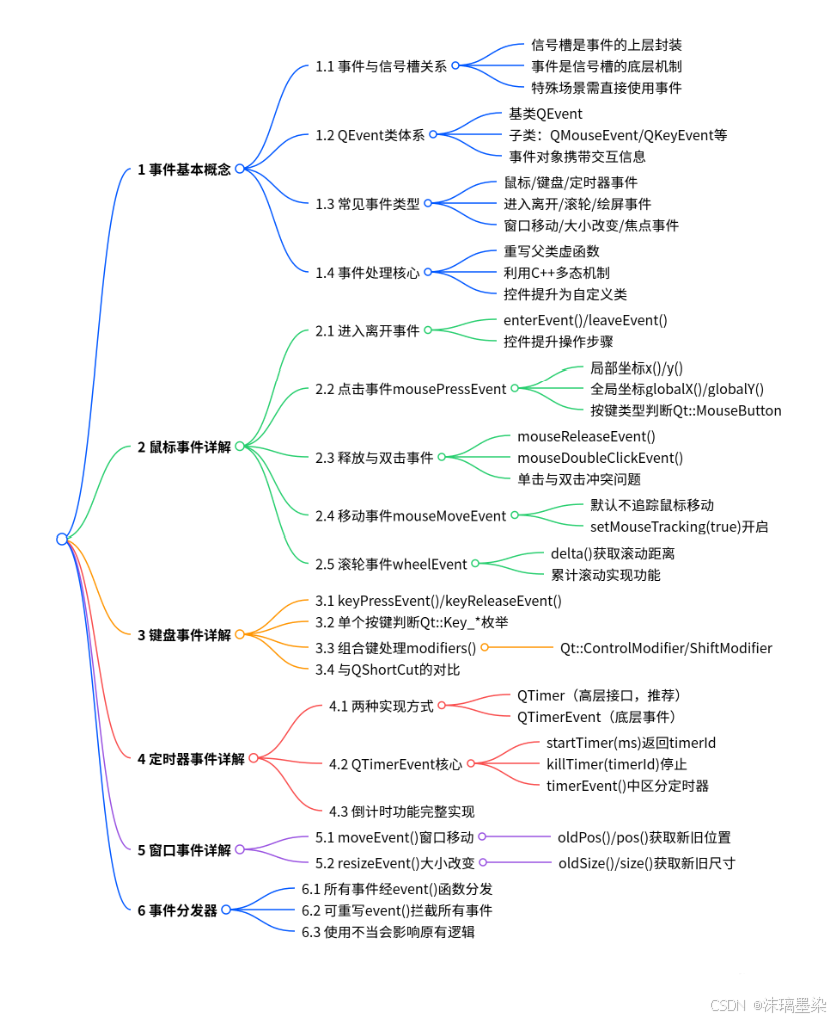
目录
[1.1 事件与信号槽------两套机制究竟有什么关系](#1.1 事件与信号槽——两套机制究竟有什么关系)
[1.2 QEvent------Qt事件的基础类型体系](#1.2 QEvent——Qt事件的基础类型体系)
[1.3 一个事件是如何被Qt处理的](#1.3 一个事件是如何被Qt处理的)
[2.1 鼠标进入与离开------捕获鼠标经过窗口的状态变化](#2.1 鼠标进入与离开——捕获鼠标经过窗口的状态变化)
[2.1.1 事件函数原型](#2.1.1 事件函数原型)
[2.1.2 从重写函数到完整实现](#2.1.2 从重写函数到完整实现)
[2.2 鼠标点击------判断按下了哪个按键](#2.2 鼠标点击——判断按下了哪个按键)
[2.2.1 函数原型与参数解析](#2.2.1 函数原型与参数解析)
[2.2.2 如何判断鼠标按键类型](#2.2.2 如何判断鼠标按键类型)
[2.2.3 鼠标点击事件的完整实现](#2.2.3 鼠标点击事件的完整实现)
[2.3 鼠标释放与双击事件](#2.3 鼠标释放与双击事件)
[2.3.1 鼠标释放事件的处理](#2.3.1 鼠标释放事件的处理)
[2.3.2 鼠标双击事件的处理](#2.3.2 鼠标双击事件的处理)
[2.3.3 鼠标释放与双击中的注意事项](#2.3.3 鼠标释放与双击中的注意事项)
[2.4 鼠标移动事件------默认行为与鼠标追踪](#2.4 鼠标移动事件——默认行为与鼠标追踪)
[2.4.1 默认鼠标移动行为与鼠标追踪](#2.4.1 默认鼠标移动行为与鼠标追踪)
[2.4.2 鼠标移动事件的实现](#2.4.2 鼠标移动事件的实现)
[2.5 鼠标滚轮事件------根据滚动距离处理操作](#2.5 鼠标滚轮事件——根据滚动距离处理操作)
[2.5.1 函数原型与delta()方法](#2.5.1 函数原型与delta()方法)
[2.5.2 通过累计滚动距离实现滚轮效果](#2.5.2 通过累计滚动距离实现滚轮效果)
[3.1 键盘事件在什么条件下触发](#3.1 键盘事件在什么条件下触发)
[3.2 如何捕获并判断单个按键](#3.2 如何捕获并判断单个按键)
[3.3 组合键与快捷键的处理方式](#3.3 组合键与快捷键的处理方式)
[3.4 键盘事件与QShortcut有什么区别](#3.4 键盘事件与QShortcut有什么区别)
[4.1 QTimerEvent的基本使用方式](#4.1 QTimerEvent的基本使用方式)
[4.2 定时器事件的关键函数与工作方式](#4.2 定时器事件的关键函数与工作方式)
[4.2.1 核心函数与调用方式](#4.2.1 核心函数与调用方式)
[4.2.2 定时器ID------如何区分不同定时器](#4.2.2 定时器ID——如何区分不同定时器)
[4.2.3 使用定时器实现完整倒计时功能](#4.2.3 使用定时器实现完整倒计时功能)
[4.3 QTimer与QTimerEvent------两种定时方式有什么区别](#4.3 QTimer与QTimerEvent——两种定时方式有什么区别)
[5.1 moveEvent:处理窗口移动](#5.1 moveEvent:处理窗口移动)
[5.2 resizeEvent:处理窗口大小变化](#5.2 resizeEvent:处理窗口大小变化)
[6.1 事件分发器的基本工作原理](#6.1 事件分发器的基本工作原理)
[6.2 event()函数------统一处理事件的入口](#6.2 event()函数——统一处理事件的入口)
一、认识Qt事件机制------事件与信号槽有什么关系
1.1 事件与信号槽------两套机制究竟有什么关系
用户不管做什么,点鼠标、敲键盘、拖窗口,都会先产生一个操作系统级别的事件。Qt拿到这些原生事件,做了第一层封装,搭出了自己的事件体系。但光有事件还不够,为了让大家写代码更省心,Qt 又在此基础上做了第二层封装,这才有了我们熟悉的信号槽。
本质关系就一句话:信号槽是事件的进一步封装,事件是信号槽的底层支撑。
拿按钮的clicked()信号来说,它本质上就是mousePressEvent和mouseReleaseEvent两个事件组合出来的产物。按下、松开,两步凑齐,信号才发得出来。
使用场景,也分两拨:
-
90%以上的常规交互,信号槽就够用了,代码简洁,维护也省心。
-
碰上Qt没提供现成信号,或者需要高度自定义的交互逻辑时,就得直接把事件机制搬出来。
-
事件机制给开发者留了更深的定制空间,信号槽搞不定的活儿,它能接。
1.2 QEvent------Qt事件的基础类型体系
Qt里所有事件,追根溯源,都继承自同一个基类QEvent。不同的事件类型,由各自的子类来扛,每个事件对象身上,都背着这次交互的详细情报。
下面这张表,把核心事件子类和它们对应的场景、携带的关键信息,一并列清楚:
| 事件子类 | 触发场景 | 携带的核心信息 |
|---|---|---|
| QMouseEvent | 鼠标按下、移动、松开 | 坐标位置、按下的按键、全局/局部坐标 |
| QKeyEvent | 键盘按键按下、松开 | 按键编码、修饰键(Ctrl/Shift 等) |
| QTimerEvent | 定时器到点 | 定时器ID |
| QWheelEvent | 鼠标滚轮滚动 | 滚动距离、滚动方向 |
| QPaintEvent | 窗口需要重绘 | 重绘区域 |
| QMoveEvent | 窗口位置移动 | 新旧位置坐标 |
| QResizeEvent | 窗口大小改变 | 新旧尺寸 |
每个事件子类,都带着自己专属的那份信息。你处理鼠标事件,能拿到坐标;处理键盘事件,能拿到键码;处理重绘事件,能拿到需要刷新的区域。各司其职,互不越界。
1.3 一个事件是如何被Qt处理的
Qt里处理事件,核心招数就一个:重写父类的虚事件处理函数。 这套玩法,靠的正是C++的多态机制。
流程走下来,四步:
-
创建自定义类,继承自Qt提供的标准控件类,比如QLabel、QWidget、QPushButton。
-
重写父类对应的虚事件处理函数,像enterEvent()、mousePressEvent()这些。
-
把 UI 设计器里拖放的标准控件,提升为自定义类的实例。
-
事件一触发,Qt通过多态机制,自动调用你重写的那个函数。
听起来简单,但有个坑必须盯死:重写事件函数时,函数名、参数类型、参数个数,必须跟父类一模一样,否则多态根本触发不了。 差一个字、错一个类型,编译器不报错,但你的函数就是个摆设,事件来了也不理你。
还有一点,特别容易栽:注意函数名的大小写。 Qt的事件函数,统统以小写字母开头。mousePressEvent不能写成MousePressEvent,enterEvent也不能写成EnterEvent。大写一开,多态就跟你无缘了。
二、鼠标事件------从进入窗口到滚轮操作
鼠标事件,是GUI开发里出场率最高的一类事件。鼠标的进入、离开、点击、移动、滚轮......统统归它管。
2.1 鼠标进入与离开------捕获鼠标经过窗口的状态变化
这两个事件,专门盯着鼠标光标什么时候溜进控件区域、什么时候又溜出去。悬停效果、提示信息,多半靠它们实现。
2.1.1 事件函数原型
cpp
// 鼠标进入控件时触发
[virtual protected] void QWidget::enterEvent(QEvent *event);

// 鼠标离开控件时触发
[virtual protected] void QWidget::leaveEvent(QEvent *event);
重写的时候,记得保持函数签名一致:virtual protected不能少,参数类型也得对上。Qt5里,enterEvent的参数是QEvent *;到了Qt6,它换成了QEnterEvent *。版本不同,细节有变,写代码时留意一下手头的Qt版本。
2.1.2 从重写函数到完整实现
光看原型不过瘾,我们直接动手做一个。整个流程分三步:写自定义类、实现事件函数、把控件"提拔"成自己的类。
第一步:创建自定义Label类,继承自QLabel
头文件label.h:
cpp
#ifndef LABEL_H
#define LABEL_H
#include <QLabel>

class Label : public QLabel
{
    Q_OBJECT
public:
    Label(QWidget *parent = nullptr);

protected:
    void enterEvent(QEvent *event) override;
    void leaveEvent(QEvent *event) override;
};

#endif // LABEL_H
第二步:在源文件里重写事件函数
label.cpp:
cpp
#include "label.h"
#include <QDebug>

Label::Label(QWidget *parent) : QLabel(parent)
{
}

void Label::enterEvent(QEvent *event)
{
    (void)event; // 消掉"未使用参数"的警告
    qDebug() << "鼠标进入Label区域";
}

void Label::leaveEvent(QEvent *event)
{
    (void)event;
    qDebug() << "鼠标离开Label区域";
}
这里有个小细节:(void)event;这行不是多余的。参数没用上,编译器会唠叨,加这一句,相当于告诉它:"我知道有这么个东西,故意不用,别念了。"
第三步:把UI里的标准控件,提升成自定义类
- 在UI设计器里拖一个QLabel出来。
- 右键点它,选"提升为"。
- 弹窗里,基类名称填QLabel,提升的类名称填Label,头文件填label.h。
- 点"添加",再点"提升"。
搞定。此时界面上那个QLabel,骨子里已经换成了我们自定义的Label类。运行程序,鼠标一进一出,控制台就会乖乖打印出对应的提示。一个最简单的自定义事件处理,就这么跑通了。
2.2 鼠标点击------判断按下了哪个按键
这个事件专门抓鼠标按键的"按下"操作。点哪儿了、按的是哪个键,它都给你记着。
2.2.1 函数原型与参数解析
cpp
[virtual protected] void QWidget::mousePressEvent(QMouseEvent *event);参数QMouseEvent* event身上,背着这次点击的全部信息:
- event->x() / event->y():点击位置相对于控件左上角的局部坐标。
- event->globalX() / event->globalY():点击位置相对于屏幕左上角的全局坐标。
- event->button():返回按下的鼠标按键,类型是Qt::MouseButton枚举。
局部坐标和全局坐标,听着差不多,用起来天差地别。控件内部处理,用局部;要跟屏幕或其他窗口打交道,就得切到全局。
2.2.2 如何判断鼠标按键类型
Qt::MouseButton枚举把支持的按键全列了出来:
cpp
Qt::LeftButton    // 左键 0x00000001
Qt::RightButton   // 右键 0x00000002
Qt::MiddleButton  // 中键(滚轮)0x00000004
Qt::BackButton    // 侧键后退 0x00000008
Qt::ForwardButton // 侧键前进 0x00000010
注意到了吗?每个按键对应的值,都是2的幂,1、2、4、8、16。这不是巧合。用2的幂做值,就能靠按位与&来同时判断多个按键的组合,一个整数装下所有状态,干净利落。
2.2.3 鼠标点击事件的完整实现
在自定义Label类里,把鼠标按下事件补上。
先在label.h里加声明:
cpp
protected:
    void mousePressEvent(QMouseEvent *event) override;
然后在label.cpp里实现:
cpp
#include <QMouseEvent>

void Label::mousePressEvent(QMouseEvent *event)
{
    // 判断按下的按键
    if (event->button() == Qt::LeftButton) {
        qDebug() << "按下鼠标左键";
    } else if (event->button() == Qt::RightButton) {
        qDebug() << "按下鼠标右键";
    } else if (event->button() == Qt::MiddleButton) {
        qDebug() << "按下鼠标中键";
    }

    // 输出坐标信息
    qDebug() << "局部坐标:" << event->x() << "," << event->y();
    qDebug() << "全局坐标:" << event->globalX() << "," << event->globalY();
}
这段逻辑很直白:先看event->button()返回的是哪个键,分门别类打日志;再把这次点击的局部坐标和全局坐标都亮出来。
有一个细节值得留意:event->button()在鼠标按下事件里,返回的是当前这一次触发的那个按键。也就是说,如果你同时按下了左右键,每次触发只会返回其中一个。而如果你想判断"此刻有哪些键被按着",那得用event->buttons(),注意末尾多了一个s,返回的是一组按键的位掩码。一个是单数,一个是复数,别搞混了。
2.3 鼠标释放与双击事件
2.3.1 鼠标释放事件的处理
按键松手的那一刻,就轮到它登场了。
cpp
// 函数原型
[virtual protected] void QWidget::mouseReleaseEvent(QMouseEvent *event);

// 实现代码
void Label::mouseReleaseEvent(QMouseEvent *event)
{
    if (event->button() == Qt::LeftButton) {
        qDebug() << "释放鼠标左键";
    } else if (event->button() == Qt::RightButton) {
        qDebug() << "释放鼠标右键";
    }
}
跟按下事件一样,event->button()告诉你松手的是哪个键。按下、释放,成对出现,一次完整的点击才算画上句号。
2.3.2 鼠标双击事件的处理
双击有自己专属的事件处理函数,不用你自己去数点击次数。
cpp
// 函数原型
[virtual protected] void QWidget::mouseDoubleClickEvent(QMouseEvent *event);

// 实现代码
void Label::mouseDoubleClickEvent(QMouseEvent *event)
{
    if (event->button() == Qt::LeftButton) {
        qDebug() << "双击鼠标左键";
    }
}
2.3.3 鼠标释放与双击中的注意事项
这里有个很容易踩坑的地方:双击不是独立动作。 系统会先给你来两轮单击的按下和释放,然后才轮到双击事件登场。也就是说,一次双击,背后其实藏着四次事件:按下、释放、按下、释放,最后才补一个双击。
如果你同时实现了单击和双击逻辑,就得留神冲突了。用户双击的时候,单击逻辑也会被触发两次。想区分清楚,常见的做法是:用定时器延迟判断。 单击之后不急着执行,先等一小会儿,如果在延迟期间来了第二次点击,那就当双击处理;如果没来,才把它当成单击。多等那么一下,逻辑就分清了。
2.4 鼠标移动事件------默认行为与鼠标追踪
这个事件负责实时汇报鼠标的移动位置。拖拽、绘制这类需要"跟着鼠标走"的功能,全靠它撑着。
2.4.1 默认鼠标移动行为与鼠标追踪
Qt默认并不追踪鼠标移动。鼠标在控件上滑来滑去,只要没按下按键,mouseMoveEvent就一声不吭。只有按键处于按下状态时,它才肯干活。如果你想让鼠标不按键也能被追踪,比如做悬停提示、画板预览,那就得手动打开开关。在控件的构造函数里补上这么一句:
cpp
this->setMouseTracking(true);加上它,鼠标的每一次挪动都会触发事件,实时感立刻拉满。不少人第一次用mouseMoveEvent 时会纳闷:怎么不动?八成就是忘了打开这个开关。
2.4.2 鼠标移动事件的实现
先在widget.h里声明:
cpp
protected:
    void mouseMoveEvent(QMouseEvent *event) override;
再到widget.cpp里实现,构造函数中记得把鼠标追踪打开:
cpp
Widget::Widget(QWidget *parent) : QWidget(parent), ui(new Ui::Widget)
{
    ui->setupUi(this);
    this->setMouseTracking(true); // 开启鼠标追踪
}

void Widget::mouseMoveEvent(QMouseEvent *event)
{
    qDebug() << "鼠标移动到:" << event->x() << "," << event->y();
}有一件事得留心:鼠标移动事件的触发频率非常高,鼠标轻轻一划,回调可能就被拉起来几十上百次。要是处理函数里塞了复杂逻辑,程序很容易被拖卡。所以,能精简就精简,能缓存就缓存,别让高频事件变成性能黑洞。
2.5 鼠标滚轮事件------根据滚动距离处理操作
鼠标滚轮那点动静,全靠这个事件来抓。缩放、滚动列表,都指望它来感知。
2.5.1 函数原型与delta()方法
cpp
[virtual protected] void QWidget::wheelEvent(QWheelEvent *event);event->delta()返回滚轮滚动的距离,单位是1/8度。
- 向上滚:返回正值,通常为120。
- 向下滚:返回负值,通常为-120。
2.5.2 通过累计滚动距离实现滚轮效果
先在widget.h里备一个计数器:
cpp
private:
    int totalDelta = 0;

protected:
    void wheelEvent(QWheelEvent *event) override;
再到widget.cpp里实现:
cpp
#include <QWheelEvent>

void Widget::wheelEvent(QWheelEvent *event)
{
    totalDelta += event->delta();
    qDebug() << "本次滚动距离:" << event->delta();
    qDebug() << "累计滚动距离:" << totalDelta;
}
每滚一下,delta()就把这次的滚动量报出来,顺手累加到totalDelta上。一次一记,积少成多,滚了多少,心里有数。
顺带提一句:在Qt6里,delta()已经退休,换成了angleDelta()。核心思路没变,只是API换了个名字。如果项目跨版本,这点得留个心。
三、键盘事件------从按键识别到快捷键
键盘事件,专门收拾用户的键盘输入。单个按键也好,Ctrl、Shift这种组合键也罢,都归它管。
3.1 键盘事件在什么条件下触发
键盘事件有个前提:控件或窗口必须处于激活状态。 焦点在你这儿,按键才轮得到你接。焦点要是跑到别的控件或者别的程序那儿去了,那这些键盘输入就跟你没关系了,全被人家截走。
3.2 如何捕获并判断单个按键
cpp
// 函数原型
[virtual protected] void QWidget::keyPressEvent(QKeyEvent *event);
[virtual protected] void QWidget::keyReleaseEvent(QKeyEvent *event);
event->key()返回按下的按键编码,对应的是Qt::Key_*这一套枚举。
看实现代码:
cpp
#include <QKeyEvent>

void Widget::keyPressEvent(QKeyEvent *event)
{
    qDebug() << "按下按键编码:" << event->key();

    // 判断具体按键
    if (event->key() == Qt::Key_A) {
        qDebug() << "按下了A键";
    } else if (event->key() == Qt::Key_Escape) {
        qDebug() << "按下了ESC键";
        this->close(); // 按下ESC关闭窗口
    }
}
逻辑不复杂:先把按键编码打出来,再拿event->key()去跟具体的键比对。Qt::Key_A是A键,Qt::Key_Escape是ESC键,一比对就知道用户按了哪个。上面这段,ESC一按,窗口直接关掉,干脆利落。
3.3 组合键与快捷键的处理方式
单个键好办,可一旦遇上Ctrl、Shift、Alt这些修饰键,就得换个姿势了。光靠event->key()只能知道用户敲了哪个主键,想知道他有没有同时按着Ctrl,还得看另一个方法:event->modifiers()。
它返回的是修饰键的状态,对应Qt::KeyboardModifier枚举:
- Qt::ControlModifier:Ctrl 键
- Qt::ShiftModifier:Shift 键
- Qt::AltModifier:Alt 键
看代码,处理Ctrl + A:
cpp
void Widget::keyPressEvent(QKeyEvent *event)
{
    if (event->key() == Qt::Key_A && event->modifiers() == Qt::ControlModifier) {
        qDebug() << "按下了Ctrl+A组合键";
        // 实现全选逻辑
    }
}
这里两个条件必须同时成立:主键是A,修饰键是Ctrl。缺一个,组合键就不成立。两个条件一卡,Ctrl+A就被精准捕获了,后面接上全选逻辑,快捷键就算落地了。
3.4 键盘事件与QShortcut有什么区别
快捷键这东西,不是非得用键盘事件硬啃。
简单的快捷键,直接上QShortcut类,走信号槽那套,代码更短,写起来也清爽。点一下、连一下,逻辑就通了。
可要是碰上复杂的键盘玩法,连续按键、长按检测、组合键嵌套,那还是得回到键盘事件上来。它给的自由度更高,想怎么处理就怎么处理,不受信号槽的条条框框限制。
所以选哪个,看需求:图省事,用QShortcut;要深度定制,上键盘事件。
四、定时器事件------QTimerEvent的使用
定时器这东西,就是用来周期性干活的------做动画、搞倒计时、定时刷新,都离不开它。Qt给了两套方案:一套是高层接口QTimer,一套是底层事件QTimerEvent。
4.1 QTimerEvent的基本使用方式
QTimerEvent是Qt定时器的底层实现。不管上层怎么封装,所有定时器最终都会落到这个事件上。
4.2 定时器事件的关键函数与工作方式
4.2.1 核心函数与调用方式
cpp
int startTimer(int interval);          // 开启定时器,参数是间隔时间(毫秒),返回唯一的定时器 ID
void killTimer(int id);                // 根据定时器 ID 停止定时器
void timerEvent(QTimerEvent *event);   // 定时器事件处理函数,所有定时器触发时都会调用它
三个函数,各管一摊:startTimer负责生,killTimer负责杀,timerEvent负责干活。一开一关一处理,闭环就成了。
4.2.2 定时器ID------如何区分不同定时器
每次调用startTimer,它都会还你一个独一无二的ID。这个ID,就是用来区分不同定时器的。它有点像Linux里的文件描述符,都是个整数,都是身份标识,你拿着它,就知道自己在跟谁打交道。
程序里要是有多个定时器,那就必须在timerEvent里靠这个ID来判断:这次到底是哪个定时器响了?认错了ID,逻辑就串了。一个ID对一摊事,分清楚,才不会乱。
4.2.3 使用定时器实现完整倒计时功能
代码不复杂,但把定时器的生、用、杀串成了一条完整的线。先看头文件:
cpp
// widget.h
private:
    Ui::Widget *ui;
    int timerId; // 保存定时器ID

protected:
    void timerEvent(QTimerEvent *event) override;
再看实现:
cpp
// widget.cpp
Widget::Widget(QWidget *parent) : QWidget(parent), ui(new Ui::Widget)
{
    ui->setupUi(this);

    // LCD 初始值设为 10
    ui->lcdNumber->display(10);

    // 开启一个 1 秒间隔的定时器
    timerId = this->startTimer(1000);
}

Widget::~Widget()
{
    delete ui;
}

void Widget::timerEvent(QTimerEvent *event)
{
    // 先认门:不是我们的定时器,直接忽略
    if (event->timerId() != this->timerId) {
        return;
    }

    // 看看 LCD 上现在显示多少
    int value = ui->lcdNumber->intValue();

    if (value <= 0) {
        // 倒计时归零,停掉定时器,收工
        this->killTimer(this->timerId);
        qDebug() << "倒计时结束";
        return;
    }

    // 数字减一,刷新显示
    value--;
    ui->lcdNumber->display(value);
}
这段代码里,几个动作配合得很干净:构造函数里开定时器,timerEvent里判断ID、检查数值、递减刷新,归零之后果断killTimer收手。没有多余的纠缠,倒计时就这么一秒一秒走完了。
4.3 QTimer与QTimerEvent------两种定时方式有什么区别
- QTimer是高层接口,走的是信号槽那一套。一个定时器对应一个对象,代码读起来清爽,维护也省心。实际开发里,它基本就是首选。
- QTimerEvent则蹲在底层,玩的是事件机制。定时器ID得自己亲手管,多个定时器还挤在同一个处理函数里,代码相对麻烦。但麻烦也有麻烦的回报,它更灵活,想怎么折腾都行。
五、窗口事件------窗口发生变化时会收到什么事件
窗口的位置挪了、大小变了,这些动静,全归窗口事件来管。想做自适应布局、想盯住窗口状态的一举一动,背后都得靠它来捕获。
5.1 moveEvent:处理窗口移动
窗口被拖动、位置发生变化的那一刻,这个函数就会被触发。
cpp
// 函数原型
[virtual protected] void QWidget::moveEvent(QMoveEvent *event);
实现代码:
cpp
#include <QMoveEvent>

void Widget::moveEvent(QMoveEvent *event)
{
    qDebug() << "窗口旧位置:" << event->oldPos();
    qDebug() << "窗口新位置:" << event->pos();
}
event->oldPos()拿到的是移动前的坐标,event->pos()则是移动后的新坐标。一旧一新,窗口从哪儿挪到哪儿,看得清清楚楚。
5.2 resizeEvent:处理窗口大小变化
窗口被拖大、拖小,尺寸一变,这个事件立马触发。
cpp
// 函数原型
[virtual protected] void QWidget::resizeEvent(QResizeEvent *event);
实现代码:
cpp
#include <QResizeEvent>

void Widget::resizeEvent(QResizeEvent *event)
{
    qDebug() << "窗口旧尺寸:" << event->oldSize();
    qDebug() << "窗口新尺寸:" << event->size();
    qDebug() << "新宽度:" << event->size().width();
    qDebug() << "新高度:" << event->size().height();
}
event->oldSize()记下改变前的尺寸,event->size()给出改变后的新尺寸。想单独拿宽度和高度的,再调.width()和.height()就行。一旧一新,窗口是怎么被拉长、压扁的,全在这几行里了。
六、事件分发器------Qt如何把事件交给对象
6.1 事件分发器的基本工作原理
Qt里所有事件,不用管从哪来,第一站都是QObject::event()函数。它就是事件分发的总入口,所有事件都得先到这儿报到。但event()本身不干活。它不直接处理事件,而是先看一眼事件的类型,也就是event->type()返回的那个值,然后照着类型,把事件转手交给对应的具体处理函数。鼠标事件给mousePressEvent(),键盘事件给keyPressEvent(),各回各家,各找各妈。
所以,event()的角色更像一个调度台:来什么件,分什么窗口。它只负责判断和转发,真正的处理逻辑,还是落在那些具体的xxxEvent()函数身上。
6.2 event()函数------统一处理事件的入口
event()是事件分发的总入口,平时它只是按部就班地判断类型、转手分发。但你可以把这个入口重写掉,在半道上设一道关卡,把经过的事件先拦下来审一遍,实现全局的事件处理或过滤。
cpp
bool Widget::event(QEvent *event)
{
    // 拦截所有鼠标按下事件
    if (event->type() == QEvent::MouseButtonPress) {
        qDebug() << "拦截到鼠标按下事件";
        // 返回 true,表示事件已处理,不再往下分发
        return true;
    }

    // 其他事件,交给父类继续处理
    return QWidget::event(event);
}这里的关键在于返回值:返回true,就等于告诉Qt"这事儿我处理了",事件到此为止,不再往下走;返回false或者调用父类的event(),事件才会继续分发。
重写event()相当于拿了一张全局拦截的通行证。所有事件在送往具体处理函数之前,都得先过你这道关。想做全局快捷键、统一日志、特殊事件屏蔽,这里是最合适的下手点。
七、事件机制总结
本文把Qt事件机制的完整知识体系系统梳理了一遍,核心要点整理如下:
**本质关系:**信号槽是事件的上层封装,事件是信号槽的底层支撑。常规场景用信号槽,自定义场景用事件。
**核心处理方式:**继承标准控件类,重写对应的虚事件处理函数,再把 UI 控件提升为自定义类的实例。
鼠标事件:
- 进入离开:enterEvent() / leaveEvent()
- 点击释放:mousePressEvent() / mouseReleaseEvent(),能拿到局部/全局坐标和按键类型
- 移动事件:默认不追踪,想追踪得手动调 setMouseTracking(true)
- 滚轮事件:wheelEvent(),用 delta() 拿滚动距离
- 键盘事件:keyPressEvent() / keyReleaseEvent(),靠 key() 判断单个按键,靠 modifiers() 判断组合键。
定时器事件:
- 高层接口 QTimer(推荐),底层事件 QTimerEvent
- QTimerEvent 得自己管定时器 ID,在 timerEvent() 里区分不同定时器
**窗口事件:**moveEvent() 捕获位置变化,resizeEvent() 捕获大小变化。
**事件分发器:**所有事件都要经过 event() 函数分发。可以重写它来拦截事件,但用的时候得悠着点。
实际开发中,遵循一条原则就好:优先用信号槽,必要时上事件。 在保证代码简洁的同时,把想要的效果做出来。掌握事件机制,是深入Qt开发的必经之路,它让你真正理解GUI程序的交互本质,也让你有能力实现更灵活、更强大的自定义控件和交互效果。
结尾
到这里,Qt事件机制的核心内容就全部讲完了。从鼠标、键盘到定时器、窗口,再到事件分发器,这一路走下来,你会发现,GUI程序的每一次"回应",背后都是事件在驱动。信号槽让开发变简单,事件机制则让定制变自由。真正理解事件,才算摸到了Qt交互的底层脉搏。
接下来,把这些代码跑一跑、改一改,试着给自己的控件加上悬停动画、全局快捷键或者拖拽绘制。你会发现,事件机制远比想象中强大。很多看似复杂的交互效果,拆开看,不过是几个事件函数的组合而已。
感谢阅读。如果本文对你有帮助,别忘了点赞、收藏、关注三连支持。你的每一次反馈,都是我继续硬核输出的最大动力。我们下篇见。