前置说明与目标
显卡:Tesla V100 16G(SXM 自改成PCIe ,价格实惠)
cup型号: E5 2673V3
主板:X99 P8D3
内存大小: 2*4g + 2*8g = 24g ddr3
系统:Ubuntu 24.04
目标:跑通 Wan2.2 14B GGUF 量化版文生视频,输出一段 3 秒 640×640 视频
还会泡泡14B fp8 scaled.
- 预计首次全流程耗时:模型下载 180分钟(取决于网速)
第一步:系统环境准备
1、按照ubuntu24.04
这个教材很多,不啰嗦,自己找来装,装server版本(个人习惯)
2、更新系统和软件包
sudo apt update
sudo apt upgrade
sudo apt dist-upgrade
sudo apt autoremove
3、配置
swap大小40G,大概内存的1.5到2倍
4、禁用nouveau
编辑文件blacklist.conf:
sudo nano /etc/modprobe.d/blacklist.conf
在文件最后部分插入以下两行内容
blacklist nouveau
options nouveau modeset=0
更新系统
sudo update-initramfs -u
重启系统(一定要重启)
sudo reboot
验证nouveau是否已禁用
lsmod | grep nouveau
没有信息显示,说明nouveau已被禁用,接下来可以安装nvidia的显卡驱动。
5、安装基础工具
sudo apt install -y wget git curl python3-pip python3-dev gcc g++ make
6、安装驱动
检查显卡
需要亮集卡,我这里是已经装好了,所以亮机卡拿掉了
(base) jjj@jjj:~$ sudo lshw -class display
sudo jjj 的密码:
*-display
description: 3D controller
product: GV100GL Tesla V100 SXM2 16GB
vendor: NVIDIA Corporation
physical id: 0
bus info: pci@0000:03:00.0
version: a1
width: 64 bits
clock: 33MHz
capabilities: pm msi pciexpress bus_master cap_list
configuration: driver=nvidia latency=0
resources: iomemory:38380-3837f iomemory:383c0-383bf irq:62 memory:fa000000-faffffff memory:383800000000-383bffffffff memory:383c00000000-383c01ffffff
查找可安装的版本
(base) jjj@jjj:~$ ubuntu-drivers devices
vendor : NVIDIA Corporation
model : GV100GL Tesla V100 SXM2 16GB
driver : nvidia-driver-470-server - distro non-free
driver : nvidia-driver-580 - distro non-free recommended
driver : nvidia-driver-580-server - distro non-free
driver : xserver-xorg-video-nouveau - distro free builtin
安装推荐的驱动
sudo apt install nvidia-driver-580 -y
#安装完成,需要重启
sudo reboot
检查一下安装结果
(base) jjj@jjj:~$ nvidia-smi
Mon Oct 5 20:08:30 2026
+-----------------------------------------------------------------------------------------+
| NVIDIA-SMI 580.178.04 Driver Version: 580.178.04 CUDA Version: 13.0 |
+-----------------------------------------+------------------------+----------------------+
| GPU Name Persistence-M | Bus-Id Disp.A | Volatile Uncorr. ECC |
| Fan Temp Perf Pwr:Usage/Cap | Memory-Usage | GPU-Util Compute M. |
| | | MIG M. |
|=========================================+========================+======================|
| 0 Tesla V100-SXM2-16GB On | 00000000:03:00.0 Off | 0 |
| N/A 29C P0 24W / 300W | 0MiB / 16384MiB | 0% Default |
| | | N/A |
+-----------------------------------------+------------------------+----------------------+
+-----------------------------------------------------------------------------------------+
| Processes: |
| GPU GI CI PID Type Process name GPU Memory |
| ID ID Usage |
|=========================================================================================|
| No running processes found |
+-----------------------------------------------------------------------------------------+
这样我们驱动就安装完成了
7、按照cuda(可以不装,我记得不编译不装也是可以的)
#12.6
sudo sh cuda_12.6.3_560.35.05_linux.run
echo 'export PATH=/usr/local/cuda-12.6/bin:PATH′>> /.bashrcecho′exportLDLIBRARYPATH=/usr/local/cuda−12.6/lib64:LD_LIBRARY_PATH' >> ~/.bashrcsource ~/.bashrc
nvidia-smi # 应能看到 V100 和 CUDA 版本
nvcc --version # 应显示 CUDA 版本
8、安装Miniconda3,创建虚拟环境
安装Miniconda3
#下载
wget -c https://repo.anaconda.com/miniconda/Miniconda3-latest-Linux-x86_64.sh
#安装
bash Miniconda3-latest-Linux-x86_64.sh
#初始化
source ~/.bashrc
#检验
(base) jjj@jjj:~$ conda --version
conda 26.7.1
创建虚拟环境
#创建环境
conda create -n comfyui python=3.12 -y
#激活环境
conda activate comfyui
#升级python工具,也可不进行
python -m pip install -U pip wheel setuptools
#安装ModelScope
pip install modelscope
配置清华源,速度不慢不用设置,设置了可能会有新的问题
pip config set global.index-url https://pypi.tuna.tsinghua.edu.cn/simple
安装pytorch,安装cuda12.6
#12.6
pip install torch==2.13.0 torchvision==0.28.0 torchaudio==2.11.0 --index-url https://download.pytorch.org/whl/cu126
测试python -c "import torch; print(torch.version)"
python -c "import torch; print(torch.version.cuda)"
python -c "import torch; print(torch.cuda.get_device_name(0) if torch.cuda.is_available() else 'CUDA is not available')"
第二步:配置Comfyui
1、下载 ComfyUI并安装
cd ~
git clone https://github.com/Comfy-Org/ComfyUI.git
cd ~/ComfyUI
pip install -r requirements.txt
如果不能下载可以给你们个代理,不一定看到这篇文章时还能用
GitHub Proxy - GitHub 文件下载加速代理
ERROR: Could not find a version that satisfies the requirement comfyui-workflow-templates-media-assets-02==0.1.5 (from comfyui-workflow-templates) (from versions: none)
ERROR: No matching distribution found for comfyui-workflow-templates-media-assets-02==0.1.5如果出现上面错误:
pip config unset global.index-url
就是设置了清华原,没有最新的,ComfyUI 的核心依赖(包括 comfyui-workflow-templates)经常更新,这里就有一个问题,因为comfyui更新很平凡,所以有些依赖包,镜像站点来不及更新,所以不要设置,就是太慢了
2、安装 ComfyUI Manager
cd ~/ComfyUI
pip install -r manager_requirements.txt
3、启动 ComfyUI
#有错误,免得一个一个来,先安装,有怀疑的可以不装,后面会报错,但是版本再更新,不好说,建议还是第一次,一个一个来吧,写在这里是给我自己参考的
pip install matrix-nio PyOpenGL PyOpenGL-accelerate pynvml
cd ~/ComfyUIconda activate comfyui
python /home/jjj/ComfyUI/main.py --listen 0.0.0.0 --port 8188 --fast fp16_accumulation --enable-manager --output-directory /mnt/data_160g/ComfyUI_Outputs
我把输出放在了机械硬盘,实在是模型太大了,关于参数我也抄的没来及想
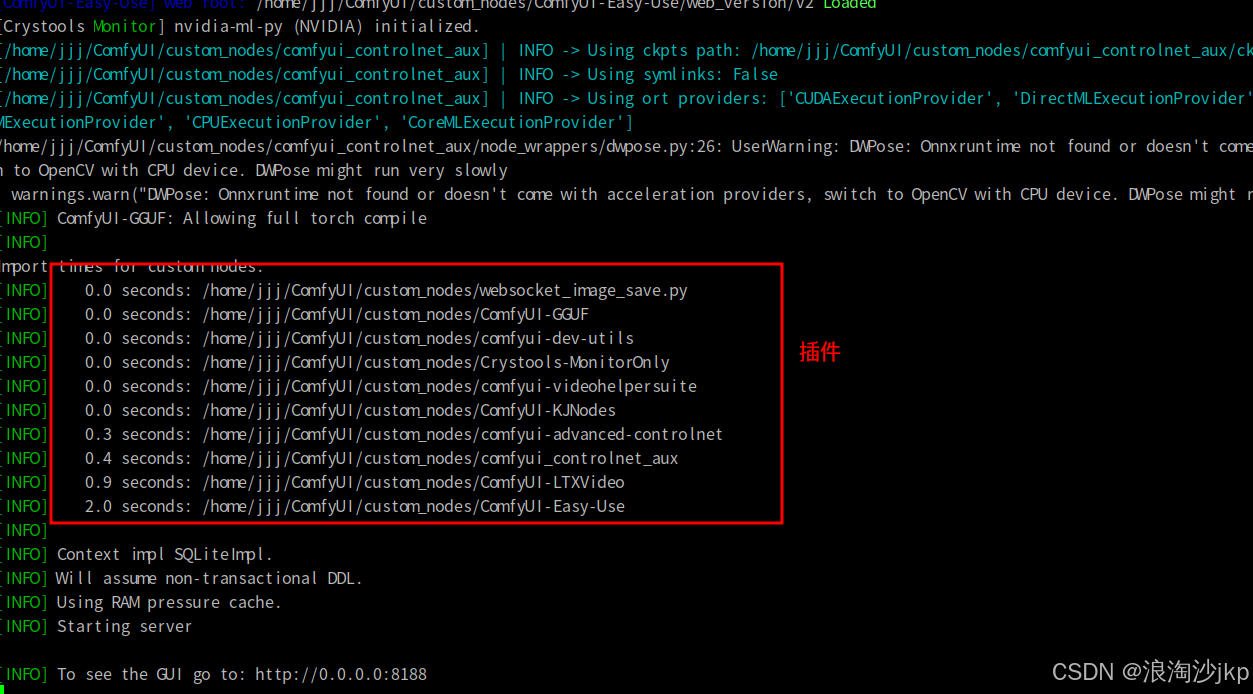
4、浏览器访问
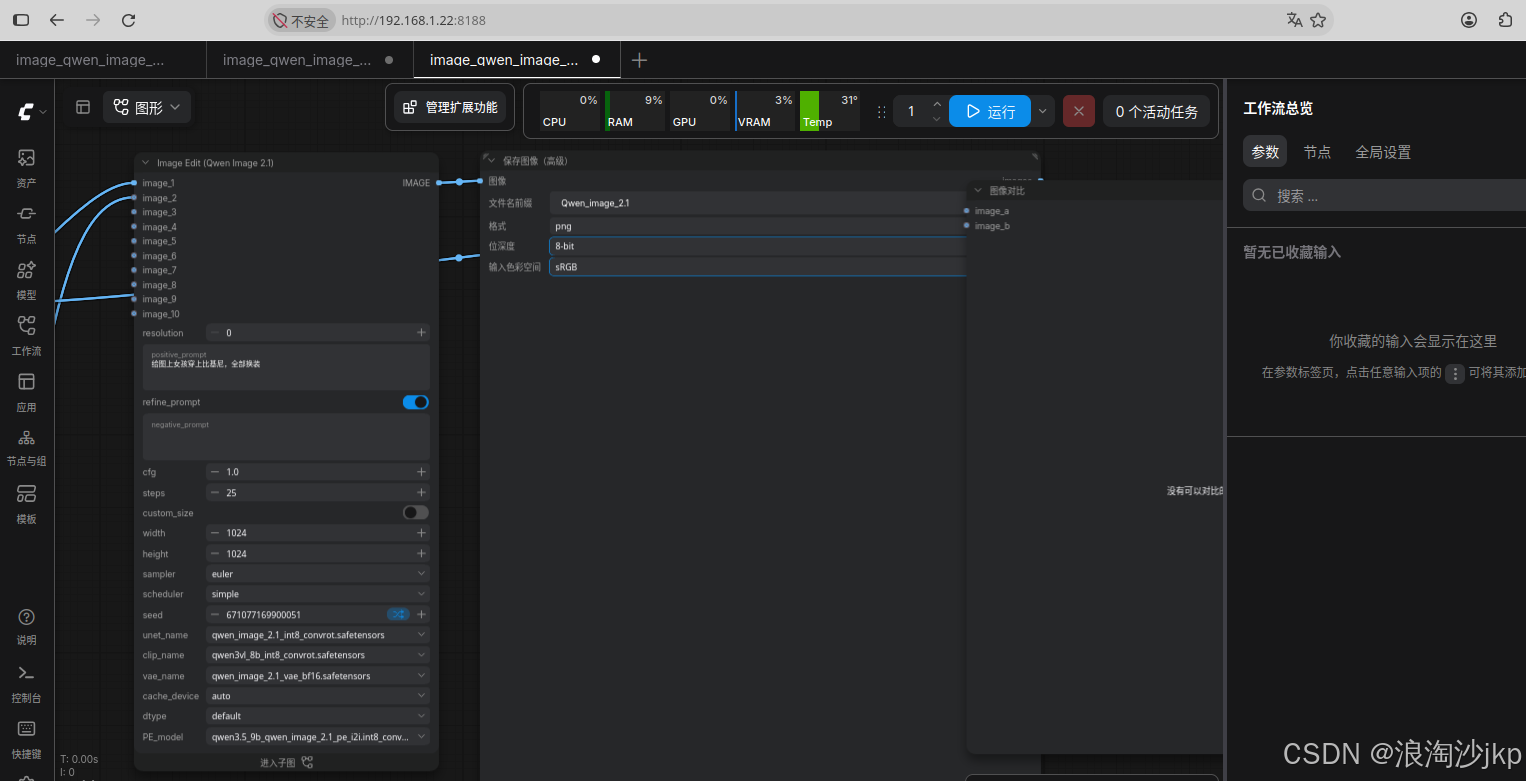
5、安装必要插件
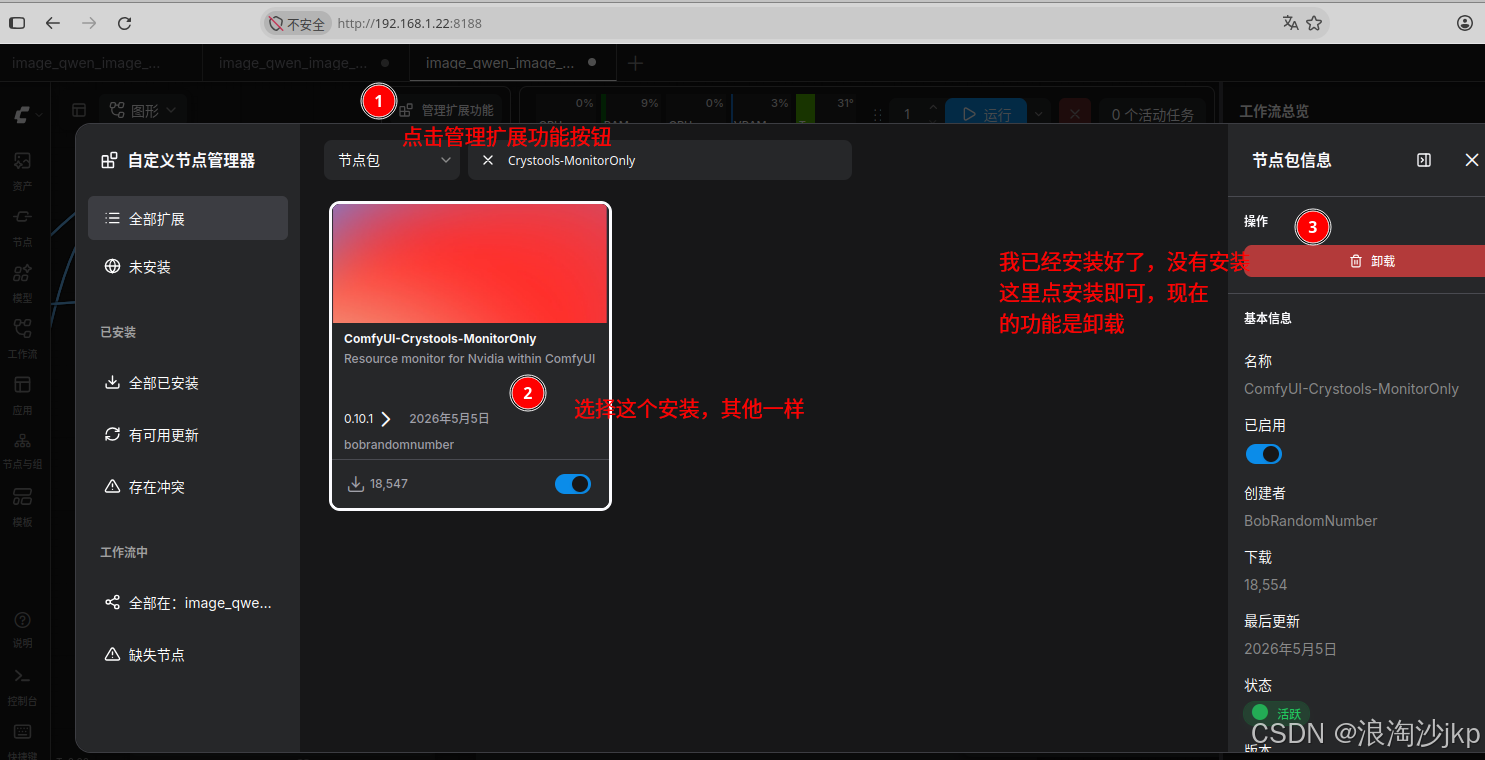
大家不用怀疑直接装吧,安装有两种方法,
第一种:下载源码放在custom-node 目录下面,目录下有requirements.txt文件的,pip install -r requirements.txt,然后重新运行comfyui,重启浏览器
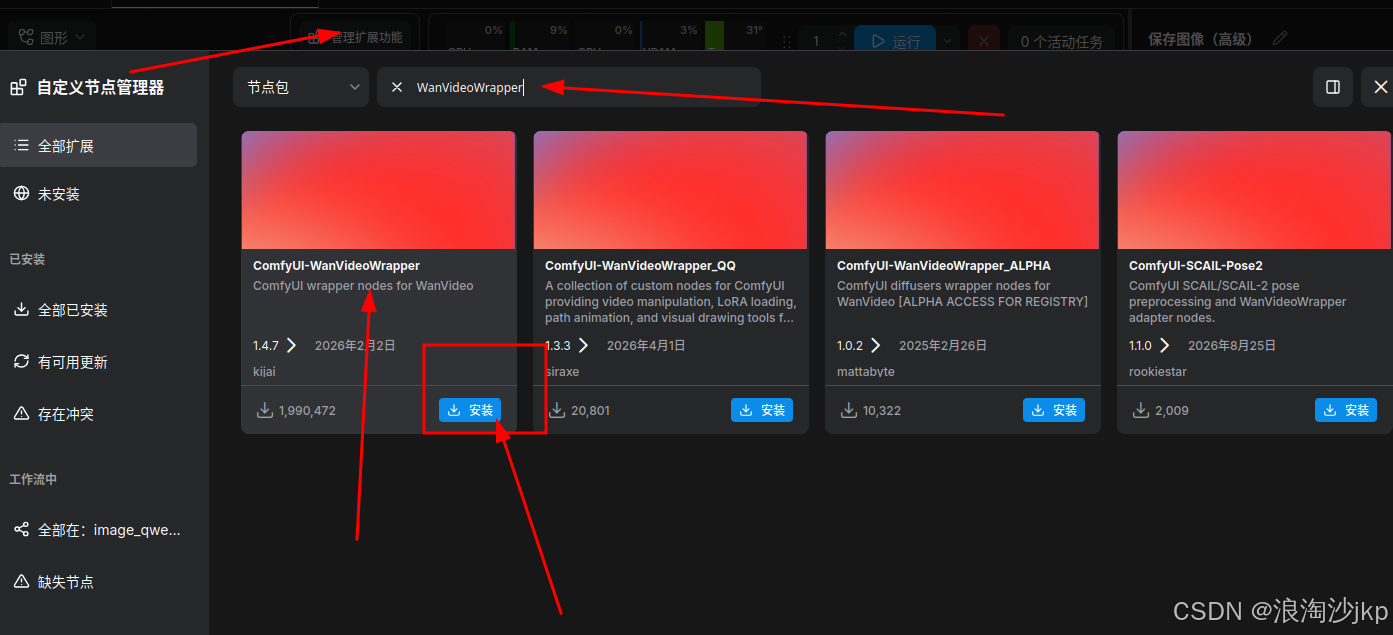
第二种:在管理扩展功能中安装,如下图,这个功能和别的软件插件功能一样,没什么好研究的,直接安装就是,如果这里不能安装,就用第一种
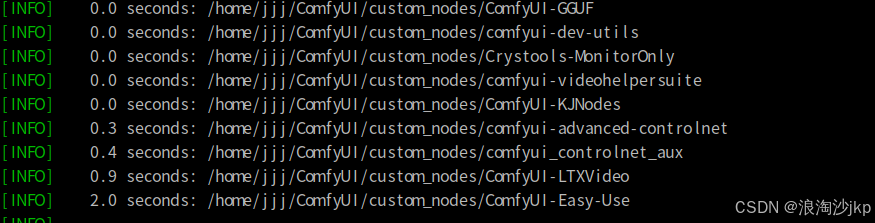
目前为止我装了9个插件,
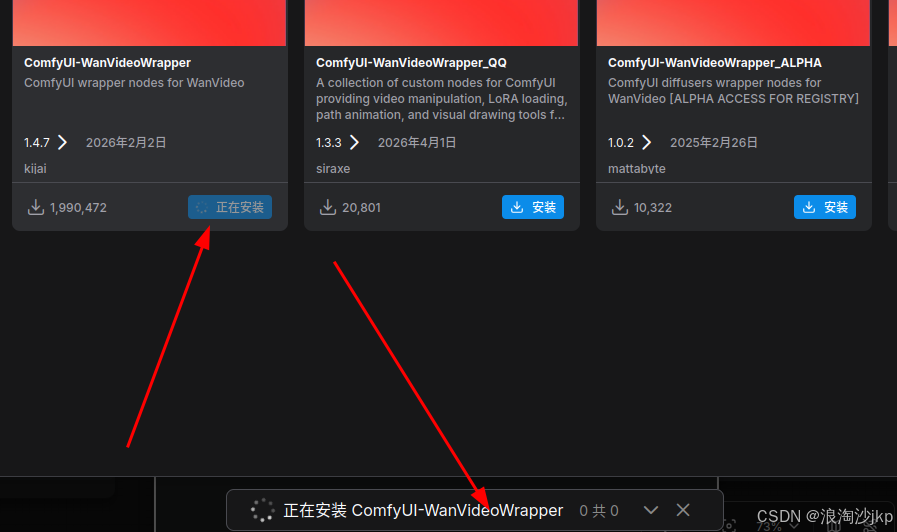
6、安装ComfyUI-WanVideoWrapper(Wan 专用节点)
我们要用wan2.2生成视频,所以要安装这个插件,不过新的版本已经集成了新的wan,所以不用装,我装了,没成功啊,有了就不纠结
第三步:加载官方模板,首次出片
1、下载模型
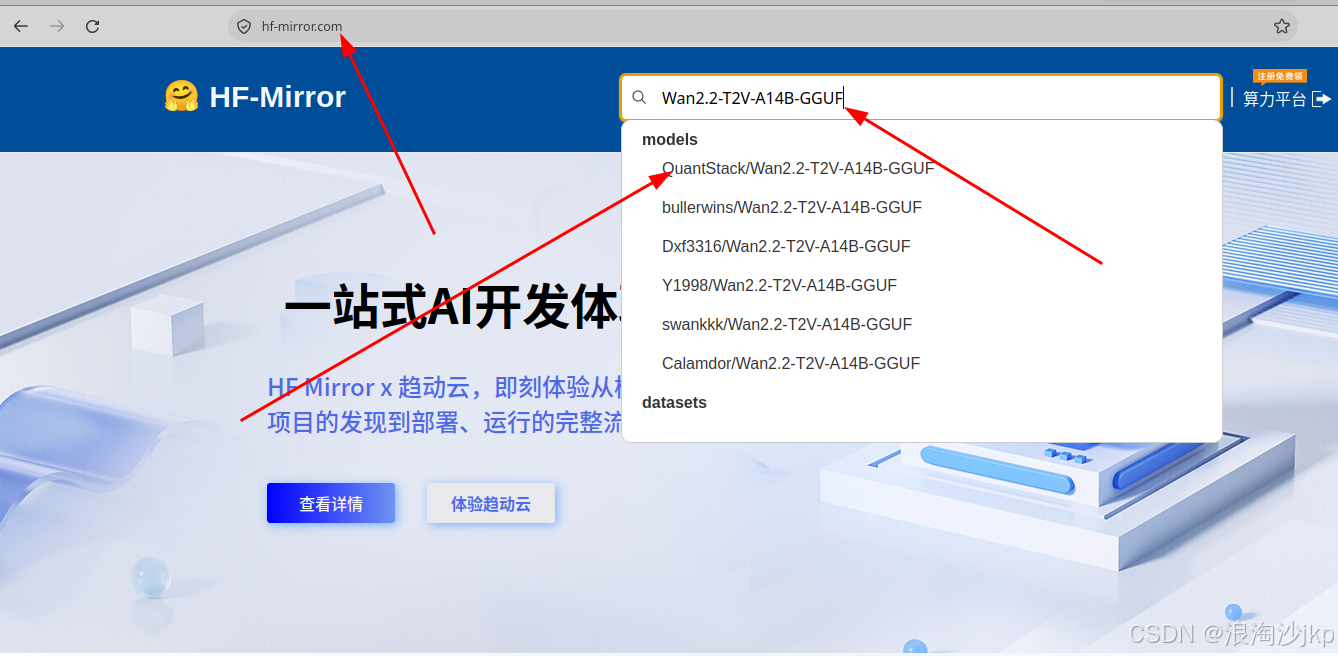
平时在这里找,国内好使,但是不一定在这里下载
我们直接使用Comfyui自带模板演示:
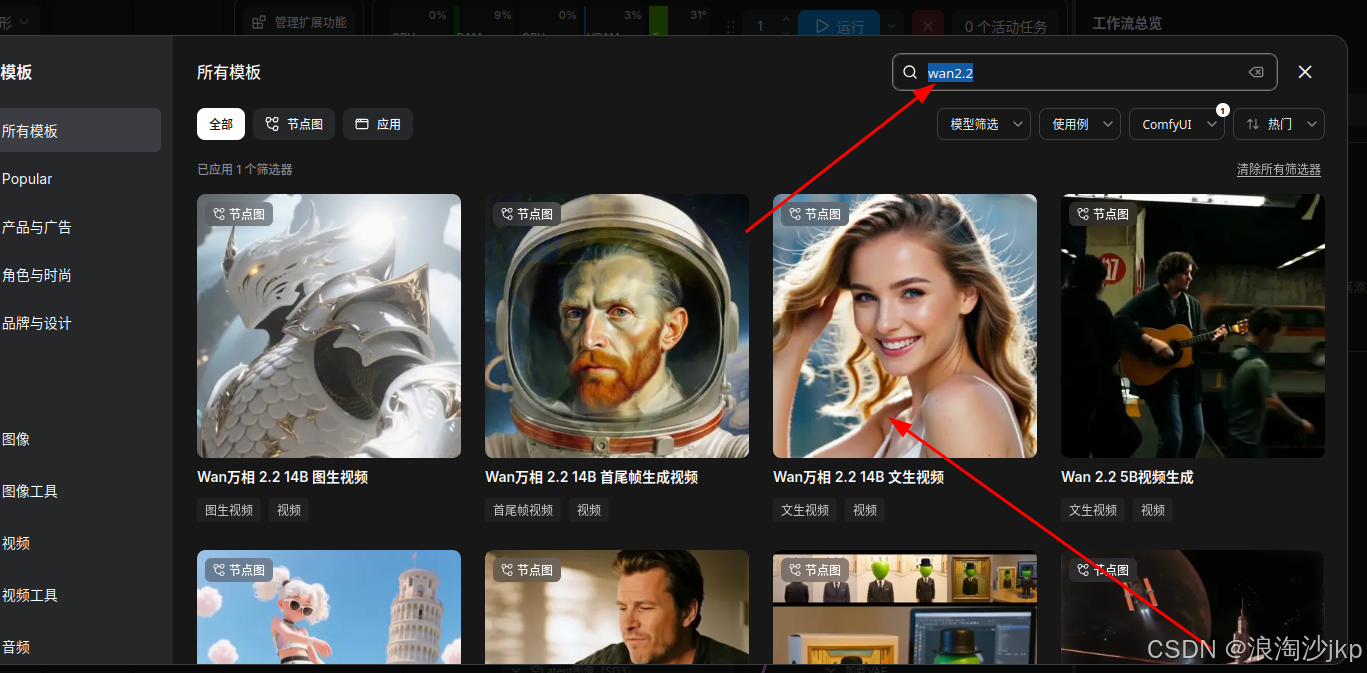
需要下载的模型目录:
ComfyUI/
├───📂 models/
│   ├───📂 diffusion_models/
│   │   ├─── wan2.2_t2v_low_noise_14B_fp8_scaled.safetensors
│   │   └─── wan2.2_t2v_high_noise_14B_fp8_scaled.safetensors
│   ├───📂 loras/
│   │   ├───wan2.2_t2v_lightx2v_4steps_lora_v1.1_low_noise.safetensors
│   │   └───wan2.2_t2v_lightx2v_4steps_lora_v1.1_high_noise.safetensors
│   ├───📂 text_encoders/
│   │   └─── umt5_xxl_fp8_e4m3fn_scaled.safetensors
│   └───📂 vae/
│       └── wan_2.1_vae.safetensors
本篇文章只是为了演示,不重点阐述,
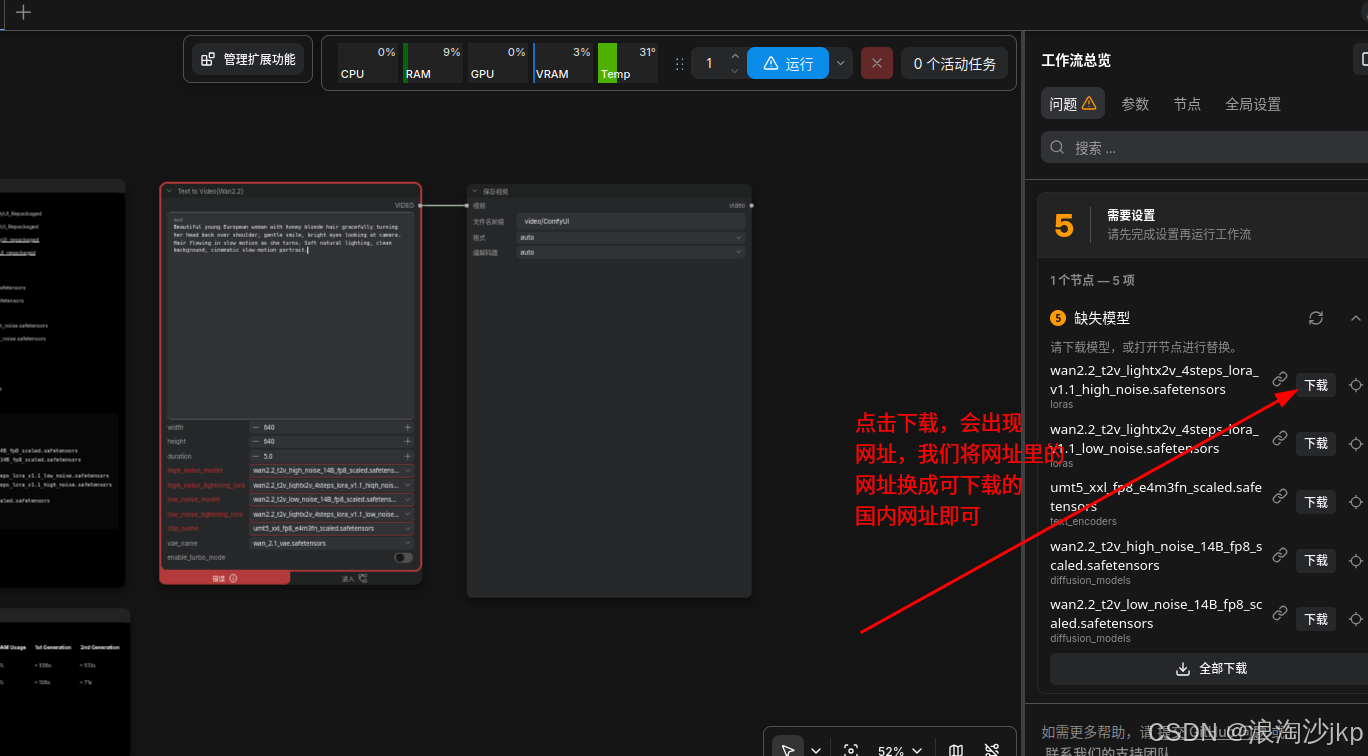
点击下载会显示下载地址
修改为
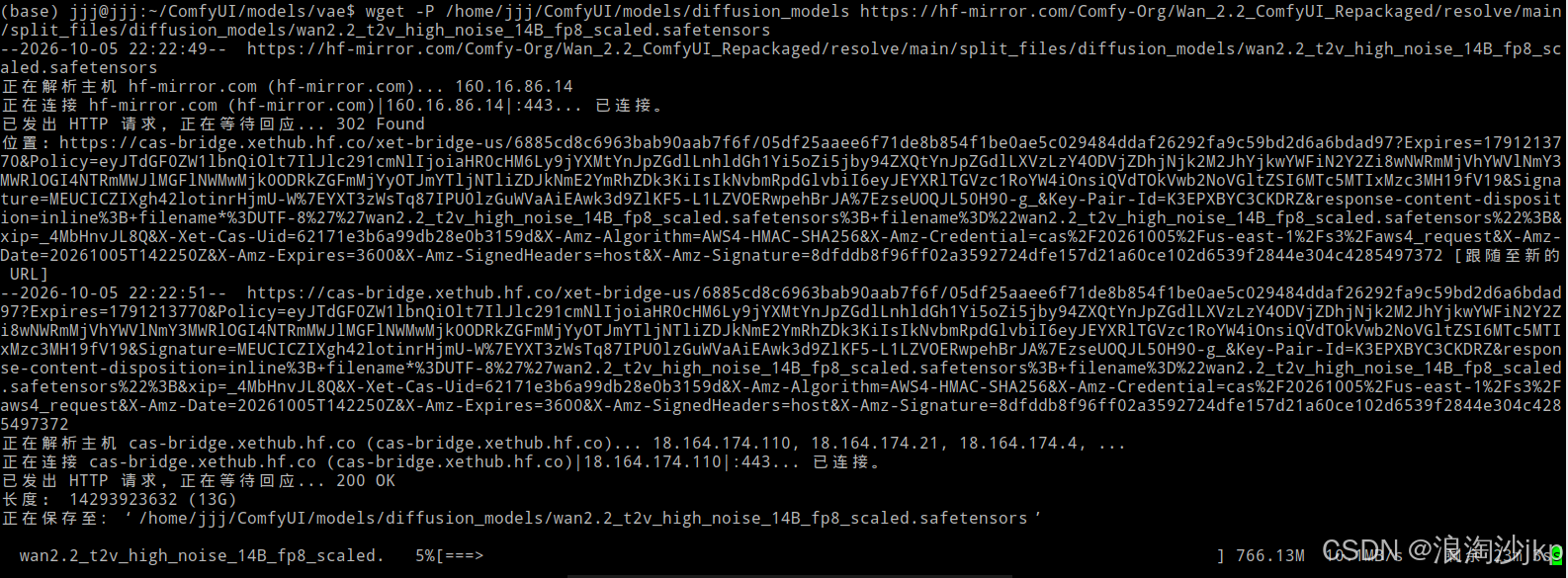
我是ubuntu系统,直接命令行
wget -P /home/jjj/ComfyUI/models/loras https://hf-mirror.com/Comfy-Org/Wan_2.2_ComfyUI_Repackaged/resolve/main/split_files/loras/wan2.2_t2v_lightx2v_4steps_lora_v1.1_high_noise.safetensors


wget -P /home/jjj/ComfyUI/models/loras https://hf-mirror.com/Comfy-Org/Wan_2.2_ComfyUI_Repackaged/resolve/main/split_files/loras/wan2.2_t2v_lightx2v_4steps_lora_v1.1_low_noise.safetensors


wget -P /home/jjj/ComfyUI/models/text_encoders https://hf-mirror.com/Comfy-Org/Wan_2.1_ComfyUI_repackaged/resolve/main/split_files/text_encoders/umt5_xxl_fp8_e4m3fn_scaled.safetensors


wget -P /home/jjj/ComfyUI/models/diffusion_models https://hf-mirror.com/Comfy-Org/Wan_2.2_ComfyUI_Repackaged/resolve/main/split_files/diffusion_models/wan2.2_t2v_high_noise_14B_fp8_scaled.safetensors


wget -P /home/jjj/ComfyUI/models/diffusion_models https://hf-mirror.com/Comfy-Org/Wan_2.2_ComfyUI_Repackaged/resolve/main/split_files/diffusion_models/wan2.2_t2v_low_noise_14B_fp8_scaled.safetensors

wget -P /home/jjj/ComfyUI/models/vae https://hf-mirror.com/Comfy-Org/Wan_2.2_ComfyUI_Repackaged/resolve/main/split_files/vae/wan_2.1_vae.safetensors等候下载。。。。。。。。。。。大概2小时,我家网速慢,华数的,9MB/s的速度,说实话,很快了,就怪模型太大,在家也不干什么,看着便宜,就他划算,老小区,没光纤,没法升级,下车要换移动和电信了
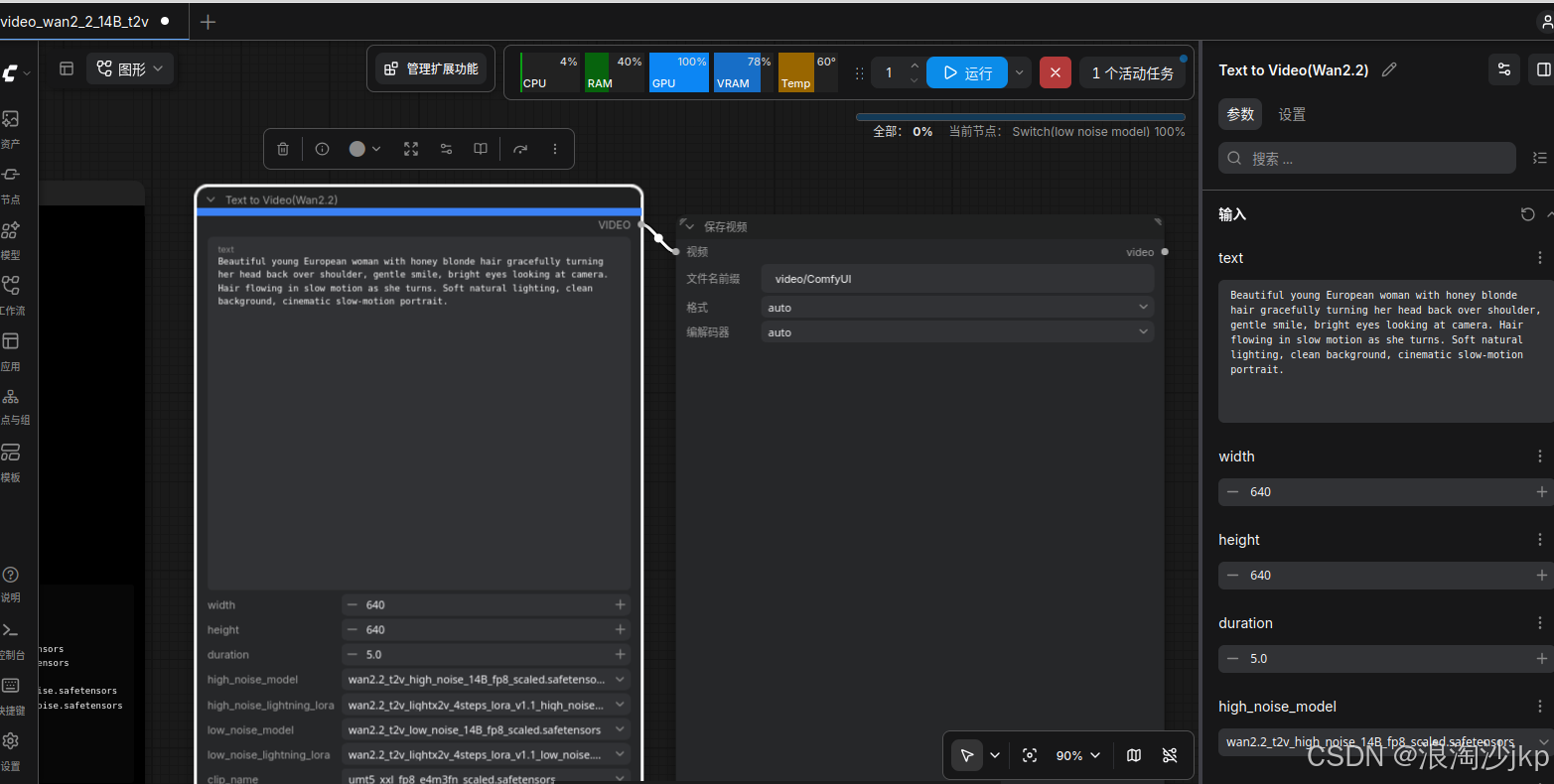
2、运行
我们都用了默认的参数,只是演示一下
跑完了,
INFO Prompt executed in 00:29:12
时间够长
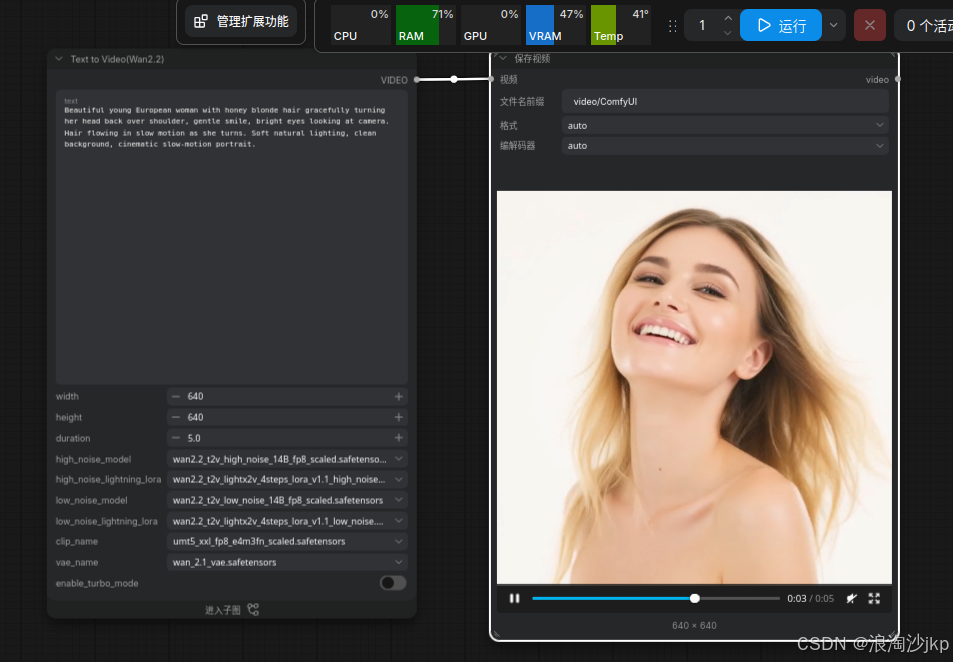
我们打开enable_turbo_mode,现在不用搞清楚什么意思,就看能不能跑,与lora加速有关
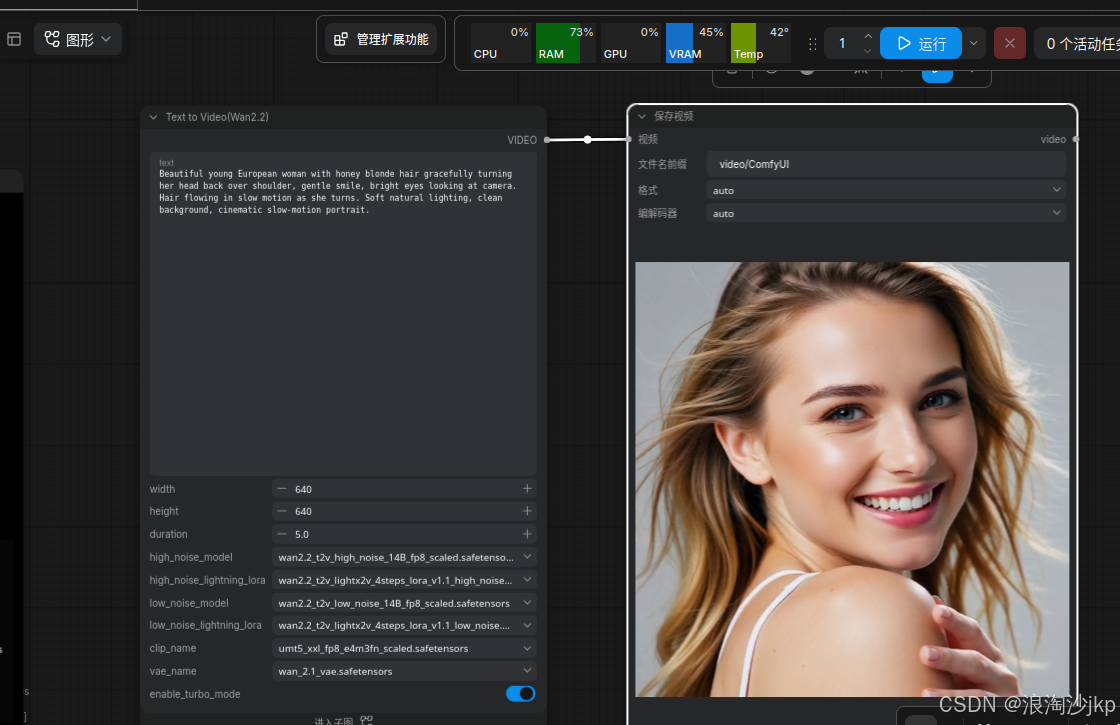
INFO Prompt executed in 190.14 seconds
效果明显,当然这个有第二次运行可能缓存里已经有数据有关。大家可以试试清楚缓存或重启comfyui
后续说明
下一篇我们将详细解释节点参数,并且实验多种模型,已经说明他们的区别