先说清楚我写这篇的出发点
KingbaseES 官方的客户端工具主要是 KStudio,KSQL Developer 是它较早期的一版图形化客户端,两者底层连的都是 KingbaseES(基于 PostgreSQL 内核)。日常做后端开发、写 Agent 里那套数据落库逻辑时,我大量时间都花在这两个工具里。用得久了发现一个现象:同一张表,有人三分钟建好,有人要对着报错改二十分钟;同样一条更新,有人先 SELECT 确认再 UPDATE,有人直接 UPDATE 然后靠事务回滚。
工具本身功能就摆在那里,差别在于你会不会用。
我不打算把这两个工具的功能菜单从头念一遍,那种内容官方文档里有。下面只讲我实际用得上、并且反复验证过确实省事的几个点:建表、查数据、改数据、看执行计划。涉及具体版本的地方我会说明,不确定的地方我会直接写"这一点我没有验证"。
建表:别在空白页里手敲 CREATE TABLE
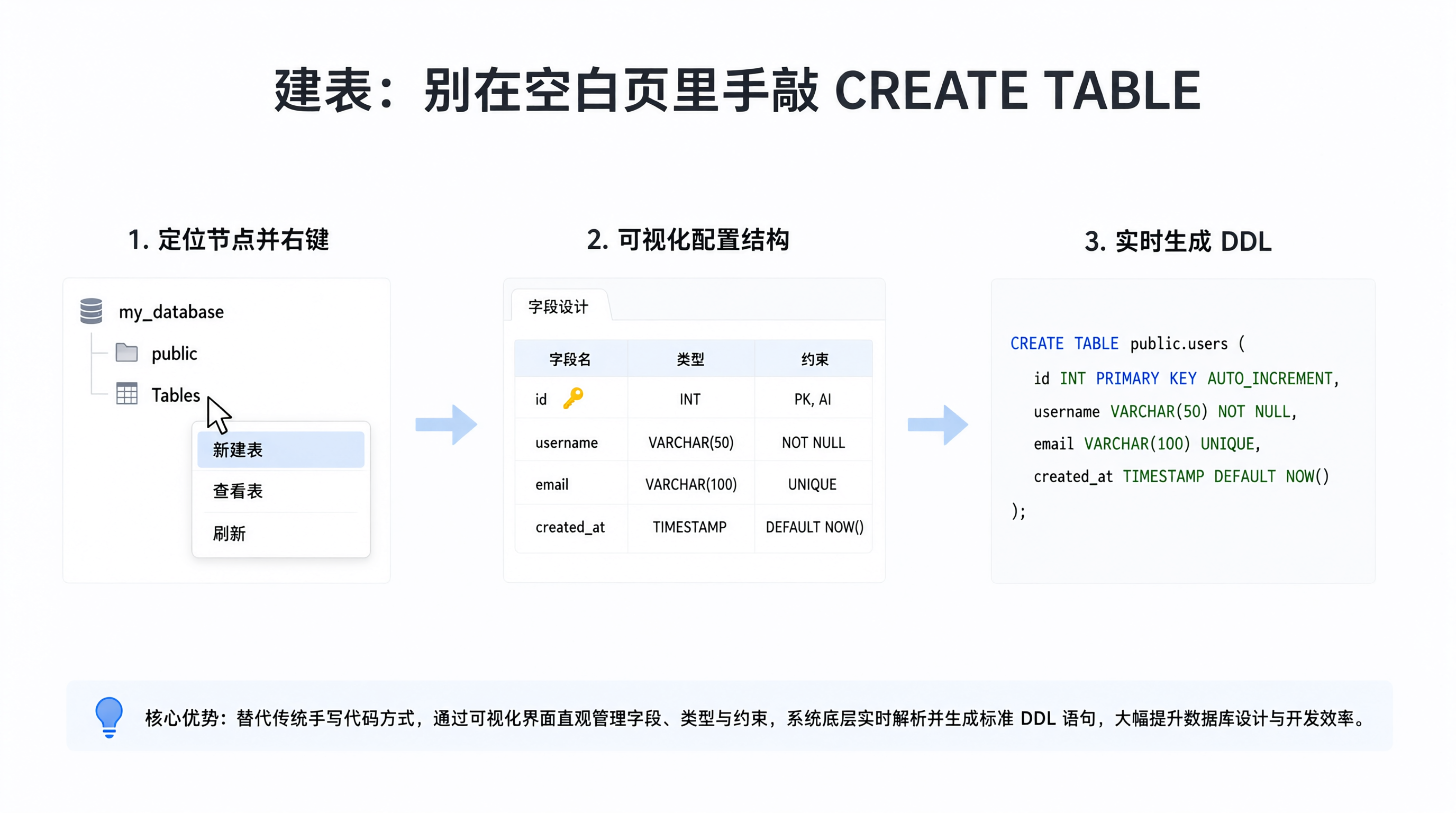
新手最容易犯的毛病是打开一个 SQL 编辑窗口,从 CREATE TABLE 开始一个字一个字敲。字段一多,类型、约束、注释全靠记忆,敲完执行报错再回来改。
KStudio 左侧有一个对象树(数据库连接下的 schema→表/视图/函数等)。我现在的习惯是:
- 在对象树里找到目标 schema,右键 → 新建表,工具会弹出一个图形化的表设计器。
- 在表设计器里填列名、类型、长度、是否非空、默认值、主键。
- 填完点"确定"之前,工具会生成一段 DDL,我一般会把这段 DDL 复制出来看一眼再执行。
第 3 步是关键。图形化界面生成的 DDL 不一定符合你的团队规范,比如字段注释、索引命名、是否加 WITH (fillfactor=...) 之类。先看再执行,比执行完再去 ALTER 省事。
生成的语句大致长这样(具体格式以你环境里导出的为准):
sql
CREATE TABLE public.t_user (
    id          BIGSERIAL PRIMARY KEY,
    user_name   VARCHAR(64) NOT NULL,
    email       VARCHAR(128),
    status      SMALLINT DEFAULT 1,
    created_at  TIMESTAMP DEFAULT now()
);

COMMENT ON COLUMN public.t_user.user_name IS '用户名';
COMMENT ON COLUMN public.t_user.status IS '状态:1正常 0禁用';
这里有两个我比较在意的点。
第一个是 BIGSERIAL 还是 BIGINT + 序列。图形化界面默认经常给 BIGSERIAL,方便是方便,但如果你们的规范要求主键 ID 由应用侧生成(比如雪花算法),那这个默认值就得去掉。这一点取决于团队约定,不是工具的问题。
第二个是注释。KStudio 的表设计器里可以填列注释,填了之后生成的 DDL 里就会带 COMMENT ON COLUMN。我强烈建议填,因为半年后回头看 status SMALLINT 你根本记不住 1 和 0 分别代表什么。
【踩坑提醒】图形化建表器生成的类型有时候偏保守,比如字符串默认给 VARCHAR(n) 而不是 TEXT。KingbaseES 里 VARCHAR 和 TEXT 在存储上差异没有 MySQL 那么敏感,但如果你后面要迁移或者有长度约束需求,还是按实际语义选。
建表之后的索引,我习惯手写
表设计器能加主键、唯一约束,但普通索引我基本不在图形界面里点,而是直接写 SQL。原因是索引名、索引列顺序、是否需要 INCLUDE、是否部分索引,这些在界面上点容易漏,手写更清楚。
sql
-- 按状态 + 创建时间查最近的数据,是比较常见的查询模式
CREATE INDEX idx_t_user_status_created
    ON public.t_user (status, created_at DESC);

-- 只对未删除的数据建索引(假设有个 is_deleted 字段)
CREATE INDEX idx_t_user_active_email
    ON public.t_user (email)
WHERE is_deleted = 0;列顺序不是随便排的。(status, created_at DESC) 和 (created_at DESC, status) 对同一个查询的效果可能完全不同,前者能先按 status 过滤再按时间排序,后者不一定。这个判断依赖你实际的 WHERE 和 ORDER BY 写法,写完最好用执行计划验证一下,方法在下面第四节。
查数据:结果集网格不是只读的
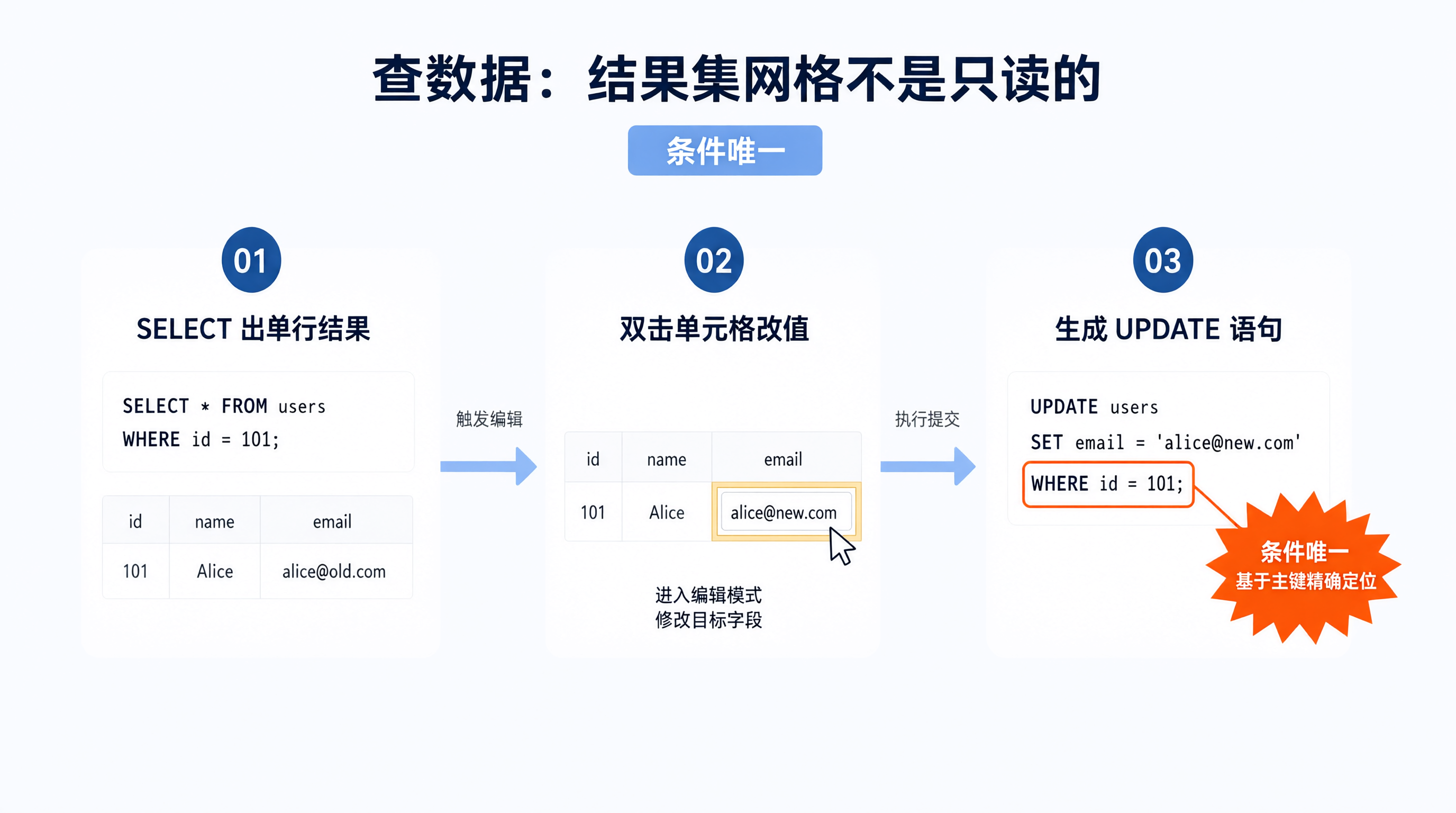
这是我用得最多、也觉得最被低估的一个功能。
在 KStudio / KSQL Developer 里执行一条 SELECT,结果会以网格形式显示。很多人以为这个网格只能看,其实(在我用过的版本里)它是可以直接编辑的:双击单元格改值,改完提交,工具会帮你生成对应的 UPDATE。
我一般这么用:
- 先
SELECT出目标行,确认条件唯一,比如SELECT * FROM t_user WHERE id = 123; - 在网格里直接改某个字段。
- 提交时,工具生成的 SQL 一般是按主键定位的
UPDATE ... WHERE id = 123。
【注意】这一步的前提是查询里带了主键或者唯一键。如果我的 SELECT 没有唯一标识列,工具要么禁止编辑,要么生成的 WHERE 条件可能匹配多行。所以我养成的习惯是:要编辑数据,SELECT 里一定带上主键。
sql
-- 这种查询可以安全地在网格里改
SELECT id, user_name, status, email
FROM public.t_user
WHERE id = 123;

-- 这种就别拿去网格里改了,条件不唯一
SELECT id, user_name, status
FROM public.t_user
WHERE status = 1;
另一个我常用的场景是导出。结果网格右键一般有"导出为 CSV / Excel",做数据核对、给测试同事一批样本数据时很顺手。导出前记得把大字段(比如 TEXT 类型的长文本)排除,不然文件会很大。
关于结果集网格能否编辑、生成什么 SQL,不同版本行为有差异。我目前用到的版本是支持直接编辑的,你那边如果不支持,以实际界面为准,这一点我没法替你确认具体版本号。
增删改查:事务边界比语句本身更重要
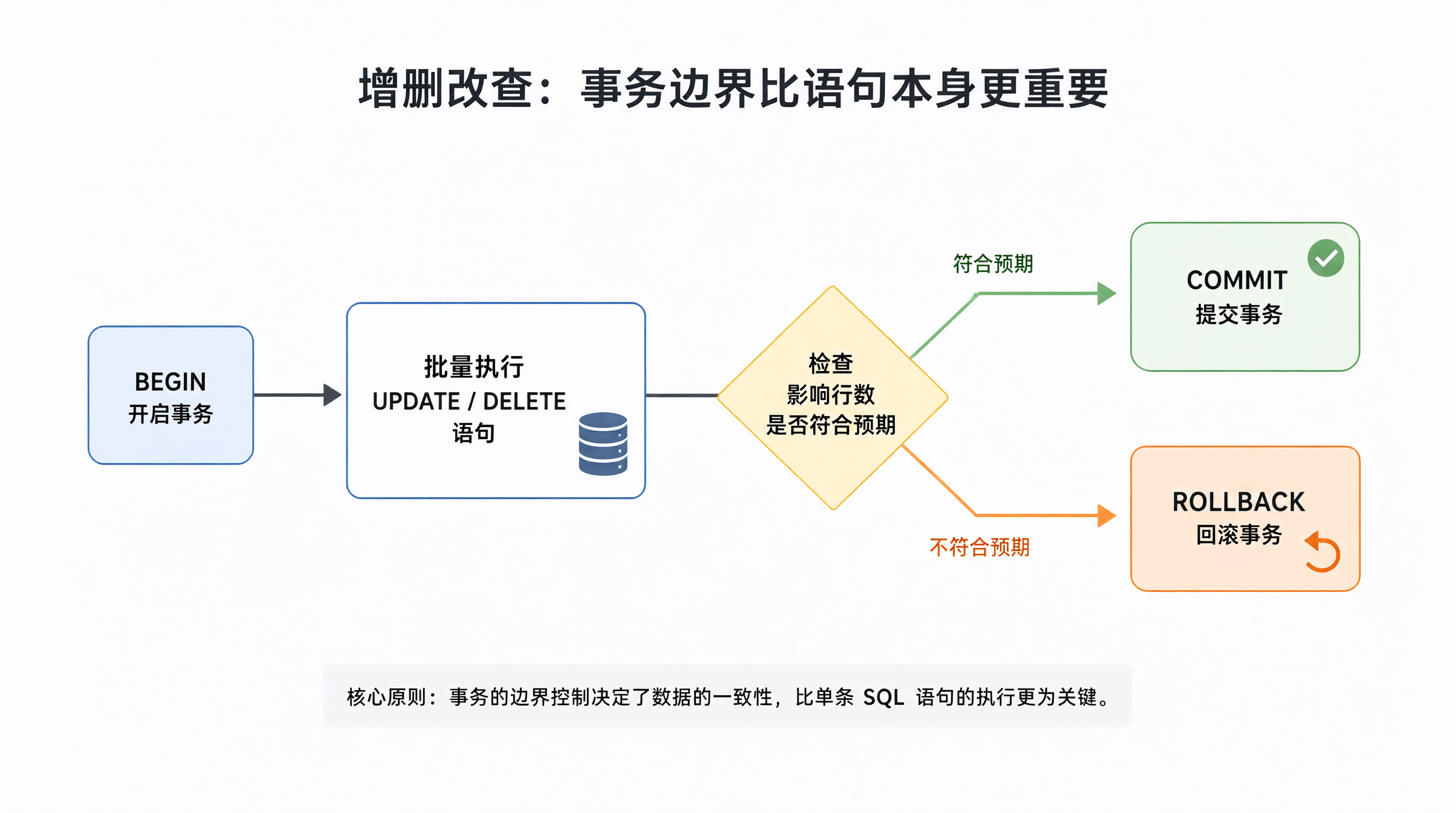
工具里执行 SQL,很多人默认是自动提交,一条一条往下跑。这在做批量操作时非常危险。
我的做法是:批量增删改之前,先显式开启事务。
sql
BEGIN;

UPDATE public.t_user
SET status = 0
WHERE created_at < '2024-01-01' AND status = 1;

-- 先看一眼影响行数,确认没问题
-- 如果行数不对,直接 ROLLBACK

-- 确认无误后再提交
COMMIT;
-- 或者
-- ROLLBACK;
KStudio 里执行 BEGIN 之后,后续语句都在同一个事务里,直到你 COMMIT 或 ROLLBACK。这比"改错了再想办法恢复"要稳得多。
【关键结论】凡是 UPDATE 或 DELETE 不带 WHERE、或者 WHERE 条件你心里没底的时候,先 BEGIN,跑完看影响行数,不对就 ROLLBACK。这个习惯救过我几次。
批量插入我一般用 INSERT ... SELECT 或者多值 INSERT,而不是在工具里粘贴几百行 INSERT INTO ... VALUES (...) 单条执行。多值写法:
sql
INSERT INTO public.t_user (user_name, email, status)
VALUES
    ('alice', 'alice@example.com', 1),
    ('bob',   'bob@example.com',   1),
    ('carol', 'carol@example.com', 0);
比逐条 INSERT 快很多,因为减少了往返。不过一次性塞太多行(比如几万行)也可能撑爆单条 SQL 的长度限制,那种场景应该走 COPY 或者应用侧批量写。这一点我在工具里没专门测过极限值,你按实际数据量判断。
看执行计划:别等线上慢了才想起来
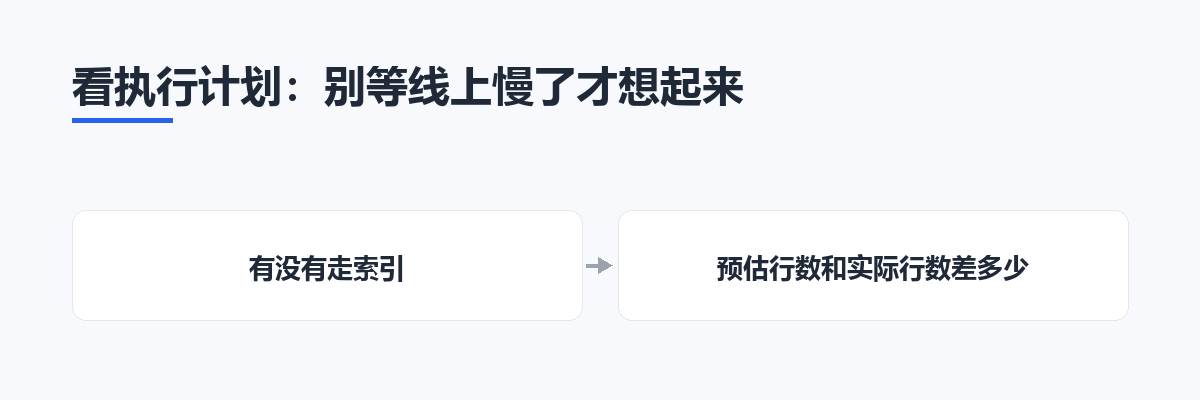
写 SQL 最容易忽略的一步是看执行计划。KStudio 里选中一条 SQL,一般有"解释"或"解释分析"的按钮,前者只估算,后者会真正执行并返回实际耗时。
我关注两个东西:
- 有没有走索引。如果一条本该走索引的查询显示
Seq Scan(全表扫描),说明索引没命中,可能是列顺序不对、类型不匹配,或者统计信息过期。 - 预估行数和实际行数差多少。差得离谱通常意味着统计信息不准,可以考虑
ANALYZE一下表。
sql
-- 只估算,不执行
EXPLAIN
SELECT * FROM public.t_user
WHERE status = 1 AND created_at > '2024-06-01';

-- 真正执行,返回实际耗时和行数
EXPLAIN ANALYZE
SELECT * FROM public.t_user
WHERE status = 1 AND created_at > '2024-06-01';

-- 统计信息不准时,重新收集
ANALYZE public.t_user;【踩坑提醒】EXPLAIN ANALYZE 会真正执行 SQL。如果是一条 UPDATE 或者 DELETE,它会真的改数据。所以分析写操作时,务必先包在事务里,分析完 ROLLBACK。
这一点我踩过一次:本来只想看看 DELETE 的执行计划,结果直接 EXPLAIN ANALYZE DELETE ...,数据没了。后来才知道要 BEGIN; EXPLAIN ANALYZE DELETE ...; ROLLBACK;。这个坑不复杂,但确实容易忘。
两个工具怎么选
我把常用的几个点整理成了一张表,方便对照。需要说明的是,KStudio 是当前主推的客户端,KSQL Developer 相对更老一些,具体功能差异以你安装的版本为准,我下面写的是我这边用到的版本的实际感受。
| 特性 | KStudio | KSQL Developer | 适用场景 |
|---|---|---|---|
| 对象树管理 | 完整,支持多 schema 浏览 | 有,但界面相对简单 | 日常建表、找对象 |
| 图形化表设计器 | 有,能生成 DDL | 有 | 快速建表、改表结构 |
| 结果集直接编辑 | 支持(需带主键) | 支持 | 少量数据修正 |
| 执行计划查看 | 有解释/解释分析 | 有 | SQL 调优 |
| 资源占用 | 相对高一些 | 轻量 | 老机器或只做简单查询 |
日常我主要用 KStudio,因为它对象树和执行计划用起来更顺手。如果只是临时连一下库跑条 SQL,KSQL Developer 启动快一点。
几个一直没改掉的习惯
写到这里,把几个我平时坚持的做法收一下,都是操作层面的,跟工具版本关系不大:
- 建表一定填注释,哪怕当时觉得多余。
- 改数据前先
SELECT确认条件唯一,再动手。 - 批量写操作先
BEGIN,看影响行数,不对就ROLLBACK。 - 索引写完用
EXPLAIN验证有没有命中,别凭感觉。 EXPLAIN ANALYZE写操作时记得包事务。
这些没什么高深技巧,但坚持下来能省掉很多"改错了再恢复"的时间。工具给的是能力,用不用、怎么用还是看人。SQL 编辑器既然叫编辑器,就该把它当编辑器用,而不是当记事本。
至于更深的比如物化视图、分区表的图形化管理,我在这两个工具里用得不多,就不展开了,免得写成没验证过的猜测。