大家好,我是晓凡。
很多小伙伴装好 WorkBuddy 的第一反应,就是赶紧丢个任务进去,看它干活利不利索。
我一开始也这样,用了小半个月,总觉得不对劲:任务跑着跑着就断了、文件不知道存哪儿了、总感觉不够聪明,回复又臭又长,口吻还特别官方。
后来才发现有一堆基础设置,我压根没设置好。
今天把这些设置一次性讲清楚,几分钟就能配置完。
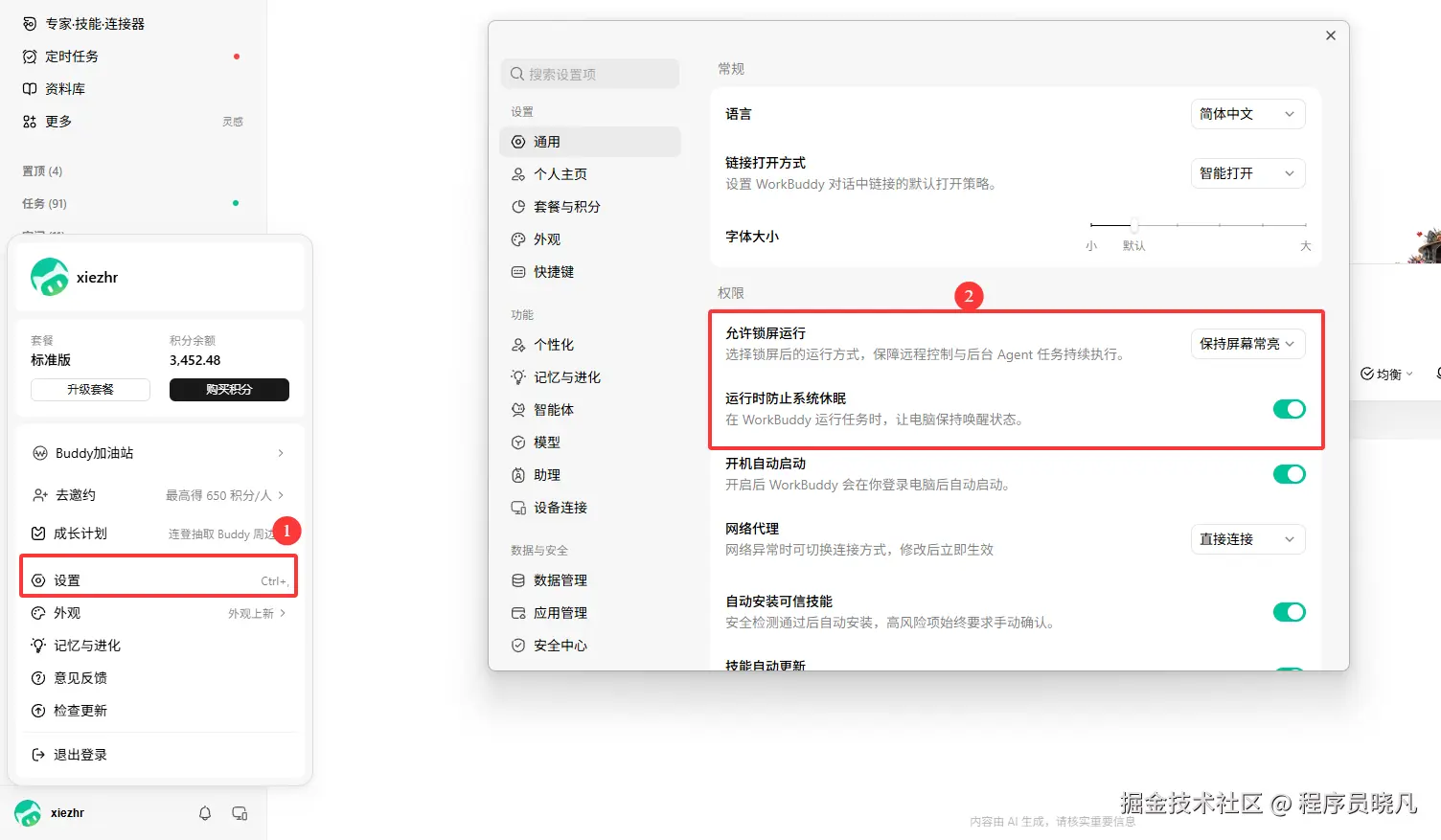
1、允许锁屏
别让任务跑到一半就断了
这个我踩过坑,放第一个说。
有次我让 WorkBuddy 整理一批文件,估摸得跑十几分钟,就去倒了杯水。回来一看,屏幕锁了,任务停了。
WorkBuddy 是能干长活的 Agent,很多任务不是一两分钟能完事。如果「允许锁屏」没开,你一锁屏、电脑一待机,它可能就跟着罢工。
所以这个开关建议第一时间打开:进设置,找到「允许锁屏后继续运行」。以后锁屏去开会、去吃饭,它也能在后台把活干完。
2、更换存储位置
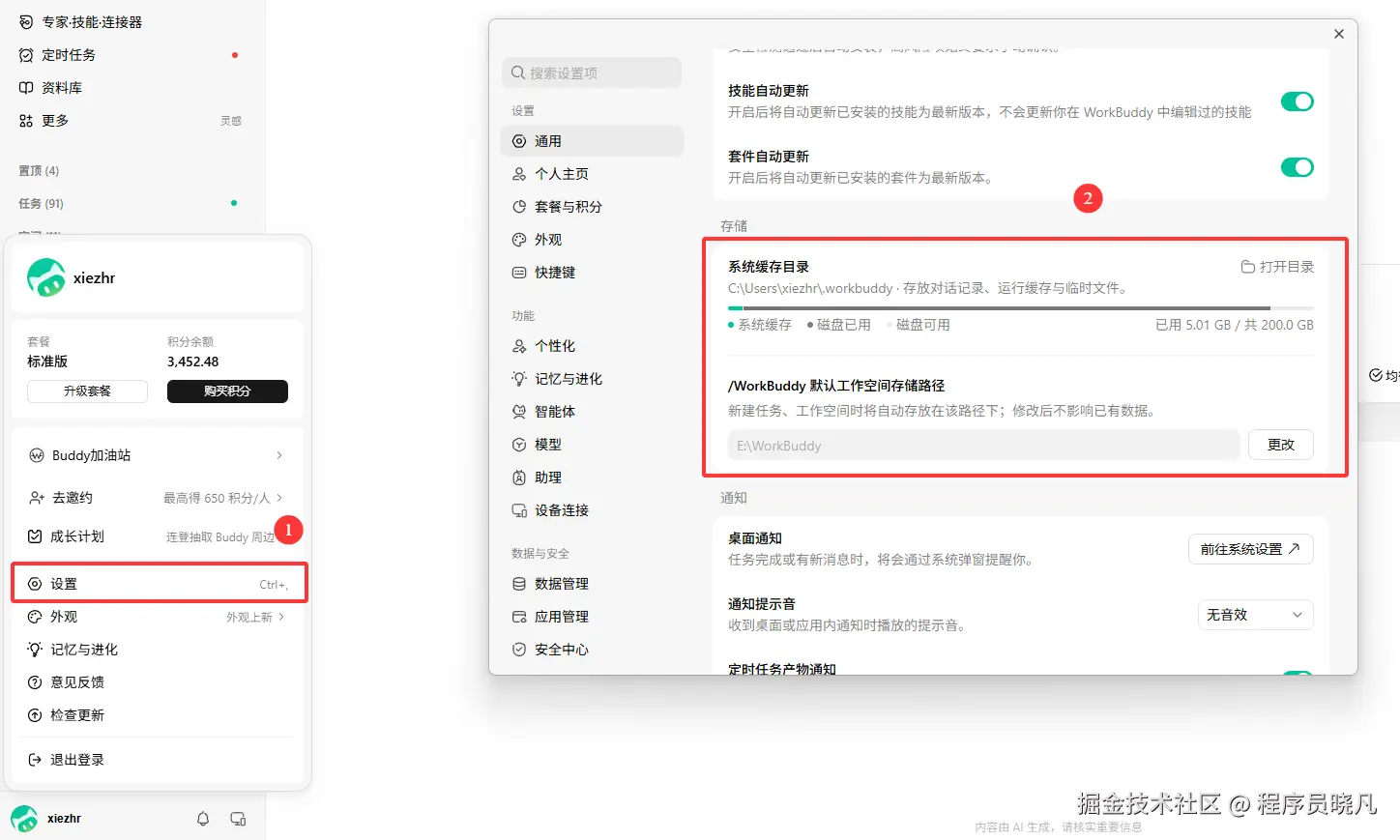
这个也容易被忽略。WorkBuddy 干活会不停产生交互文件,日志文件,会话记录、下载的资料、沉淀的技能,越用越多。
默认存在:C:\Users\用户\WorkBuddy下面
建议装好后先看一眼存储位置,空间紧张的,直接挪到别的盘。
3、体验优化计划
要不要把使用数据交出去
这个见仁见智,我讲清楚,你自己选。
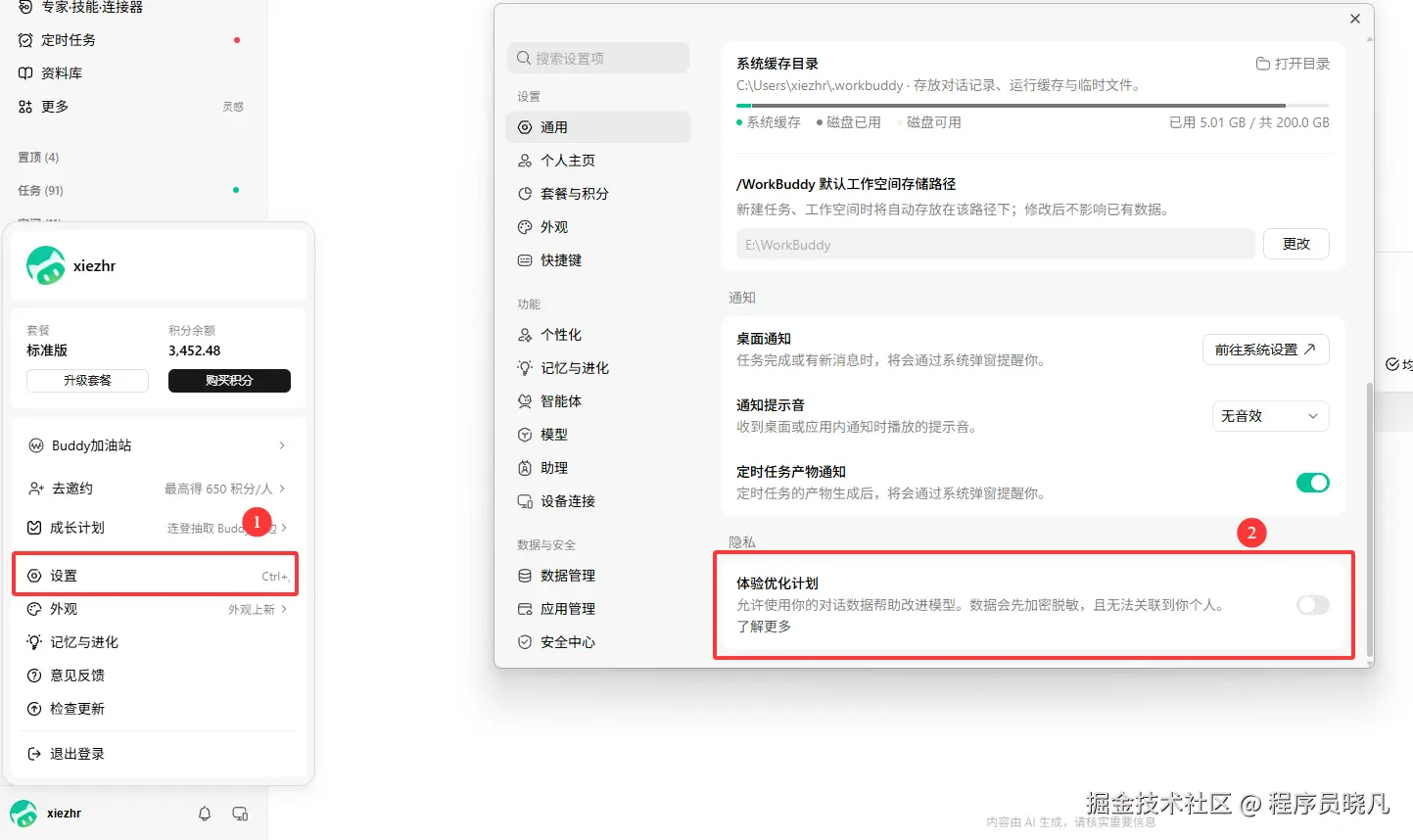
「体验优化计划」说白了,就是你同不同意把匿名的使用数据发给官方,帮他们改进产品。开了,产品越做越好;不开,你的使用习惯完全留在本地。
我个人是关闭的,日常使用的数据不会用于大模型训练。
4、回复风格
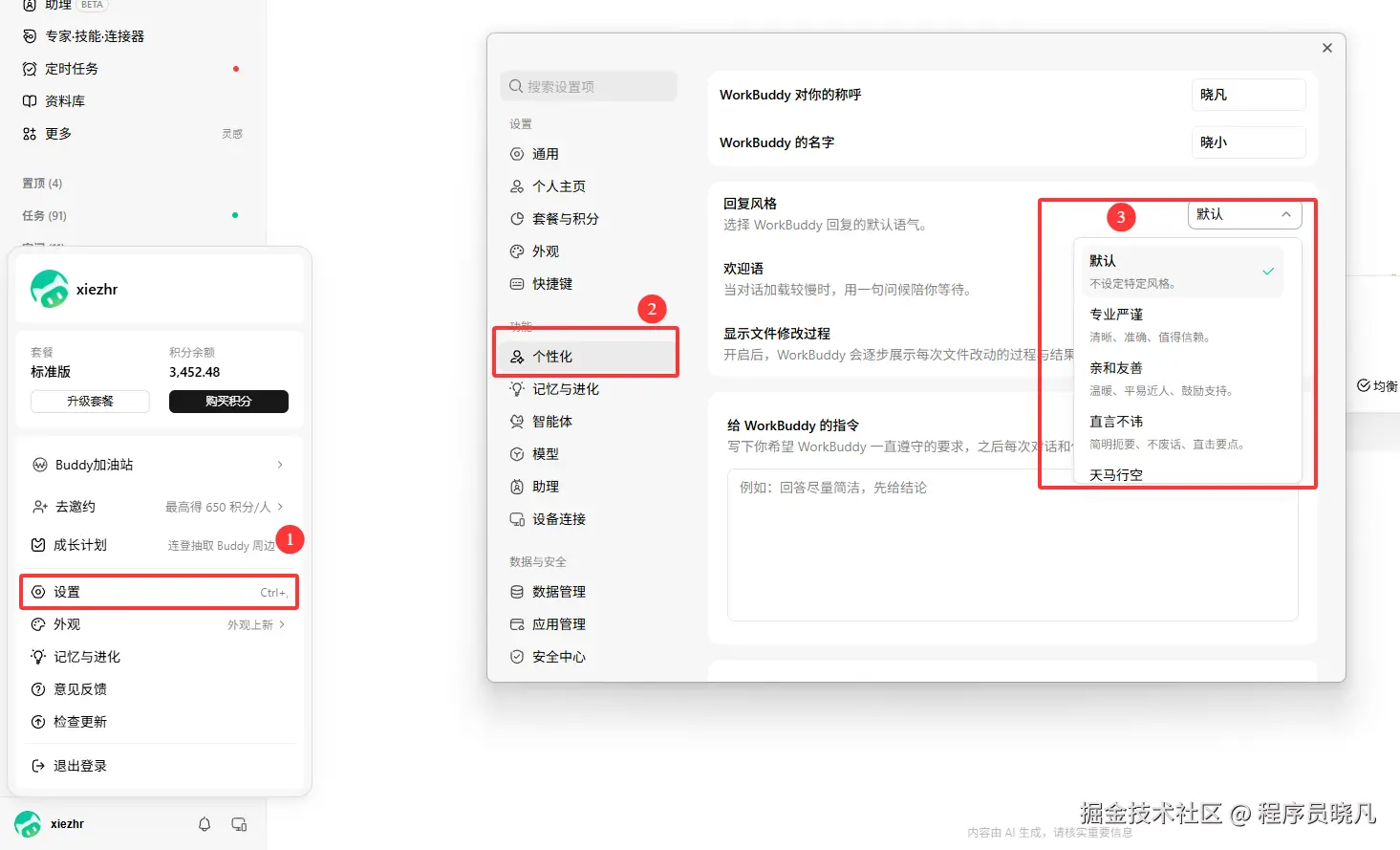
有时候总嫌AI再说正确的废话,这时候我们就可以规定它说话的口吻。
WorkBuddy 回复你的时候,严谨点还是随性点,其实你说了算。
设置里有「回复风格」,一般有「专业严谨」「自然随和」「天马行空」几档。它不会让模型变聪明,但能让它说话更对你胃口。
我的用法是动态调:写报告查资料,选专业严谨;想点子写文案,切天马行空。别一个风格用到底。
5、自定义指令
省下重复交代的时间
这个我觉得最值,好好说说。
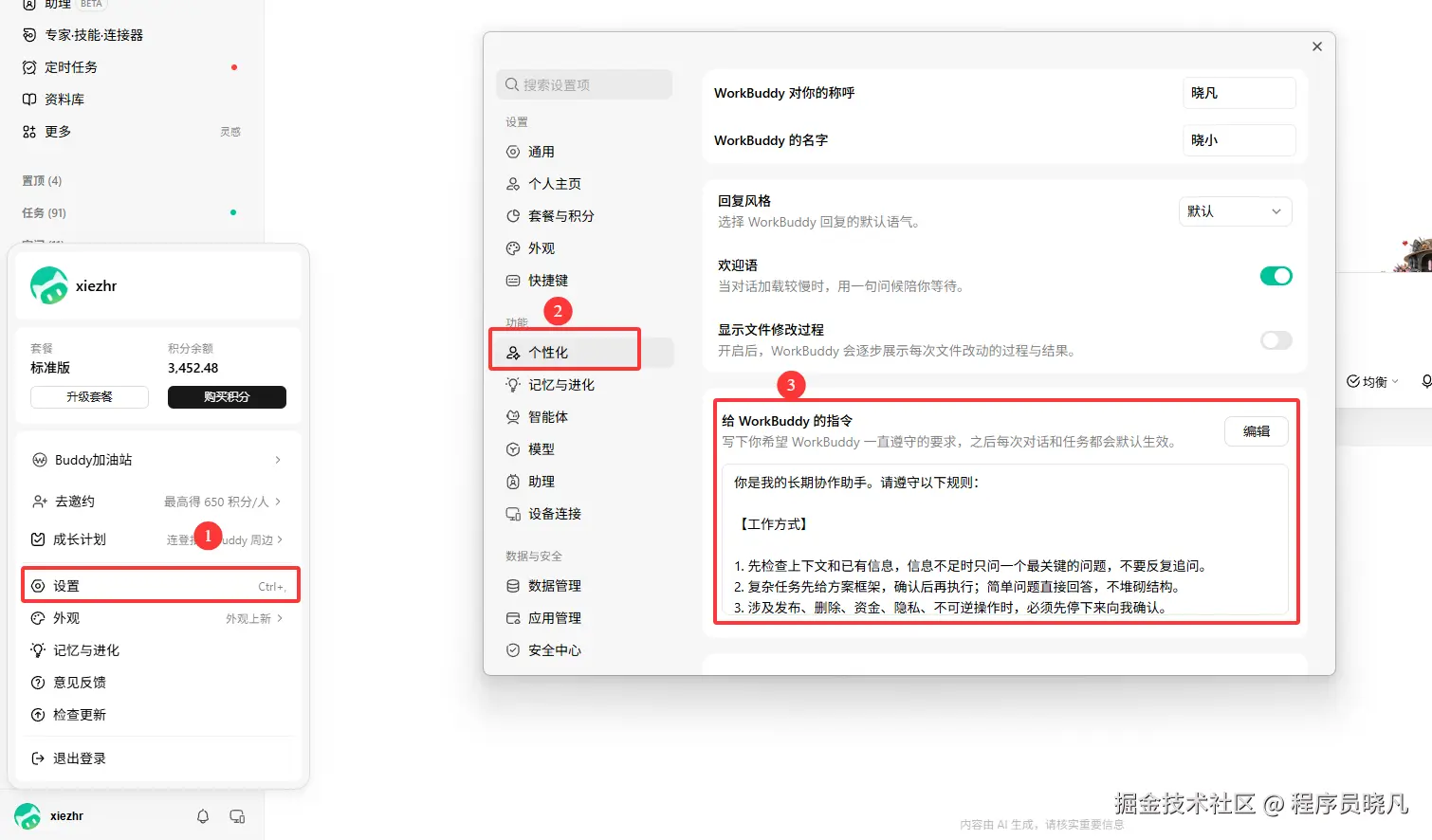
我们跟 AI 打交道,很大一部分时间浪费在反复交代同一件事上:每次都要它「口语化一点」「别啰嗦」「数字先核实」,说多了真的烦。
自定义指令就是干这个的:把这些长期不变的要求写进去,以后它每次开工前都先读一遍,等于提前把规矩立好。
进设置找到「给WorkBuddy的指令」,填一段就行,写具体点,比如你干啥的、喜欢啥风格、最烦啥习惯。
6、记忆与进化
让它一分钟认识你
这个也实用,尤其你以前用别的 AI 攒了不少上下文的话。
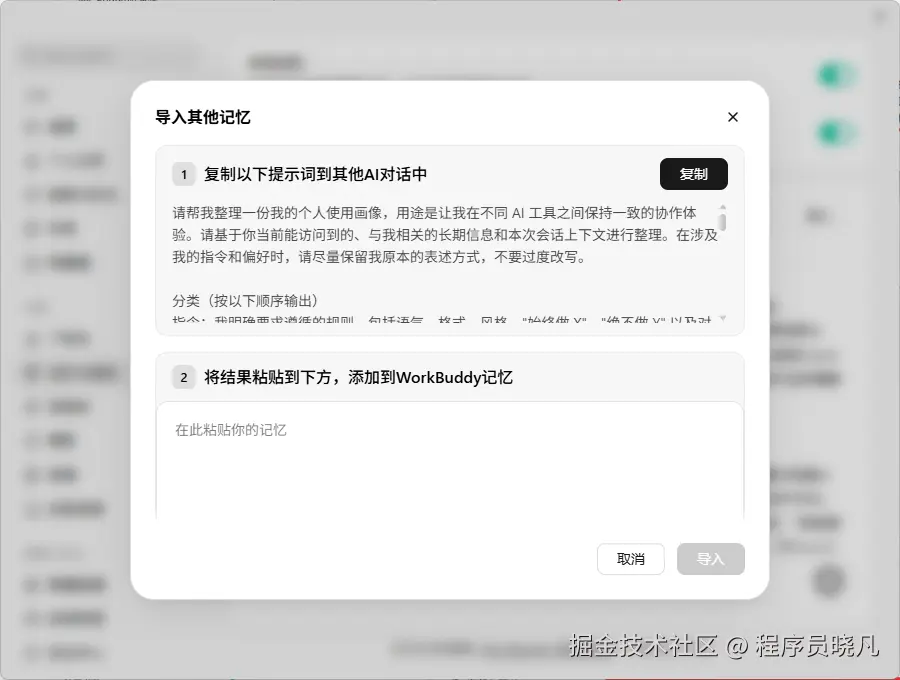
核心是「导入记忆」:官方给你一段提示词,丢给以前用过的 AI,比如 GPT,对方输出一份关于你的总结,粘回来导入,它就大致知道你谁、平时干啥了。
除了导入记忆,我们还可以修改记忆。
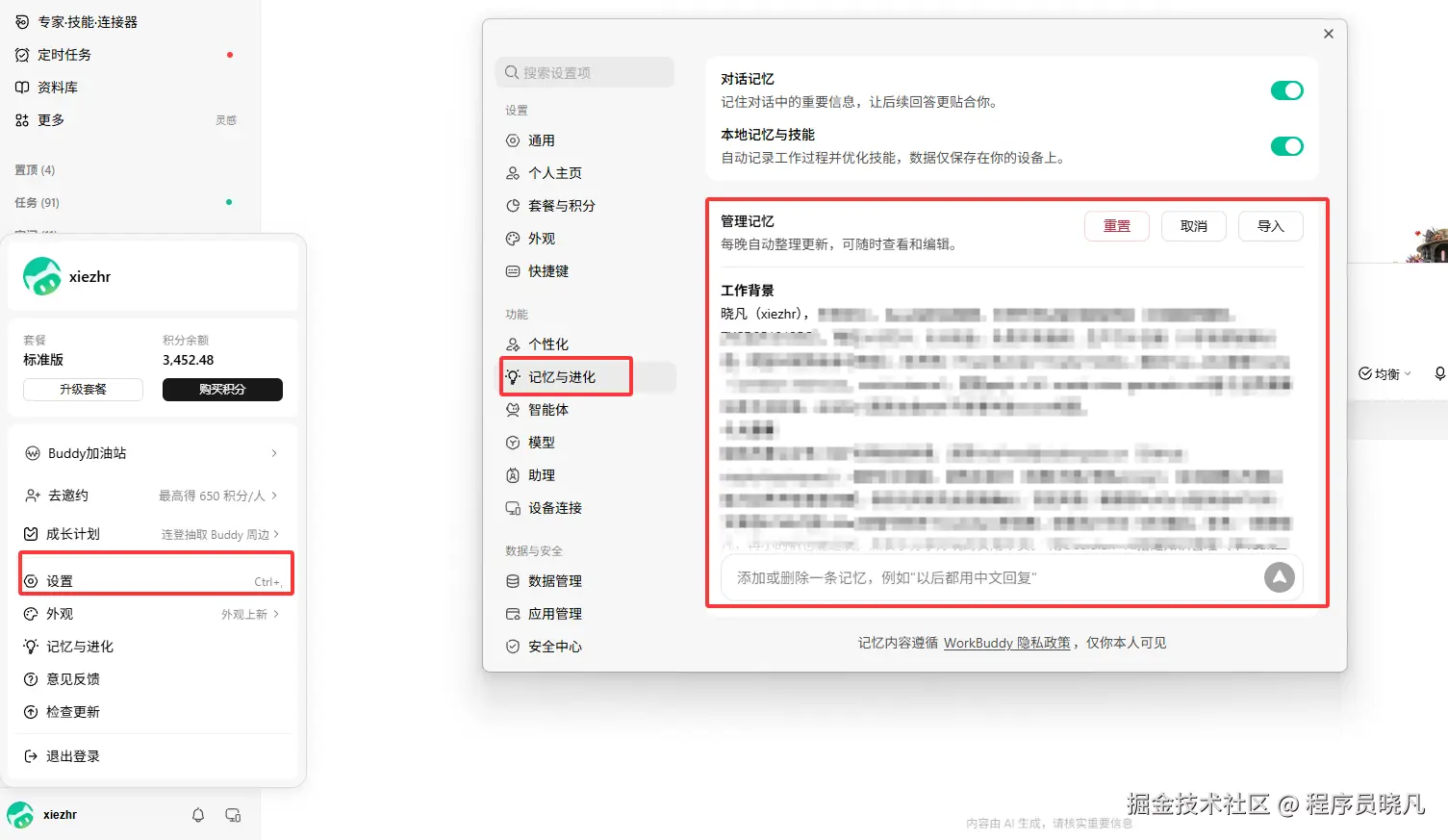
这里提个醒:导完或者长期对话后,需要定期检查一下记忆,有些记忆过时了,或者被理解偏了,该删删、该改改。
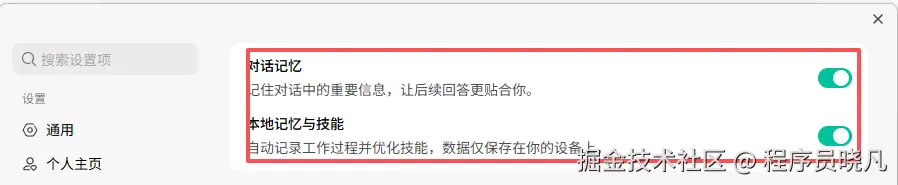
另外「对话记忆」也建议开,这样它能跨对话记住你,不用一直窝在一个对话框里聊,而且越用越懂你。
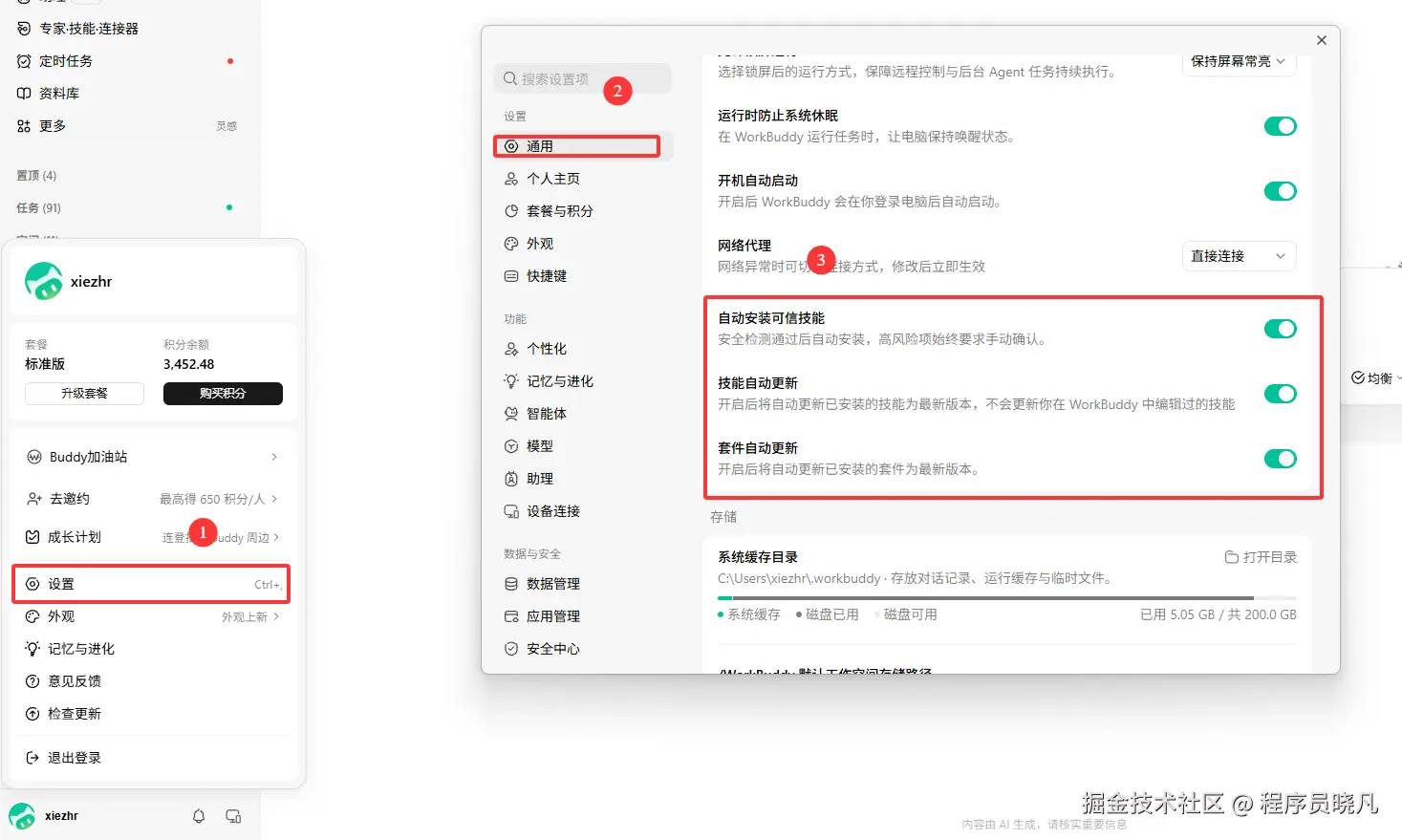
7、技能自动更新
我们在使用WorkBuddy这样的AI Agent,会慢慢沉淀和积累一些使用技能,越用越顺手。
「技能自动更新」建议打开。好的技能一直在迭代,开着它,你手头的技能自动升级到最新版,不用手动更新。
顺带「自动安装可信技能」、「套件自动更新」也建议开。
别人分享的优质技能或者一些非官方的技能,系统先跑一遍安全检查,过了就自动装,不用每次弹窗问你。
8、打通小程序和 APP 联动
最后一个,我最近才用上,挺香。
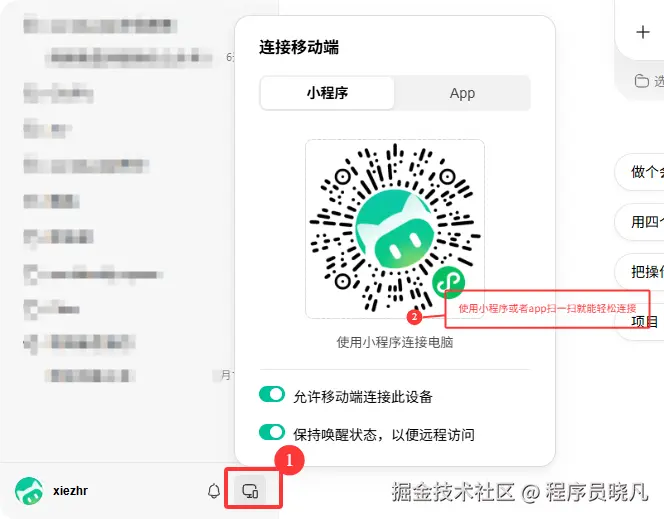
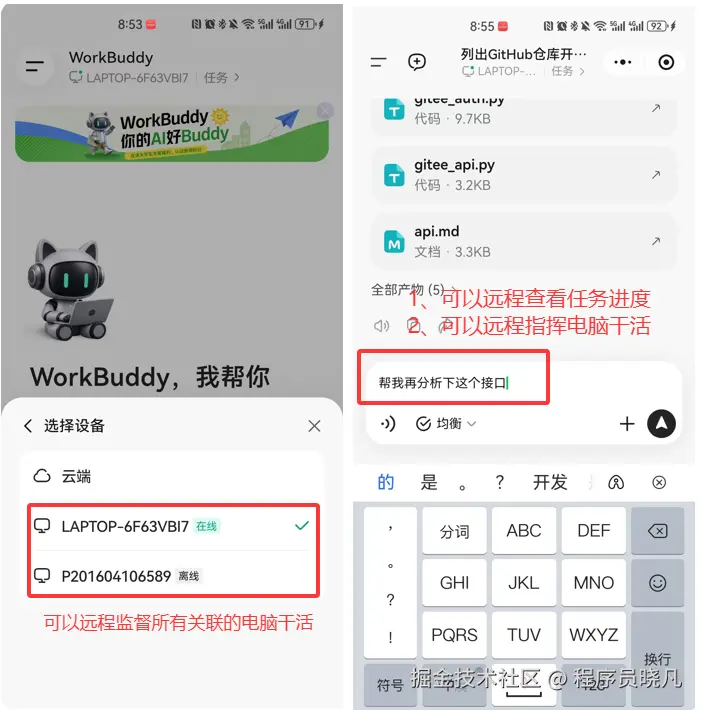
WorkBuddy 除了桌面端,还有微信小程序和手机 APP。打通以后,你在外面也能看到任务跑到哪了、有没有出岔子,甚至远程补一句指令。
对经常要离开电脑、又想让活继续跑的人来说,这个联动真顶用。设置里找到入口,扫个码或登录一下,绑定上就行。
9、自定义模型
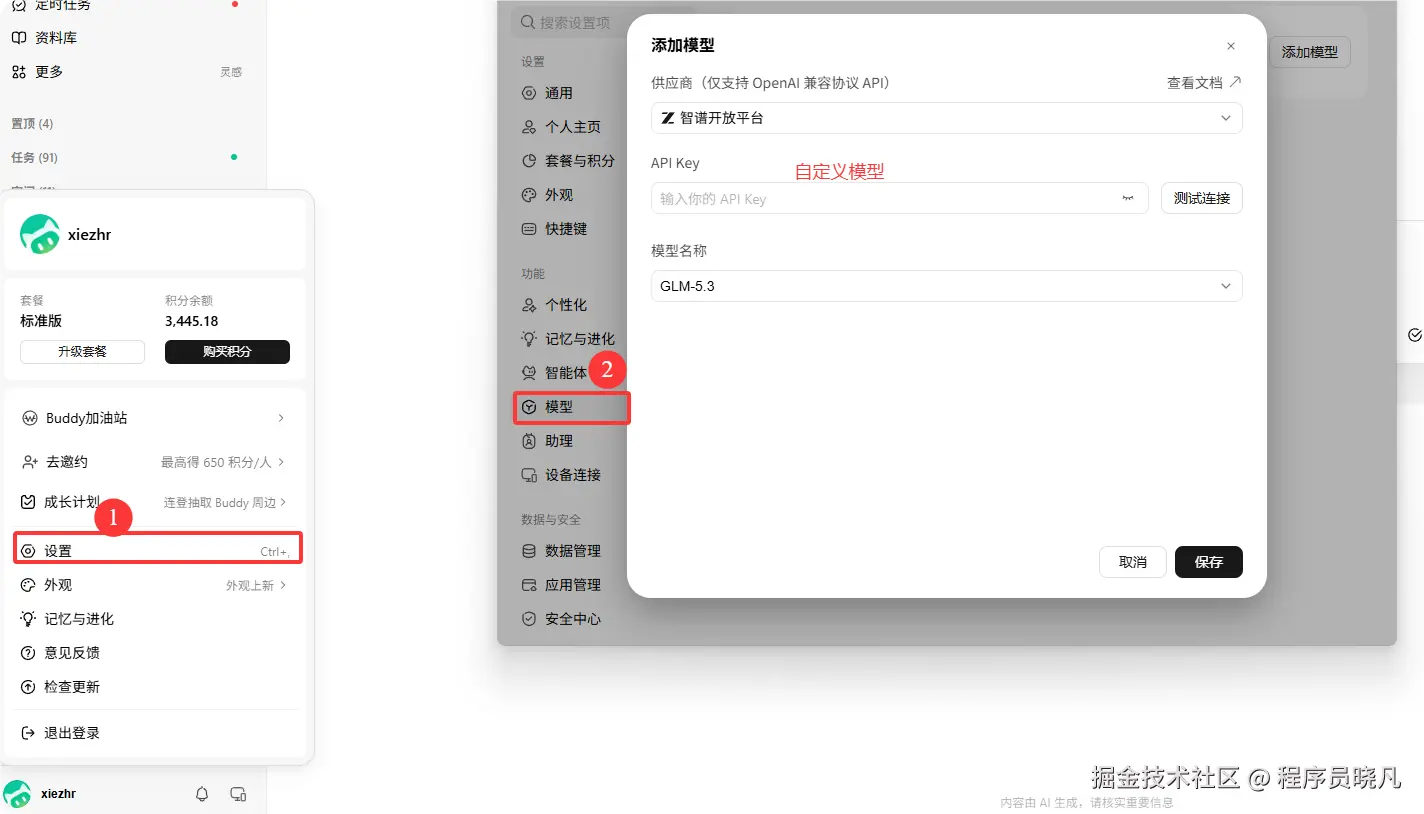
如果你手里有别的模型的 API key,或者买了某个 Coding Plan、Token Plan,或者一些免费模型,就能在「自定义模型」这儿把它们接进来。
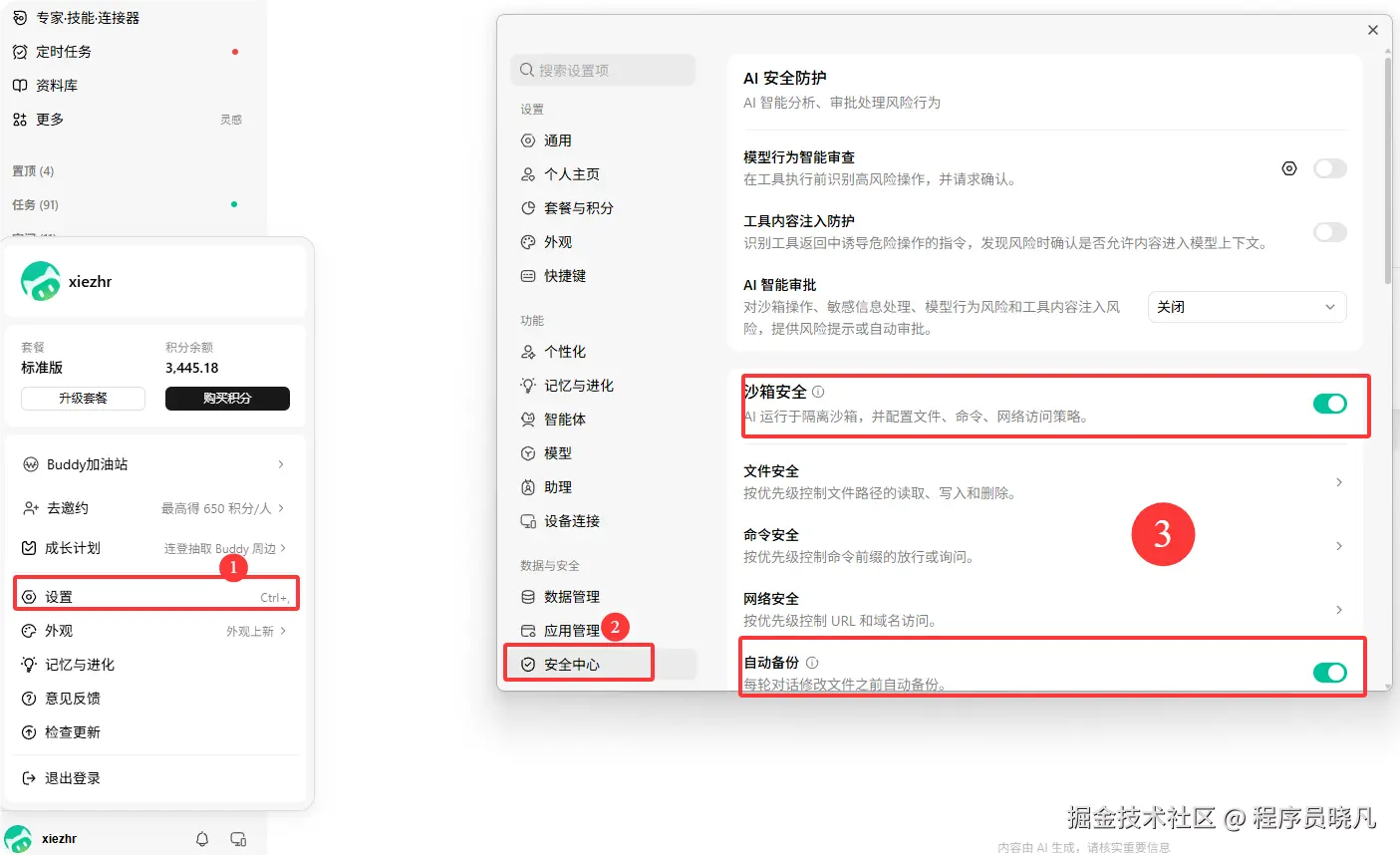
10、安全中心
前面几个设置,都在解决它怎么更懂你。接下来这个,直接关系到安全。
WorkBuddy 不是普通聊天机器人,它是能直接动你电脑的 Agent,能读写文件、执行命令。写错文案顶多重写,文件要是整错了,那可是一整批全废。
所以我建议第一次用的时候,进「安全中心」,至少看清楚两个地方。
一个是「沙箱安全」。你可以把它理解成给 WorkBuddy 套了层护栏,让它在受限制的环境里跑,读写、执行、上网都有一套规则管着。
另一个是「自动备份」,我叫它后悔药。让它改 Word、Excel、代码,或者批量处理一堆文件之前,它会先把原文件留一份备份,就算后面改岔了,还能退回来。不过要是那种特别重要、只有一份的资料,我还是建议自己先复制一份,双保险。
还有个「访问权限」,我的建议稍微激进点:直接开「允许完全访问」。开成默认审核的话,它每动一步都要你点确定,审到后面自己都看不动了,只能一路点确定,反而失了提效的本意。当然,要是让它动系统级的大改动,这时候再切回默认权限,谨慎点没错。
这 10个设置看着不少,刚装好WorkBudy的小伙伴,动手调一遍,十分钟都用不了。
调完以后,WorkBuddy 会明显更懂你、更省心。
我一直觉得,AI 好不好用,模型只是一部分。你怎么设置它、愿不愿意把习惯交给它,同样重要。