交互式操作详解
在上一章的柱状图基础上,我们增加了交互功能,让图表能够响应用户的操作。下面我将详细解释交互式操作的实现方式,并展示如何为下一章的饼图做准备。
一、交互式操作的核心概念
D3.js 的交互式操作主要通过事件监听来实现,语法与 jQuery 类似:
js
selection.on('eventName', function(){ ... })-
第一个参数:要监听的事件名称(如
click,mouseover,mouseout等) -
第二个参数:事件触发时要执行的函数
二、当前柱状图的交互实现
在现有代码中,我们为矩形元素添加了两个事件监听器:
js
.on('mouseover',function () {  // 鼠标移入事件
  d3.select(this)  // 这里的this指向当前矩形元素
    .transition()  // 添加过渡效果
    .duration(1000)  // 过渡持续时间1秒
    .delay(200)  // 延迟200毫秒开始
    .attr('fill','green');  // 最终变为绿色
})
.on('mouseout',function () {  // 鼠标移出事件
  d3.select(this)
    .transition()
    .duration(1000)
    .delay(200)
    .attr('fill','pink');  // 恢复为粉色
})
三、交互效果的增强建议
1. 添加点击事件:
可以为柱状图添加点击事件,显示更多数据细节
2. 添加工具提示:
当鼠标悬停时显示数值提示框
3. 动画效果优化:
可以尝试不同的缓动函数(easing)让动画更自然
四、为饼图做准备
1. 鼠标悬停高亮: 当鼠标悬停在某个扇形上时,可以将其突出显示
2. 点击事件: 点击扇形可以展开显示详细信息
3. 过渡动画: 扇形的大小变化可以添加平滑的过渡效果
五、交互式柱状图代码示例
👇 完整代码
html
<!DOCTYPE html>
<html lang="en">
<head>
    <meta charset="UTF-8">
    <title>交互式柱状图</title>
    <script src="https://d3js.org/d3.v5.min.js"></script>
    <style>
        .tooltip {
            position: absolute;
            padding: 8px;
            background: rgba(0, 0, 0, 0.8);
            color: white;
            border-radius: 4px;
            pointer-events: none;
            font-size: 12px;
        }
    </style>
</head>
<body>

<svg width="500" height="400"></svg>
<div class="tooltip" style="opacity: 0;"></div>

</body>

<script>
    var data = [90,75,12,36,54,88,24,66];
    var margin = 30;//svg 上下左右边距

    var svg = d3.select('svg');
    var width = svg.attr('width');
    var height = svg.attr('height');
    var tooltip = d3.select('.tooltip');

    //创建分组
    var g = svg.append('g').attr('transform','translate('+ margin +','+ margin +')');

    //定义 x y 轴比例尺
    var scaleX = d3.scaleBand()
        .domain(d3.range(data.length))
        .range([0,width - margin*2]);
    var scaleY = d3.scaleLinear()
        .domain([0,d3.max(data)])
        .range([height - margin*2,0]);

    //绘画 x y  轴
    var axisX = d3.axisBottom(scaleX);
    var axisY = d3.axisLeft(scaleY);

    g.append('g').attr('transform','translate(0,'+ (height - margin*2) +')').call(axisX);
    g.append('g').attr('transform','translate(0,0)').call(axisY);

    // 创建矩形分组
    var gs = g.selectAll('rect').data(data).enter().append('g');

    //绘 柱状图  +  交互效果
    var rectP = 10;//柱状图间距
    gs.append('rect')
        .attr('x',function (d,i) {
            return scaleX(i) + rectP/2;
        })
        .attr('y',function (d,i) {
            return scaleY(d);
        })
        .attr('width',function (d,i) {
            return scaleX.step() - rectP;
        })
        .attr('height',function (d,i) {
            return height - margin*2 - scaleY(d);
        })
        .attr('fill','pink')
        // 添加鼠标交互事件
        .on('mouseover',function (d, i) {
            // 高亮当前柱形
            d3.select(this)
                .transition()
                .duration(300)
                .attr('fill','green');

            // 显示工具提示
            tooltip.transition()
                .duration(300)
                .style('opacity', 1);
            tooltip.html("数值: " + d)
                .style('left', (d3.event.pageX + 10) + 'px')
                .style('top', (d3.event.pageY - 20) + 'px');
        })
        .on('mouseout',function () {
            // 恢复颜色
            d3.select(this)
                .transition()
                .duration(300)
                .attr('fill','pink');

            // 隐藏工具提示
            tooltip.transition()
                .duration(300)
                .style('opacity', 0);
        })
        .on('click', function(d, i) {
            alert("你点击了第 " + (i+1) + " 个柱形,数值为: " + d);
        });

    //绘 文字  +  过度效果
    gs.append('text')
        .attr('x',function (d,i) {
            return scaleX(i) + rectP/2;
        })
        .attr('y',function (d,i) {
           return scaleY(d);
        })
        .attr('dx',function (d,i) {
            return 12.5;
        })
        .attr('dy',function (d,i) {
            return 20;
        })
        .text(function (d,i) {
            return d;
        })
        .transition()
        .duration(2000)
        .delay(function (d,i) {
            return i*300;//300毫秒
        })
        .attr('y',function (d,i) {
            return scaleY(d);
        });
</script>
</html>
👇 实现效果:
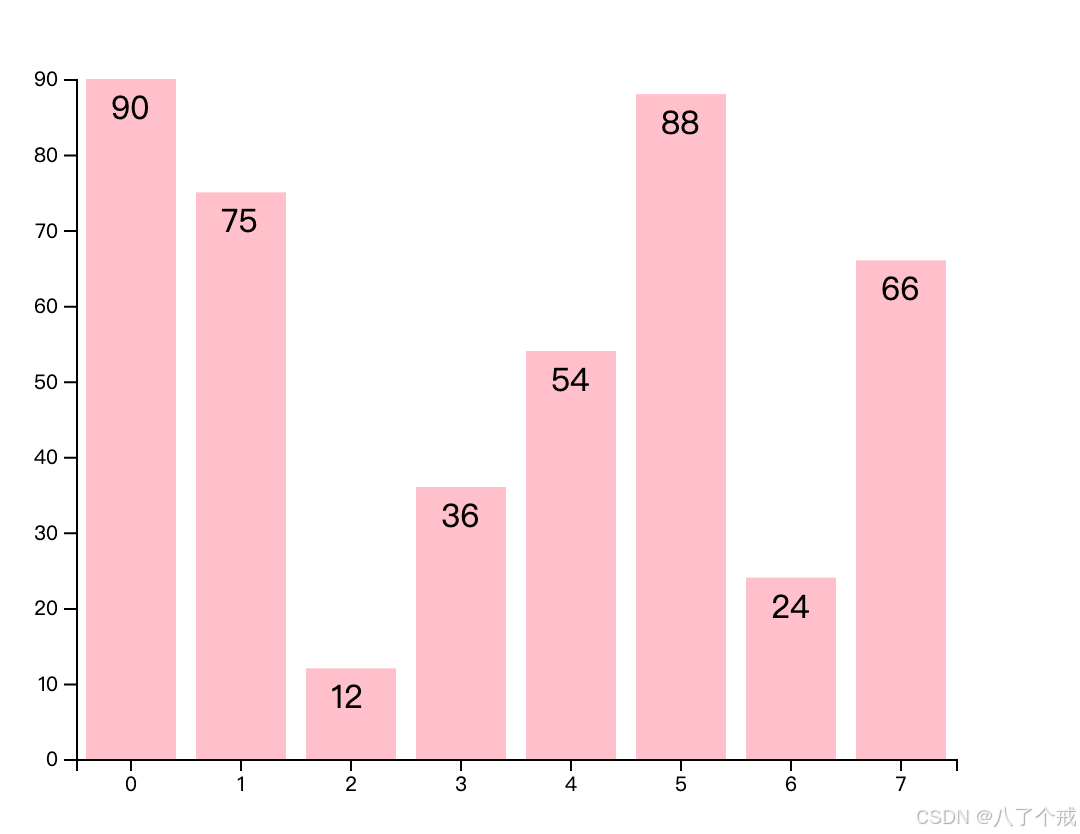
小结
核心要点
1. 事件监听机制:
-
使用
on('eventName', callback)方法实现交互 -
支持多种事件类型(
mouseover/mouseout/click等) -
回调函数中的
this指向当前DOM元素
2. 过渡动画效果:
-
通过
transition()方法创建平滑过渡 -
可配置参数:
duration()控制动画时长delay()设置延迟执行ease()指定缓动函数(默认cubic-in-out)
3. 典型交互模式:
-
鼠标悬停高亮(
mouseover/mouseout) -
点击响应(
click) -
工具提示显示(配合HTML/CSS实现)
下章预告:将这些交互技术应用于饼图实现
-
d3.arc()生成器的工作原理 -
饼图布局(
d3.pie())的数据转换 -
扇形元素的交互特效实现
-
标签位置的自适应计算