一、安装cuda
1. 查看设备
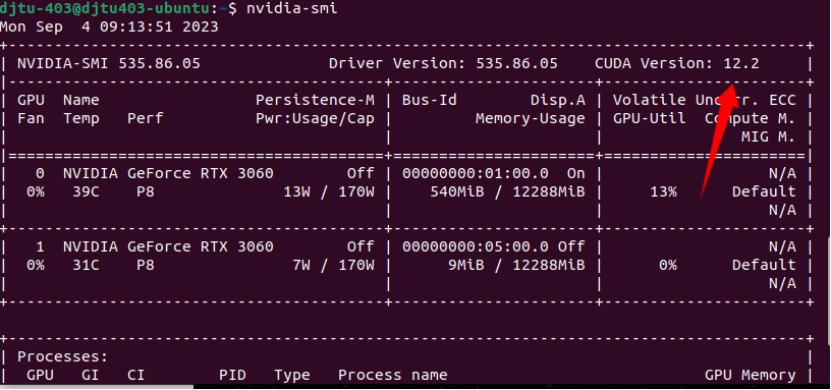
先输入nvidia-smi,查看设备支持的最大cuda版本,选择官网中支持的cuda版本
2. 下载CUDA并安装
使用快捷键Ctrl+Alt+t打开终端,先输入nvcc -V,查看cuda版本
CUDA下载地址:http:// https://developer.nvidia.com/cuda-toolkit-archive 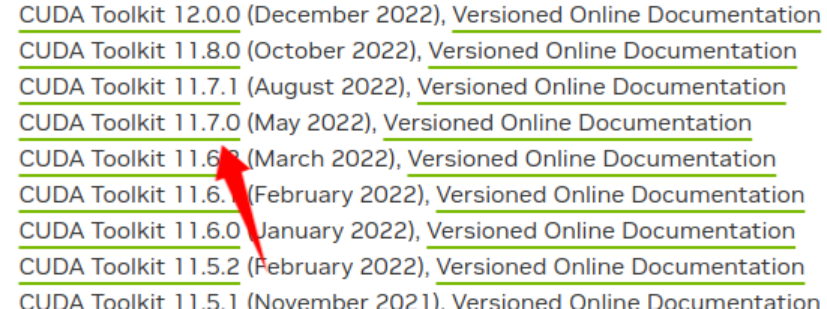
在终端输入cat /proc/version查看设备ubuntu版本号
根据设备版本选择合适的cuda版本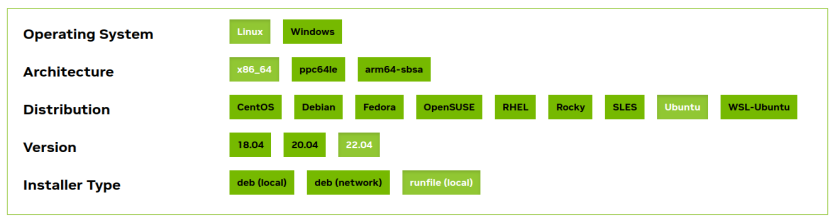
选择后根据下方Installation Instructions的内容在终端输入这两行内容
第一条语句进行下载
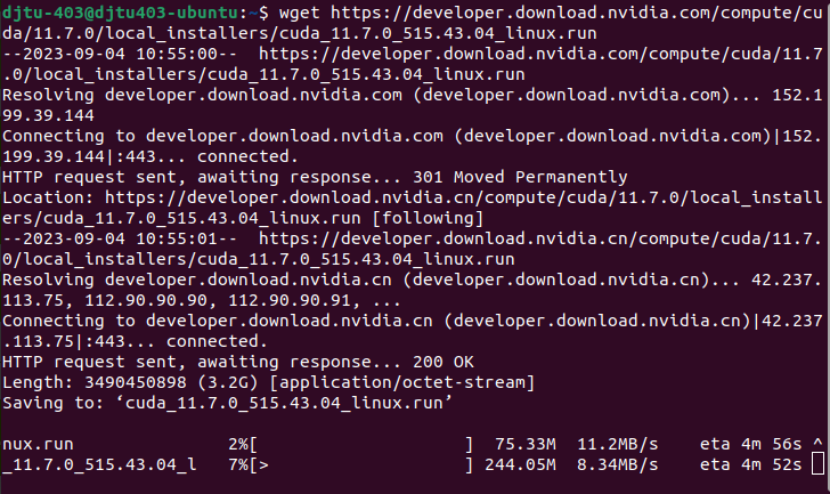
第二条语句进行安装,选择Continue
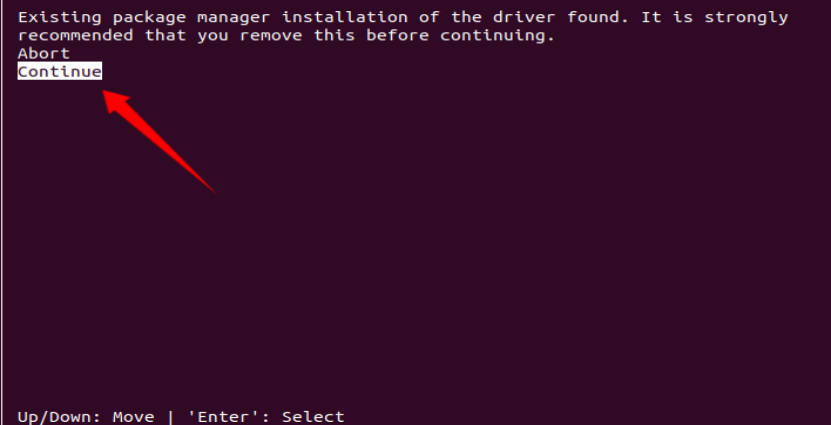
输入accept,按回车键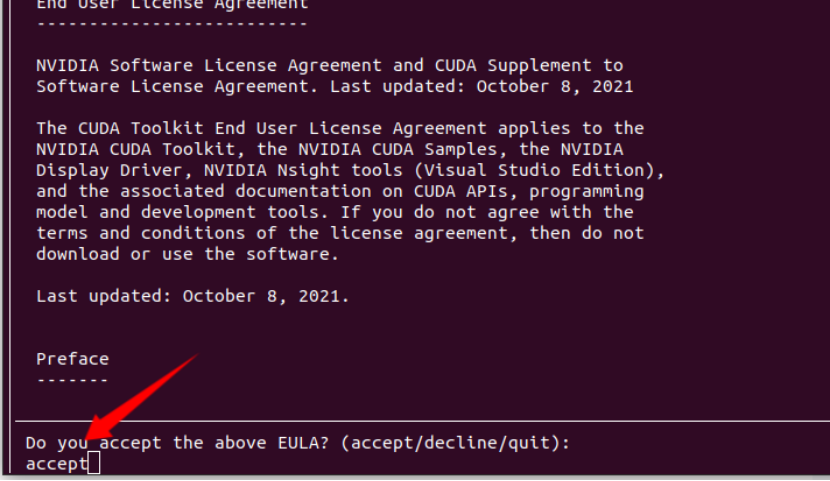
在这之前可以在终端输入nvcc -V,查看cuda版本。如果没有其他版本,这步中则直接选择"Install"进行安装,如果安装了其他版本,则在Driver处按回车键,把"Driver"勾选去掉,再进行安装。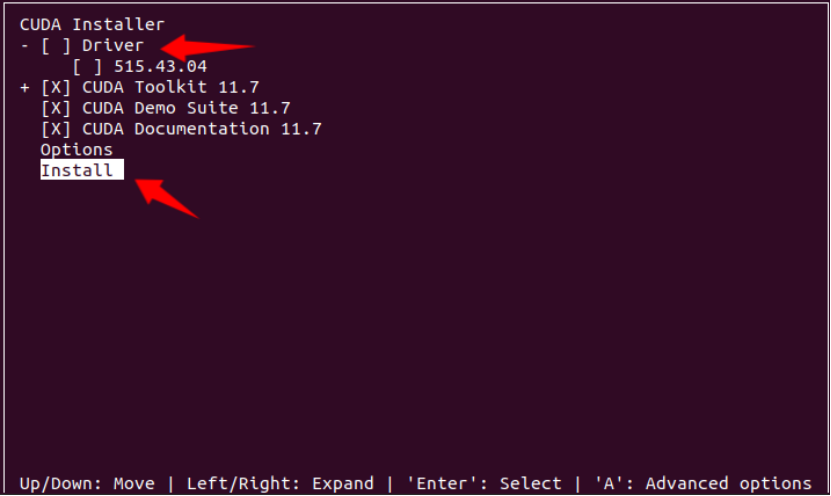
若已有安装过的版本,出现如下界面,选择yes
安装成功界面如下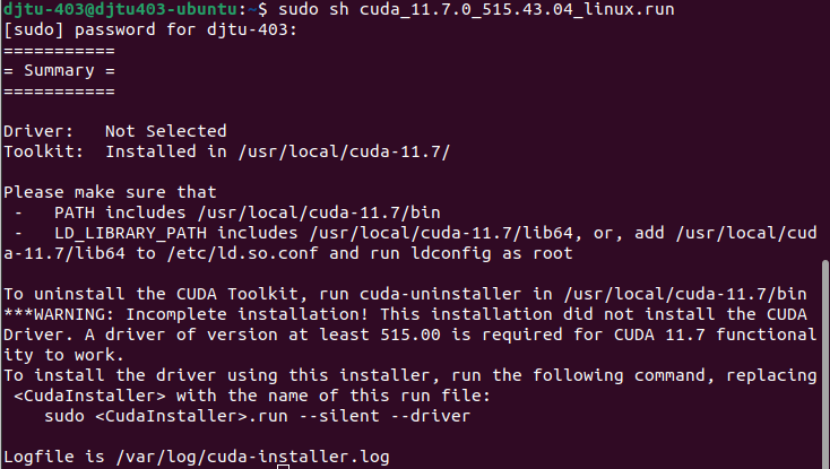
3. 环境配置
终端输入vim ~/.bashrc ,出现如下界面后按回车键,进入配置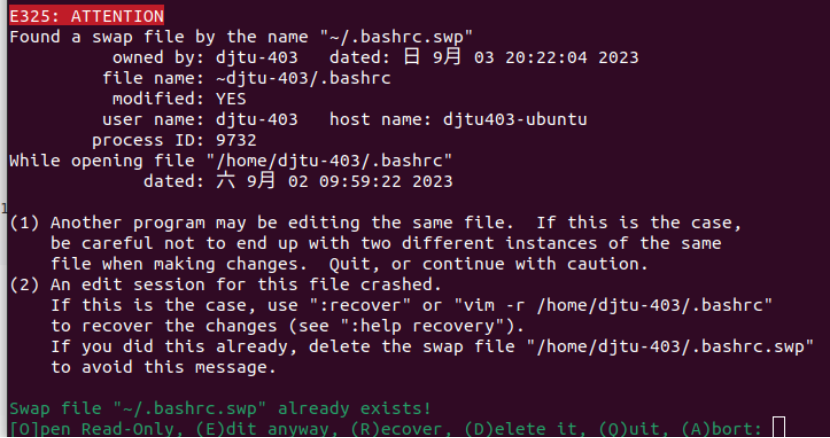
按一次回车键,按字母i进入编辑,输入如图三条语句,然后按Esc健进入最后一行,输入:wq按回车键退出。终端输入source ~/.bashrc 使之生效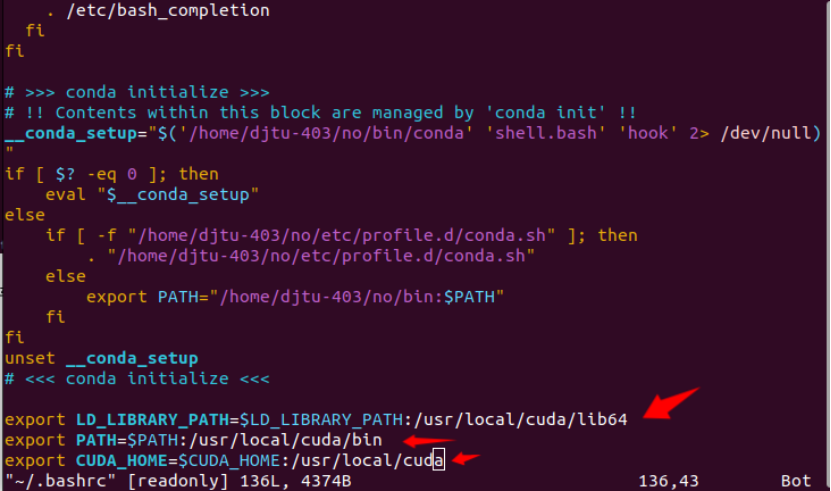
终端输入nvcc -V测试是否安装成功,安装成功后会出现如下信息
二、下载cudnn并安装
根据飞浆官网中下方要求的cuda和cudnn对应版本下载相应的cudnnhttps://www.paddlepaddle.org.cn/install/quick?docurl=/documentation/docs/zh/install/conda/linux-conda.html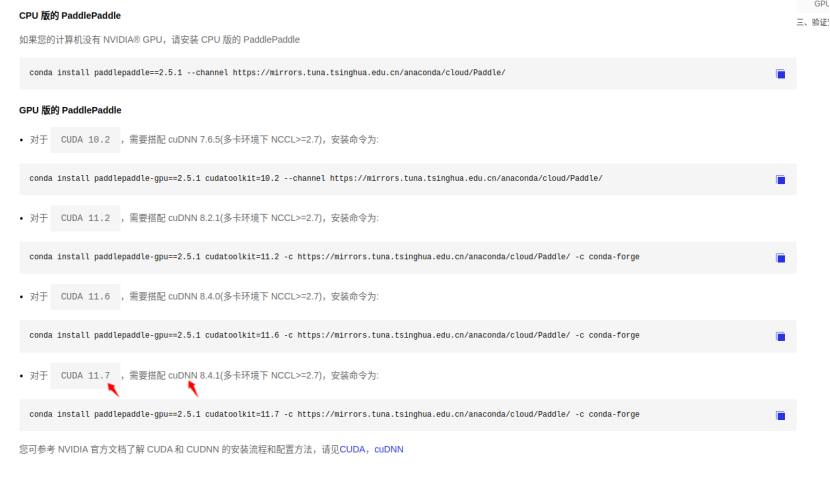
CUDNN下载地址:https://developer.nvidia.com/rdp/cudnn-archive
进入后需要账号密码,未注册的需要注册一个nvidia账号,登录后会出现所有版本的信息。
根据你前边下载的cuda版本,选择对应的cudnn版本,若没有具体的cudnn版本,例如cuda11.7,则选择cuda11.x
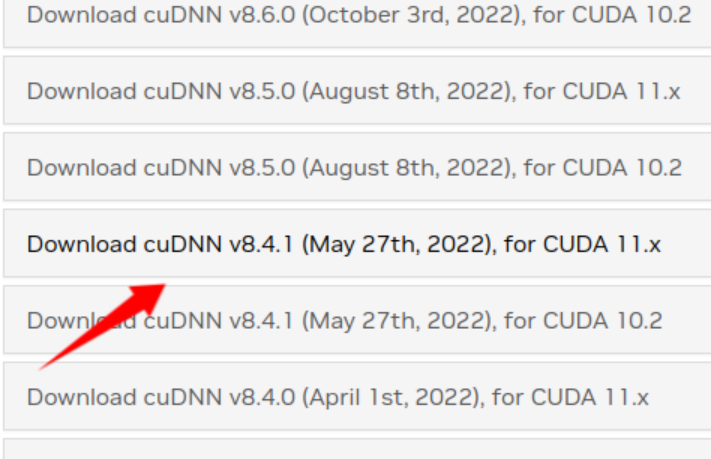
点击后,下方选择适合的设备版本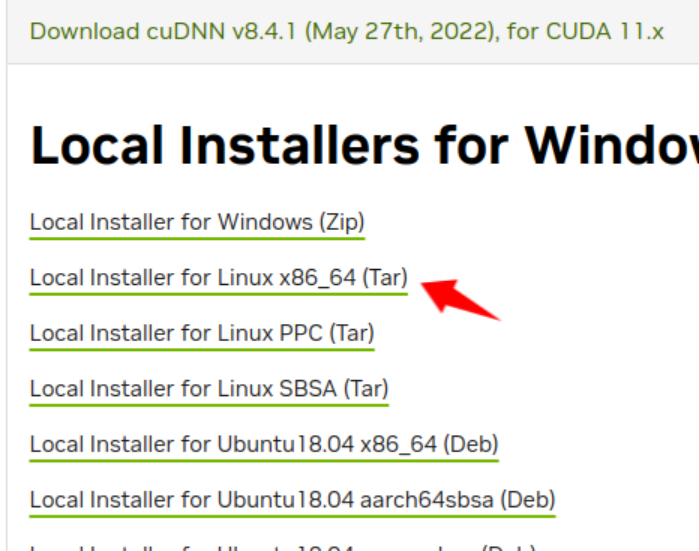
下载后会找到该压缩包,在终端进入该文件夹所存位置通过该命令解压缩
tar xf cudnn-linux-x86_64-8.9.3.28_cuda11-archive.tar.xz
解压后形成该文件夹,将该文件夹放在和cuda同一目录中,可将该文件夹改名为cudnn18,方便后续输入命令以及查找
改名后输入如下命令,将cudnn中内容复制到cuda中
sudo cp cudnn-11.7/include/cudnn*.h /usr/local/cuda/include
sudo cp -P cudnn-11.7/lib/libcudnn* /usr/local/cuda/lib64
修改权限:
sudo chmod a+r /usr/local/cuda/include/cudnn*.h /usr/local/cuda/lib64/libcudnn*
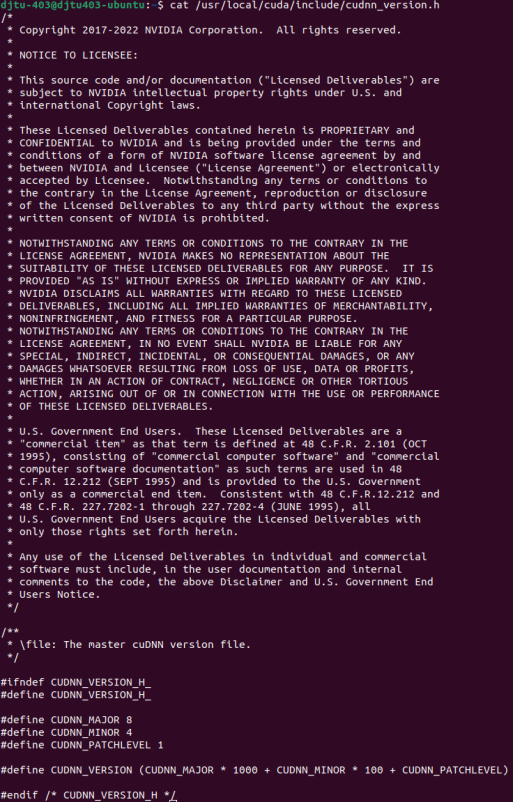
通过以下命令查看CUDNN信息并测试是否成功:
cat /usr/local/cuda/include/cudnn_version.h
成功界面如下:
三、安装PaddlePaddle
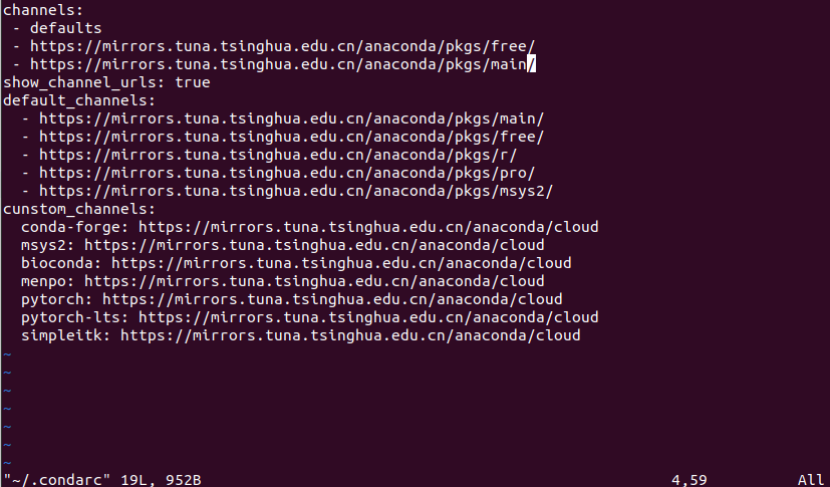
终端输入vim ~/.condarc

按字母i键进入编辑环境,更改为如下语句,然后按Esc键并输入:wq保存退出
(1)在github官网上进行下载:PaddleDetection,下载后在pycharm中打开该项目
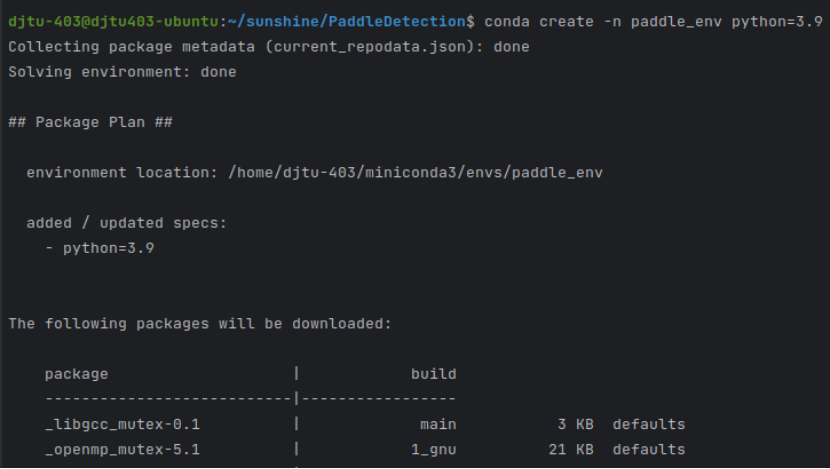
(2)在pycharm终端输入conda create -n paddle_env python=3.9,创建Anaconda虚拟环境。创建虚拟环境首先根据Python的具体版本创建Anaconda虚拟环境。PaddlePaddle的Anaconda安装支持Python 3.7 - 3.11版本。
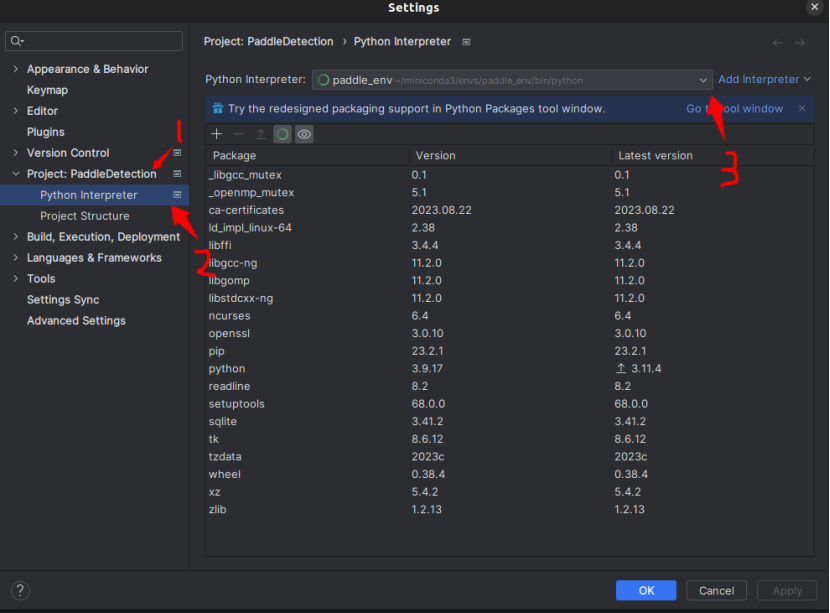
(3)在pycharm环境中找到设置,并选择该项目的配置,打开python interpreter。选择show all,点击+号,选择Add Local Interpreter...,选择Conda Environment,选择Use existing environment,在第三个步骤中选择刚创建的paddle_env环境,然后一路按OK键,配置好环境
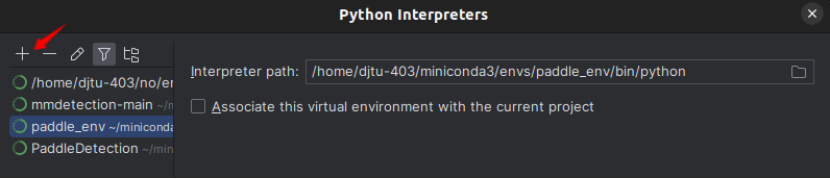
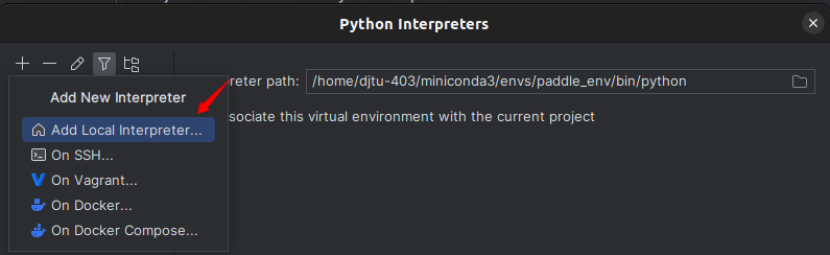

(4)接着输入conda activate paddle_env进入Anaconda虚拟环境
输入python -V查看是否搭建成功python环境
确认 Python 和 pip 是 64bit,并且处理器架构是 x86_64(或称作 x64、Intel 64、AMD64)架构。下面的第一行输出的是"64bit",第二行输出的是"x86_64(或 x64、AMD64)"即可:
python3 -c "import platform;print(platform.architecture()0);print(platform.machine()"
输入nvcc -V查看在终端安装的cuda版本是否正确
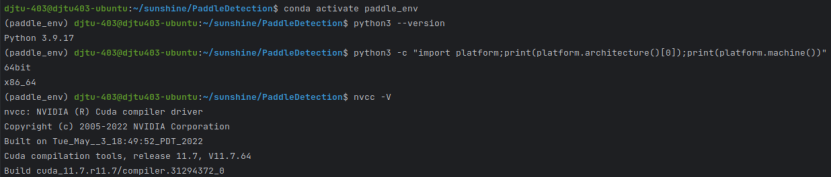
(5)NCCL安装
到官网中下载符合的版本:https://developer.nvidia.com/login
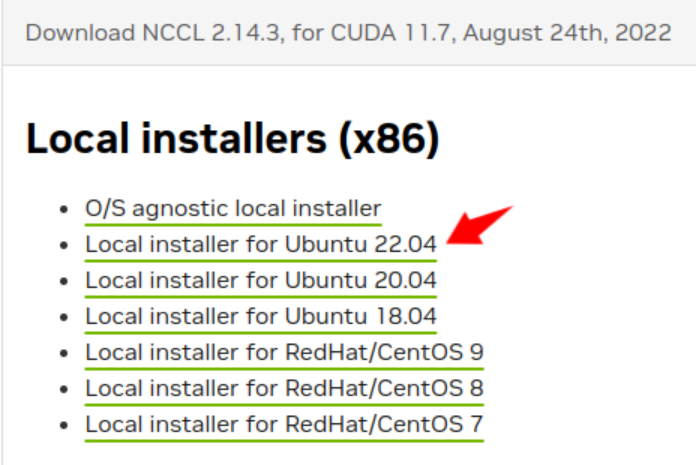
终端进入到刚下文件的路径中,输入如下命令
sudo dpkg -i nccl-repo-<version>.deb 例如:
sudo dpkg -i nccl-local-repo-ubuntu2204-2.14.3-cuda11.7_1.0-1_amd64.deb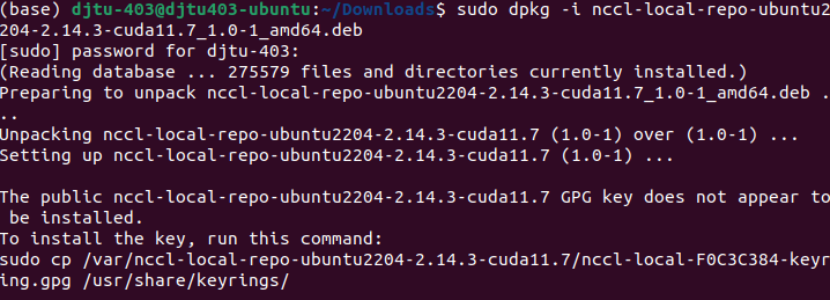
更新APT数据库,输入如下命令sudo apt update
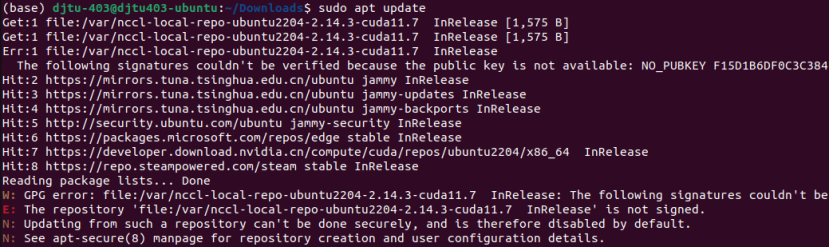
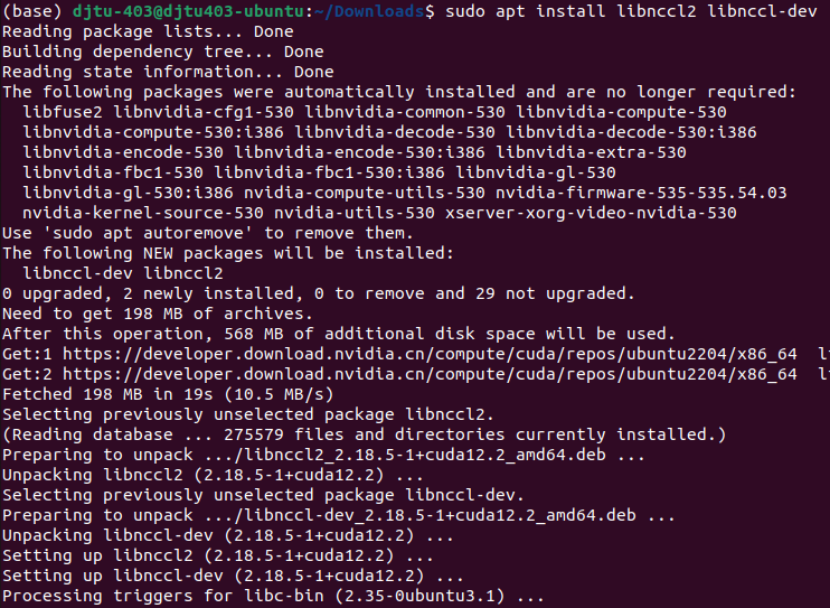
安装APT的libnccl2包,输入如下命令sudo apt install libnccl2 libnccl-dev
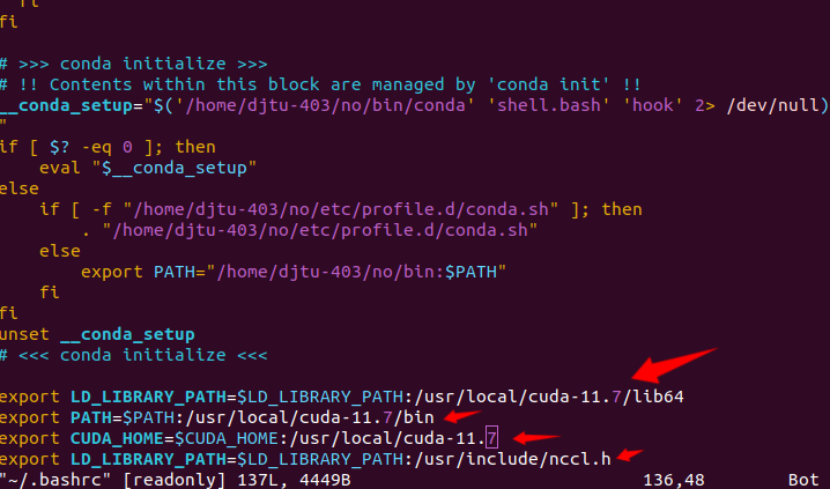
终端输入vim ~/.bashrc,出现如下界面按回车键
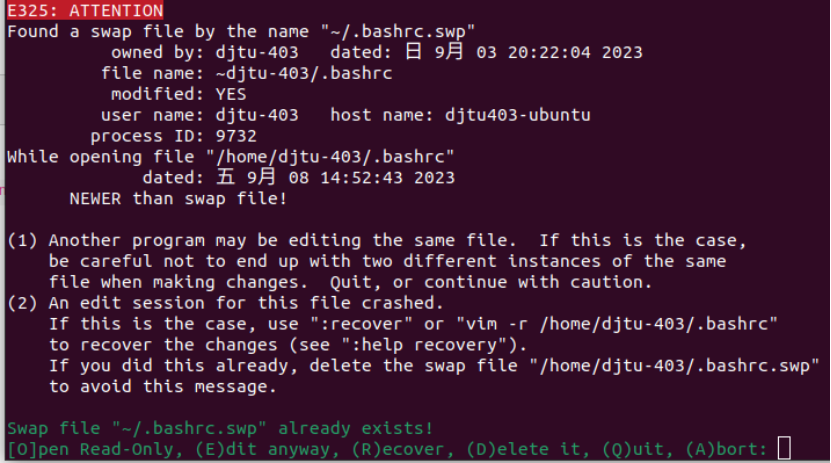
出现如下界面,按字母i键,进入编辑,添加如下语句,按Esc键,输入:wq!保存退出,退出后输入source ~/.bashrc使文件的配置生效
到paddledetection官网中查看符合cuda以及cudnn版本的paddlepaddle下载命令
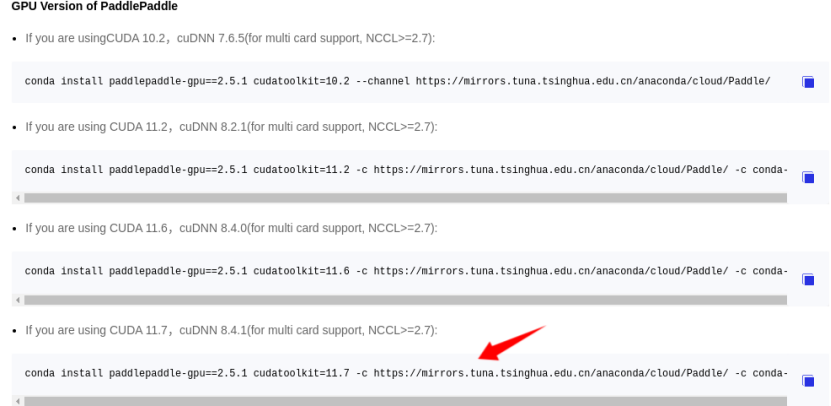
pycharm环境终端输入conda install paddlepaddle-gpu==2.5.1 cudatoolkit=11.7 -c https://mirrors.tuna.tsinghua.edu.cn/anaconda/cloud/Paddle/ -c conda-forge

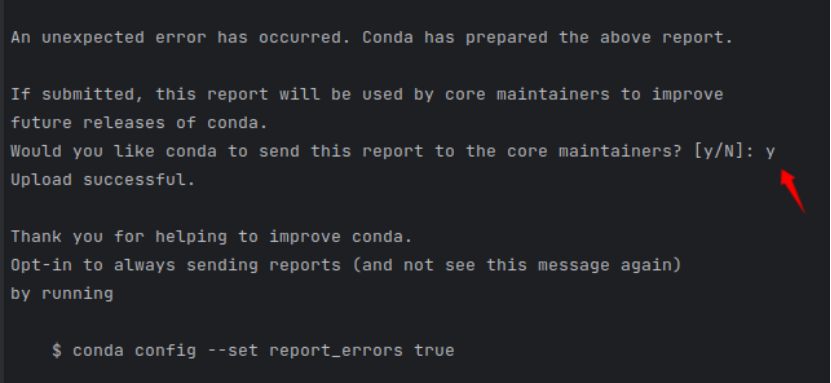
有选择的地方输入y,安装成功界面如下
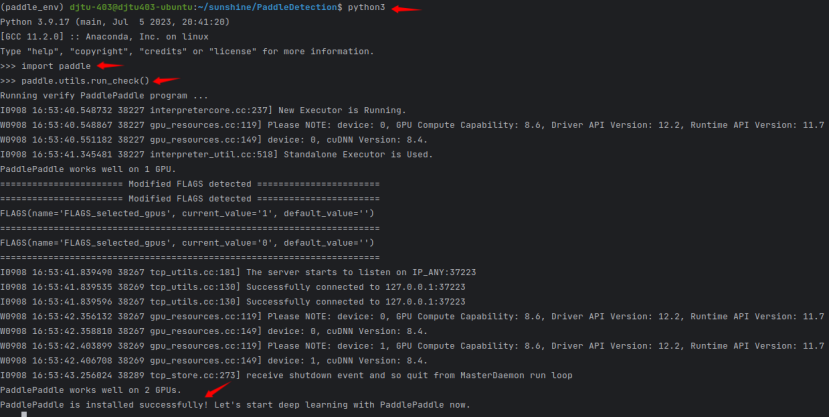
输入如下命令python3;import paddle;paddle.utils.run_check()若出现PaddlePaddle is installed successfully!则paddlepaddle安装成功
四、安装paddledetection
进入到paddledetection环境中,配置各种包,输入pip install -r requirements.txt
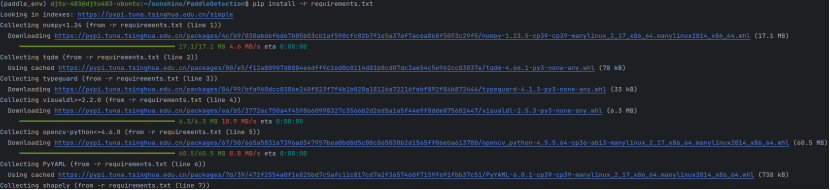
配置好后的结果如下

编译安装paddledet,输入语句python setup.py install
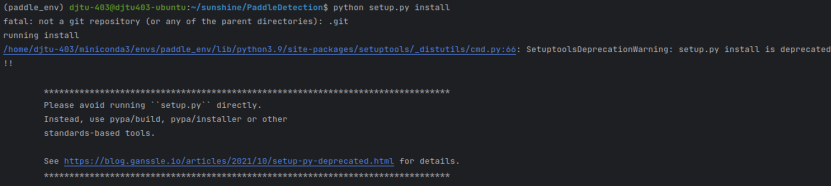
测试环境:
安装后确认测试通过:
python ppdet/modeling/tests/test_architectures.py
测试通过后会提示如下信息:
