目录
[一、 获取mysql官⽅yum源](#一、 获取mysql官⽅yum源)
[二、 安装mysql服务](#二、 安装mysql服务)
[三、 MySQL登录](#三、 MySQL登录)
[四、 设置配置文件](#四、 设置配置文件)
[总结不易~ 本章节对我有很大收获,希望对你也是!!!!](#总结不易~ 本章节对我有很大收获,希望对你也是!!!!)
我自己使用的是xshell上连接的华为云服务器是UBuntu的Linux
一、 获取mysql官⽅yum源
http://repo.mysql.com/ 获取mysql官⽅yum源: http://repo.mysql.com/
由于网页问题, 我们选择查看网页源代码进行查看
我悬着下载的是比较新的2025年版本的mysql.deb文件
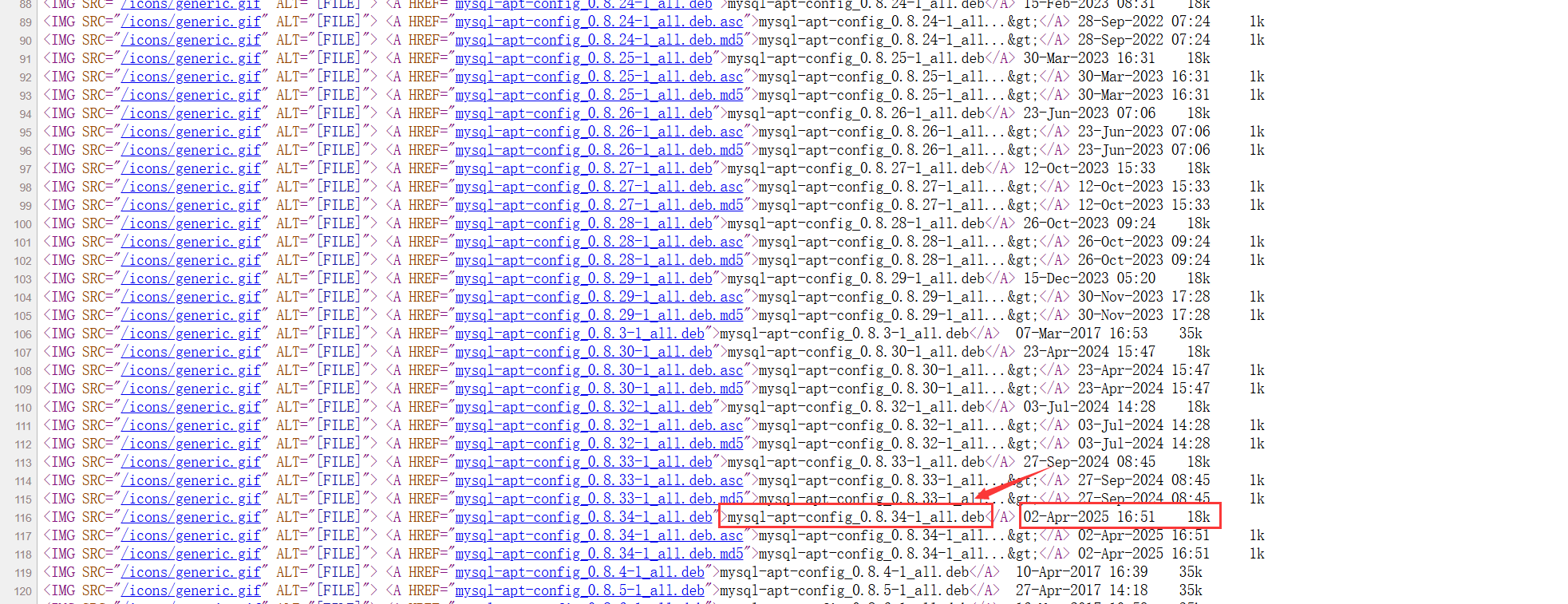
下载好后就可以拖入Linux机器中,进行安装
二、 安装mysql服务
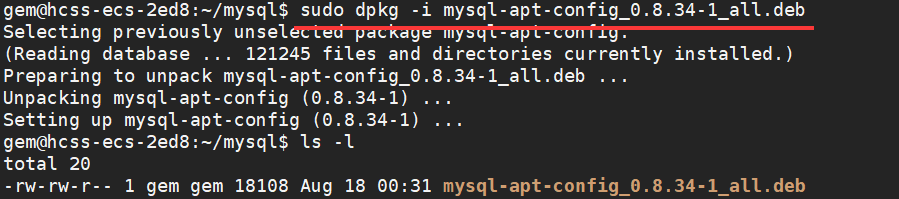
首先要能在当前目录下看到是否拥有该文件

确保拥有后就可以直接进行安装:选择ok即可
sudo dpkg -i mysql-apt-config_0.8.34-1_all.deb
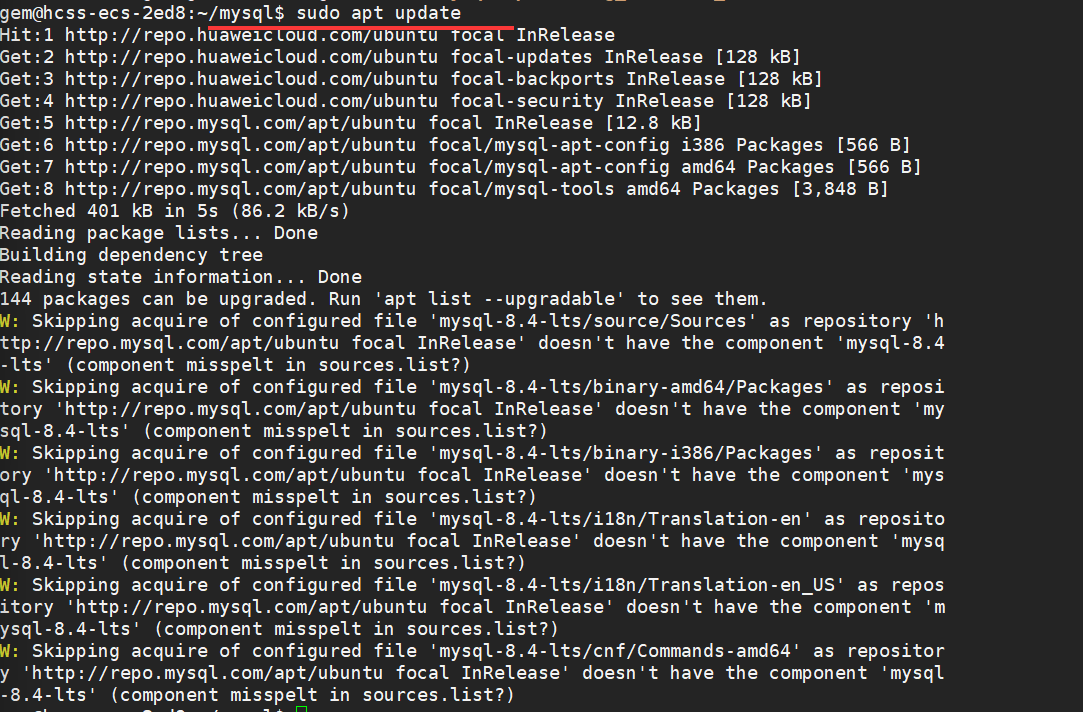
进行更新apt源:sudo apt update
安装 MySQL 服务:sudo apt install mysql-server -y
验证 MySQL 是否安装成功: mysql --version
bash
gem@hcss-ecs-2ed8:~/mysql$ mysql --version
mysql  Ver 8.0.42-0ubuntu0.20.04.1 for Linux on x86_64 ((Ubuntu))
systemctl status mysql

可以看到是安装成功的
三、 MySQL登录
登录上面真的是一波三折,首先就是切换到root用户,进入根目录下的 /etc文件找到mysql文件夹里面的my.cnf文件
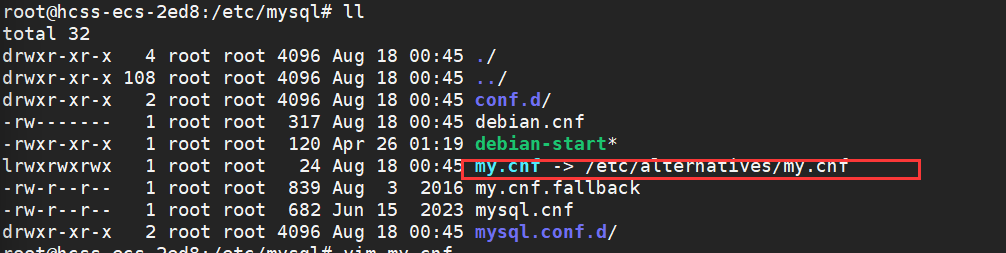
vim打开它
在该文件的最后一行进行配置: skip-grant-tables 是绕过密码登录
此时就要重启MySQL服务,然后再次进行登录!如果还是不行的话
方法二:
在root状态下, 我们首先要杀死所有关于mysql 的进程
彻底停止 MySQL 服务: sudo systemctl stop mysql
确认没有残留进程:ps -ef | grep mysqld
如果还有 PID,手动杀掉:sudo kill -9 <PID>
此时你需要创建一个/var/run/mysqld目录下的文件 你需要先创建它并赋予正确权限:
sudo mkdir -p /var/run/mysqld
sudo chown mysql:mysql /var/run/mysqld
然后再启动跳过权限表模式:
sudo mysqld_safe --skip-grant-tables --skip-networking &
现在 MySQL 已经在跳过权限表模式下启动了,你可以直接以 root 用户登录而无需密码:
mysql -u root
启动成功!
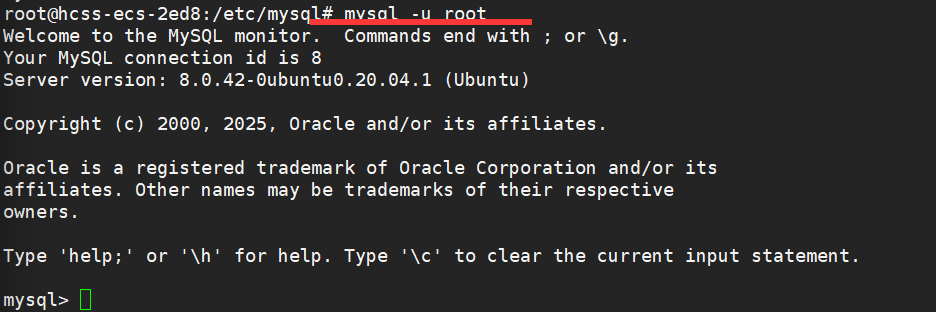
这里的命令都要记得加分号(;)
可以查看自己的数据库:show databases;
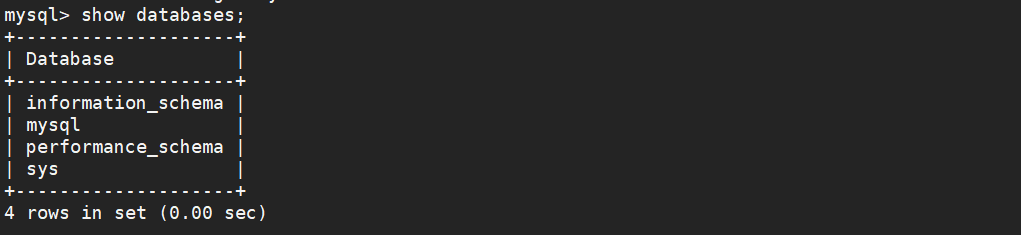
退出数据库:exit;

四、 设置配置文件
重新回到刚刚在/etc目录下找到mysql文件夹进入my.cnf文件 文件开头配上mysqld
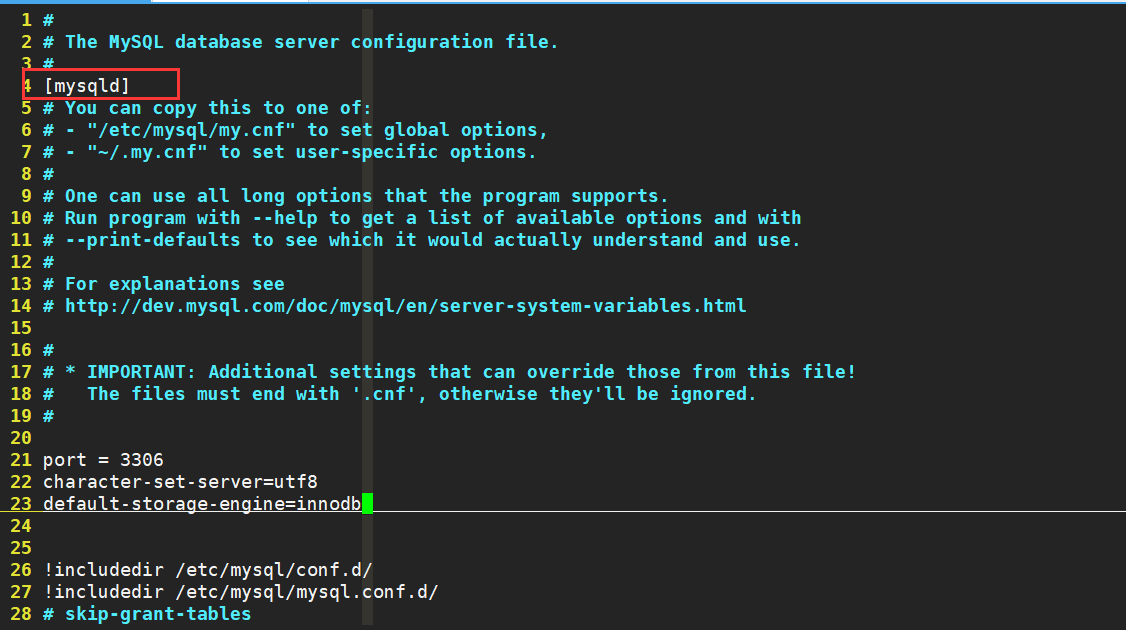
此时配日志端口号: port = 3306
设置 MySQL 服务器默认的字符集 为
utf8:character-set-server=utf8设置 MySQL 新建表默认使用的存储引擎 为
InnoDB:default-storage-engine=innodb
此时为了配置文件生效,那么就需要重启mysql服务
bash
# 先停止所有 MySQL 实例
sudo systemctl stop mysql
ps -ef | grep mysqld
sudo kill -9 <残留mysqld进程PID>  # 如果有残留

# 确认 /etc/mysql/my.cnf 中 port=3306 在 [mysqld] 段里
cat /etc/mysql/my.cnf

# 重新启动 MySQL 服务
sudo systemctl start mysql

# 查看端口是否生效
netstat -nltp | grep 3306
检查到端口号3306生效后,说明配置完成了
bash
root@hcss-ecs-2ed8:/etc/mysql# netstat -nltp | grep 3306
tcp        0      0 127.0.0.1:33060         0.0.0.0:*               LISTEN      84982/mysqld
tcp        0      0 127.0.0.1:3306          0.0.0.0:*               LISTEN      84982/mysqld
五、 设置开机启动可以不设
开启开机⾃启动
systemctl enable mysqld
systemctl daemon-reload
事实上这个并没有多大意思,因为我买的云服务器本身就永远不会关机。