🍅 点击文末小卡片,免费获取软件测试全套资料,资料在手,涨薪更快
1. 引子
最近承接了项目中一些性能测试的任务,因此决定记录一下,将测试的过程和一些心得收录下来。
说起来性能测试算是软件测试行业内,有些特殊的部分。这部分的测试活动,与传统的测试任务差别是比较大的,也比较依赖工具,一定程度上性能测试被认为是测试中的"高阶"部分,跟自动化测试、安全测试等并称。
2. 任务情况
2.1 任务总览
本次平台稳定性测试的目的在于:在服务器压力处于较饱和(达到80%系统最大TPS)压力之下,在较长时间(>8小时)之内观测服务器稳定性问题,以及资源使用情况和异常。
2.2 接口情况
本次测试不调用上下游接口,只压测创建订单接口。订单表存量数据19万,接口请求方式为PUT。
2.3 服务器配置
网关服务器 16核CPU、内存16G
应用服务器 16核CPU、内存16G
3. 测试过程
3.1 测试机及工具选择
由于在前序的测试过程中,可以确定本机jmeter运行可以驱动200线程数,达到接近系统极限吞吐量的情况。
因此本次稳定性测试决定延续使用本地PC使用jmeter仍以200线程进行测试,测试重点在于较长时间段内的稳定情况。
涉及到服务器资源的监控,将决定使用Jmeter插件perfmon配合serverAgent进行采集,以nmon作为实时监控工具。
具体工具选择如下:

3.2 工具安装配置
3.2.1 Jmeter
下载地址:http://jmeter.apache.org/download_jmeter.cgi
现在的最近版本为5.11,需要JDK 8+。建议使用3系列版本,原因后面说明。
安装配置:JDK以及环境配置等网上有大量教程,本文不再复述
3.2.2 ServerAgent
这个东西真是难找,从官网下载下来中断了很多次,好在最后还是下好了。
ServerAgent需要部署在服务器上,他会以service的形式将服务器资源使用信息进行收集和发送。
下载地址:
http://jmeter-plugins.org/downloads/all/
安装配置:将工具包解压至服务器,赋予755权限,直接使用./startAgent.sh启动服务。
启动成功后应该看到如下信息:

默认绑定端口为4444.
3.2.3 Perfmon
Perfmon是Jmeter插件,配合ServerAgent进行服务器资源监听。
下载地址:
https://jmeter-plugins.org/?search=jpgc-perfmon
安装配置:需要下载Jmeter plugin manager:
https://jmeter-plugins.org/install/Install/
将jar包放至JMeter 安装目录下的 lib/ext 子目录下,重启jmeter即可生效。
同样将perfMon jar包放至相同路径即可启用perfmon插件。
也可以通过GUI界面中的plugin manager 搜索安装,如下图所示:

3.2.4 nmon
下载地址:
http://nmon.sourceforge.net/pmwiki.php?n=Site.Download
找到支持服务器系统的版本下载
或者通过wget 下载:
https://nchc.dl.sourceforge.net/project/nmon/nmon16d_x86.tar.gz
安装配置:将压缩包解压至自选目录,赋予755权限,直接运行相应系统的.sh文件即可运行。(如果下载的文件不是.sh格式,可以直接更改后缀名)
本例中运行的就是如下脚本文件:

运行成功后可以看到如下界面:

可以通过键入c/m/d/n等调出相关资源监控,如下图,分别列出了CPU,Memory及磁盘IO:

3.2.5 Perfmon插件配置
在jmeter测试计划中添加perfmon监听器:

在配置界面中,添加所需要的监控项,如本例中监听了CPU/Memory/磁盘IO三项:

注意箭头标出的按钮,为监听具体度量的选择,本例中选择的分别是:
-
CPU:combined :综合CPU使用情况
-
Memory:usedperc:内存使用比例
-
DIsk IO:usedperc:磁盘IO占用比例
保持ServerAgent开启,那么在线程组运行开始,perfmon插件就将按照配置开始采集服务器资源数据。
4. 测试结果
4.1 聚合报告

总体样本数达到68676639个,平均响应时间299,吞吐量667.5/s,错误率0,总体比较稳定。
4.2 TPS及资源对比
TPS:

CPU:

内存:

可以看到:
TPS稳定在700-800之间,偶有波动,与实验室网络环境有关。CPU在TPS峰值时处于高占用状态,基本维持在70%左右。内存占用稳定在20%。
4.3 结论
经过本轮初步测试,在系统TPS保持在700以上的条件下,系统表现稳定,事务成功率达100%。测试过程中,CPU保持高位占用,其它系统资源未见明显瓶颈。
5. 问题
在测试的过程中发现了部分明显的问题,在此进行记录:
问题1:
压测过程中曾遇系统内存被大量缓存并无法自动释放的情况。
解决:
建立定时任务,定时清理内存缓存。
问题2:
压测过程中曾遇系统磁盘被占100%情况,导致TPS降至200左右,经查是由于应用日志写入导致。
解决:
建立定时任务,定时清理应用日志。
问题3:
测试中曾遇jmeter报错address already in use,经查是由于jmeter5本机环境过度占用系统端口导致,尝试增加开放端口数但是并未解决。改用jmeter3.3以后解决!
最后感谢每一个认真阅读我文章的人,礼尚往来总是要有的,虽然不是什么很值钱的东西,如果你用得到的话可以直接拿走:
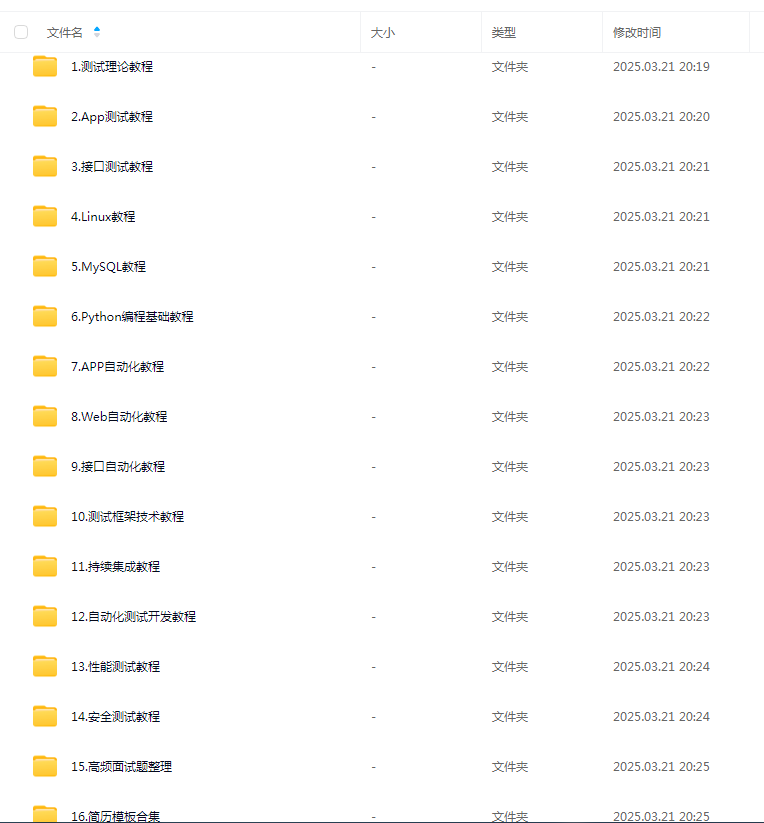
这些资料,对于做【软件测试】的朋友来说应该是最全面最完整的备战仓库,这个仓库也陪伴我走过了最艰难的路程,希望也能帮助到你!凡事要趁早,特别是技术行业,一定要提升技术功底。
