树莓派32位与64位系统安装teamviewer远程软件
- 一、树莓派简介
-
- 1.1树莓派
- 1.2树莓派操作系统
- 1.3远程控制软件
-
- 1.3.1VNC
- [1.3.2Raspberry Pi Connect](#1.3.2Raspberry Pi Connect)
- 1.3.3teamviewer
- 二、64位系统安装teamviewer
- 三、32位系统安装teamviewer
一、树莓派简介
1.1树莓派
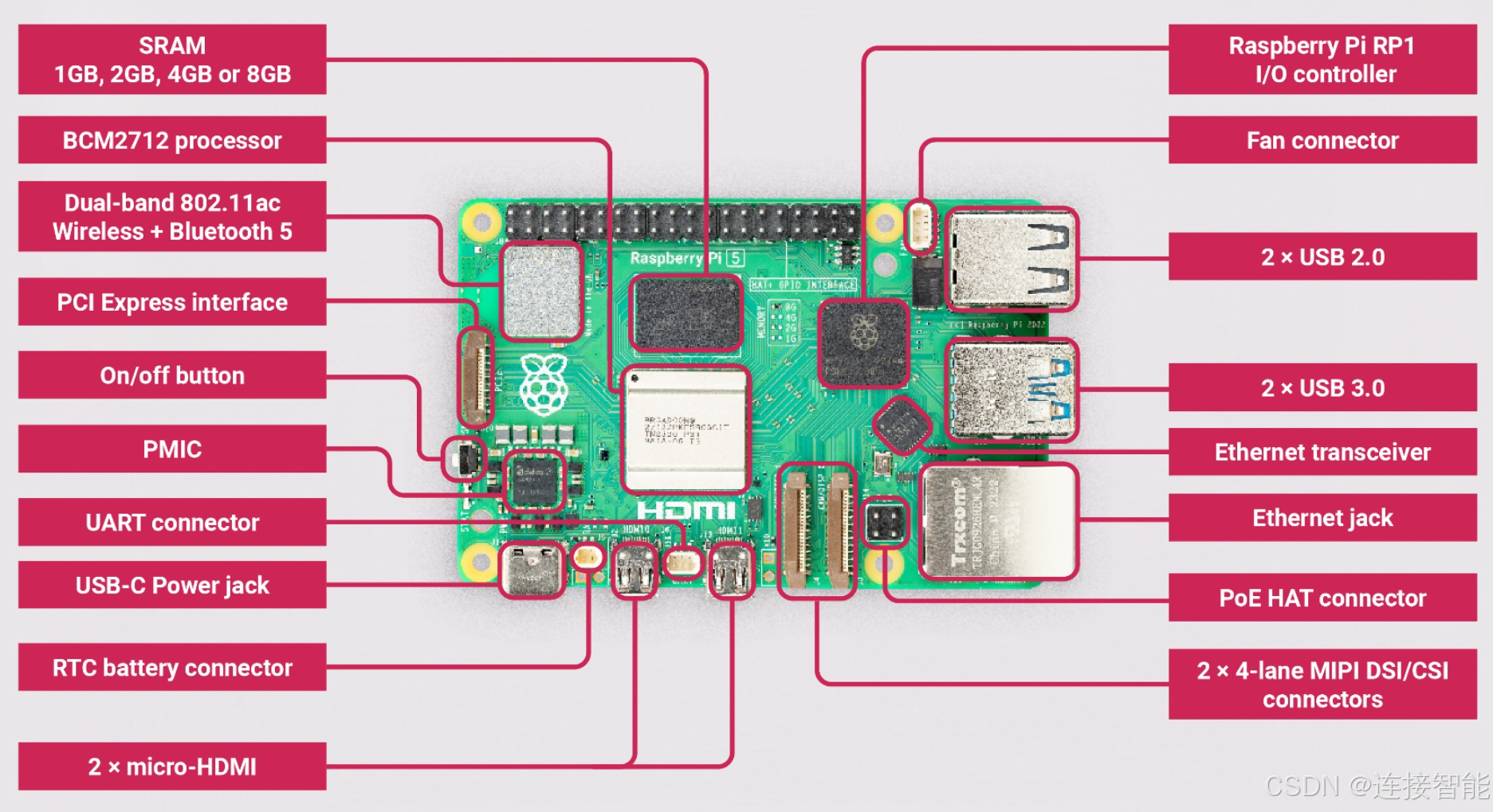
树莓派是一种arm架构的微型计算机,它基本具备计算机的全部功能,具有CPU、GPU处理单元和内存,有线、无线网络接口、USB接口、音视频输出接口。
此外还具有CSI接口,用于连接摄像头,GPIO引脚连接外部电子元件实现各种功能,例如传感器数据采集或电机控制。
目前最新的树莓派版本是树莓派5,如下图所示:
树莓派官网地址为:https://www.raspberrypi.com/
1.2树莓派操作系统
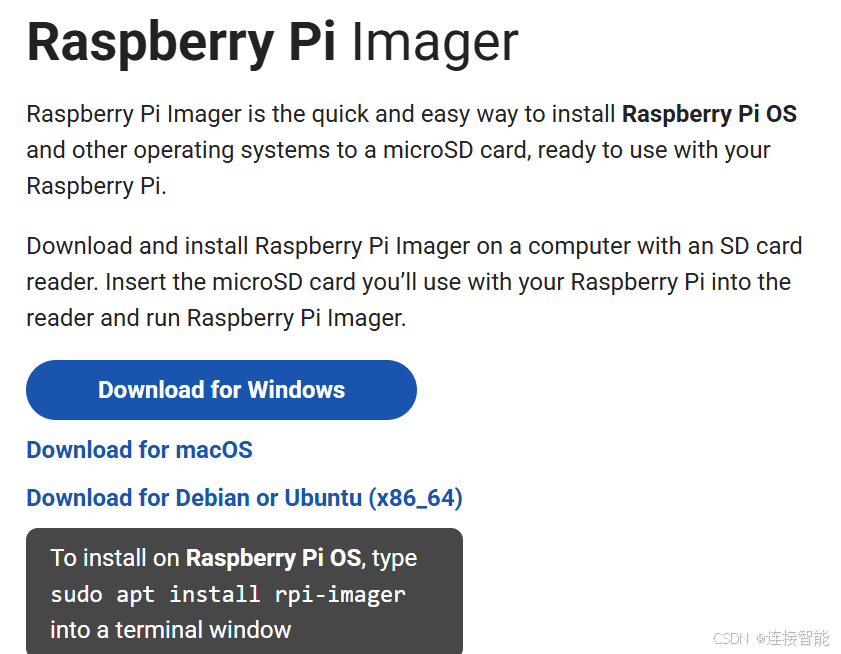
官网提供树莓派操作系统与刻录工具的下载,刻录工具下载页面地址为:https://www.raspberrypi.com/software/
操作系统下载页面地址:https://www.raspberrypi.com/software/operating-systems/
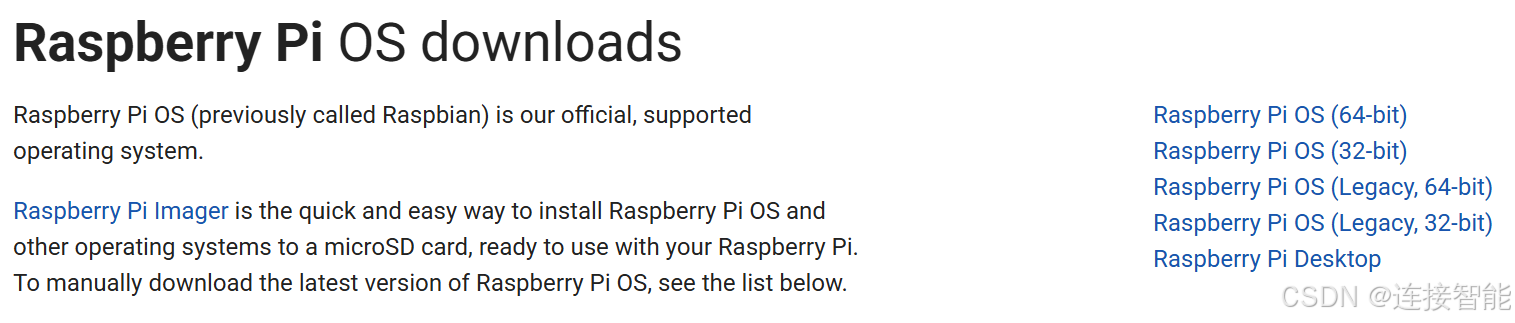
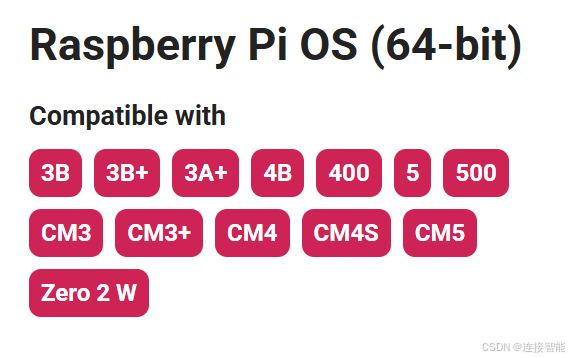
官网提供32位与64位操作系统的下载,64位系统性能虽然优于32位系统,但是对于内存的占用也较大,此外也要看不同版本的树莓派是否支持64位操作系统,支持64位的树莓派版本如下图:
1.3远程控制软件
1.3.1VNC
在大部分应用场景中,需要对树莓派进行远程控制,一般常用的软件是VNC,但是VNC只能在局域网中使用,如果要通过外网控制树莓派,则需要进行内网穿透,操作起来较为困难。
1.3.2Raspberry Pi Connect
Raspberry Pi Connect是树莓派官方推出的远程控制软件,已集成在新版系统上,根据官网介绍,可以通过任意一个连接网络的浏览器进行连接,但仅支持Bookworm64位操作系统。
1.3.3teamviewer
teamviewer支持外网远程控制,使用起来流畅度很高而且免费,所以成为外网远程控制软件的首选。
二、64位系统安装teamviewer
2.1系统版本查询
可在树莓派终端输入如下命令查询系统版本:
bash
lsb_release -a本文测试的系统输出如下:
bash
No LSB modules are available.
Distributor ID:	Debian
Description:	Debian GNU/Linux 12 (bookworm)
Release:	12
Codename:	bookworm
根据输出可知是较新的bookworm系统。
输入如下命令查询系统位数:
bash
getconf LONG_BIT本文测试的系统输出如下:
bash
64输出为64说明是64位操作系统。
2.2安装步骤
首先下载teamviewer安装包,teamviewer官网提供Windows、macOS、Linux、Android、iOS、ChromeOS、Raspberry Pi不同系统下的安装包,其中Raspberry Pi系统下的安装包就是针对树莓派64位操作系统的安装包,下载地址为:https://download.teamviewer.com/download/linux/teamviewer_arm64.deb
下载完成后进入下载文件夹,在命令行终端输入如下安装命令:
bash
sudo dpkg -i teamviewer_15.69.4_arm64.deb经实际测试,可以成功安装。
安装结束后,点击树莓派开始菜单,点击互联网选项卡可以发现teamviewer程序图标。
单击打开后操作与windows系统下客户端操作一致,既可以控制其他计算机,也可以被控制。
三、32位系统安装teamviewer
3.1系统版本查询
可在树莓派终端输入如下命令查询系统版本:
bash
lsb_release -a本文测试的系统输出如下:
bash
No LSB modules are available.
Distributor ID:	Raspbian
Description:	Raspbian GNU/Linux 10 (buster)
Release:	10
Codename:	buster
根据输出可知是较老的buster系统。
输入如下命令查询系统位数:
bash
getconf LONG_BIT本文测试的系统输出如下:
bash
32输出为32说明是32位操作系统。
3.2安装步骤
teamviewer官网提供的Raspberry Pi系统下的安装包,只适用于64位操作系统,而32位系统的安装包并没有放在官网网页上,下载地址为:https://download.teamviewer.com/download/linux/teamviewer-host_armhf.deb
需要注意的是,32位系统下安装比起64位系统下安装要较为繁琐,且安装完成后,树莓派端只能作为被控端,而无法作为控制端控制其他计算机。
下载完成后进入下载文件夹,在命令行终端输入如下安装命令:
bash
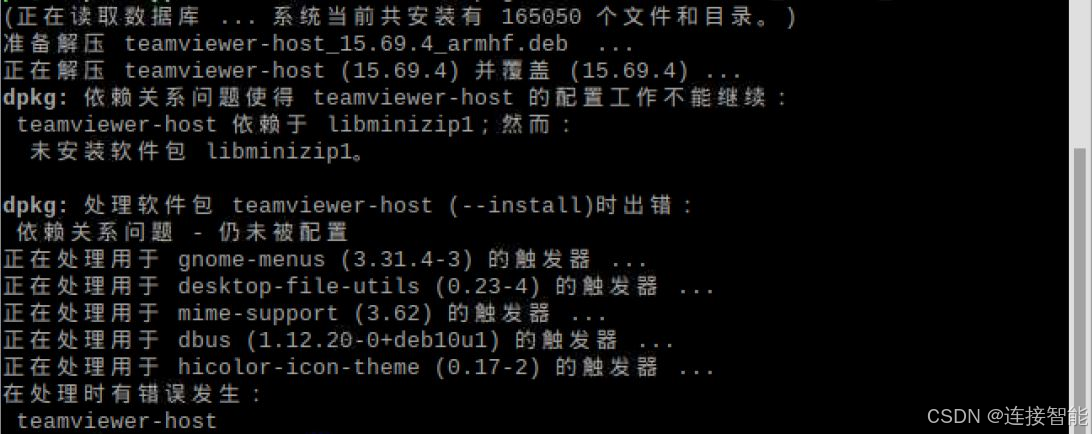
sudo dpkg -i teamviewer-host_15.69.4_armhf.deb应该会报出错误:未安装软件包libminizip1:
输入如下命令安装缺少的软件包:
bash
sudo apt-get -f install此时会报出错误:404 Not Found:

此错误可通过更换软件源解决,输入如下命令:
bash
sudo nano /etc/apt/sources.list将默认的官方软件源注释掉,添加下面的阿里云软件源:
deb http://mirrors.aliyun.com/raspbian/raspbian/ buster main contrib non-free rpi
deb-src http://mirrors.aliyun.com/raspbian/raspbian/ buster main contrib non-free rpi
保存后退出,然后输入如下命令更新源:
bash
sudo apt-get update然后再次输入如下命令:
bash
sudo apt-get -f install到此应该可以成功安装。
安装成功,会在顶部任务栏出现teamviewer图标,如下所示:

双击该图标,会打开teamviewer窗口,需要授权轻松访问:
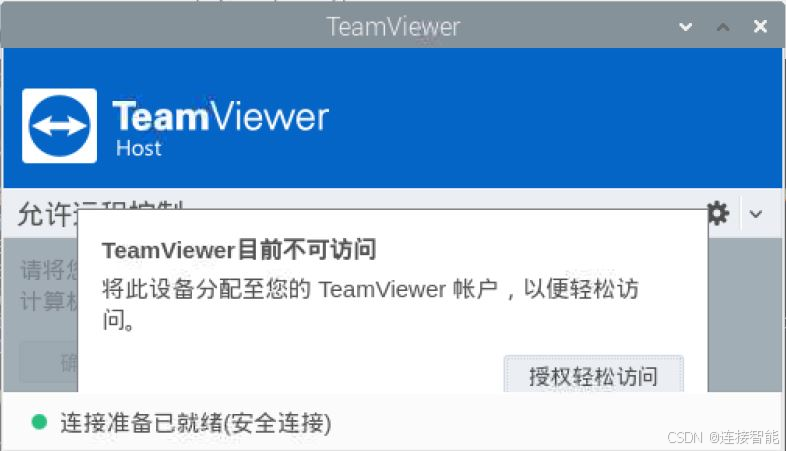
点击授权轻松访问,点击分配至账户:
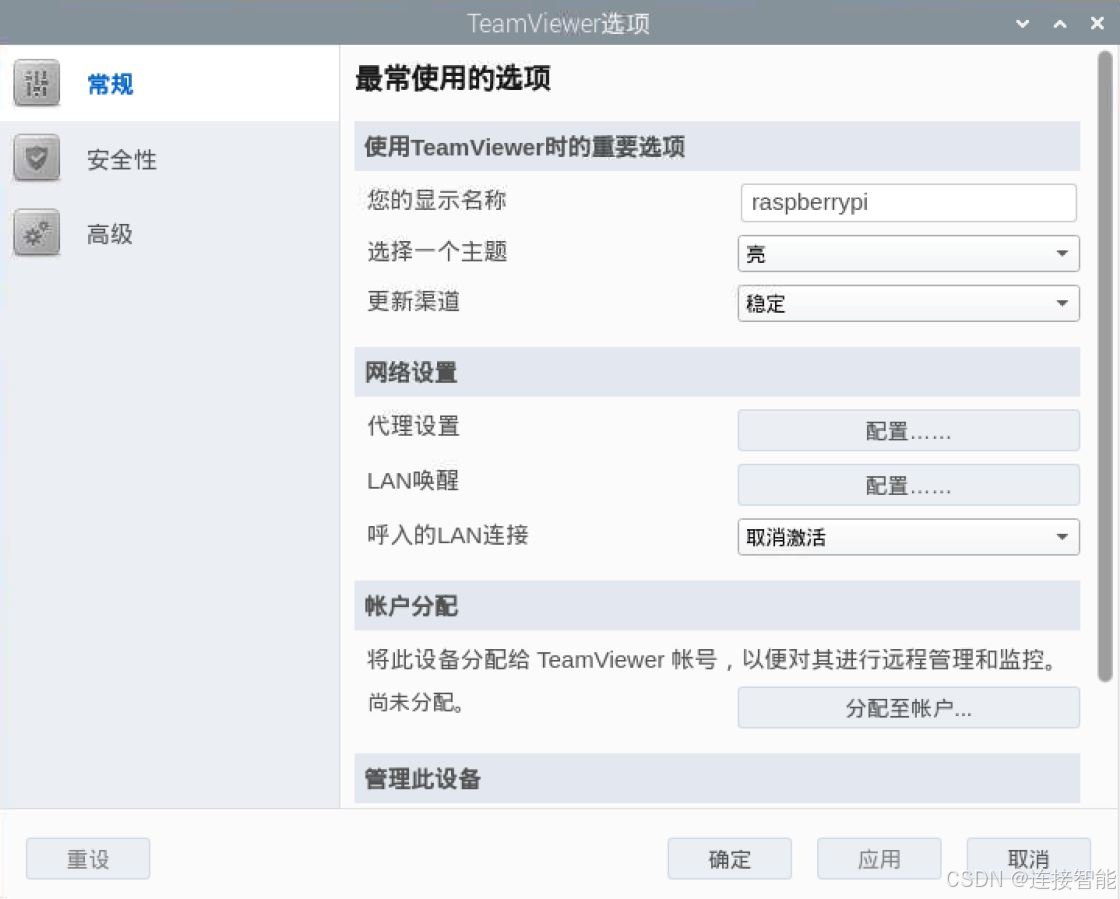
然后登录teamviewer的账户即可。
完成后teamviewer窗口会显示ID与密码,用于远程控制连接。