项目代码:https://github.com/ewt45/edifier-h180plus-typec-samsung
可以在 release 下载编译后的 apk
我的博客 https://ewt45.github.io/blogs/2025/09/20-edifier-h180plus-samsung/
前言
想买个typec的有线耳机,结果坑一堆。
漫步者H180Plus(TypeC),手机为三星s23 oneui6.1 。插上后表现为:开始播放音频时会有滴滴两声。同一个app暂停再播放,不会再次滴滴,换一个应用则会重新滴滴一次。
搜索发现网上好多人都遇到了这个问题。workaround是下载 edifier connect 这个app (google play 上中文名叫漫步者蓝牙连接软件,不是那个EDIFIER ConneX), 然后打开保持后台运行。每次插入耳机时,出现弹窗提示app要连接耳机,点击确认即可。
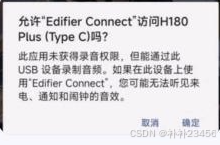
不清楚原理,反正保持app在后台运行就不会出现滴滴声。也没有什么其他的好方法,那就自己写一个app简化一下流程吧。目标:应用体积尽可能小,每次插入耳机时无需手动确认。
参考
分析 Edifier Connect
参考 IntegratedConnector.connect()
先用 UsbFindConnector 找到漫步者设备
然后 UsbPermissionConnector 检查是否有USB设备权限
然后 UsbConnector 与设备连接
最后用 Sender 发送了一些数据。
可以通过查看logcat看到具体发送的内容是什么
logcat
16:57:35.060 dzq-integrated                                   V  send:[aa ec d8 00 00 6e}]main
16:57:35.073                                                  V  recv:[bb ec d8 00 13 00 00 01 00 00 01 00 00 00 01 00 01 00 01 00 00 00 00 00 97]
顺带一提很多日志都是中文,这app还是国人写的=-=
可以从日志中看到,向耳机发送数据后,耳机又返回了数据,至于这个返回数据有什么用就不知道了,实际也不用知道,因为后面发现只要与设备连接,不发送这串数据也没有滴滴声。
编写 app
USB设备连接
USB设备的连接断开监听,发送数据等在USB 主机概览中都介绍的很详细。
USB连接有两种,USB配件和USB主机,看起来我们需要看的USB主机的文档。
连接监听可以写在清单中,为 activity 添加 intent-filter 标签,并附加 meta-data 指定要筛选的设备。
断开监听不能写在清单中,只能在运行时动态注册广播接收器。
连接后,先获取USB权限(通过 intent-filter 获取到的自动拥有权限)然后通过 usbManager.openDevice() 连接设备,接下来就可以与设备进行通信了。
关闭连接就无法屏蔽滴滴声了,所以不需要关闭连接的代码。
所需权限
录音权限
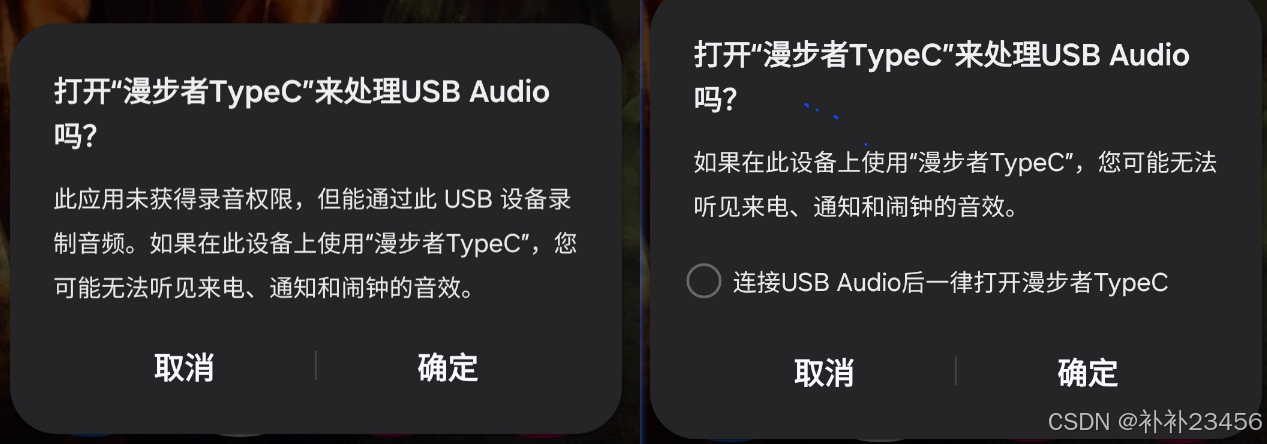
注意到,连接时的弹窗,有一句"此应用未获取录音权限"(下图左)。而授予录音权限后,这句消失,并且多了一个选项"连接 xxx 设备 后一律打开 xxx app"(下图右)。如果勾选,之后插入usb设备就不会显示弹窗,而是自动打开这个app.
通知权限
为保证服务能持续运行,需要发送一个前台通知,因此需要通知权限。
关闭电池优化
目标sdk比较高的话,不允许后台运行的app启动前台服务,除非关闭了电池优化。另外也可以防止在运行中被杀死。总之开启了比较保险。
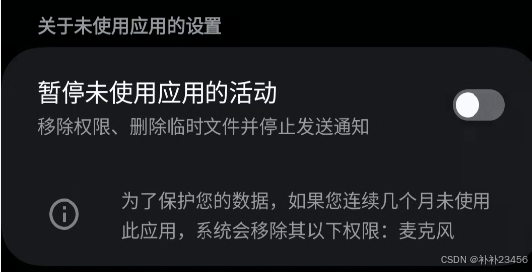
另外,长时间不使用可能导致权限被收回。最好在应用设置界面 - 权限,把对应选项关掉。
前台服务
插入耳机后,服务启动与持续运行的逻辑是这样的:
- 创建一个过渡 Activity, 在清单中为其添加 intent-filter 接收 USB 设备的连接监听。
- 耳机插入时,过渡 Activity 被调起,在 onCreate 中执行 startForegroundService 启动前台服务,然后直接 finish 结束自身。注意自身 intent 包含了 UsbDevice 的信息,所以需要将自身 intent 存入启动 Service 的 intent 的 extra 中。
- Service
- 在 onCreate 中注册广播接收器,监听设备的断开。
- 在 onStartCommand 中 取出 intent, 获取 UsbDevice 并尝试连接。如果执行成功,执行 startForeground 发送前台通知。
- 耳机接入期间,服务一直运行(理想情况下)。
- 如果接收到了设备断开的广播,首先确认是否是目标设备,然后 stopService 结束服务。
由于我将 app 的目标 SDK 设置为了安卓 16, 所以对于前台服务的启动要求比较严格。
-
清单中 service 标签必须要指定 foregroundServiceType 属性。这里我设置为
android:foregroundServiceType="connectedDevice"。 -
清单中必须声明前台服务权限,以及对应具体的前台服务类型权限
xml<uses-permission android:name="android.permission.FOREGROUND_SERVICE" /> <uses-permission android:name="android.permission.FOREGROUND_SERVICE_CONNECTED_DEVICE" /> -
在 activity 中启动前台服务时,执行
startForegroundService而非startService。然后 Service 必须在短时间内执行startForeground显示通知,否则系统会抛出异常 ForegroundServiceDidNotStartInTimeException -
startForeground 中必须指定 foregroundServiceType,需要与清单中声明的对应,否则会报错。我这里用
ServiceInfo.FOREGROUND_SERVICE_TYPE_CONNECTED_DEVICE。 -
发送通知需要先创建通知渠道。这部分我交给ai写的,结果不知道为什么明明是前台服务但通知也能被划掉。
-
目标sdk 安卓13开始,需要在清单中声明通知权限
<uses-permission android:name="android.permission.POST_NOTIFICATIONS"/>
过渡 Activity 的其他注意事项
- 它的作用是调起 Service 然后结束运行,将其主题修改为透明,这样在视觉上不会打扰用户(实际上会占用0.几秒屏幕,所以还是会小小打扰一下)。
- 在清单中为其声明 android:excludeFromRecents="true" 和 android:noHistory="true",这样不会出现在最近应用中。
- 还需要声明 android:taskAffinity="" 否则和主 activity 一个 affinity, 启动并退出后,如果主 activity 存在就会被带起来。
其他
缩小 apk 构建体积,在 gradle 中添加 isMinifyEnabled = true 和 isShrinkResources = true 就行了。构建出 apk 体积 1M.
中途发现多次拔插会导致系统卡死,几十秒后自动重启(也可手动强制重启)。改了一大堆东西,也不知道哪些有效了。反正最后排查出来一个确定的是,service.onStartCommand 中如果 startForeground 无条件执行,插上就会卡死;如果仅在没有问题(不 stopSelf)的情况下 startForeground 就一切正常。
关闭电池优化,有个需要声明权限才能发送的 Settings.ACTION_REQUEST_IGNORE_BATTERY_OPTIMIZATIONS, 我改用不需要权限的 Settings.ACTION_IGNORE_BATTERY_OPTIMIZATION_SETTINGS 了。不过去应用设置 - 电池 改成 "不受限制" 也是一样的。
注意第一个 action 需要附带包名作为 uri data, 第二个 action 附带了包名反而无法启动。通过 MT 的 activity 记录 发现第二个 action 调起的 activity 为 com.android.settings.Settings$HighPowerApplicationsActivity,手动通过 ComponentName 启动这个 activity 也行。
安卓13的通知权限,可以通过 Manifest.permission.POST_NOTIFICATIONS 申请权限,然后直接出现底部弹窗,不需要跳转到设置页面。
最终效果
耳机插上后自动显示通知,播放音频没有滴滴声。拔出后通知关闭。

待完善
-
由于默认都有USB通信权限,就没写申请USB权限的代码了。另一部分原因就是之前系统卡死也与申请权限有些神秘的联系。
-
通知抽屉里的通知图标,主体图片很小,然后周围一大圈白色背景,改了半天没改明白。Shizuku就都是蓝色的,以后有时间可以研究研究怎么改图标背景色。