大家好,我是小肥肠,专注 AI 干货知识分享!今天给带来的是n8n实战教程,基于n8n获取公众号对标账号文章,每天定时发送到邮箱~
1. 前言
在上一期教程:【n8n 入门系列】10 分钟部署 n8n,手把手教你搭第一个自动化工作流,小白可学!,我带着大家一步步把 n8n 部署到了本地电脑,后台收到不少读者的反馈,说跟着操作顺利完成了部署,还催着要后续的实战教程 ------ 这也让我更有动力把实用的 n8n 技巧拆解开,讲得更明白。
本期咱们继续从基础入手,做一个能落地的 n8n 工作流:基于n8n获取公众号对标账号文章,每天定时发送到邮箱 。考虑到之前有读者提到,我发的长文干货太密集,看一半容易走神,这次我特意把教程拆成了上下两篇,上篇专注于把 WeWe-RSS 这个核心工具装好、用顺,下篇再手把手带大家实操 n8n 的配置,每一步都讲透,哪怕是刚接触这类工具的新手,也能跟着节奏一步步走下来,不会有跟不上的压力。
2. WeWe-RSS简介
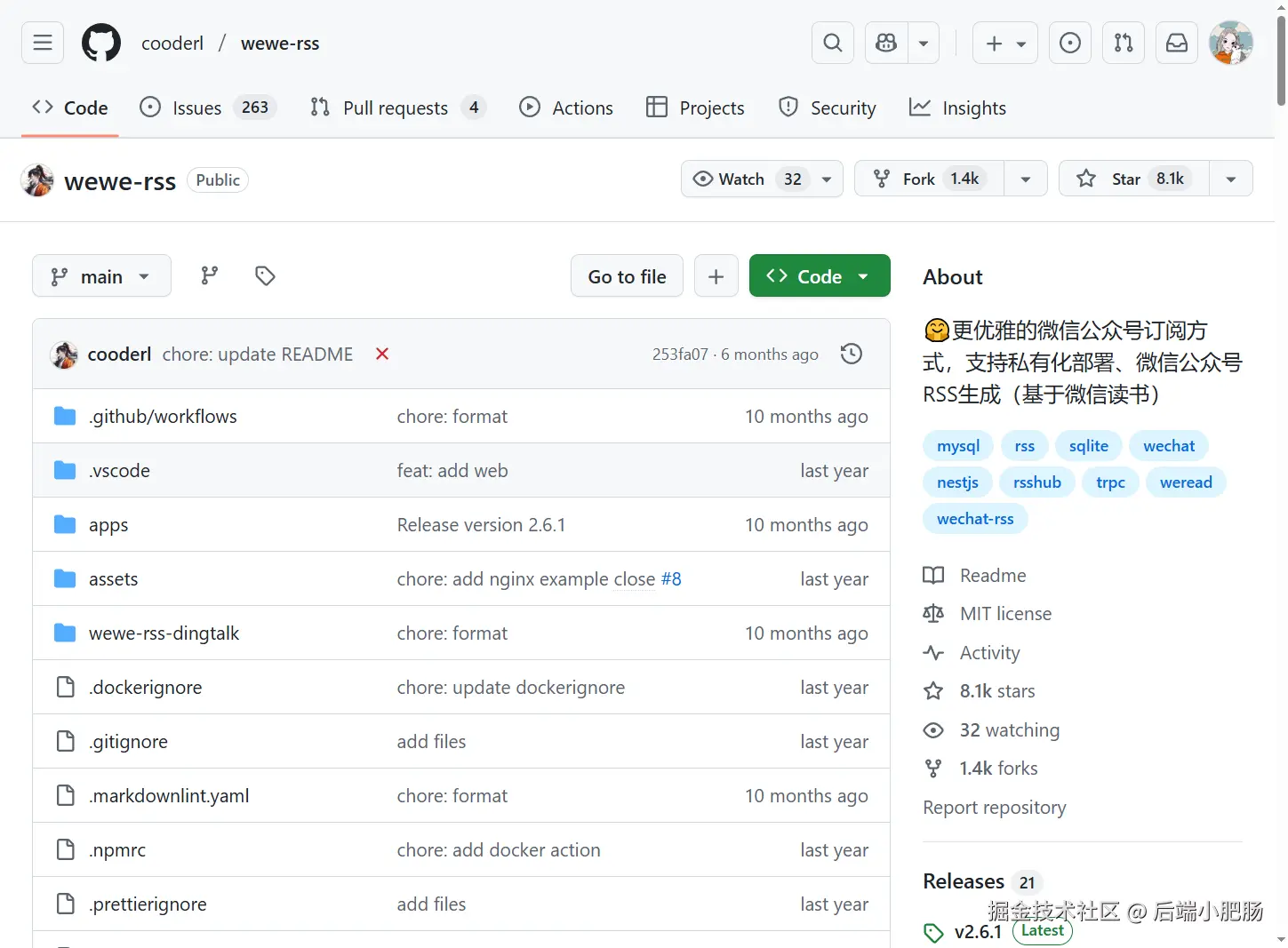
大家有没有这种感受,公众号关注了一堆博主,转头就很难找到。其实可以用一个工具集中管理,WeWe-RSS 是一款专注于微信公众号内容聚合的工具,核心功能是将微信公众号文章转化为标准化 RSS 订阅源,方便用户通过第三方阅读器高效获取和管理公众号内容。仓库地址: github.com/cooderl/wew...
3. 本地部署WeWe-RSS
3.1. Docker Desktop安装(已经安装好了就跳过)
1. 安装 WSL 2(适用于 Windows 10 版本 2004 及以上):
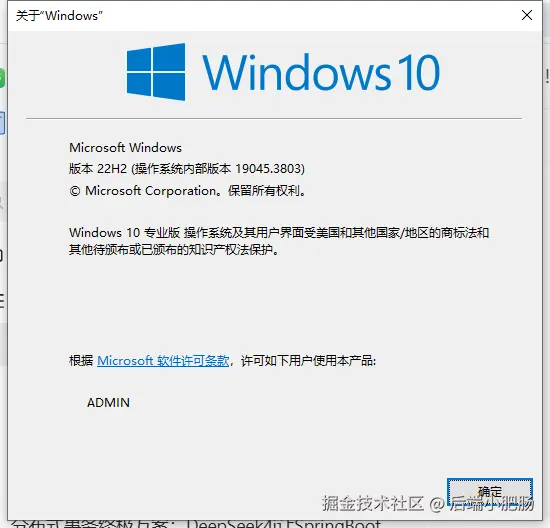
Windows 子系统 Linux 2(WSL 2)提供了一个完整的 Linux 内核,Docker Desktop 依赖于此。win+R打开命令窗口,输入winver查看系统版本,确保内部版本高于19041:
以管理员身份打开 PowerShell,运行以下命令:
css
wsl --install安装完成后需要重启一下计算机。
2. 安装DockerDesktop
安装 Docker Desktop 之前,确保你已经安装并启用了 WSL 2。可以通过在 PowerShell 运行以下命令来检查:
css
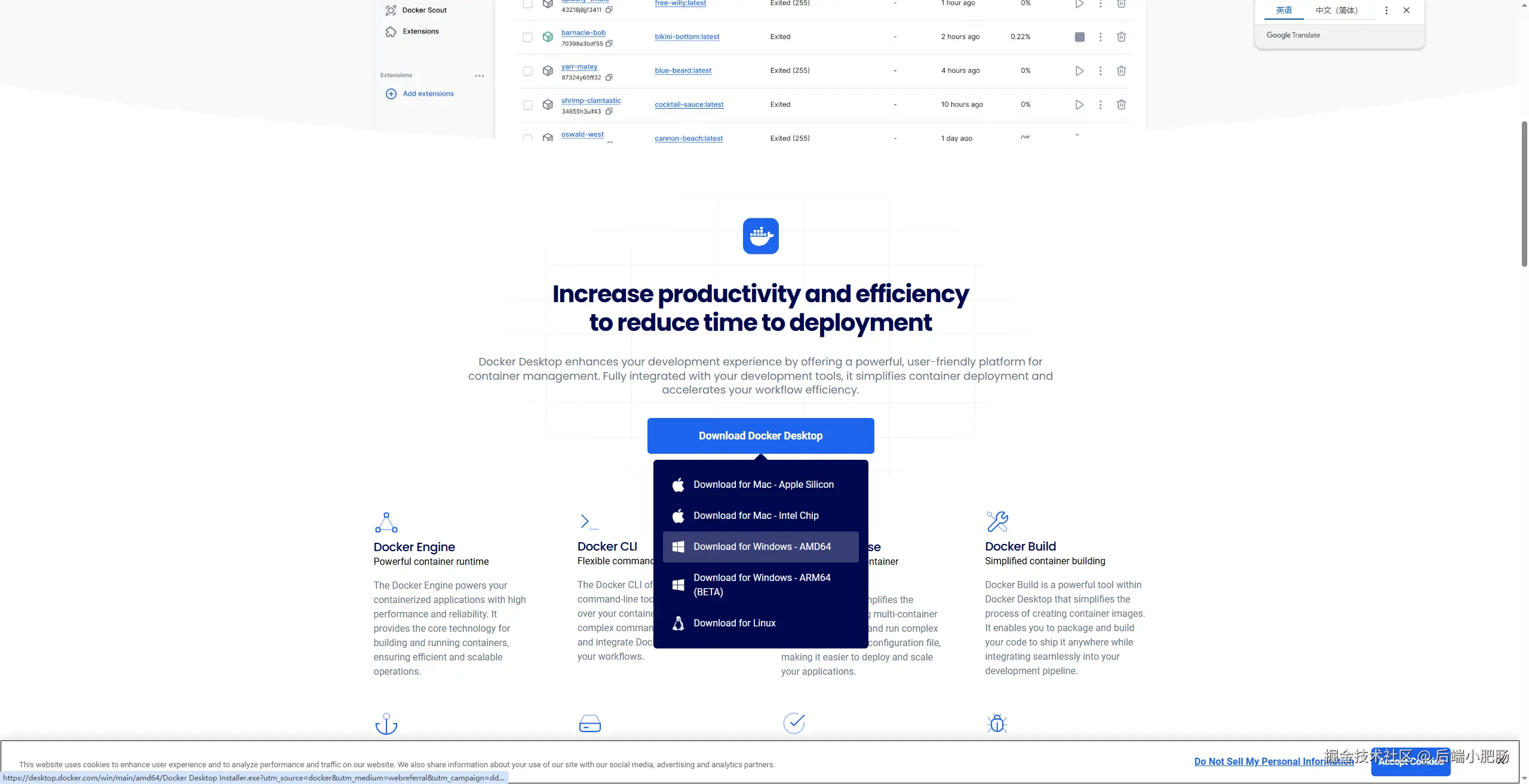
wsl --list --verbose下载 Docker Desktop:访问 Docker 官方网站下载适用于 Windows 的 Docker Desktop 安装包。
安装 Docker Desktop:
- 双击下载的安装文件
Docker Desktop Installer.exe。 - 按照提示完成安装过程。
- 安装完成后,系统可能提示重启计算机,建议重启以确保所有组件正常工作。
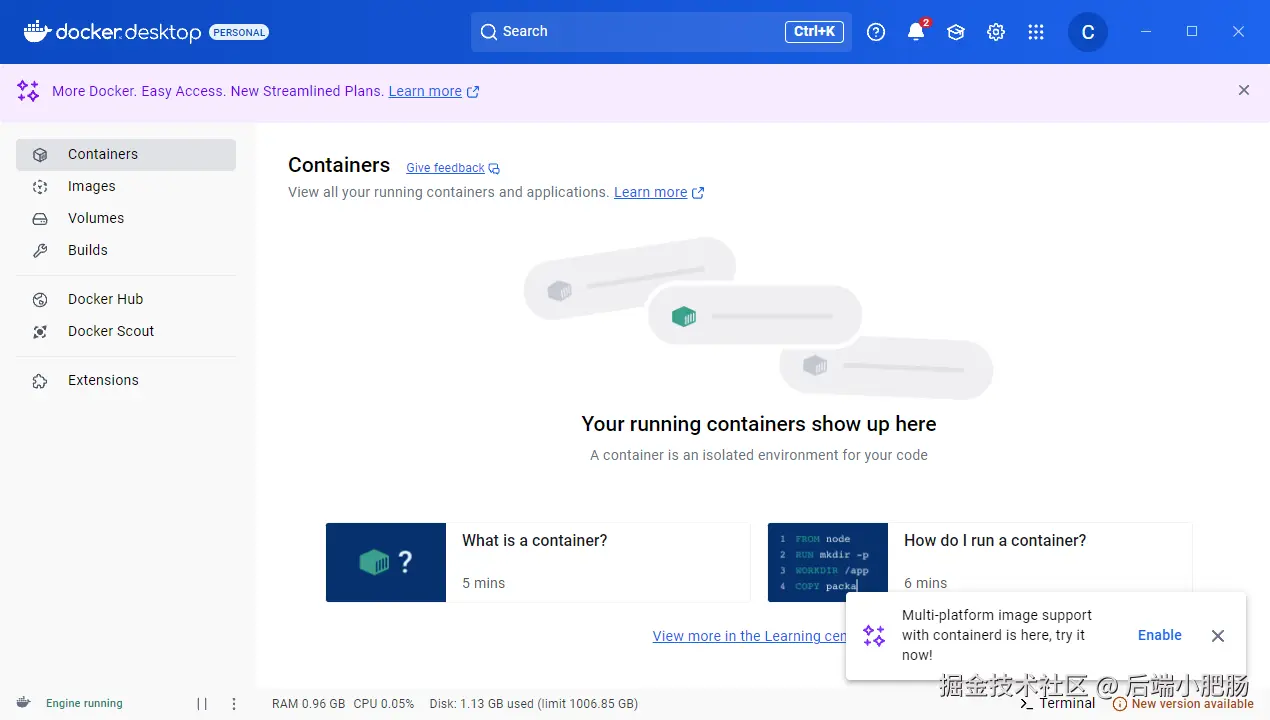
启动 Docker Desktop :电脑重启后,启动Docker Desktop, 初次启动可能需要一些时间。
配置一下docker镜像源地址:
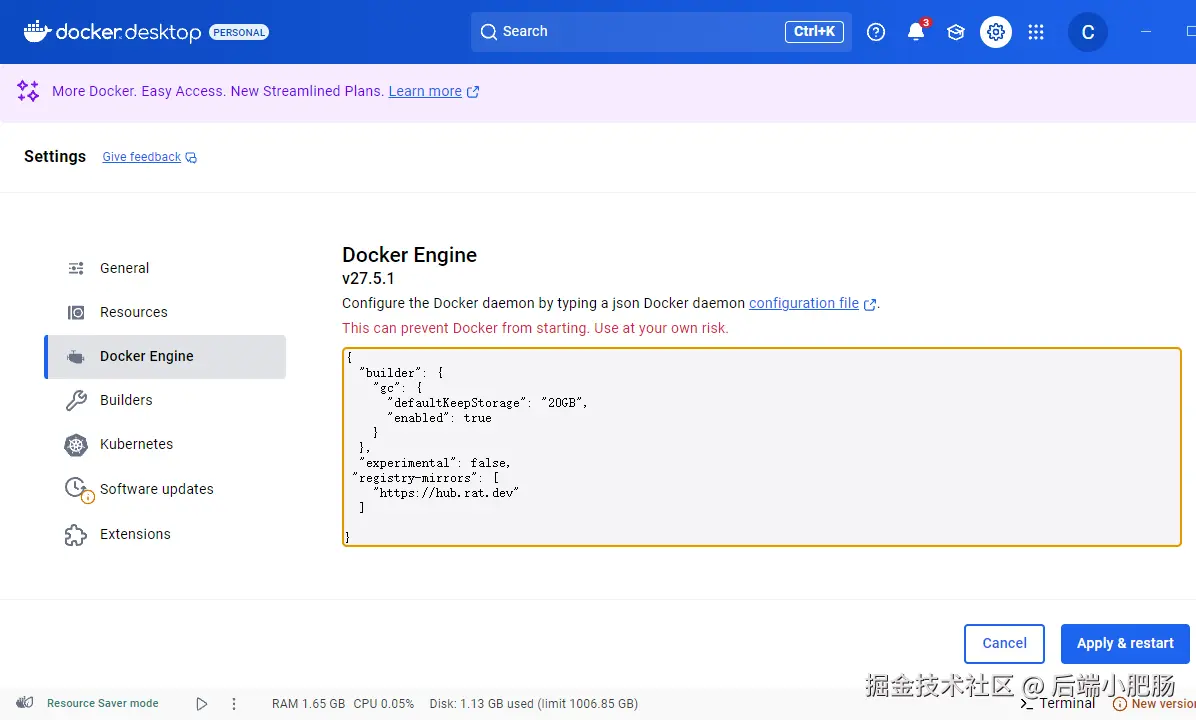
以下镜像源地址为国内地址,你不想用我的也可以自己找:
json
"registry-mirrors": [
    "https://mirror.ccs.tencentyun.com",
    "https://registry.docker-cn.com",
    "https://docker.mirrors.ustc.edu.cn"
  ]
3.2.WeWe-RSS安装
在本地任选一个磁盘,我选了F盘,新建wewe文件夹,在F:\wewe路径下新建docker-compose.yml。
yaml
version: '3.9'

services:
  db:
    image: mysql:8.3.0
    command: --mysql-native-password=ON
    environment:
      # 请修改为自己的密码
      MYSQL_ROOT_PASSWORD: 123456
      TZ: 'Asia/Shanghai'
      MYSQL_DATABASE: 'wewe-rss'
    volumes:
      - F:\wewe\data\mysql:/var/lib/mysql
    healthcheck:
      test: ['CMD', 'mysqladmin', 'ping', '-h', 'localhost']
      timeout: 45s
      interval: 10s
      retries: 10
    networks:
      - wewe-rss

  app:
    image: cooderl/wewe-rss:latest
    ports:
      - 4000:4000
    depends_on:
      db:
        condition: service_healthy
    environment:
      - DATABASE_URL=mysql://root:123456@db:3306/wewe-rss?schema=public&connect_timeout=30&pool_timeout=30&socket_timeout=30
      - AUTH_CODE=123567
      - SERVER_ORIGIN_URL=http://localhost:4000
    volumes:
      - F:\wewe\config:/app/config
    networks:
      - wewe-rss

networks:
  wewe-rss:

volumes:
  db_data:
进入到F:\wewe,输入cmd弹出命令提示符
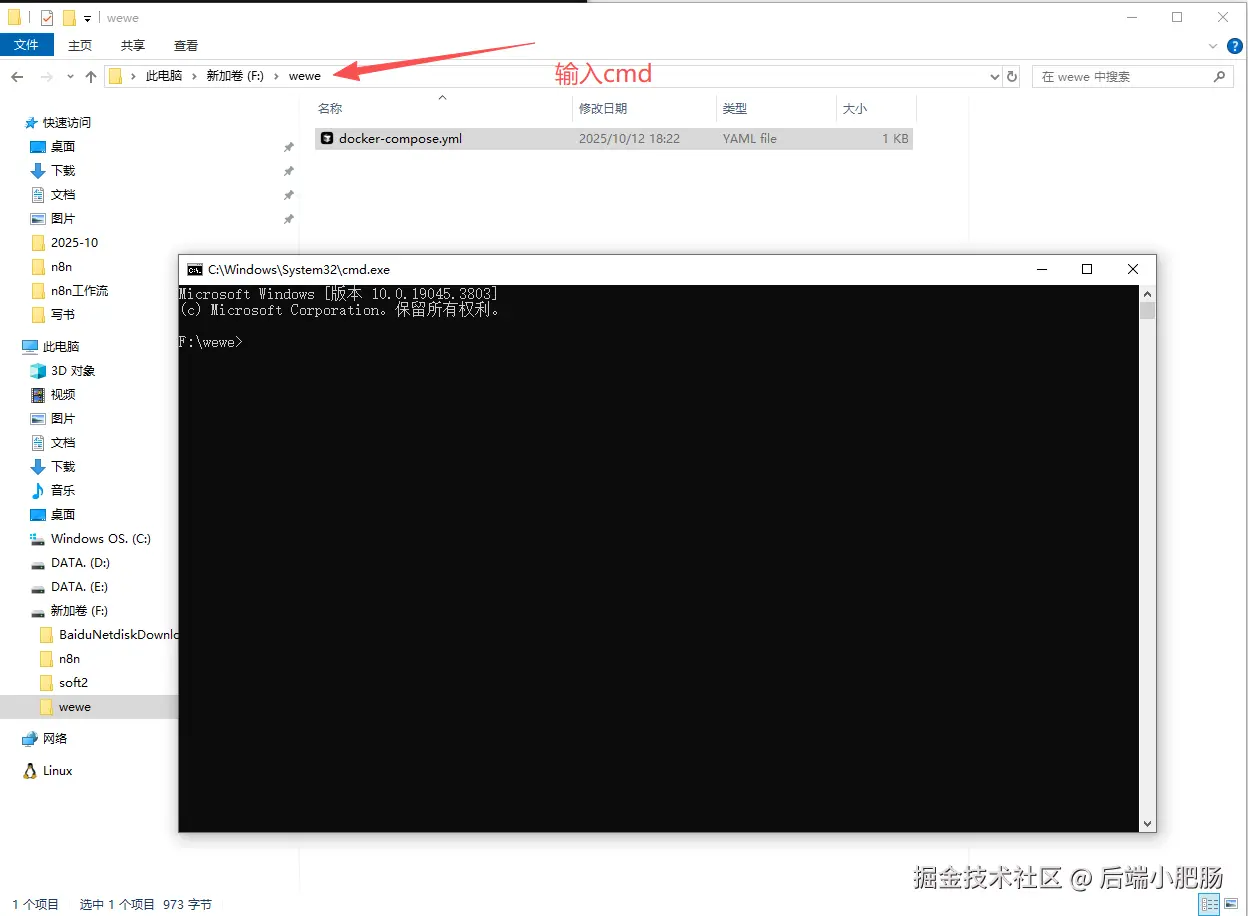
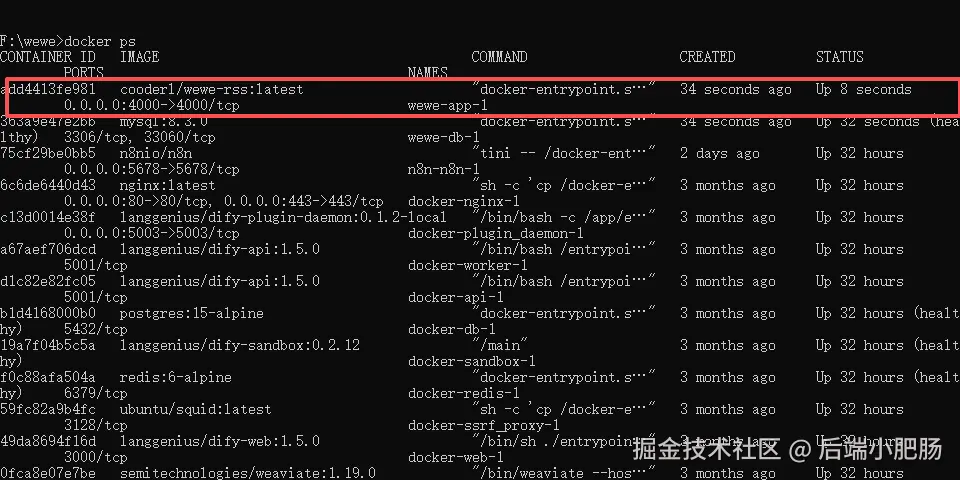
在命令提示符中输入docker-compose up -d,安装完成后输入docker ps命令查看容器是否启动,在下图可以看出wewe-rss容器已经成功启动。
在浏览器地址栏输入http://localhost:4000/,进入到wewe-rss的登录界面,输入刚刚docker-compose.yml文件中定义的密码(1234567),即可进入到首页。
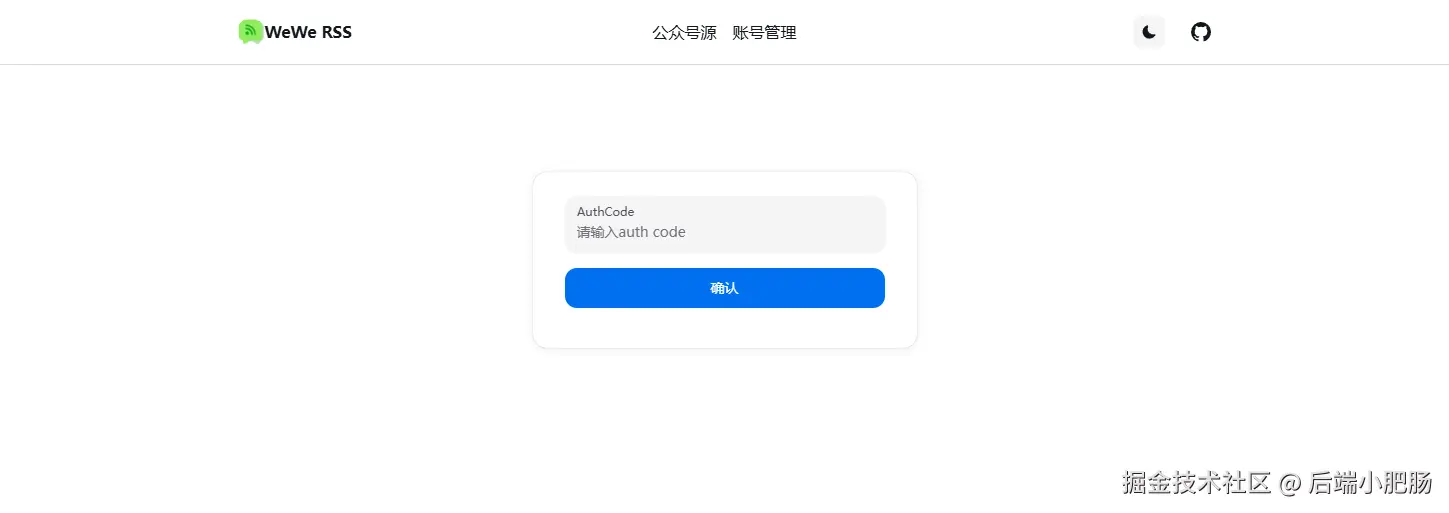
进入到首页后,点击【账号管理】选择,点击【添加读书账号】按钮。
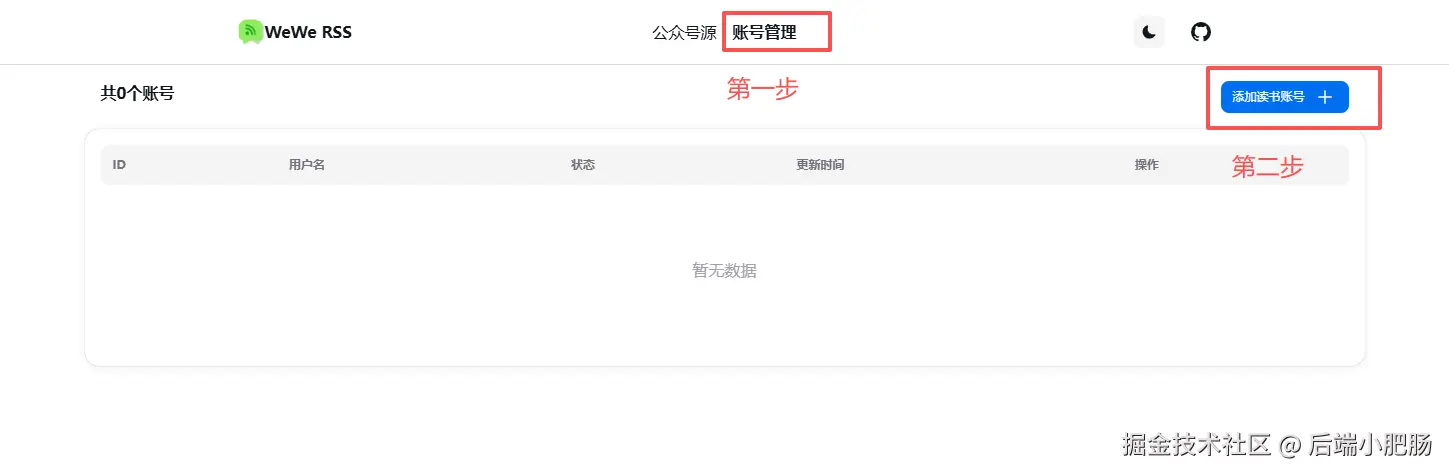
使用微信扫一扫添加一下自己的账号。
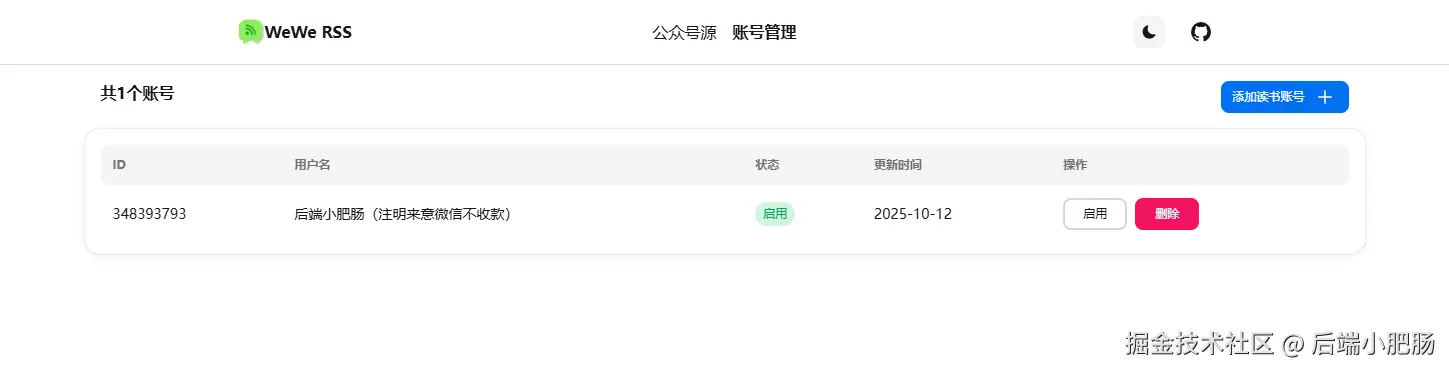
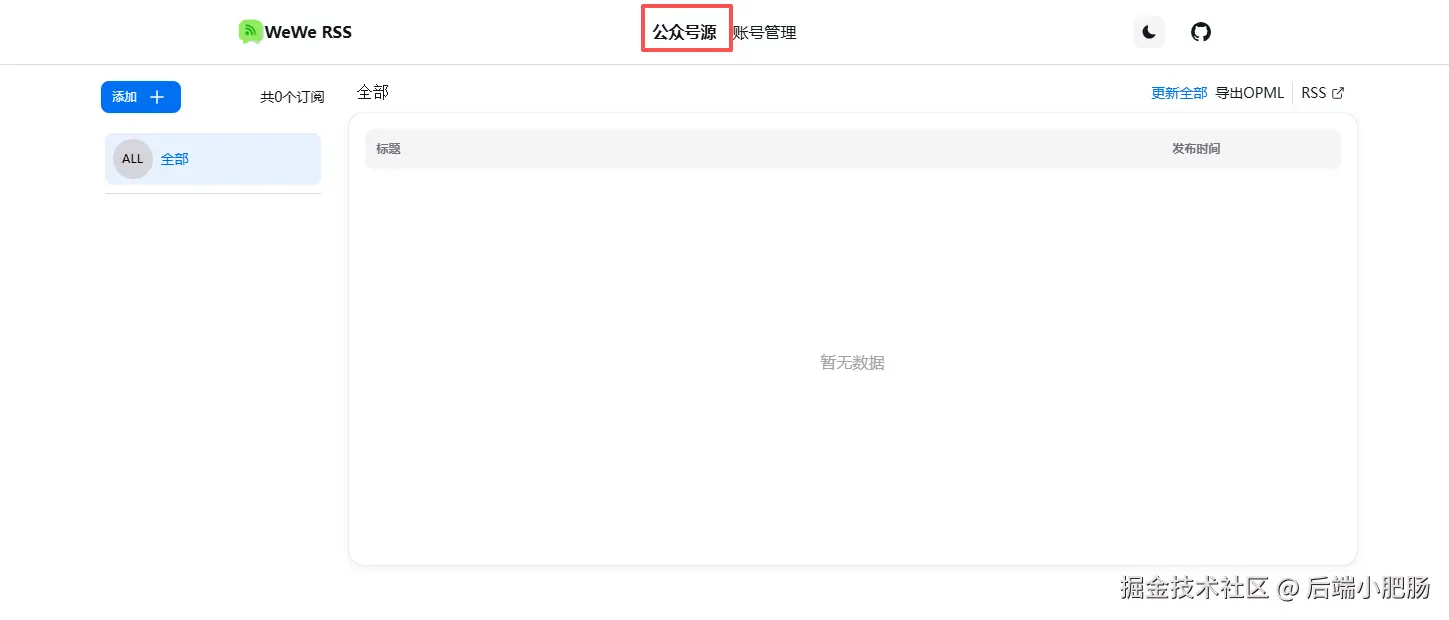
接下来就开始添加订阅,点击【公账号源】回到相应界面。
打开电脑端微信,找到你想要订阅的账号,选择任意文章,这里我选择我自己的,在右上角菜单中选择【使用默认浏览器打开】
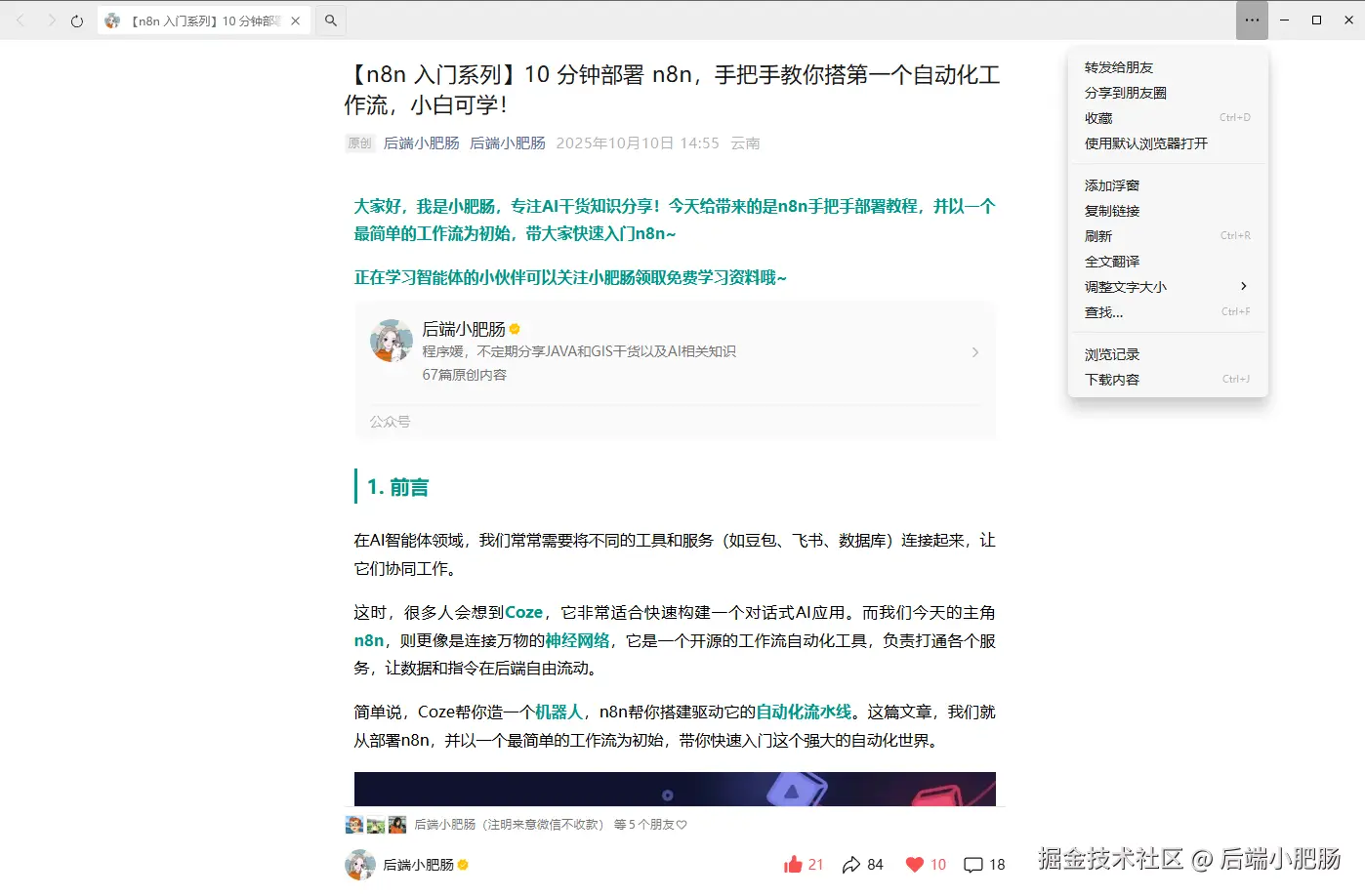
复制文章地址,回到wewe-rss页面,点击【添加+】按钮,将文章地址粘贴过来,点击【确定】按钮就可以看到订阅成功了。
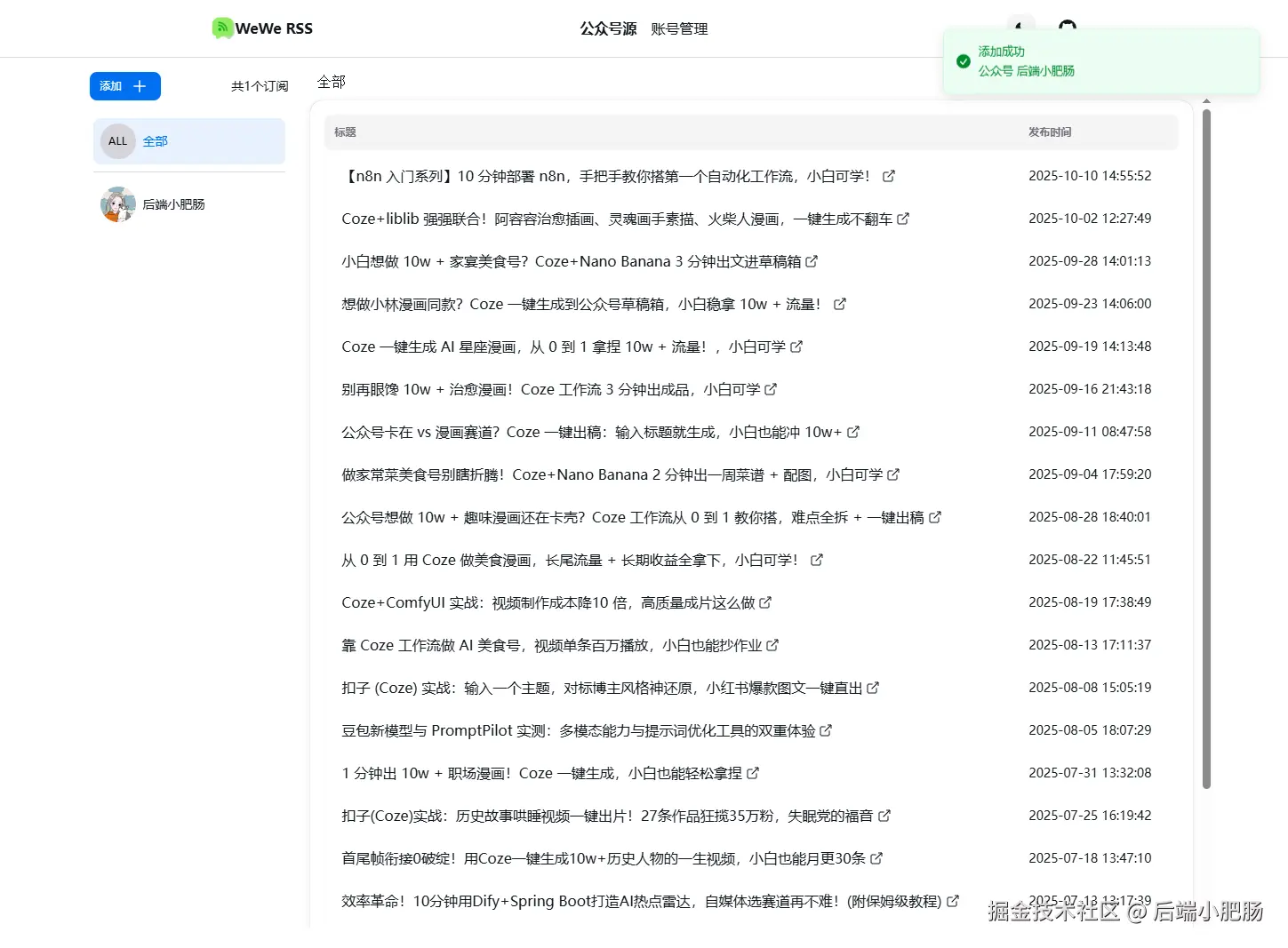
以上就是wewe-rss安装,订阅的完整保姆级教程,下期将基于n8n将订阅文章消息发送到我们的邮箱,可以更方便的查看我们关注的公众号的文章。
想深入学习n8n的小伙伴可以链接我免费领取1000多个n8n学习模板哦~
4. 结语
如果大家在操作过程中遇到问题,比如 Docker 启动失败、订阅公众号时链接识别不了,可以随时留言问我。咱们下篇就聚焦 n8n 的工作流配置,从节点选择到参数设置,再到测试运行,一步步把文章自动发邮箱的功能实现,敬请期待~