提问
我现在使用的是Simulation 3D Camera Get,它和UE5中的sim3dSceneCap链接。运行后发现to video display中的画面太暗了,需要调整可能是曝光这些参数,这些参数应该是在UE5中的sim3dSceneCap这个Actor中的某个属性需要调整。具体是哪个属性?
回答
你这个"画面发黑/太暗"的问题,通常不在 Simulink 侧调,而是在 UE5 的 Sim3dSceneCap → SceneCaptureComponent2D 上改两个地方:Capture Source 与 后期(Post Process)曝光。
一键见效的两个位置
-
Capture Source(捕获源)
选中
Sim3dSceneCap,在它的 SceneCaptureComponent2D 里把
Capture Source 改为:Final Color (LDR) in RGB (或 Final Color (LDR) in sRGB)- 说明:很多工程默认用 HDR/SceneColor 的捕获,未做色调映射/伽马,看起来会偏暗。切到 LDR Final Color 会应用色调映射和伽马,亮度立刻正常。
-
Post Process Settings(后期-曝光)
同一组件的 Post Process Settings 里,展开 Exposure/Auto Exposure,勾选 override 并调整:
- Auto Exposure Method :选 Manual(或先用 Histogram/Basic 做自动,再微调)。
- Exposure Compensation (有时标成 Exposure Compensation (EV100) 或 Auto Exposure Bias ):把值从 0 调到 1 ~ 2 EV 试试(更亮)。
- 若要锁死曝光:把 Min EV100 与 Max EV100 设成同一个值(例如 1 或 2),避免自动曝光忽明忽暗。
如果想全局生效(不只这台相机)
- 在关卡里放一个 Post Process Volume ,勾选 Infinite Extent (Unbound) ,在其中设置同样的 Exposure 参数;这样所有相机(含 SceneCapture)都会用同一曝光。
其他排查(偶发导致偏暗)
- Show Flags / Post Processing 是否被关了?(SceneCapture 的 Show Flags 里确保 Post Processing、ToneMapper 没被禁用)
- 灯光烘焙/强度:确认你的场景灯光(Directional/Skylight)强度、环境反射、天光是否合理。
- 场景时间/天空:夜景或阴天 HDRI 本来就暗;先把天光/太阳强度临时调高验证。
小结:先把 Capture Source → Final Color (LDR) ,如果还暗,再到 Post Process Settings 把 Auto Exposure → Manual + 提高 Exposure Compensation(或固定 EV100) 。这两步基本就能把回传到 To Video Display 的画面提亮到正常。
追问
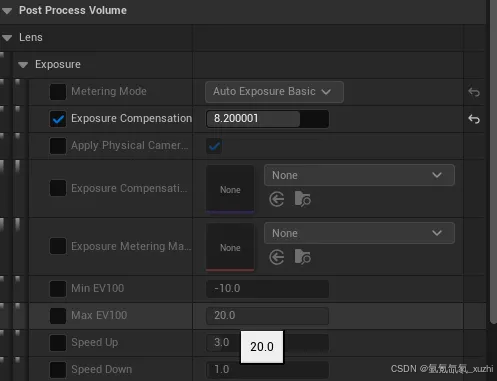
应该是在这里面调整Post Process Settings(后期-曝光)。具体和我对着图说一下怎么调整
回答
可以,就按你这张 Post Process Volume 面板一步一步来调。目标:让 Sim3dSceneCap 捕获到的画面更亮、且不乱跳。
先做两件"基础设置"
-
选中 Post Process Volume ,勾选 Infinite Extent (Unbound) (在 Details 顶部搜索 Infinite 能找到)。
- 作用:让这套曝光参数对全场景生效(SceneCapture 也会用)。
-
选中 Sim3dSceneCap → SceneCaptureComponent2D ,把 Capture Source 设成
Final Color (LDR) in RGB (或 in sRGB)。- 作用:使用色调映射+伽马,避免画面发灰/发暗。
在你截图的"Lens → Exposure"里这样调
方案 A(最简单,锁定一个固定亮度)
-
Metering Mode :保持 Auto Exposure Basic(或 Histogram 也行)。
-
勾选 Min EV100 和 Max EV100 (右侧小复选框是 override),把二者都设成同一个值:
- 起步推荐 EV = 1.0 ~ 2.0(亮一些),
- 如果还暗,往上加;如果过曝,往下减。
-
可把 Exposure Compensation 先关掉或设回 0。
-
(可选)把 Speed Up 、Speed Down 都调大(如 20),让自动曝光的响应更快,但既然已锁 EV,这两个就无所谓了。
说明:把 Min EV100 = Max EV100 等于"把自动曝光钳住",SceneCapture 画面就不会忽明忽暗,亮度稳定。
方案 B(保留自动曝光,只是整体提亮)
-
Metering Mode :Auto Exposure Basic。
-
勾选 Exposure Compensation ,把数值调到 1.0 ~ 2.0。
- 你现在的 8.2 太高了,容易一片发白;通常 +1~+2 EV 足够。
-
让 Min/Max EV100 保持一个合理范围(例如
Min=-1、Max=4),避免极端跳变。 -
Speed Up/Down 设大些(3→10 或 20)可以加快响应。
说明:这是"保留自动"的做法,亮度会随场景变化,画面更自然,但在数据回传时可能有轻微亮度波动。
方案 C(完全手动、摄影机式)
- Metering Mode :Manual。
- 勾选 Apply Physical Camera Exposure ,然后用"物理参数"控制亮度(需用 CineCamera 或在 Post Process 里提供 ISO / Shutter / Aperture)。
- 这更适合影视拍摄一致性;如果只是让回传画面不暗,方案 A 更快更稳。
调完后的检查
-
在 Simulink 的 To Video Display 看实时效果;如果仍偏暗:
- 再把 EV 往上加一些(例如从 1.5→2.5);
- 检查场景光源(Directional Light / Skylight)强度是否太低;
- 确认 SceneCapture 的 Show Flags 没把 Post Processing / ToneMapper 关掉。
快速记忆
- 想稳定 :用 Min EV100 = Max EV100 一步锁定亮度。
- 想自然 :用 Exposure Compensation = +1 ~ +2 小幅提亮。
- 一定别忘 :Capture Source = Final Color (LDR),否则看起来会"发灰/偏暗"。
追问
我做完了基础设置,然后采用方案1,一开始把Min EV100设置为和Max EV100相等,都设置为1.5,但是太暗了,然后我都调到了8.5,完全黑了。怎么回事?
回答
这是 EV100 的坑 :EV 越大画面越暗。你把 1.5 → 8.5 相当于往暗处调了 7 档(stops) ,亮度被压成原来的约 1/128,所以几乎全黑。
给你一套稳妥步骤把亮度拉回來:
立即修复
-
在 Post Process Volume → Lens → Exposure:
- 勾选 Min EV100、Max EV100(override)。
- 把 Min EV100 = Max EV100 = 0.0 先试;
还暗就改成 -1.0 、-2.0 (负值 = 更亮);
过曝就往上加到 +1.0 ~ +2.0。 - Exposure Compensation 设 0(锁 EV 时先别再叠加补偿)。
- 将 Apply Physical Camera Exposure 先取消勾选(避免物理曝光再"吃一层")。
-
在 Sim3dSceneCap → SceneCaptureComponent2D:
- Capture Source = Final Color (LDR)(或 in sRGB),确保用了色调映射/伽马。
经验值:室外日景常用 EV100 ≈ 0 ~ 2 ;室内或暗场 -2 ~ 0 更合适。你设到 8.5 等于日光下"超小光圈 + 超短快门",必黑。
如果仍想保留"自动曝光"
- Metering Mode = Auto Exposure Basic;
- Min EV100 = -1 ~ 0 、Max EV100 = 3 ~ 4(给个合理活动范围);
- Exposure Compensation = +1 ~ +2 微调整体亮度;
- 可把 Speed Up/Down 提高(例如 10~20)以减少亮度跳变。
小抄(记住就不再踩坑)
- EV 每增加 +1 = 亮度 减半 ;每减少 -1 = 亮度 翻倍。
- 锁 EV 时,优先用 Min=Max ,再从 0 附近微调;太暗就往 负 调。
- 物理曝光(Apply Physical...)不熟就先关;熟悉后再用 ISO/快门/光圈精调。
- Capture Source 用 LDR Final Color,否则容易偏灰偏暗。
结果
成功