前言
你是否遇到过这样的困扰:想和朋友一起玩只支持局域网的游戏,却因身处不同地点而无法实现?EasyTier是一款开源的异地组网工具,能够帮你快速搭建虚拟局域网,让分布在不同网络的设备如同在同一个局域网内通信。本文将详细介绍如何手动安装配置EasyTier服务器,实现与小伙伴的低延迟游戏联机。
准备工作
硬件要求
- 一台具有公网IP的云服务器(推荐国内厂商,延迟更低)
- 客户端设备:支持Windows/Linux/macOS/Android
服务器端部署
1. 下载安装EasyTier
登录云服务器,执行以下命令下载并安装EasyTier(以Linux x86_64为例):
bash
# 安装依赖
apt update
apt install -y unzip

# 创建安装目录
mkdir -p /opt/easytier && cd /opt/easytier

# 下载最新版本(请替换为最新版本号)
wget https://github.com/EasyTier/EasyTier/releases/download/v2.3.2/easytier-linux-x86_64-v2.3.2.zip

# 解压并赋予执行权限
unzip easytier-linux-x86_64-v2.3.2.zip
cd /opt/easytier/easytier-linux-x86_64/
chmod +x easytier-core
2. 配置Systemd服务
创建systemd服务文件以实现开机自启和后台运行:
bash
vi /etc/systemd/system/easytier.service插入以下配置(注意修改ExecStart中的参数):
ini
[Unit]
Description=EasyTier Service
After=network.target

[Service]
Type=simple
ExecStart=/opt/easytier/easytier-linux-x86_64/easytier-core \
    -i "10.112.112.1" \
    --network-name "game_lan" \
    --network-secret "YourStrongPassword" \
    -l "tcp://0.0.0.0:11010" \
    -l "udp://0.0.0.0:11010" \
    -l "wg://0.0.0.0:11011" \
    -l "ws://0.0.0.0:11011/" \
    -l "wss://0.0.0.0:11012/" \
    --relay-network-whitelist "game_lan"
Restart=on-failure
RestartSec=5
User=root

[Install]
WantedBy=multi-user.target
网络要求
- 服务器需开放对应端口:
11010(TCP/UDP)、11011(TCP/UDP)、11012(TCP) - 确保服务器防火墙和安全组已放行上述端口
3. 启动服务
bash
# 重新加载systemd配置
systemctl daemon-reload

# 启用并启动服务
systemctl enable easytier --now

# 查看服务状态
systemctl status easytier
客户端配置
Windows客户端
-
从官网下载Windows GUI版本
-
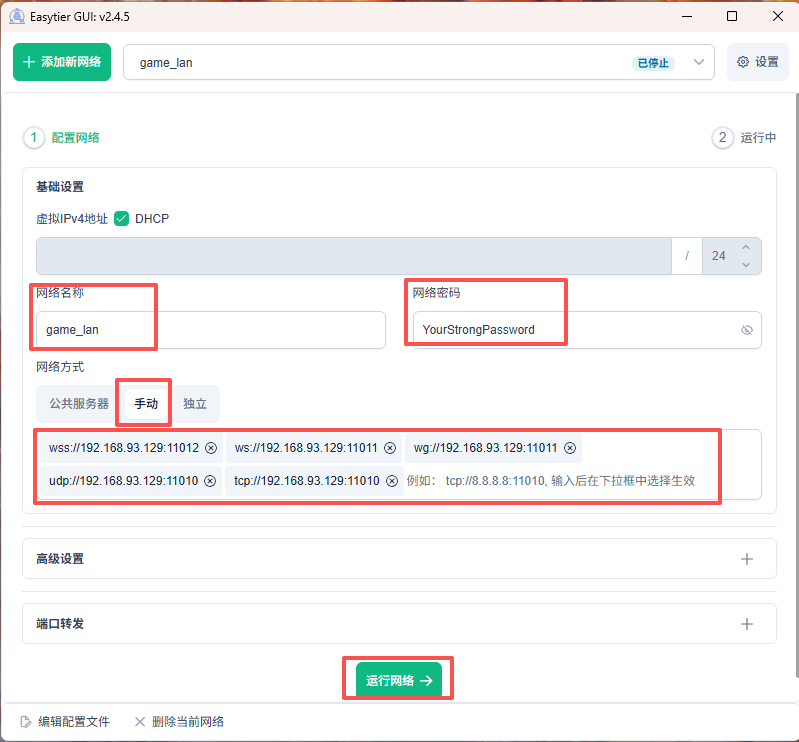
安装后打开客户端,进行如下配置:
- 网络名称 :
game_lan - 网络密码 :
YourStrongPassword - 虚拟IP :
10.112.112.2(每个设备需不同) - 网络方式:选择"手动"
- 服务器地址 :
wss://你的服务器IP:11012
- 网络名称 :
-
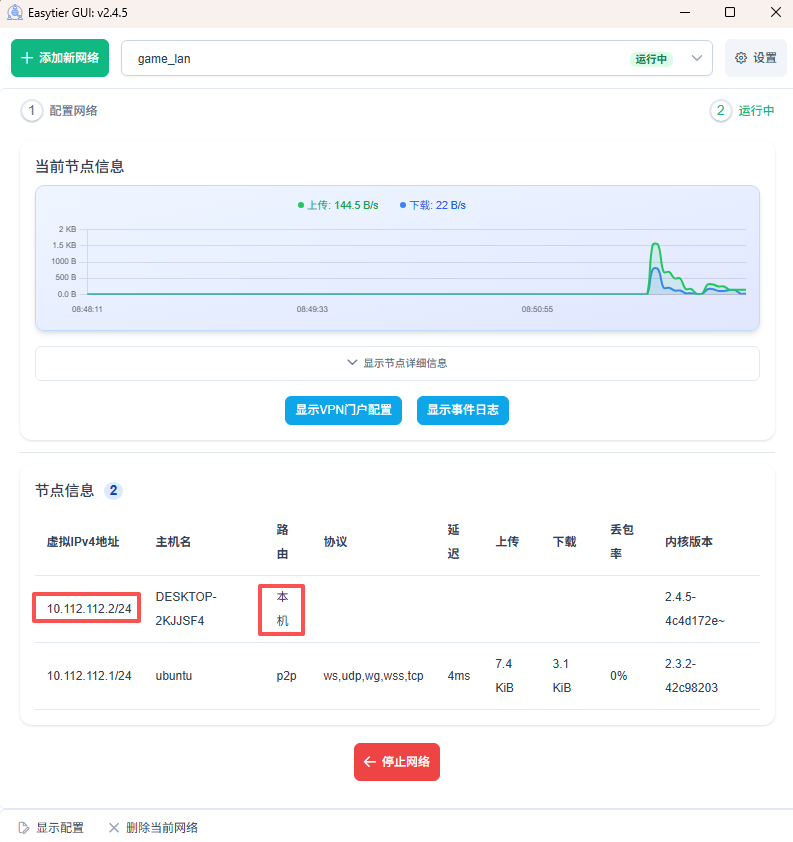
点击"运行网络"即可连接
Linux客户端
bash
# 下载并解压EasyTier
wget https://github.com/EasyTier/EasyTier/releases/download/v2.3.2/easytier-linux-x86_64-v2.3.2.zip
unzip easytier-linux-x86_64-v2.3.2.zip
chmod +x easytier-core

# 启动客户端
sudo ./easytier-core \
    -i "10.112.112.3" \
    --network-name "game_lan" \
    --network-secret "YourStrongPassword" \
    -p "wss://你的服务器IP:11012"
游戏联机设置
连接成功后,所有设备将位于同一虚拟局域网内(10.112.112.0/24)。只需按照以下步骤操作:
- 打开支持局域网的游戏
- 其中一位玩家创建主机/服务器
- 其他玩家通过虚拟IP(如
10.112.112.2)加入游戏 - 尽情享受低延迟游戏体验
高级优化
NAT穿透优化
EasyTier会优先尝试P2P直连,只有在失败时才会通过服务器中转。不同NAT类型的打洞成功率如下:
| NAT类型 | 打洞成功率 | 特点 |
|---|---|---|
| Full Cone NAT | 很高 | 所有外部主机都可访问同一端口 |
| Restricted Cone NAT | 较高 | 限定来源IP/端口,易打洞 |
| Port Restricted Cone NAT | 中等 | 限定来源端口更严格 |
| Symmetric NAT | 低 | 同一内网对不同外网主机端口不同 |
如果玩家处于Symmetric NAT环境,可尝试以下方法提高连接成功率:
- 更换网络连接(如使用手机热点)
- 配置端口转发(如路由器支持)
- 使用UPnP(如果路由器支持)
性能优化
- 协议选择:WSS协议(WebSocket Secure)通常能提供更好的穿透效果
- 多路径连接:可同时指定多个服务器地址提高可靠性
- 子网代理:如需访问整个子网,可配置子网代理功能
故障排除
连接失败
- 检查服务器防火墙设置
- 确认客户端配置参数正确
- 尝试更换连接协议(TCP/UDP/WSS)
- 查看客户端日志:
sudo journalctl -u easytier -f
高延迟问题
- 检查是否为P2P连接(直连延迟远低于中继)
- 尝试重启客户端重新建立连接
- 考虑更换地理位置更近的服务器