本文介绍瑞芯微RK3568平台,FFmpeg硬件编解码移植及性能测试方法。
FFmpeg简介与实测数据
- FFmpeg简介
FFmpeg是一套多媒体框架,能够解码、编码、转码、复用、解复用、流、过滤和播放数字音频、视频,提供了录制、转换以及流化音视频的完整解决方案。
- 实测数据
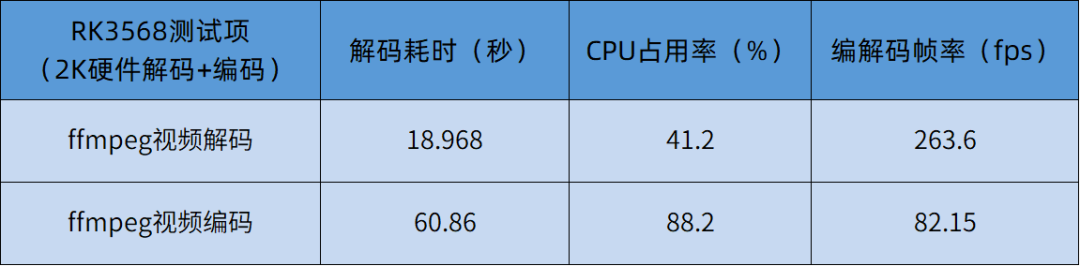
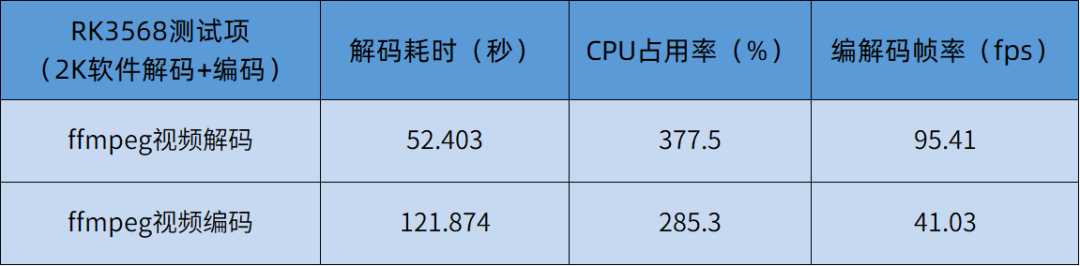
(1)2K视频编解码,视频文件大小为103MB
硬件解码+编码数据:
软件解码+编码数据:
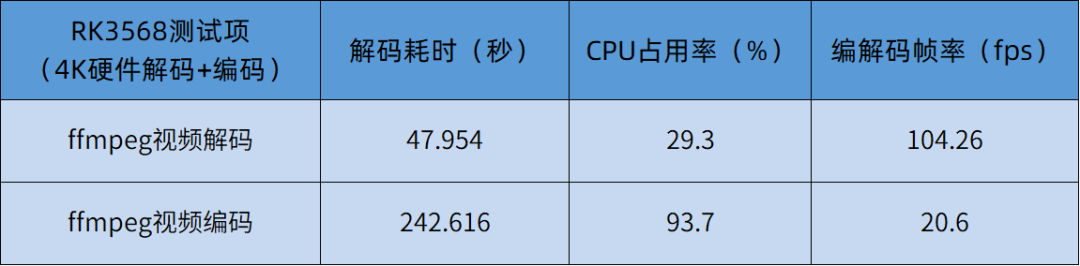
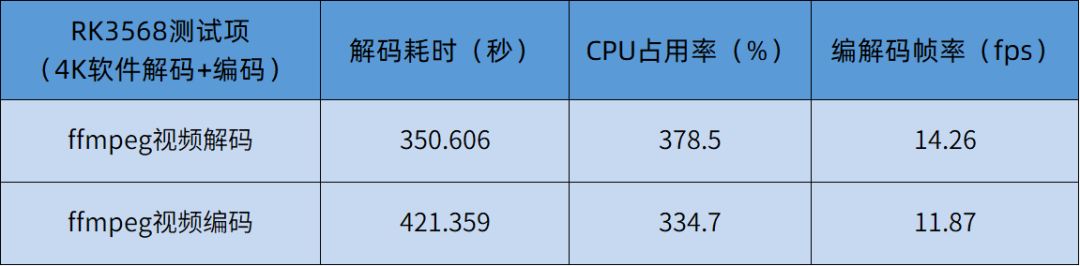
(2)4K视频编解码,视频文件大小为128MB
硬件解码+编码数据:
软件解码+编码数据:
交叉编译与移植FFmpeg
操作之前需要压缩rootfs和挂载rootfs文件系统,操作细节可关注触觉智能CSDN留言获取。完成操作后,在PC端虚拟机里面进行交叉编译与移植。
-
下载7.1版本ffmpeg源码:
git clone -b 7.1 --single-branch https://gitee.com/work_public/ffmpeg-rockchip.git
-
交叉编译FFmpeg
(1)进入FFmpeg源码目录:
cd ffmpeg-rockchip(2)设置pkgconfig 环境变量:
export PKG_CONFIG_SYSROOT_DIR=/opt/sysroot_rk3568_ubuntu2004/
export PKG_CONFIG_PATH=/opt/sysroot_rk3568_ubuntu2004/usr/lib/aarch64-linux-gnu/pkgconfig
(3)创建install目录:
mkdir install(4)新建configure_rk3568.sh 配置文件并写入:
mkdir configure_rk3568.sh


./configure \
  --prefix=$(pwd)/install \
  --enable-gpl \
  --enable-version3 \
  --enable-libdrm \
  --enable-rkmpp \
  --enable-rkrga \
  --enable-libv4l2 \
  --enable-cross-compile \
  --target-os=linux \
  --arch=aarch64 \
  --cross-prefix=/opt/gcc-arm-9.2-2019.12-x86_64-aarch64-none-linux-gnu/bin/aarch64-none-linux-gnu \
  --enable-static \
  --enable-shared \
  --enable-ffmpeg \
  --enable-ffplay \
  --enable-ffprobe \
  --pkg-config=/usr/bin/pkg-config \
  --sysroot=/opt/sysroot_rk3568_ubuntu2004/ \
  --extra-cflags="-I/opt/sysroot_rk3568_ubuntu2004/usr/include/aarch64-linux-gnu" \
  --extra-ldflags="-B/opt/sysroot_rk3568_ubuntu2004/usr/lib/aarch64-linux-gnu -Wl,-rpath-link=/opt/sysroot_rk3568_ubuntu2004/usr/lib/aarch64-linux-gnu"
gcc-arm-9.2-2019.12-x86_64-aarch64-none-linux-gnu工具下载
地址:
https://developer.arm.com/downloads/-/gnu-a
(5)编译配置文件:
./configure_rk3568.sh(6)开始编译:
make -j8(7)安装
make install(8)安装完成后,安装文件保存在install目录:
├── bin

│   ├── ffmpeg
│   ├── ffplay
│   └── ffprobe
├── include
│   ├── libavcodec
│   ├── libavdevice
│   ├── libavfilter
│   ├── libavformat
│   ├── libavutil
│   ├── libpostproc
│   ├── libswresample
│   └── libswscale
├── lib
│   ├── libavcodec.a
│   ├── libavcodec.so -> libavcodec.so.61.19.101
│   ├── libavcodec.so.61 -> libavcodec.so.61.19.101
│   ├── libavcodec.so.61.19.101
│   ├── libavdevice.a
│   ├── libavdevice.so -> libavdevice.so.61.3.100
│   ├── libavdevice.so.61 -> libavdevice.so.61.3.100
│   ├── libavdevice.so.61.3.100
│   ├── libavfilter.a
│   ├── libavfilter.so -> libavfilter.so.10.4.100
│   ├── libavfilter.so.10 -> libavfilter.so.10.4.100
│   ├── libavfilter.so.10.4.100
│   ├── libavformat.a
│   ├── libavformat.so -> libavformat.so.61.7.100
│   ├── libavformat.so.61 -> libavformat.so.61.7.100
│   ├── libavformat.so.61.7.100
│   ├── libavutil.a
│   ├── libavutil.so -> libavutil.so.59.39.100
│   ├── libavutil.so.59 -> libavutil.so.59.39.100
│   ├── libavutil.so.59.39.100
│   ├── libpostproc.a
│   ├── libpostproc.so -> libpostproc.so.58.3.100
│   ├── libpostproc.so.58 -> libpostproc.so.58.3.100
│   ├── libpostproc.so.58.3.100
│   ├── libswresample.a
│   ├── libswresample.so -> libswresample.so.5.3.100
│   ├── libswresample.so.5 -> libswresample.so.5.3.100
│   ├── libswresample.so.5.3.100
│   ├── libswscale.a
│   ├── libswscale.so -> libswscale.so.8.3.100
│   ├── libswscale.so.8 -> libswscale.so.8.3.100
│   ├── libswscale.so.8.3.100
│   └── pkgconfig
└── share
    ├── doc
    ├── ffmpeg
    └── man
(9)将install 目录打包:
cd install
tar -cvf ffmpeg_install.tar ./*
(10)另外将ffmpeg编译生成文件拷贝到
/opt/ffmpeg_rk3568_ubuntu20/,用于交叉编译应用程序:
sudo mkdir -p /opt/ffmpeg_rk3568_ubuntu20/
sudo cp ./* /opt/ffmpeg_rk3568_ubuntu20/ -rf- 移植至主板端(以下操作在主板端进行)
(1)卸载主板默认的 ffmpeg:
sudo dpkg -r ffmpeg(2)将刚才打包的ffmpeg_install.tar拷贝到主板上解压:
sudo mkdir /usr/local/ffmpeg
sudo tar -xvf ffmpeg_install.tar -C /usr/local/ffmpeg/(3)设置环境变量,在/home/industio/.bashrc文件末尾增加代码:
export PATH=/usr/local/ffmpeg/bin:$PATH
export LD_LIBRARY_PATH=/usr/local/ffmpeg/lib:$LD_LIBRARY_PATH
(4)执行生效:
source /home/industio/.bashrc编解码测试
- 测试常见命令(以下操作在主板端进行)
(1)测试时,需要主板端开启性能模式,且主板接上散热片,开启性能模式指令:
echo performance | tee $(find /sys/ -name *governor);(2)测试时查看CPU使用率:
top -d 1(3)测试时查看VPU使用率:
cat /proc/mpp_service/sessions-summary- 解码测试
(1)解码1080P的mp4视频
time ffmpeg -stream_loop -1 -hwaccel rkmpp -hwaccel_output_format drm_prime -afbc rga -i ./LG_1080p_60fps.mp4 -an -sn -vframes 5000 -f null -(2)解码4K(3840*2160)mp4视频:
time ffmpeg -stream_loop -1 -hwaccel rkmpp -hwaccel_output_format drm_prime -afbc rga -i ./LG_2160p_30fps.mp4 -an -sn -vframes 5000 -f null -- 编码测试
(1)1080P H.264, CQP rate control:
time ffmpeg -f lavfi -i testsrc2=s=1920x1080,format=nv12 -c:v h264_rkmpp -qp_init 26 -profile:v main -level 4.1 -g:v 100 -vframes 5000 -y /tmp/tmp.mp4(2)2160p H.265, CQP rate control:
time ffmpeg -f lavfi -i testsrc2=s=3840x2160,format=nv12 -c:v hevc_rkmpp -qp_init 26 -profile:v main -level 4.1 -g:v 100 -vframes 5000 -y /tmp/tmp.mp4至此,RK3568 FFmpeg的移植和测试教程已完成,触觉智能还有RK系列RK3562、RK3576、RK3588合计的FFmpeg测试对比,可关注触觉智能CSDN往期文章查看。