本文将讲述如何验证一个设计,这是切换到PCB 布线前一个必不可少的步骤。在Altium Designer 下,检测设计是否完成,通过编译设计实现,它可以检查出逻辑性、电气性和画图的错误。
进行设计的编译,选择Project >> Compile PCB Design。
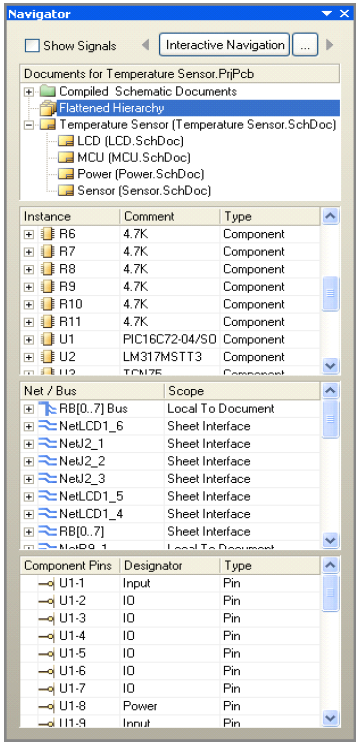
一旦设计进行了编译,它可以在 Navigator面板上找到。
编译的结果会显示在Messages的面板上;在这,你可以双击信息跳到相应的错误或警告上。Messages面板只会在有错误的时候自动打开,如果该面板没有显示出来,可以单击工作区的System按钮打开该面板。
注意,默认的错误检查选项是在连接矩阵中设定,因此检查相应设置和调整它们,以合适你的项目和设计的要求。
1 设置设计编译选项
当你编译设计的时候,DXP 会建立一个项目可连接的模式,你可以把它想像成是一个内部的网络表。内部网络的存在允许你去查找或查看项目的组织结构。
1.1 编译选项
在项目能被编译之前,必须先配置项目选项。它通过项目选项对话框中的选项标签完成(Project >> Project Options)。
Net Identifier Scope必须适合设计的结构。
当设计被编译时,它可以在 Navigator面板上查找到。选择Navigator面板顶部的Flattened Hierarchy功能,当你选中一个元件或网络时,该元件或网络将会显示在工作区上。
使用"+"展开元件或网络时,可以访问元件的所有引脚或是所有引脚/网络的标识符。
点击Interactive Navigation 按钮右边的 按钮,可以配置工作区如何显示的相关选项。
Zoom: 跳到电路图层和放大所选对象。
Select:选中所选的对象。
Mask: 除所选对象外其它全部对像祛色。控制遮盖祛色度使用屏幕右下方的 Mask Level按钮。清除祛色使用快捷键:Shift+C。
Connective Graph: 显示红色(网络对象)或绿色(元件)图线的连接关系。
在面板中的导航按钮充许你进行全局的查找,点击它得到一个十字光标,然后选中一个工作区的电气对象,例如一个条连线,网络标号,端口等,会高亮显示所有电气连接对象。
该上/下层次按钮也可以用于设计的查找。
1.2 错误报告选项
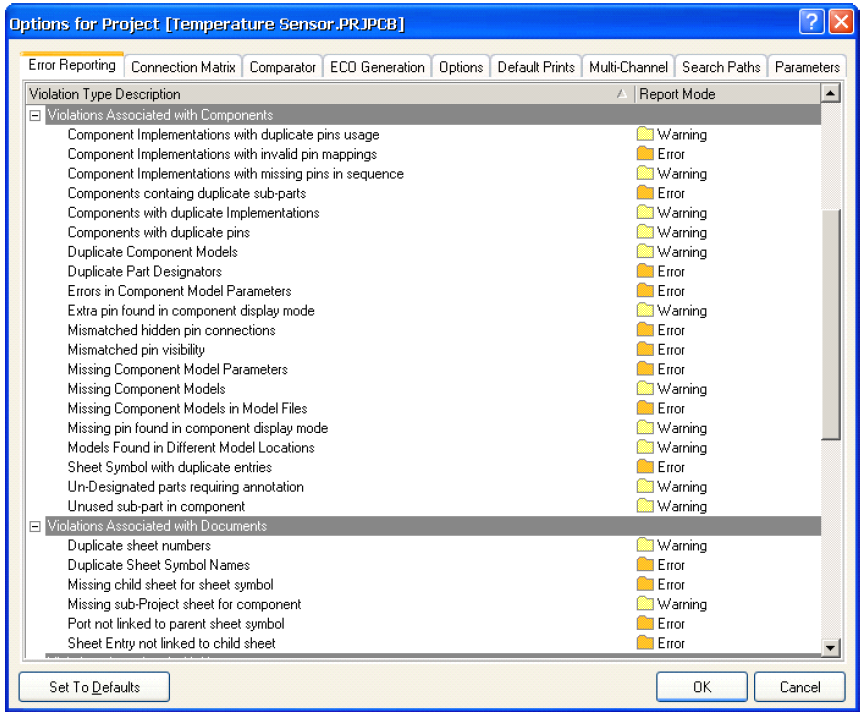
错误报告选项包括Error Reporting标签和Connection Matrix标签。
错误报告选项是一个大的阵列,其相关的一边拥有默认设置。一般来说,最好编译设计,如果你的设计上出现的警告信息不是关键问题的话,可以更改报告的等级。
1.3 连接矩阵
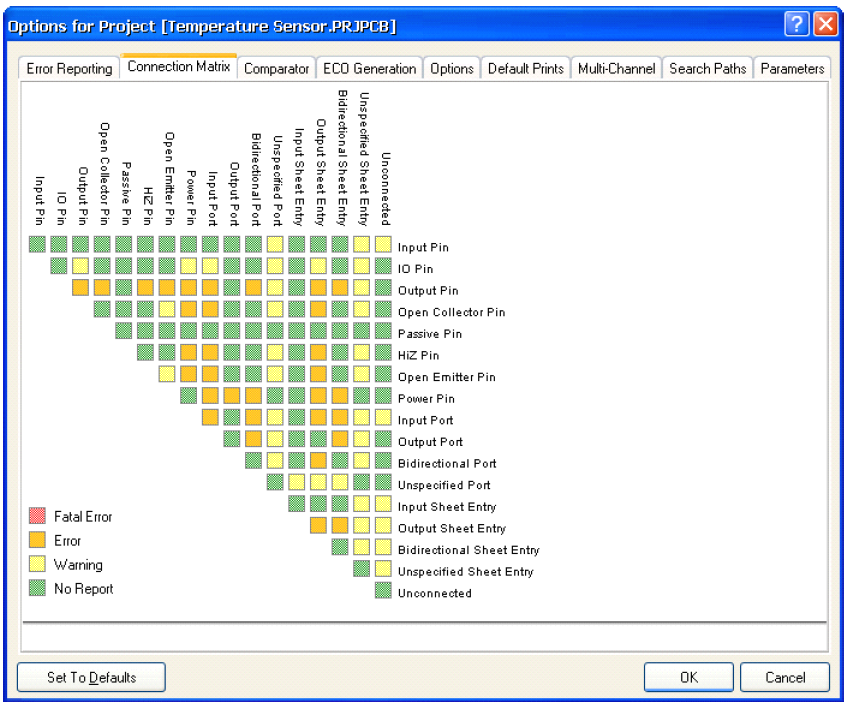
项目选项对话框中的 Connection Matrix表如上图所示。该矩阵提供了一个从元件引脚和网络标识之间建立规则连通性的机制。它定义了所报告警告或是错误的逻辑和电气条件。
例如:一个输入引脚连接到另一个输入引脚通常将不会被认为是错误的,但是连接到输出引脚则肯定不是错误的。这些都反应在表格里。
当点击矩阵上相应的小方块时,规则可以改变。多次的点击可以在选项范围内循环选择。
2 系统消息框及错误查找
当编译项目时,任何产生警告和错误的信息都会显示在 Messages面板上。注意,Messages面板只会在有错误的情况下自动打开。
双击其中一个警告/错误,可以打开Compile Errors面板,然后双击该面板上所显示的一个对象,可以跳到相应的原理图上。
Messages面板上单击右键可以清除信息。单击列的标题。双击其中一个信息,可以打开Compile Errors面板,在此面板上双击可以交叉探测原理图上的对象的。
一旦错误的条件被修正后,之后的编译会除去相应的警告/错误信息。
仔细审查每一个警告/错误和解决它们是很重要的,可以改变错误检查报告的模式,或是给它加上NO ERC标记。在切换到设计的PCB 布线前,这些经常都需要做。
2.1 练习------配置项目选项
-
选择 Project >> Project Options打开项目选项的对话框,选中Options标栏。
-
对于这个项目,Net Identifier Scope一项保留默认。仅开启 Allow Ports to Name Nets中的Netlist Options一项。
2.2 练习 --- 设计校验
-
使用编译功能检查你的设计,检查所有的错误或警告。
-
解决所有错误。注意,'Nets with no driving source' 报告任何一条不包含至少一个管脚有电气类型为:输入、输出、开极、高阻、发射极或电源的网络。
-
如果你有一些余留的警告,那不会影响你的设计,你可以直接忽略它们或是考虑在Options for Project 对话框里的Error Reporting 标签上,把警告类型转成No Report。
一些技巧
检查每一个带有错误的对像。
开启Graph 选项,检查网络的连通性。一旦在Navigator 面板上选中一条网线,在设计上就会高亮显示出来。你也可以使用ALT+左键单击其中一个网线,让其高亮显示在当前电路图纸上。
输入引脚的错误通常是由于输入源有问题。如果输入看起来是正常的,追踪信号的来源(输出引脚/端口)。
注意:打开下底层原理图时,按住CTRL 键双击图纸上的页面符号。