准备工作:
在 Ubuntu 系统上搭建 Hadoop 分布式集群(以 Hadoop 3.3.6 为例,适配 Ubuntu 20.04/22.04),核心步骤包括:环境准备、免密登录配置、Hadoop 配置、集群启动与验证。以下是详细的分步指南:
Xshell安装包
Xftp7安装包
虚拟机安装包
Ubuntu镜像源文件
Hadoop包
Java包
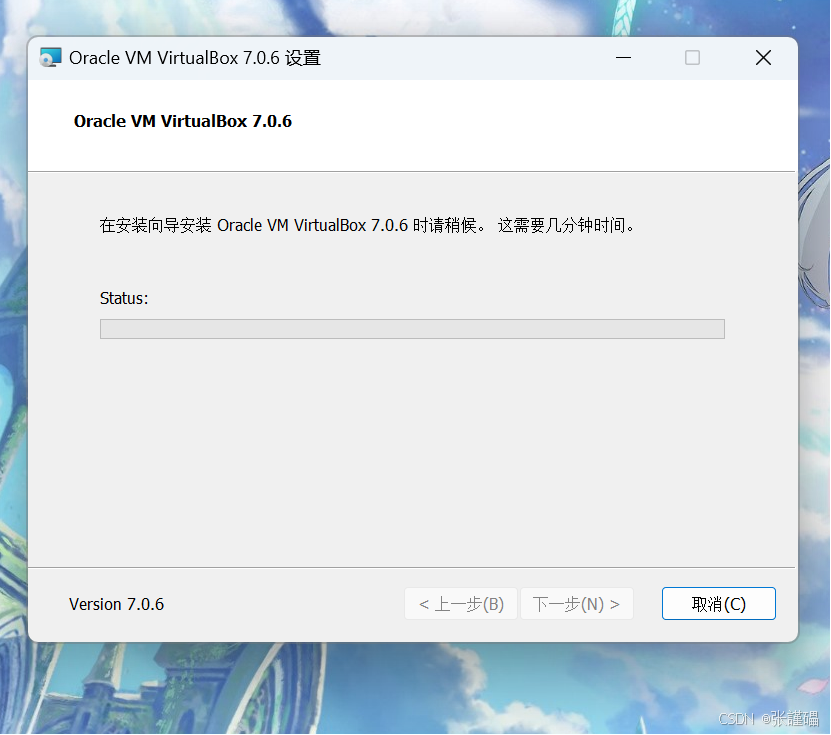
一、安装虚拟机
在 Ubuntu 系统上搭建 Hadoop 分布式集群核心步骤包括:环境准备、免密登录配置、Hadoop 配置、集群启动与验证。







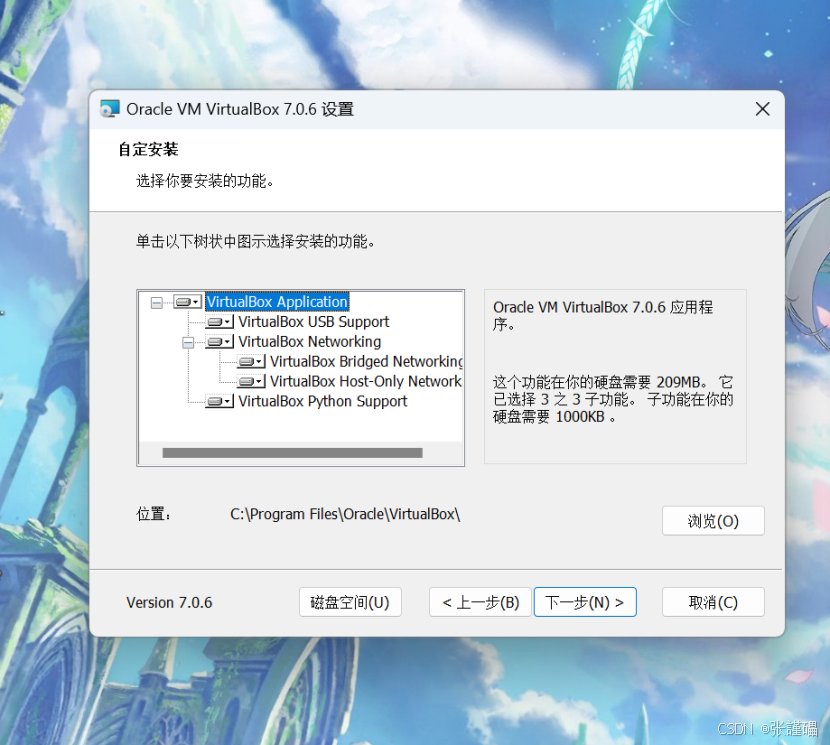
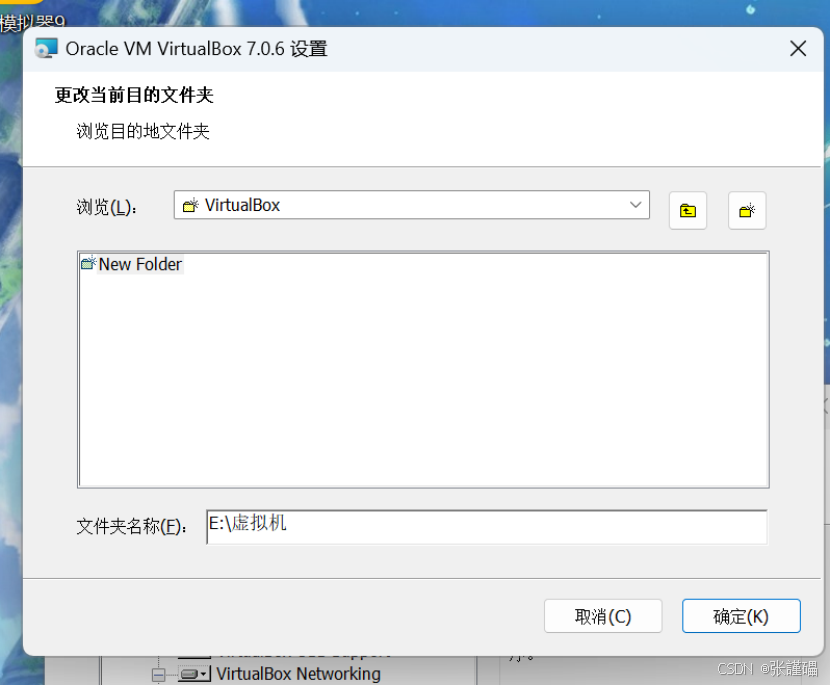
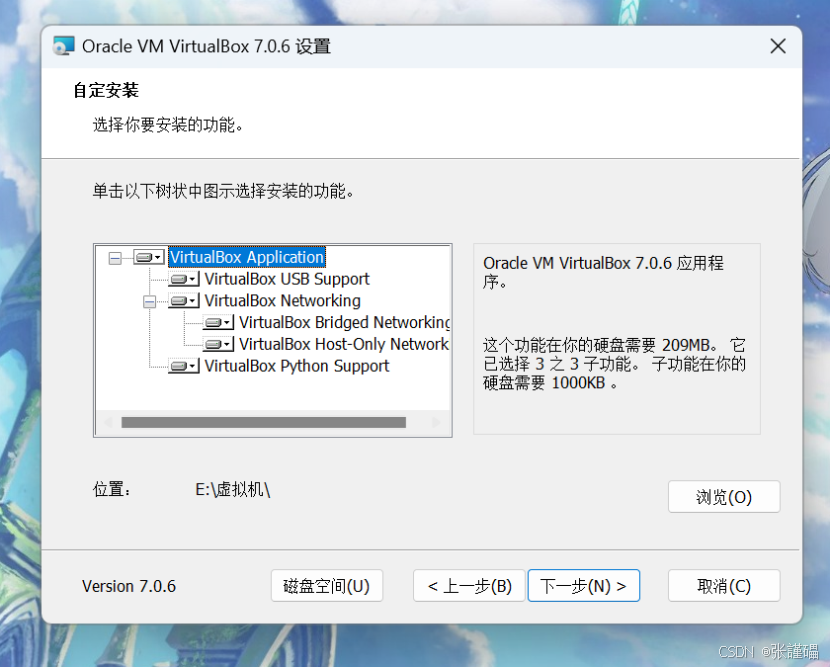

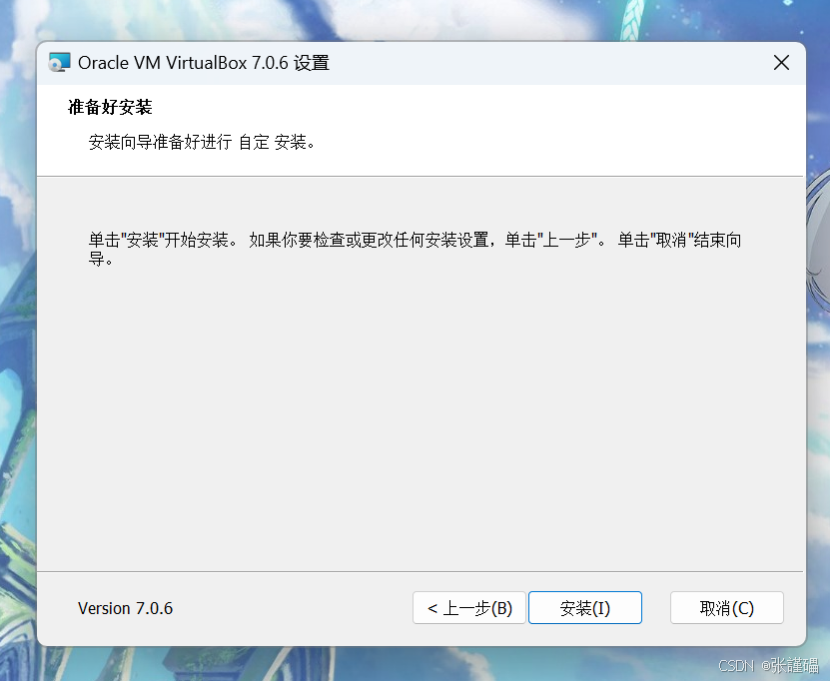



二、创建ubuntu系统
1. 基础配置(主机名、IP、防火墙)
分布式集群至少需要 1 个 Master 节点(NameNode/ResourceManager) + N 个 Slave 节点(DataNode/NodeManager),先规划节点:
节点角色 主机名 IP 示例 Master hadoop01 192.168.1.100 Slave1 hadoop02 192.168.1.101 Slave2 hadoop03 192.168.1.102
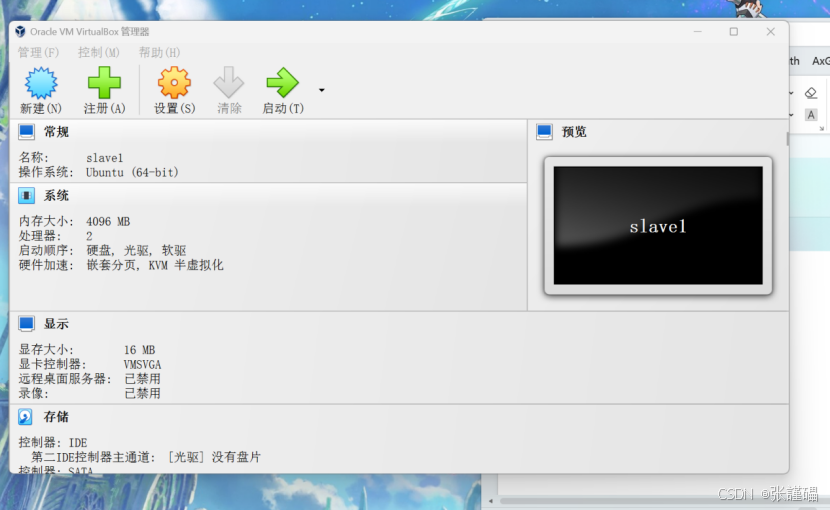
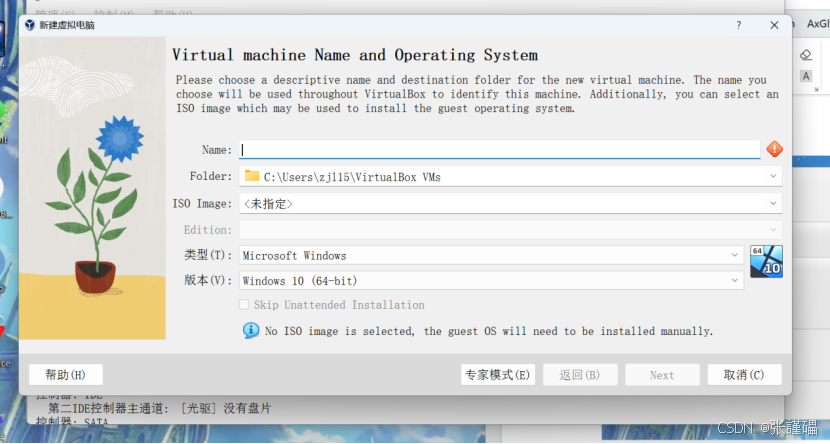
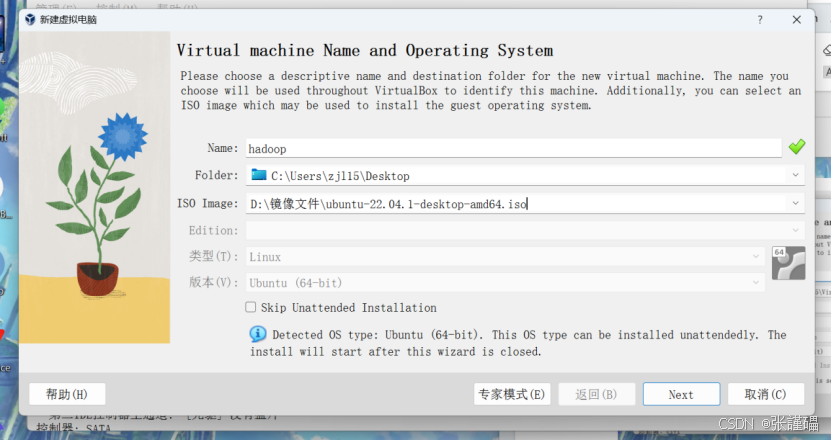
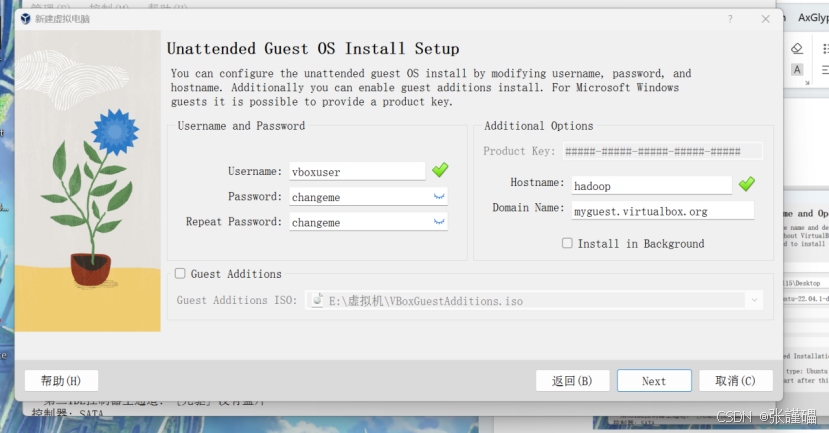
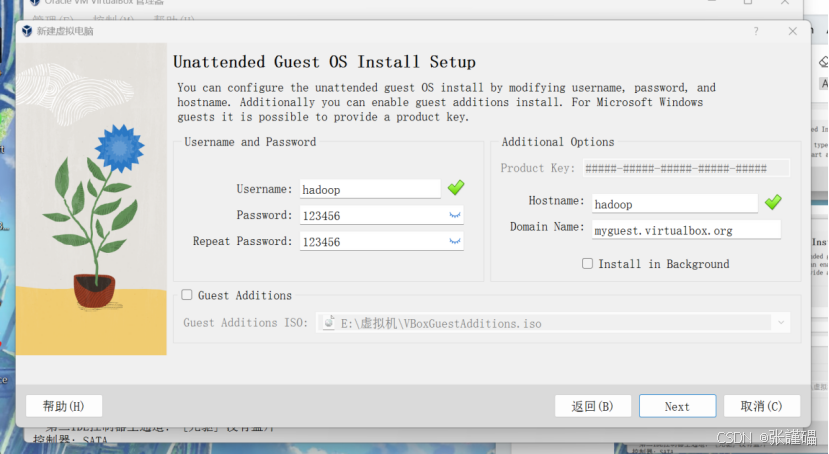
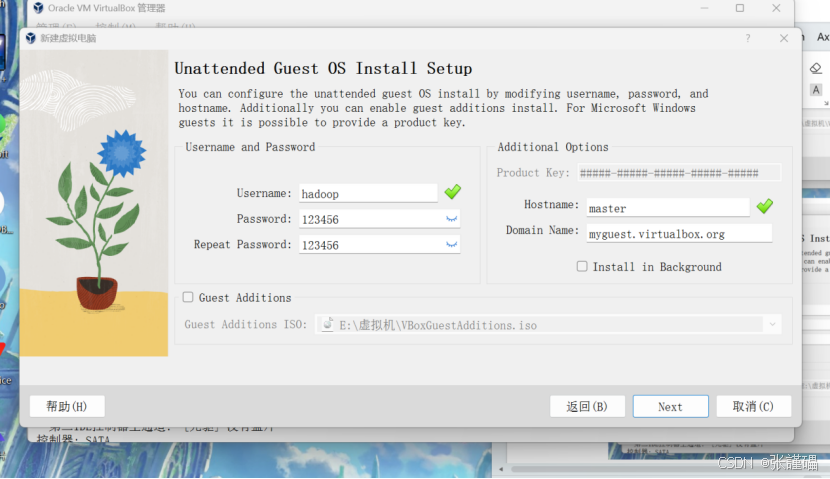
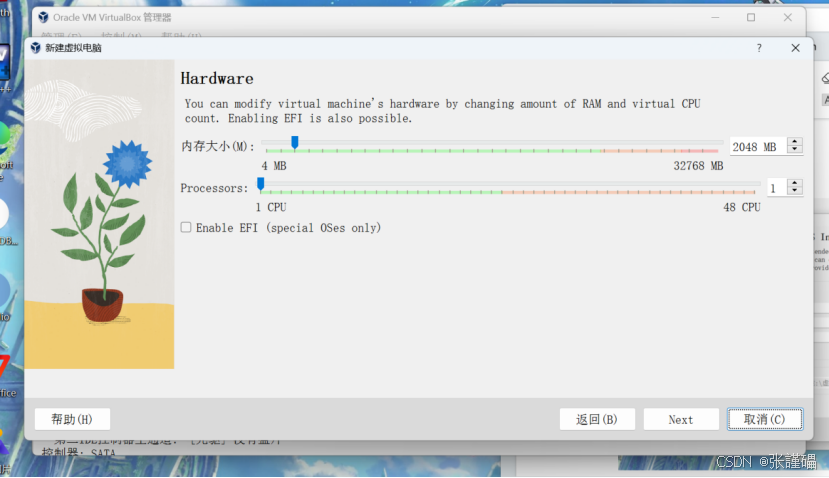

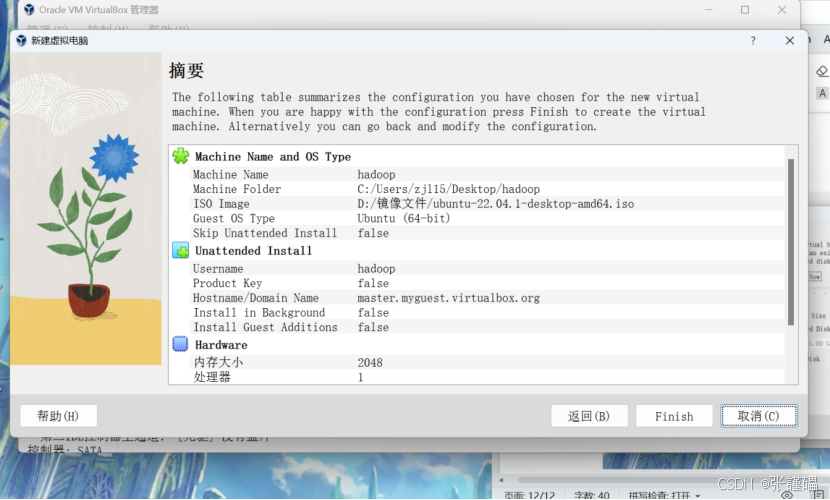
完成之后会弹出一个新的窗口

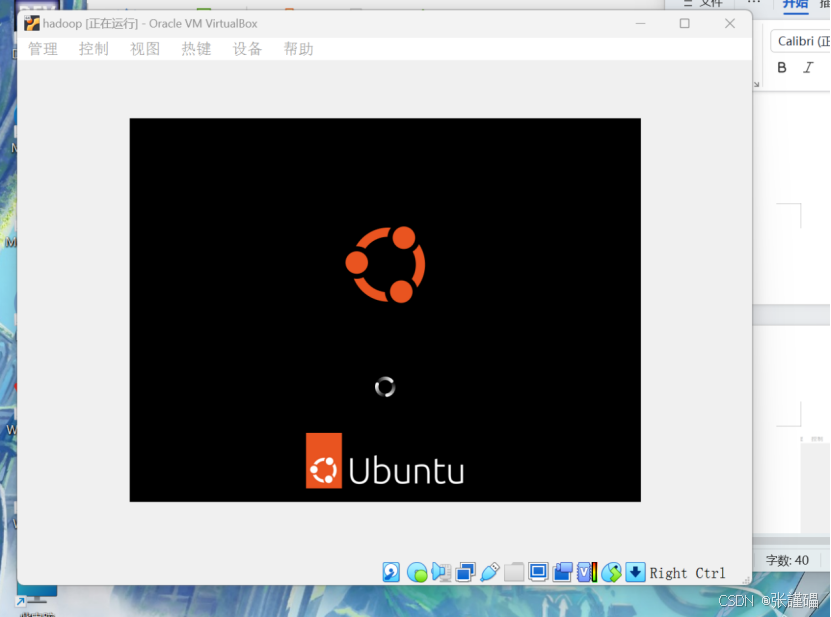

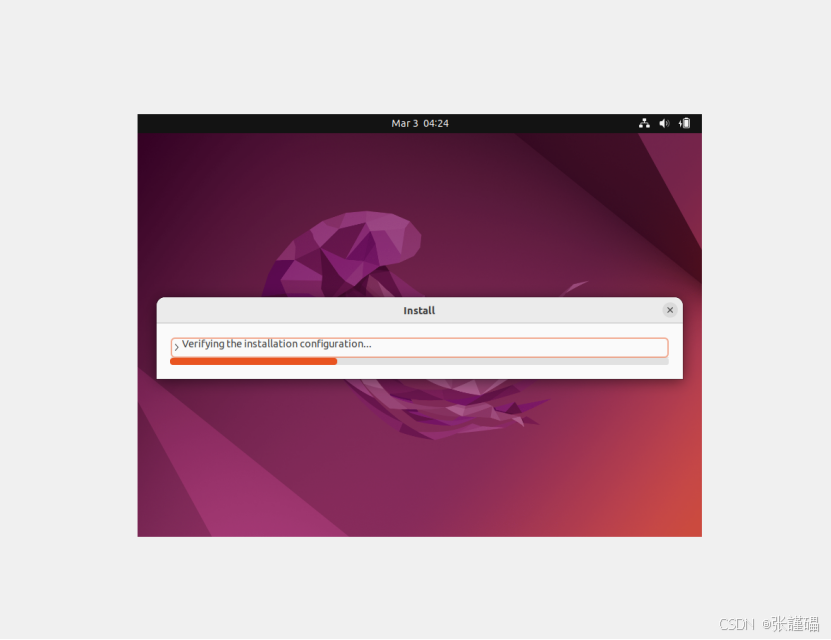
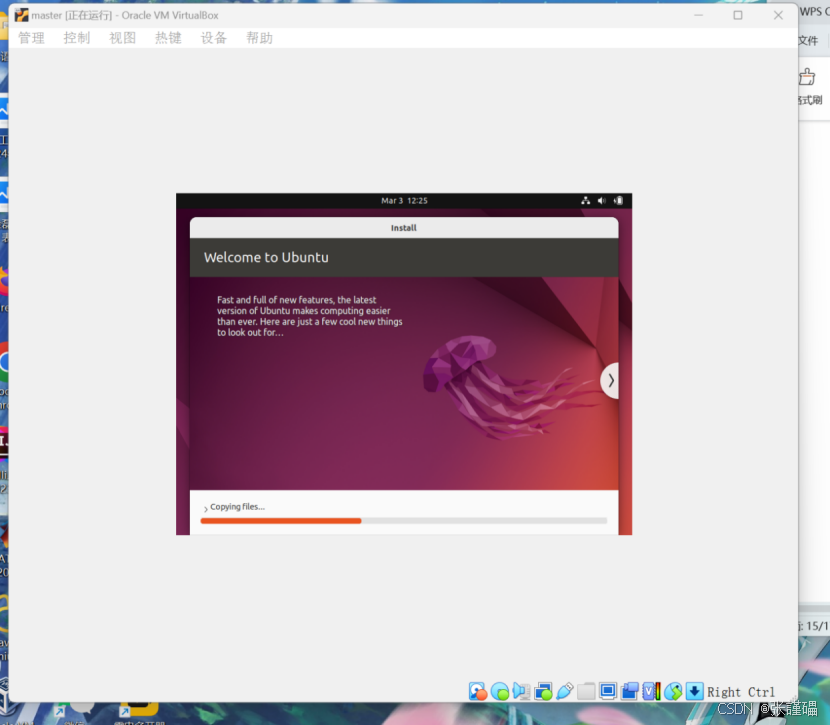
跑完之后会重启一下

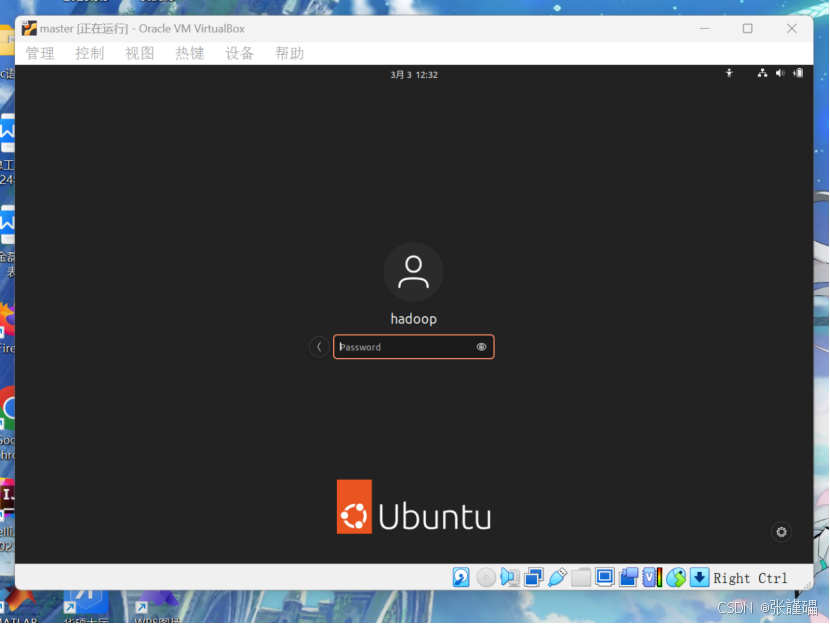
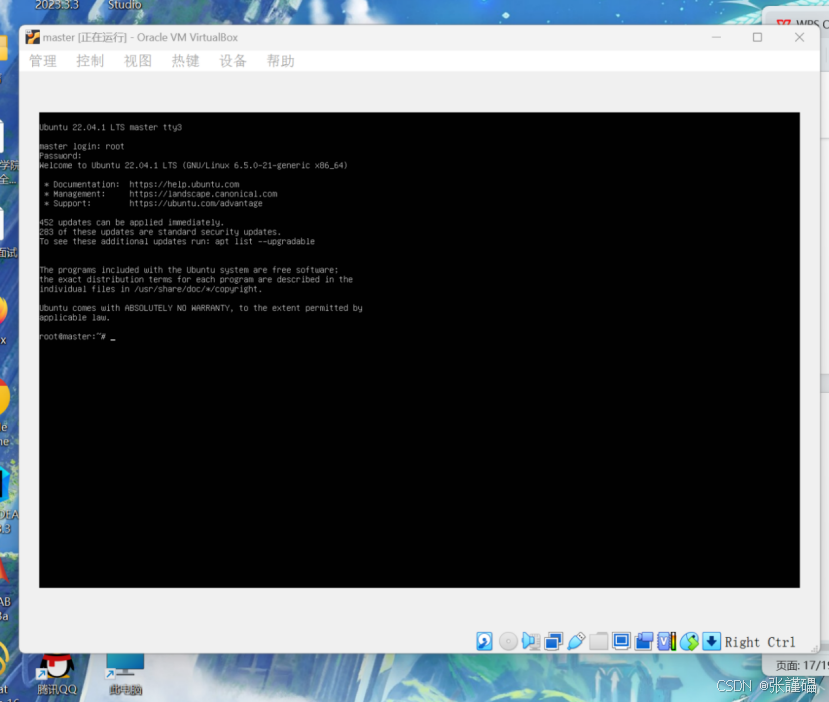
按住首先用ctrl+alt+f3进入命令界面,输入root,密码登录管理员账号
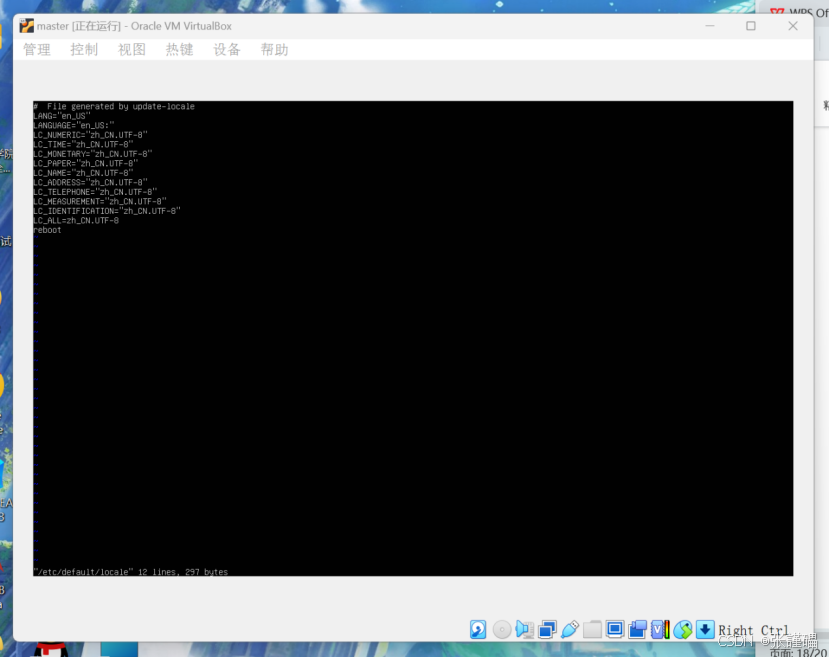

按Esc
然后输入
:wq
冒号也要输入
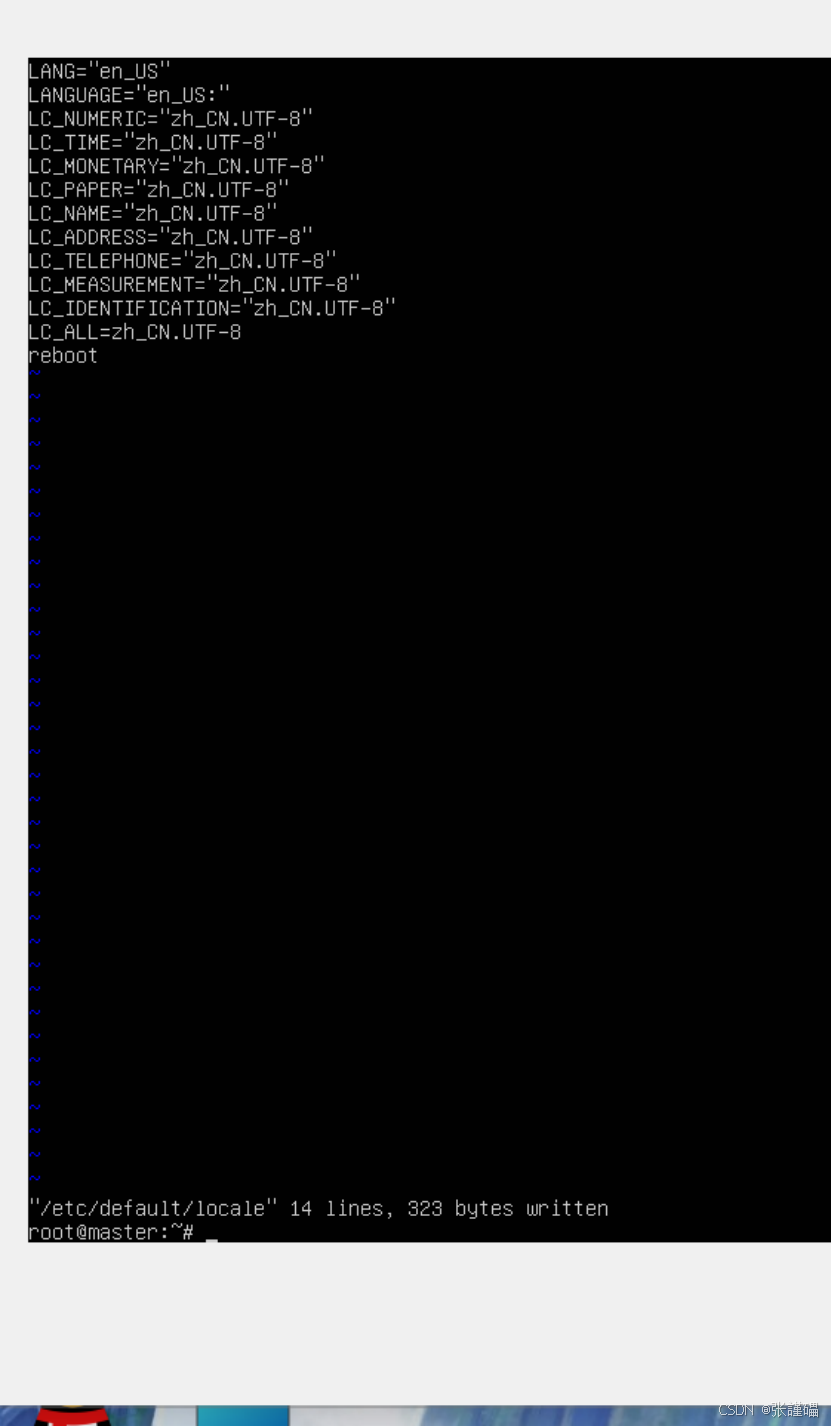
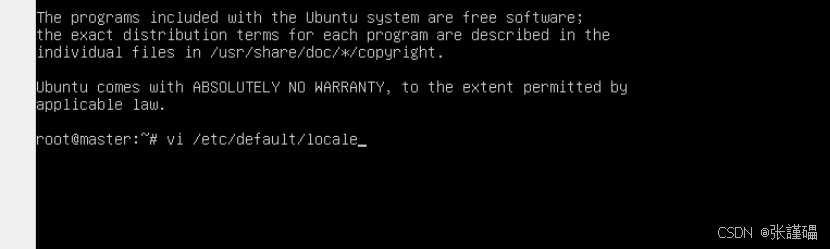
然后找到语言文件
vi /etc/default/locale
最后一行加上以下语句后保存
LC_ALL=zh_CN.UTF-8
reboot
完成之后
在按ctrl+alt+f1进入图形界面
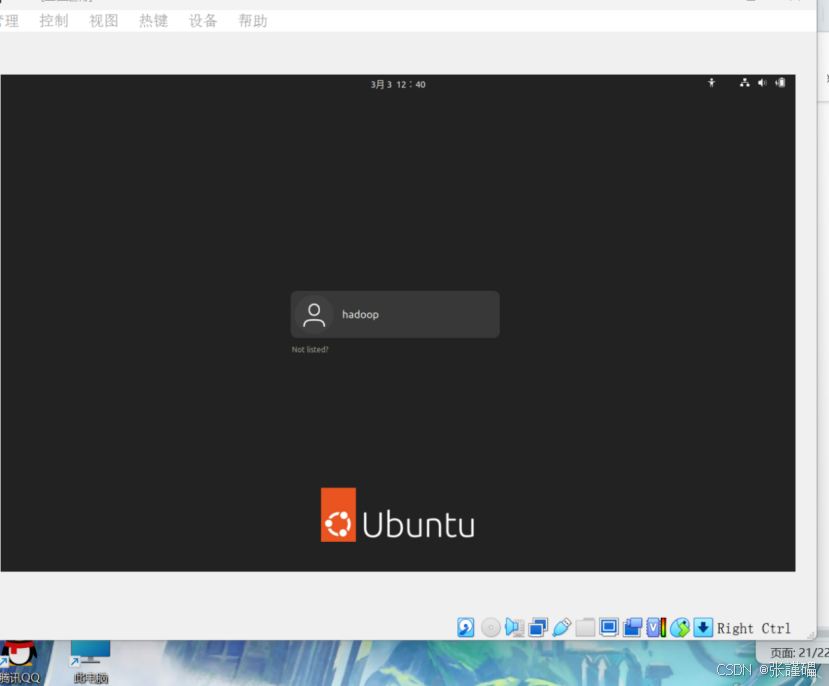
配置完成之后先关闭虚拟机
先配置网络结构
点击设置
之后点击网络



修改完网络配置之后在重启ubuntu

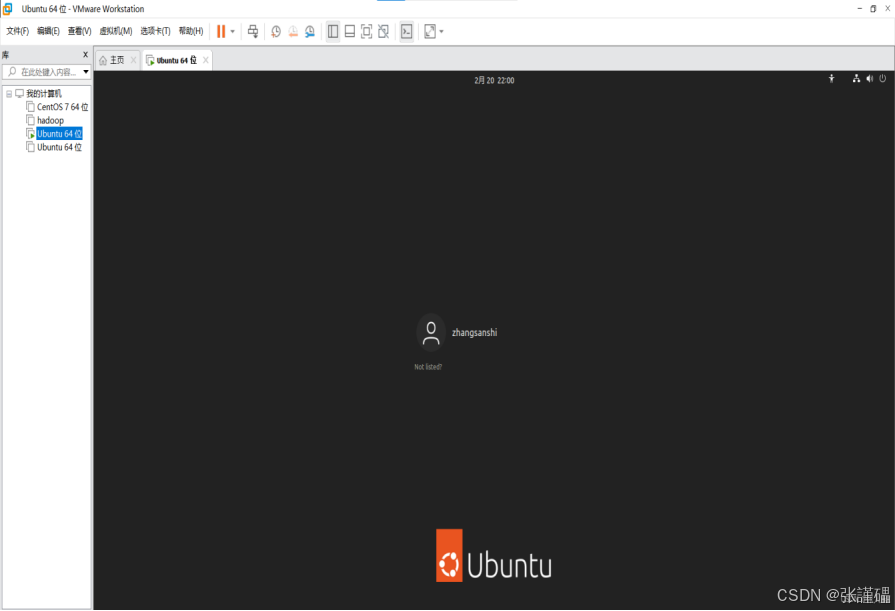
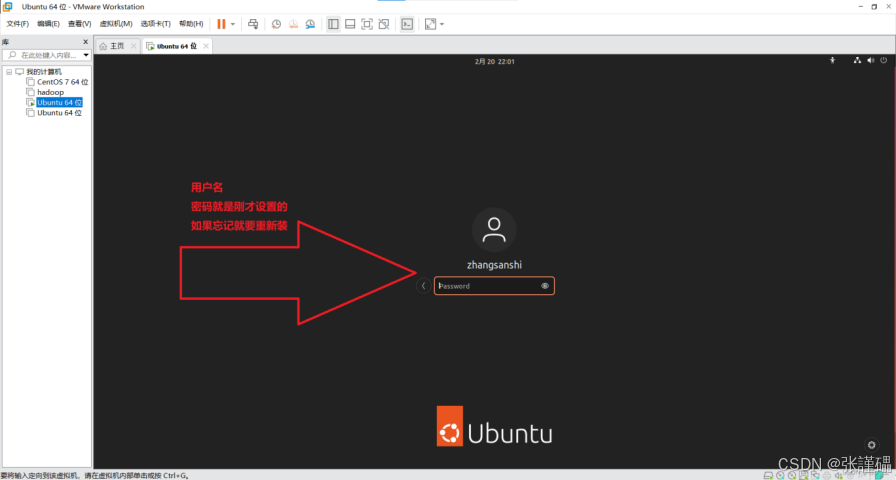

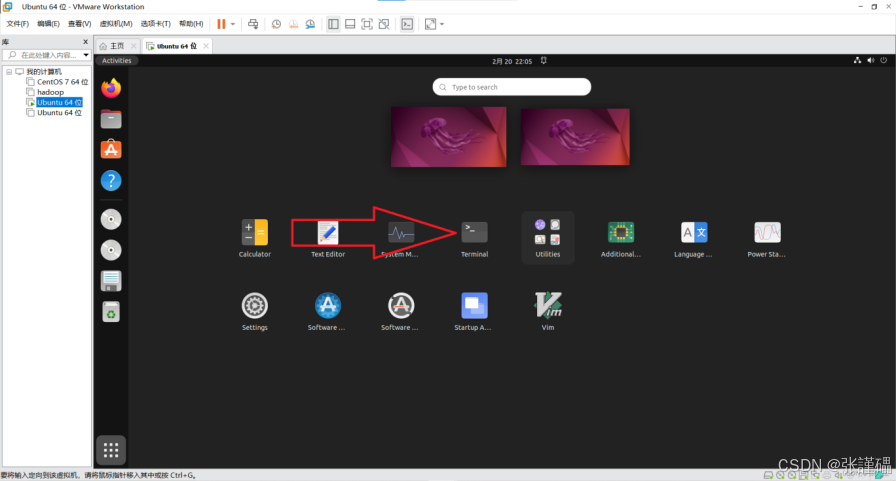
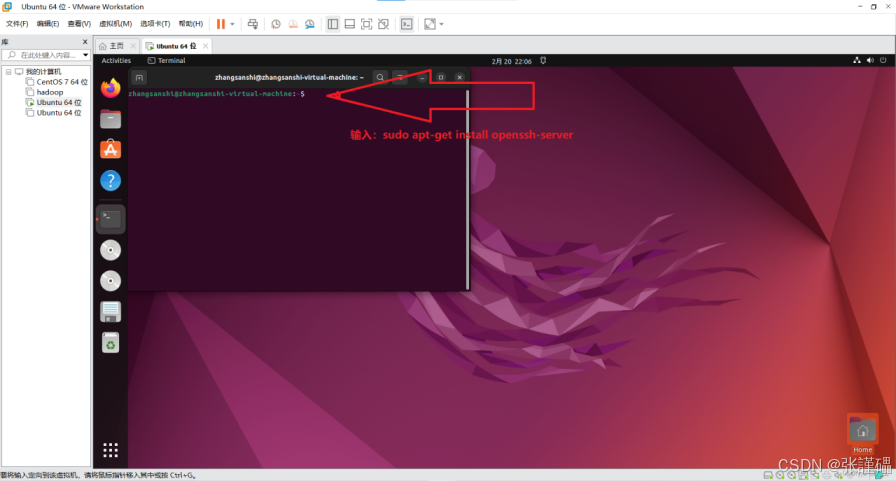
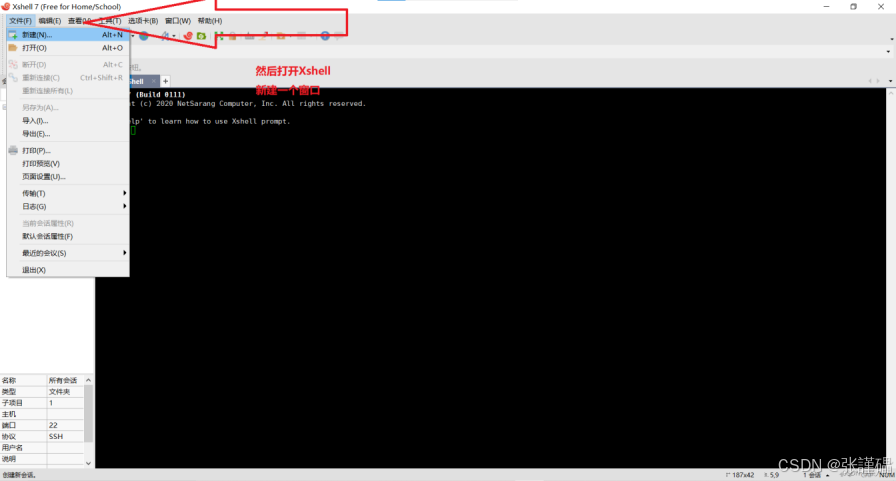
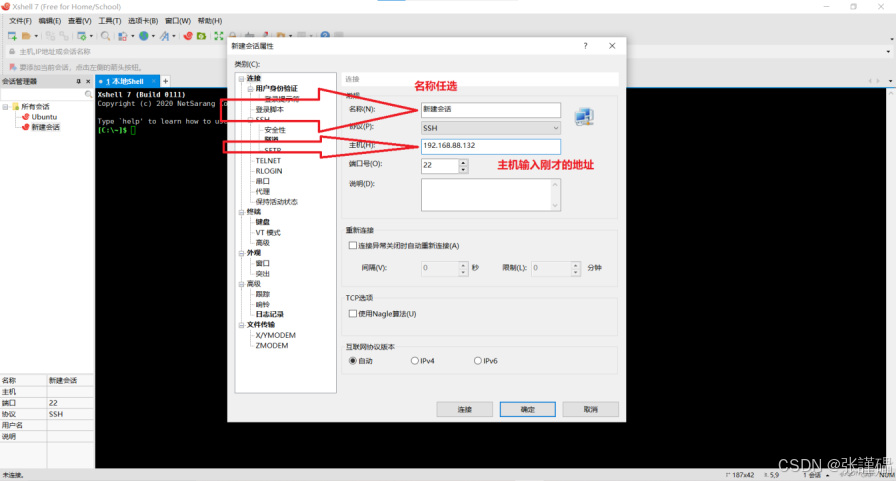
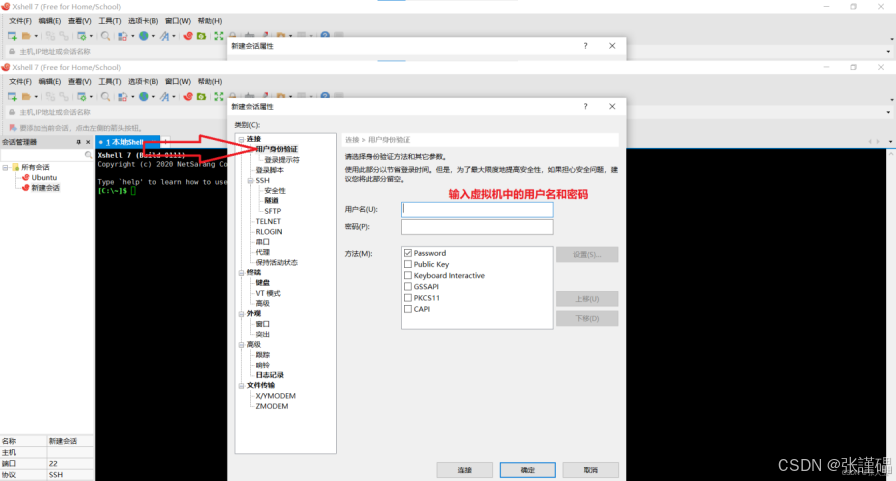
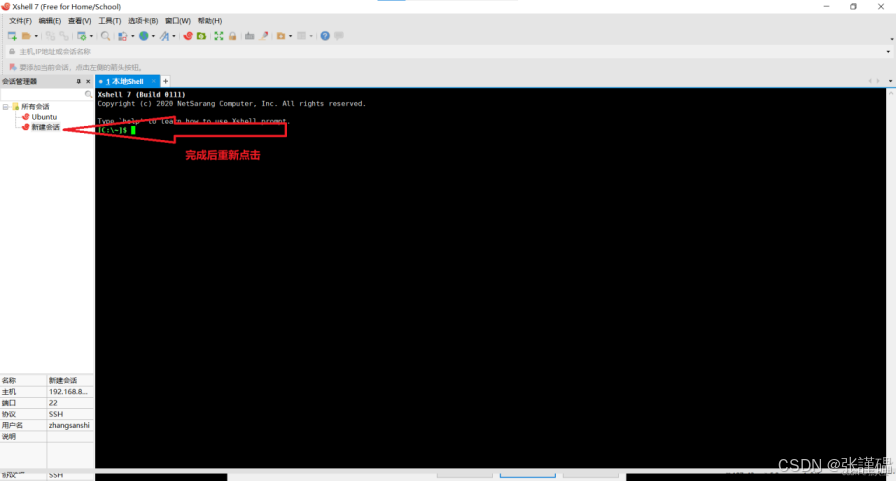
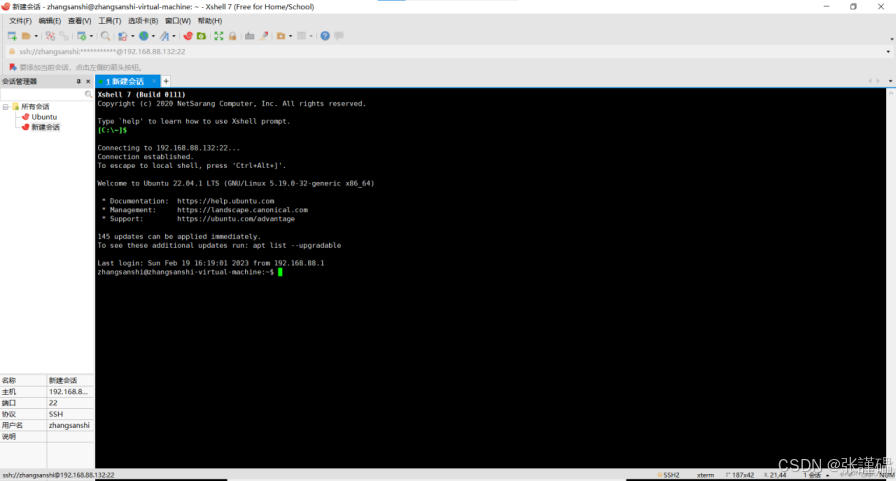
连接Xshell
说明:需要提前先安装好 Xshell 和 Xftp
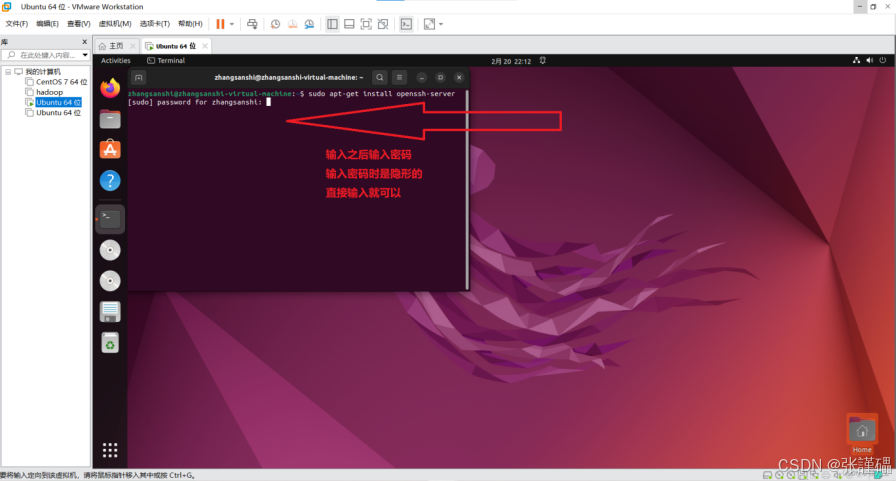
输入之后,可能中间会中断一次,不要担心,按enter继续就可以了
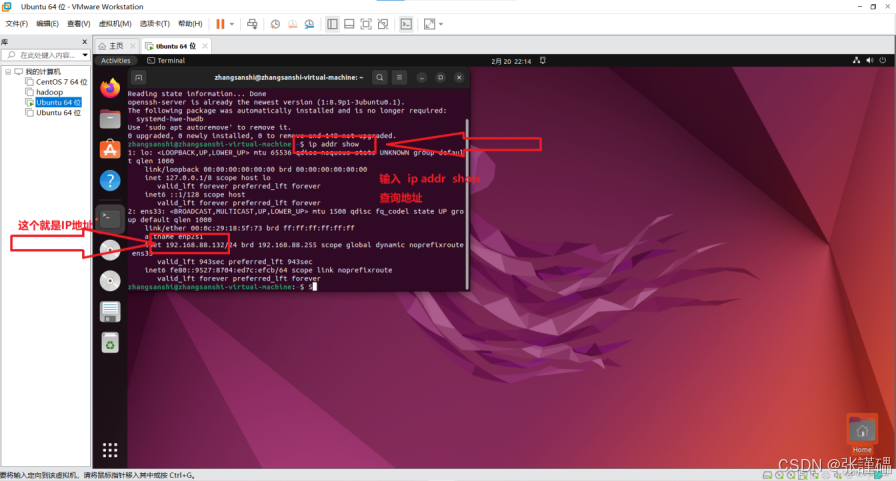
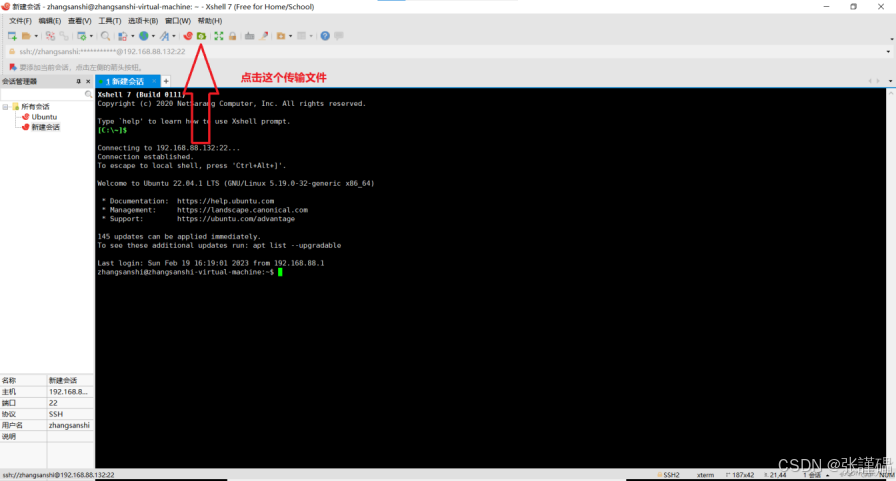
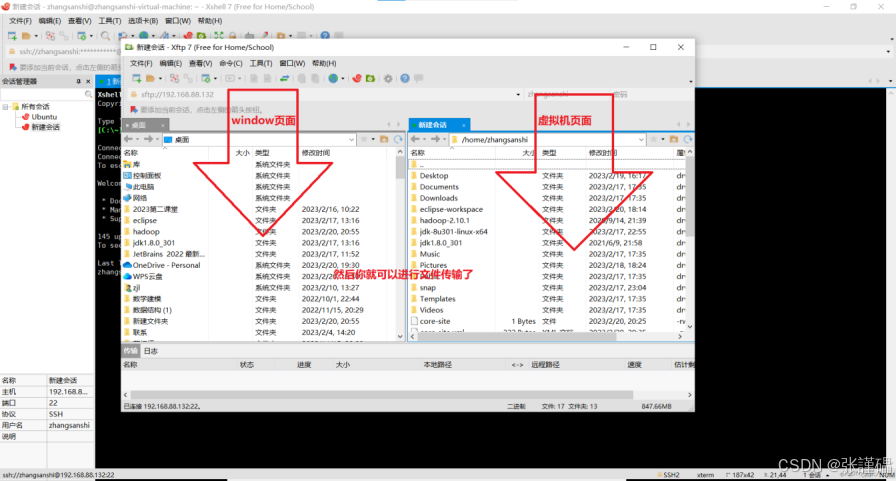
将 jdk的包(Linux版)
Hadoop的镜像文件(Hadoop的包)
eclipse(linux版)
这几个包从winws转到虚拟机中
开始下一步操作
设置 hostname (3 个虚拟机都设置)
hostname 设置计划
主节点:master
从节点 1:slave1
从节点 2:slave2
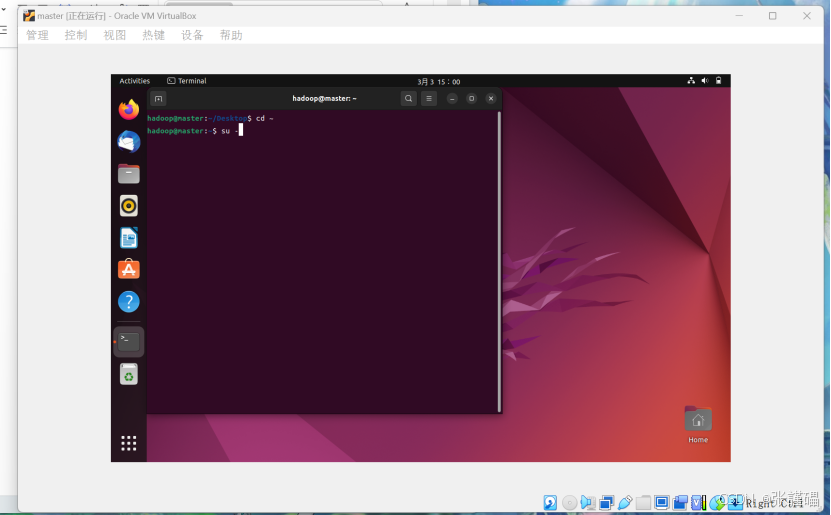
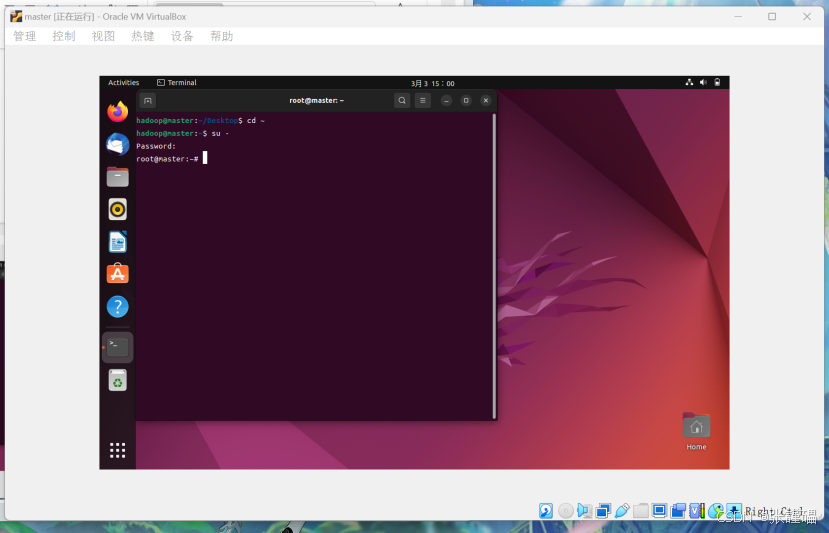
切换到 root 用户
su - //切换root用户



修改 hostname
vi /etc/hostname
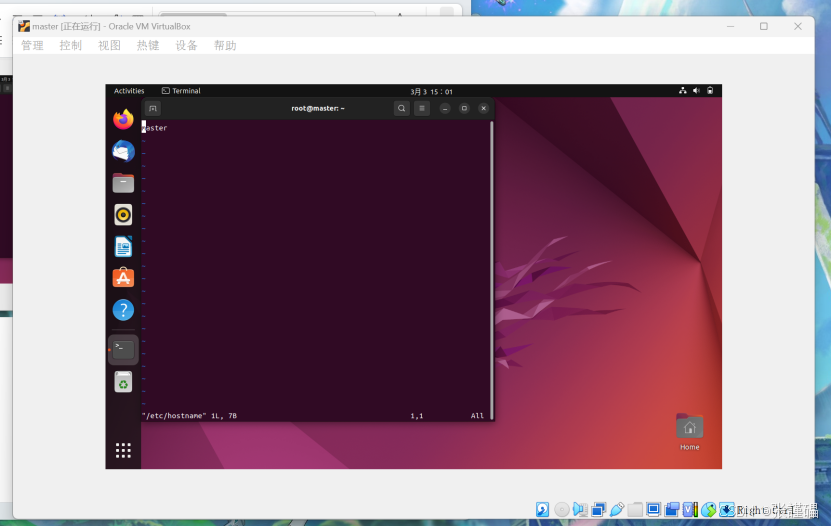
删掉原有内容,写入:master
按ESC
输入 :wq 分号也要输入
重启后显示新的 hostname
切换到hadoop用户
su hadoop
允许hadoop用户使用超级权限(superprivileges,也称root权限)
注意:默认情况下,不允许普通用户使用超级权限,如果以sudo
作为开头输入指令,会出现如下提示,告知当前用户不在允许使用超级权限的文件内。
需要将当前用户添加到sudoers文件中。
切换到root用户
su -
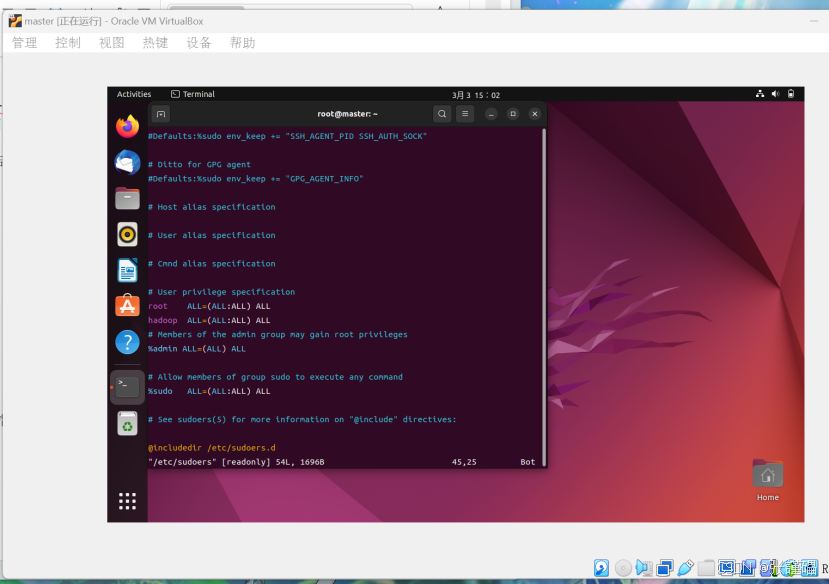
编辑/etc/sudoers文件
vi /etc/sudoers
移动到文件底部,在rootALL=(ALL) ALL下添加:
usernameALL=(ALL) ALL
添加后强制保存:wq! 退出。使用exit指令退出root用户(会返回到hadoop用户)
exit
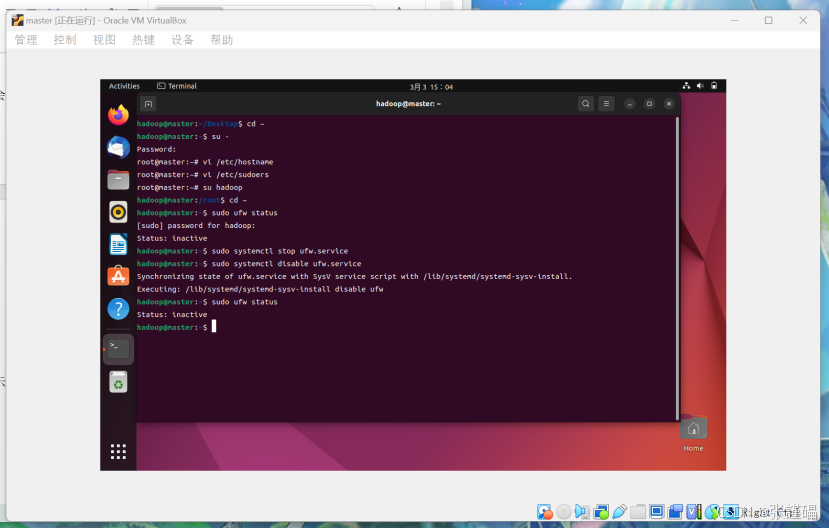
关闭防火墙 (3个虚拟机都设置)
查看防火墙运行状态,返回running表示防火墙正在运行中。
sudo ufw status

临时关闭防火墙(系统重启后防火墙又会自动启动)
sudo systemctl stop ufw.service
需要禁止防火墙自动启动(永久关闭)
sudo systemctl disable ufw.service
查看防火墙运行状态,返回running表示防火墙正在运行中。
sudo ufw status
如果终端输出"Status: inactive",则表示防火墙已成功关闭。
设置IP地址 (3个虚拟机都设置)
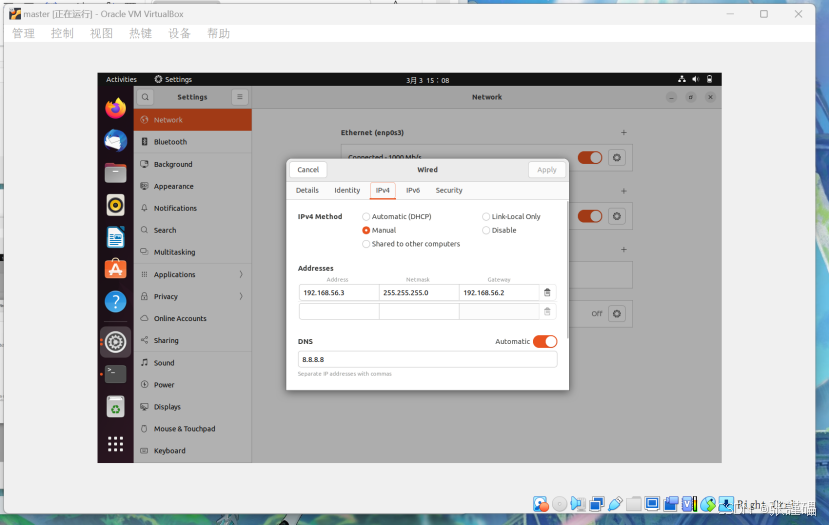
注意:网段必须与VMnet8子网IP的网段保持一致,网段中xxx.xxx.xxx.1和xxx.xxx.xxx.2(网关(GATEWAY))这两个地址不能使用。例:本机的VMnet8网段为192.168.56.0,则192.168.56.1和192.168.56.2不能使用。可选的IP地址范围为:192.168.56.3-192.168.56.255。
IP地址分配计划
master 192.168.56.3
slave1 192.168.56.4
slave2 192.168.56.5
有命令和窗口页面两种操作方式
窗口页面操作

点击设置(setting)

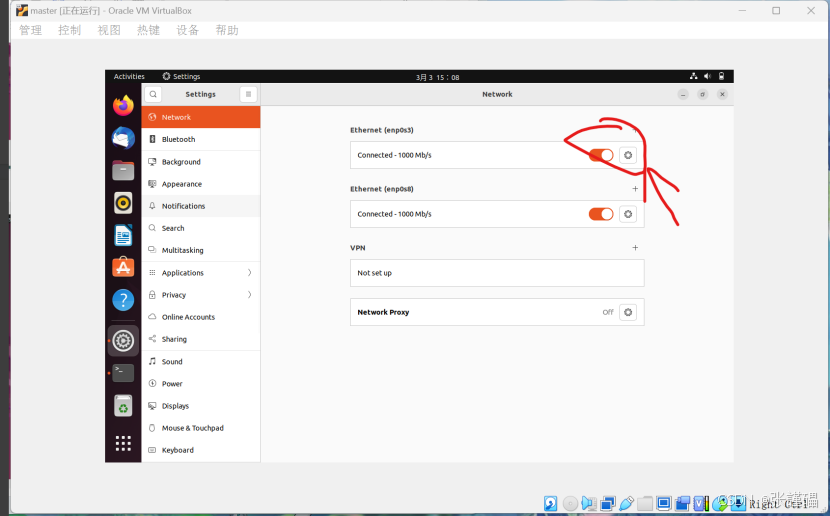
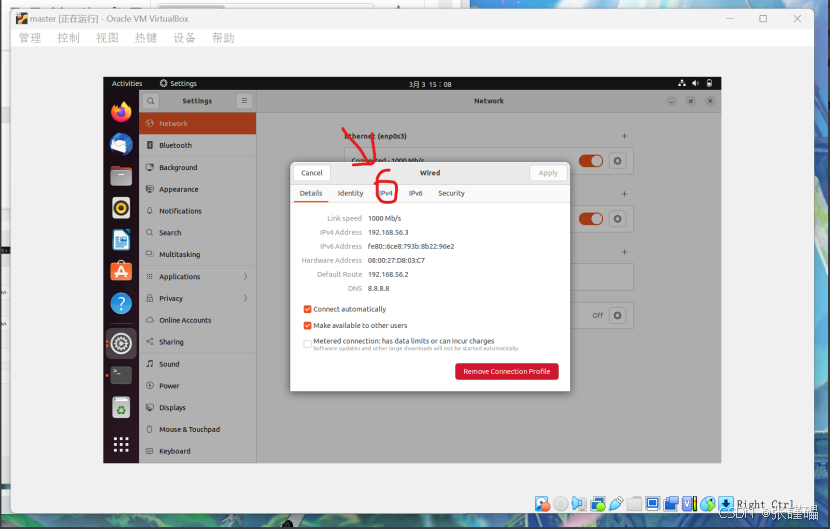
按照下面的图片内容填写
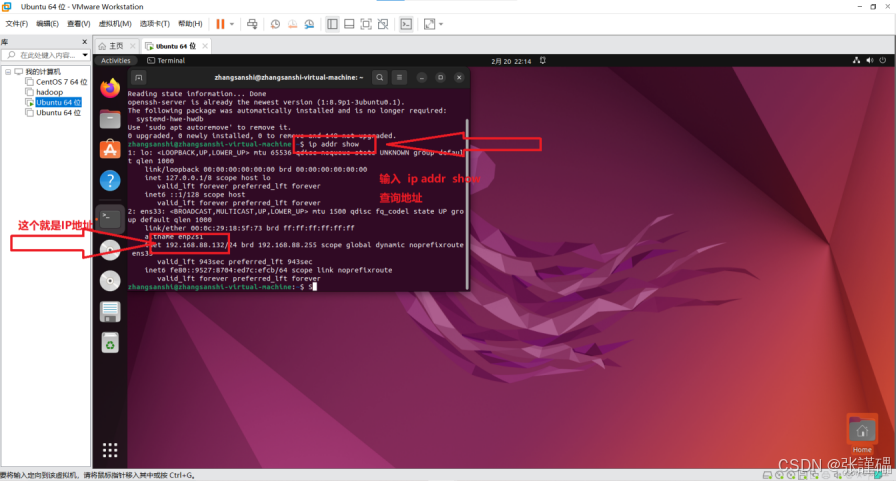
查看IP地址
ip addr show
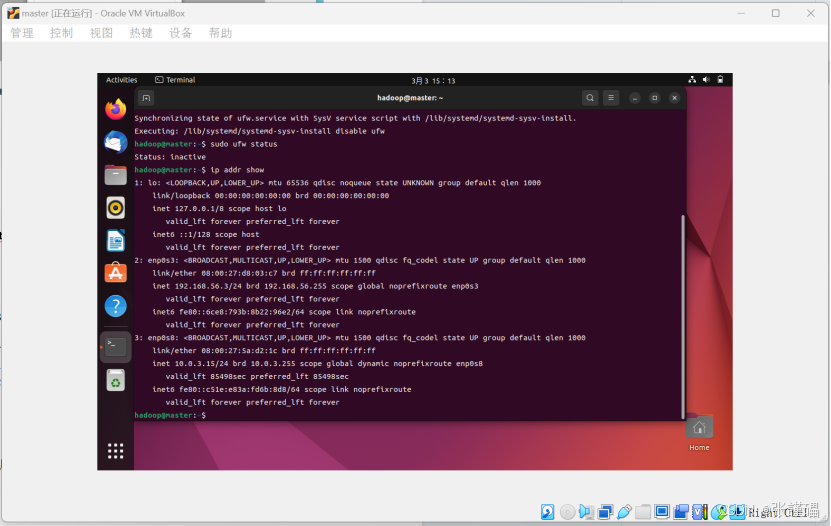
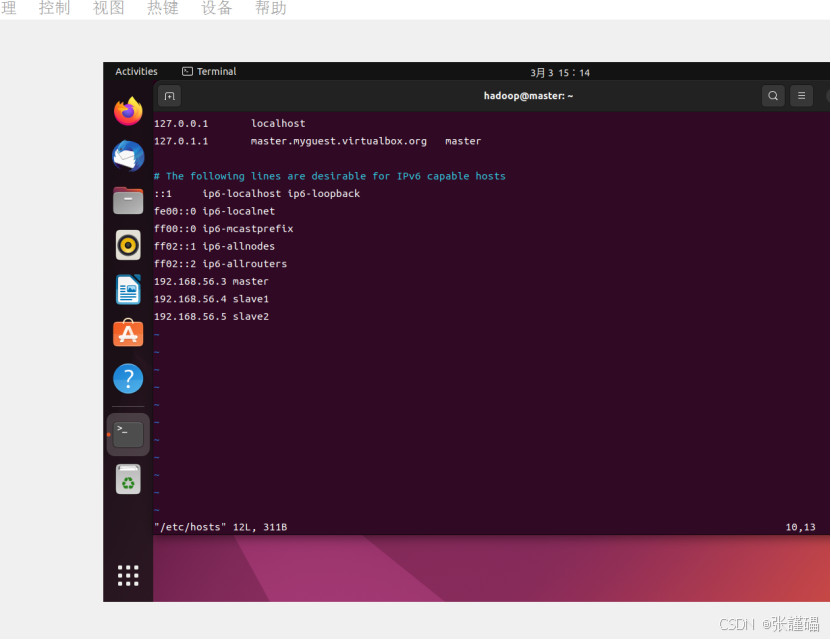
设置每台主机的hostname到IP的映射关系 3个虚拟机都设置)
sudo vi /etc/host
( 在配置文件中追加3行
192.168.126.3 master
192.168.126.4 slave1
192.168.126.5 slave2
测试hostname是否可用
ping master
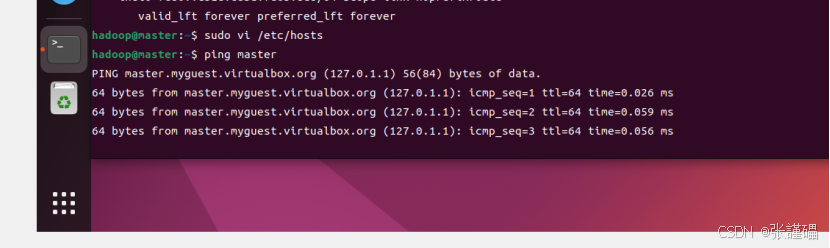
终止按钮
ctrl c
配置SSH免密登录
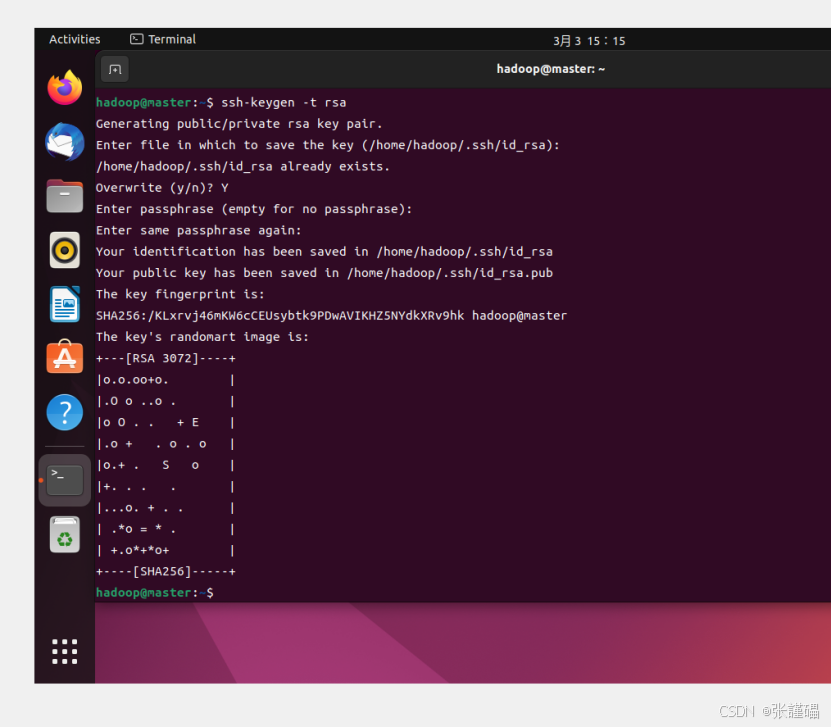
(1)生成秘钥对
ssh-keygen -t rsa
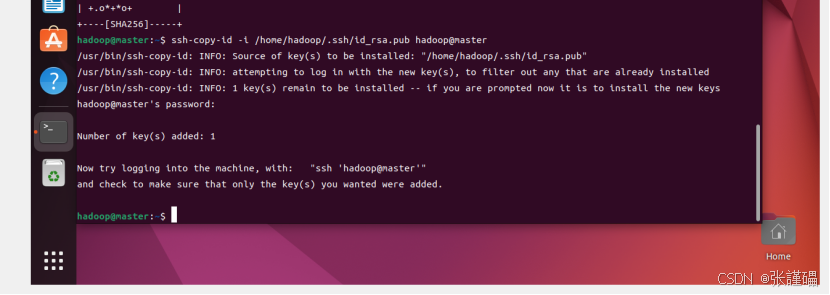
(2)发送公钥 先发给自己(装完三个节点之后在发送给slave1、slave2)
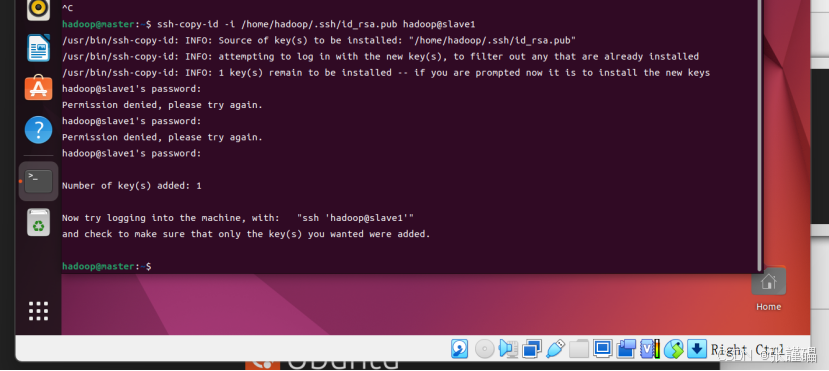
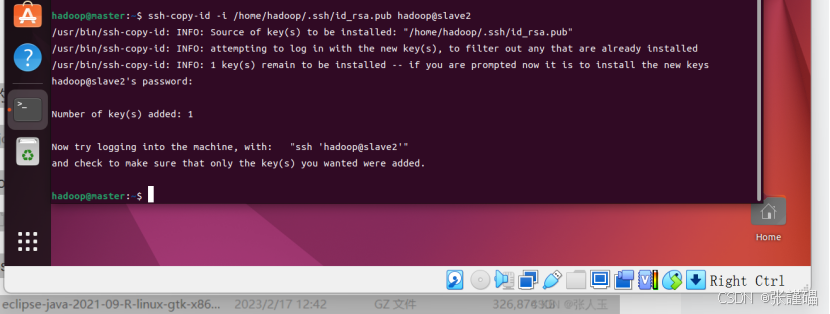
将master节点上hadoop用户的公钥发给各个节点的hadoop用户(包括自己)
在这样说明一点,要将三台hadoop配置完毕之后在发送其它两台的,下面的代码
要在master节点下一行一行输入
正在途中还要输入yes,密码,
ssh-copy-id -i /home/hadoop/.ssh/id_rsa.pub hadoop@master
ssh-copy-id -i /home/hadoop/.ssh/id_rsa.pub hadoop@slave1(slave1节点装完在输入)
ssh-copy-id -i /home/hadoop/.ssh/id_rsa.pub hadoop@slave2(slave2节点装完在输入)
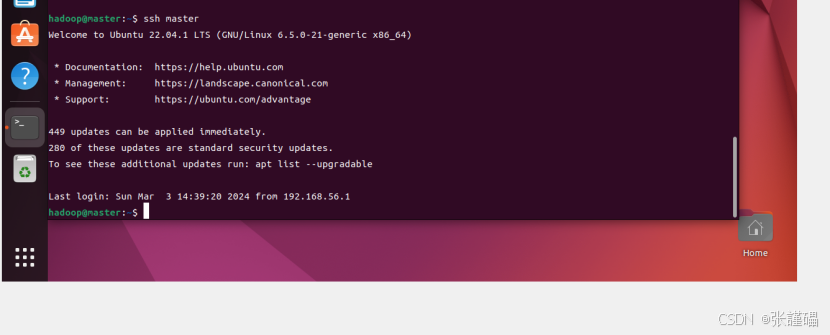
(3)测试免密登录
ssh master
安装jdk和hadoop
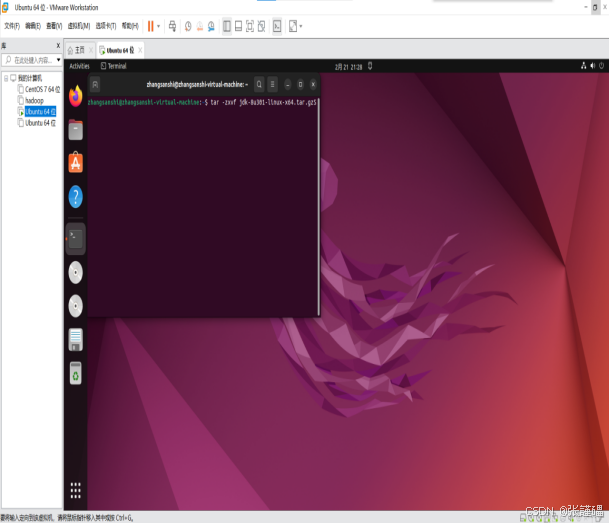
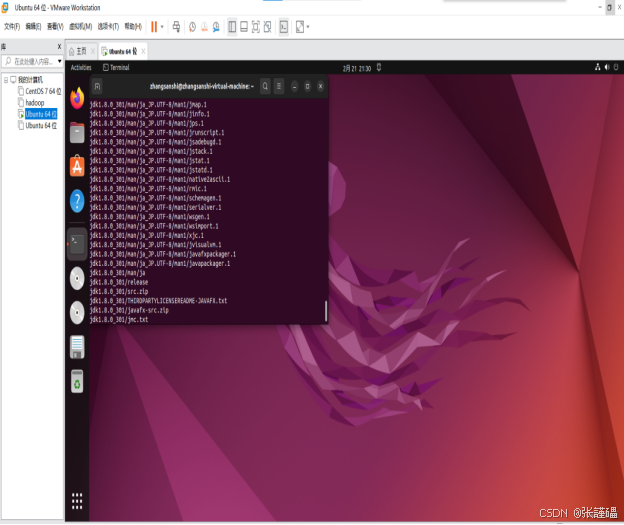
先解压文件
输入代码
jdk-8u301-linux-x64.tar.gz 是文件名,要改成自己的文件名
hadoop-2.10.1.tar.gz 是文件名,要改成自己的文件名
$ tar -zxvf jdk-8u301-linux-x64.tar.gz
$ tar -zxvf hadoop-2.10.1.tar.gz
移动至/usr/local 路径下
移动jdk
$ sudo mv jdk1.8.0_301 /usr/local/jdk1.8.0
移动hadoop
$ sudo mv hadoop-2.10.1 /usr/local/
安装 vim 编辑器,不安装的话可以使用自带的 vi 编辑器
(功能相对少)
$ sudo apt install vim
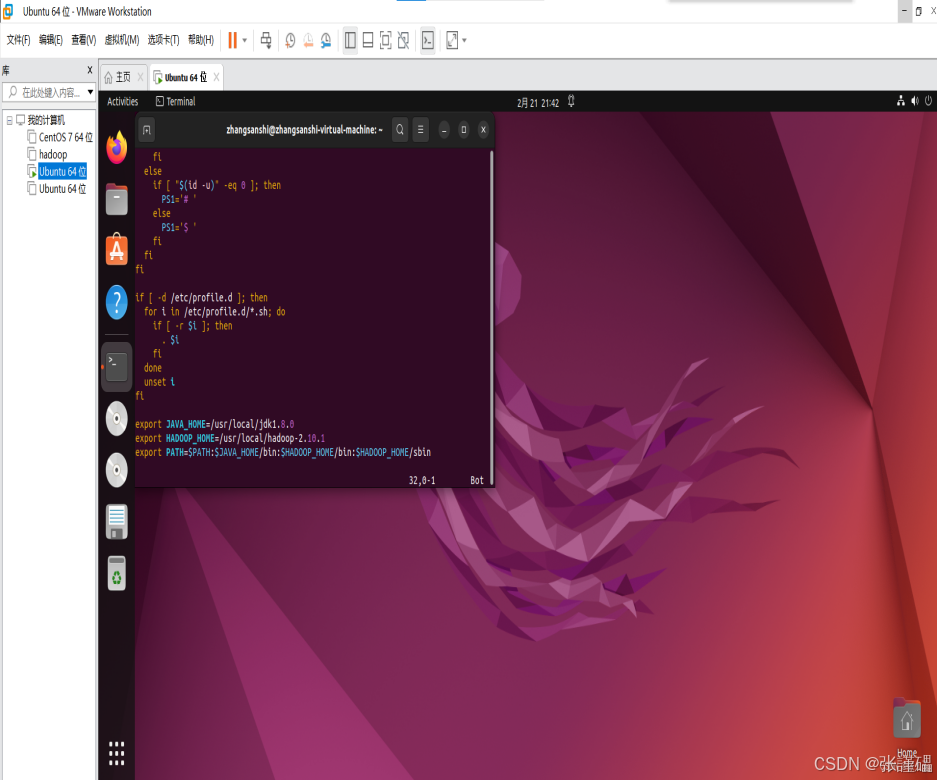
打开环境变量配置文件
$ sudo vim /etc/profile
在文件末尾插入以下定义
export JAVA_HOME=/usr/local/jdk1.8.0
export HADOOP_HOME=/usr/local/hadoop-2.10.1
export PATH=PATH:JAVA_HOME/bin:HADOOP_HOME/bin:HADOOP_HOME/sbin
按Esc
然后输入
:wq
更新环境变量
$ source /etc/profil
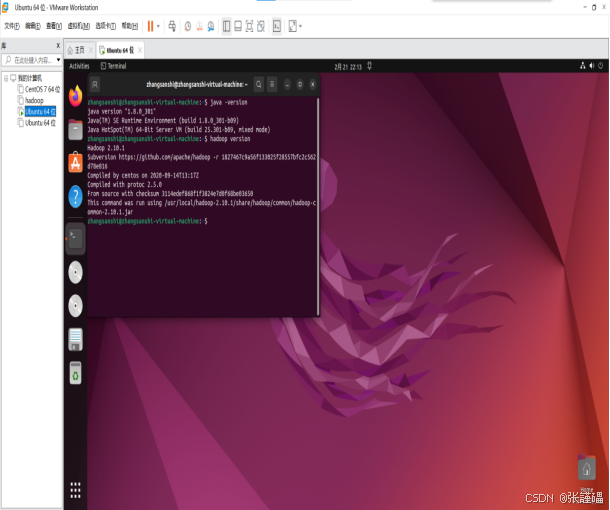
测试是否配置成功
测试Hadoop是否安装完成
$ hadoop version
测试Java是否安装完成
$ java -version
配置Hadoop
建立保存临时目录的路径
sudo mkdir -p /usr/data/hadoop/tmp
Hadoop 默认启动的时候使用的是系统下的 /temp 目录下,但 是在每一次重启的时候系统都会将其自动清空 ,如果没有临 时的储存目录有可能会在下一次启动 Hadoop 的时候出现 问题。
为防止 Hadoop 运行时出现权限的问题,需要将/usr/data 目 录及其子目录的拥有者全部从 root 改为用户名。
sudo chown sillin:silin -R /usr/dat
(这里以本机用户名 silin 为例。)
进入 hadoop 安装文件下的/etc/hadoop/文件夹中 编辑 hadoop-env.sh 脚本文件
Hadoop分布式配置(master节点)
进入hadoop安装文件下的/etc/hadoop/文件夹中。
cd /usr/local/hadoop-2.10.1/etc/hadoop
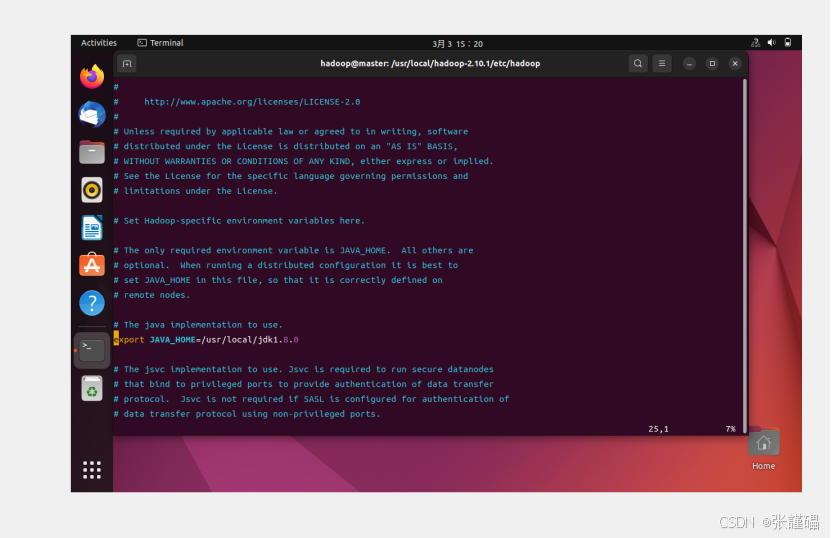
配置hadoop-env.sh脚本文件
将${JAVA_HOME}改为jdk的实际安装路径
将${JAVA_HOME}改为jdk的实际安装路径
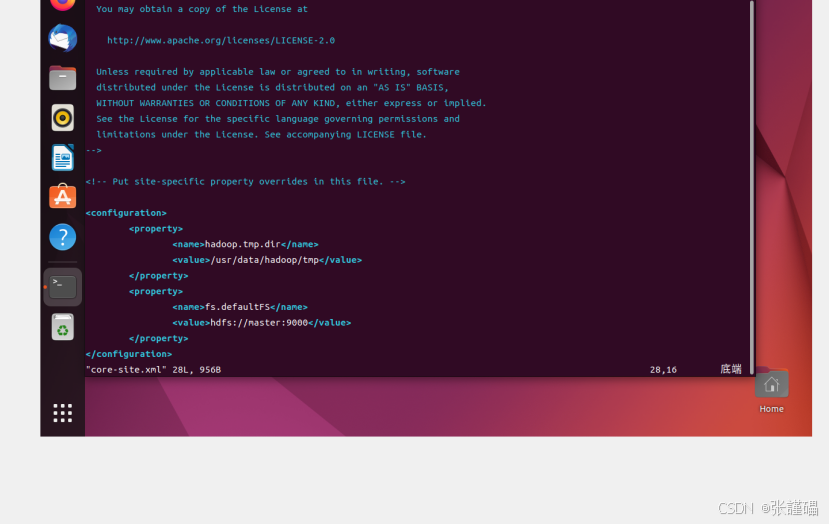
配置core-site.xml配置文件
vi core-site.xml
<configuration>
<property>
<name>hadoop.tmp.dir</name>
<value>/usr/data/hadoop/tmp</value>
</property>
<property>
<name>fs.defaultFS</name>
<value>hdfs://hostname:9000</value>
</property>
</configuration>
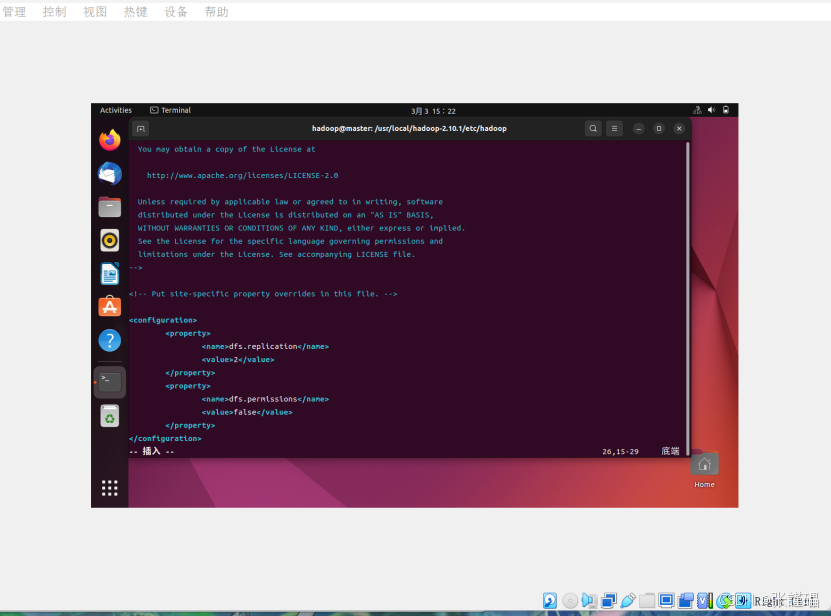
配置hdfs-site.xml的配置文件
vi hdfs-site.xml
<configuration>
<property>
<name>dfs.replication</name>
<value>2</value>
</property>
<property>
<name>dfs.permissions</name>
<value>false</value>
</property>
</configuration>
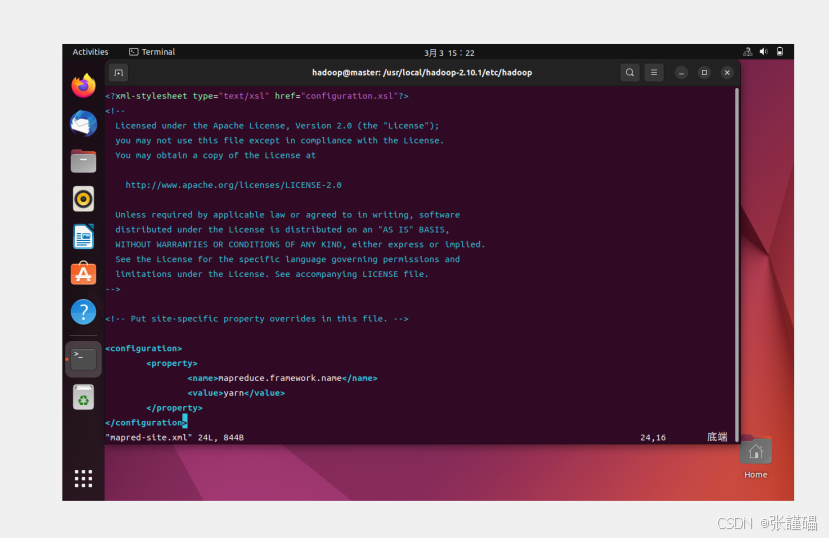
将mapred-site.xml.template更名为mapred-site.xml并编辑
cp mapred-site.xml.template mapred-site.xml
vi mapred-site.xml
<configuration>
<property>
<name>mapreduce.framework.name</name>
<value>yarn</value>
</property>
</configuration>
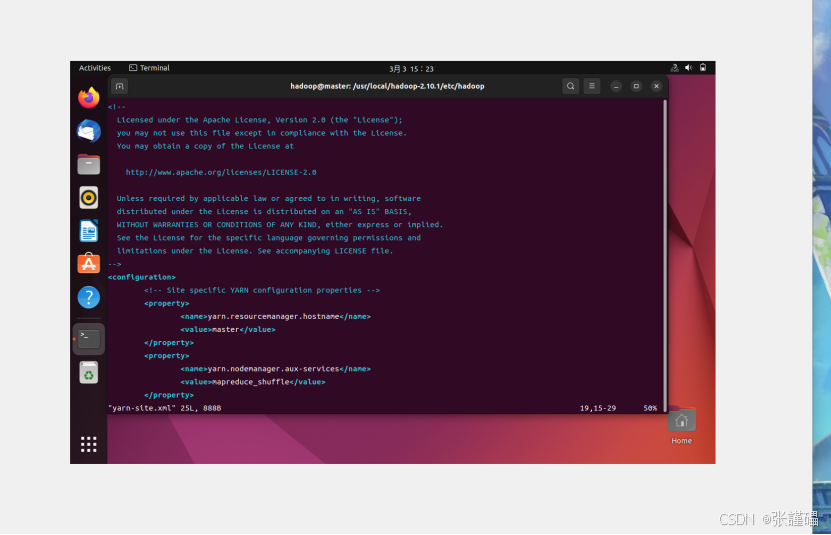
配置yarn-site.xml
vi yarn-site.xml
<configuration>
<!-- Site specific YARN configuration properties -->
<property>
<name>yarn.resourcemanager.hostname</name>
<value>hostname</value>
</property>
<property>
<name>yarn.nodemanager.aux-services</name>
<value>mapreduce_shuffle</value>
</property>
</configuration>
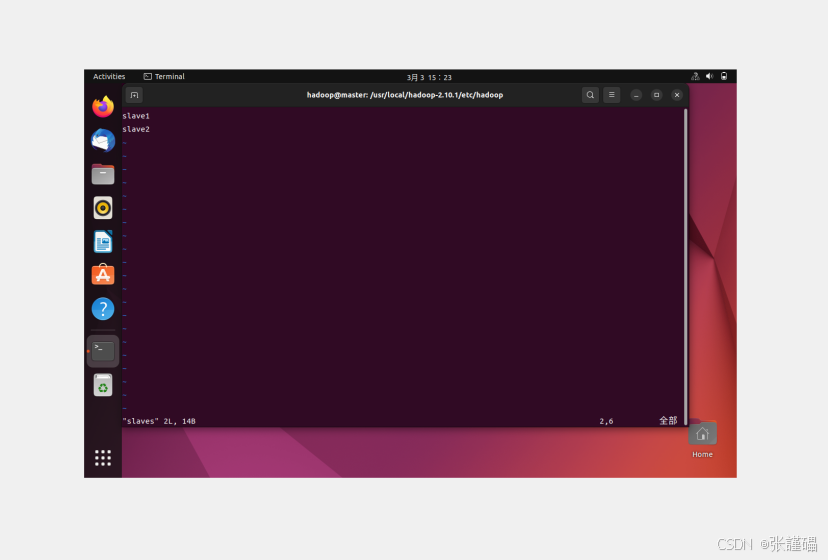
配置slaves文件(指定从节点)
vi slaves
到这里master节点就完成了
但是我们需要配置三个节点
要用到虚拟机里面的复制
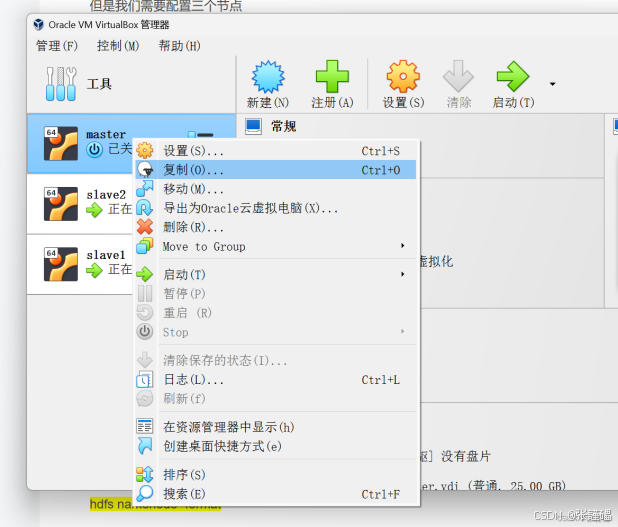
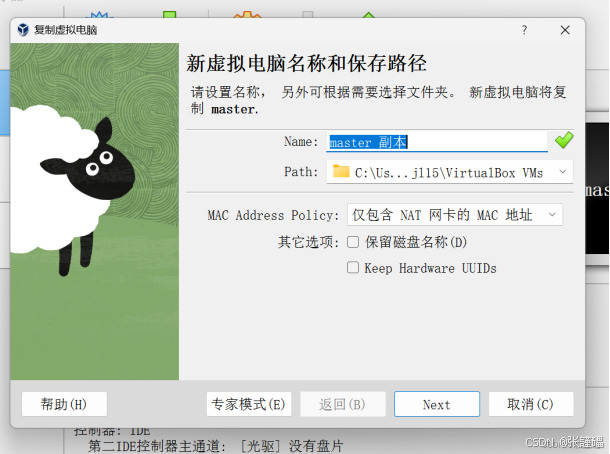
一定要选完全复制
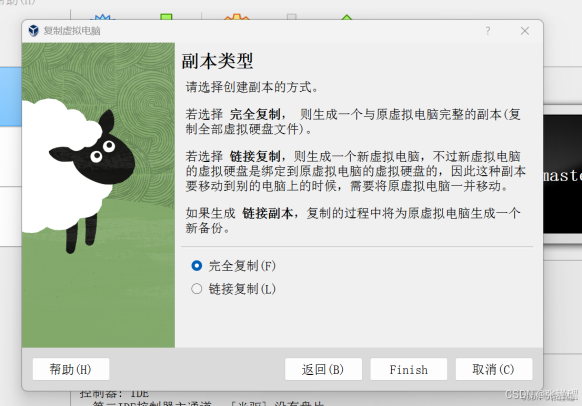
点击完成就行了
复制两份
要改里面的hostname,和hostname的文件
格式化namenode
hdfs namenode -format
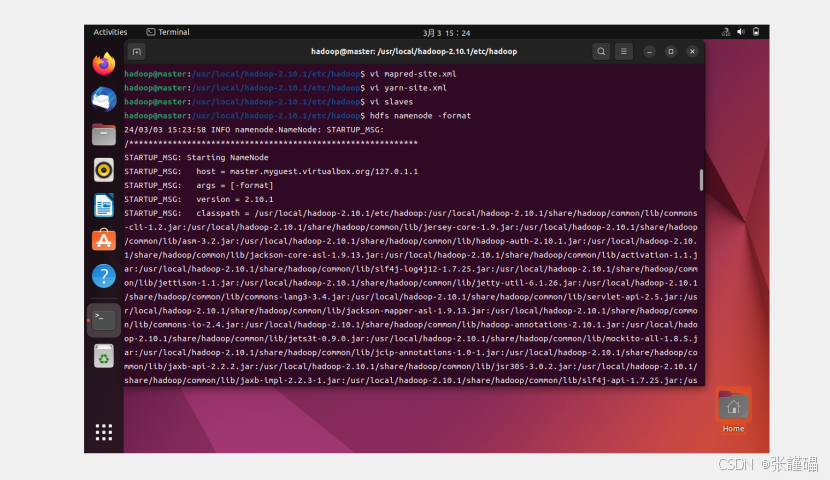
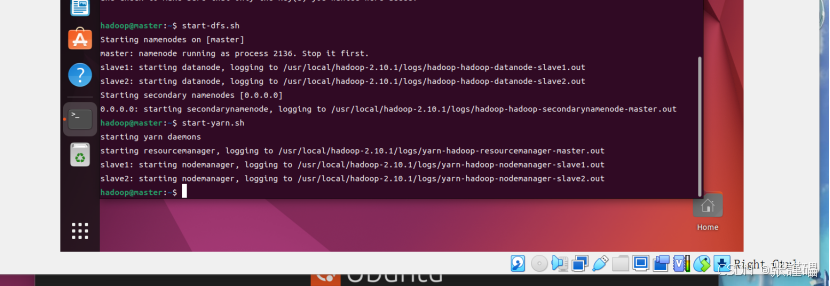
启动(第一次启动需要输入yes)
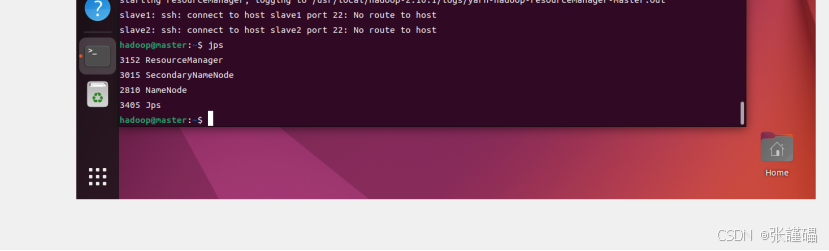
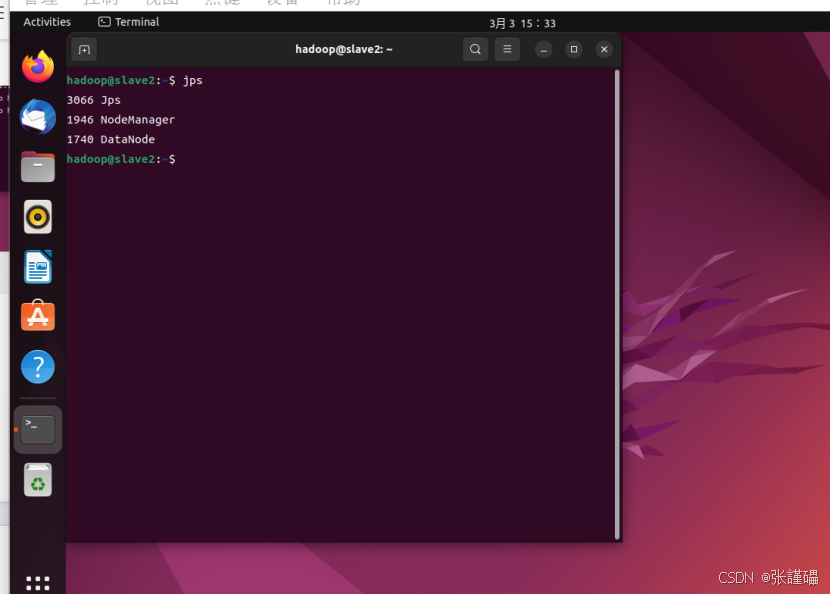
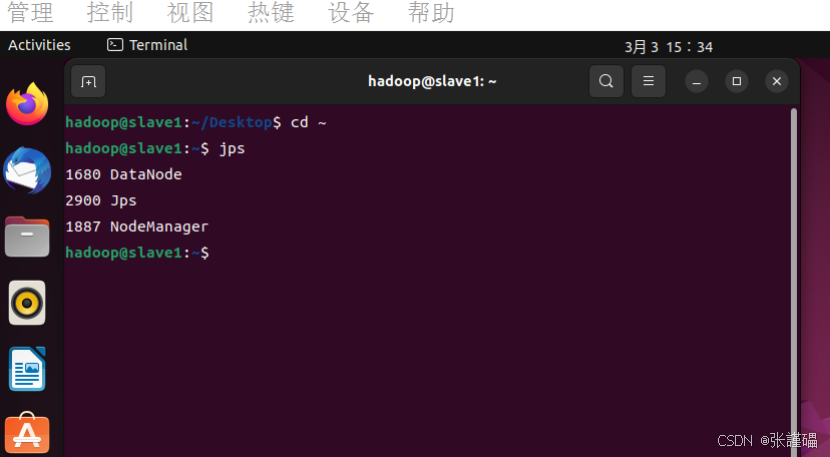
输入jps确认
Master节点
Slave1节点
Slave2节点
帮助命令
(1)修改主机名
# Master 节点
sudo hostnamectl set-hostname hadoop01
# Slave1 节点
sudo hostnamectl set-hostname hadoop02
# Slave2 节点
sudo hostnamectl set-hostname hadoop03
(2)配置 hosts 文件(绑定 IP 和主机名)
sudo vim /etc/hosts添加以下内容(替换为你的实际 IP 和主机名):
192.168.1.100 hadoop01
192.168.1.101 hadoop02
192.168.1.102 hadoop03
(3)关闭防火墙(避免端口拦截)
# 临时关闭
sudo ufw disable
# 永久关闭(可选)
sudo systemctl disable ufw
(4)禁用 Swap(Hadoop 推荐)
# 临时禁用
sudo swapoff -a
# 永久禁用(注释 swap 行)
sudo vim /etc/fstab
2. 安装 Java(Hadoop 依赖 JDK 8)
# 安装 OpenJDK 8
sudo apt update && sudo apt install -y openjdk-8-jdk

# 配置 JAVA_HOME 环境变量
sudo vim /etc/profile
添加以下内容:
export JAVA_HOME=/usr/lib/jvm/java-8-openjdk-amd64
export PATH=$PATH:$JAVA_HOME/bin
生效配置:
source /etc/profile

# 验证 Java 安装
java -version  # 输出 openjdk version "1.8.0_xxx" 即成功