
在日常工作中,我们常常需要将复杂的数据以直观的图表形式呈现在Word文档中,无论是市场分析报告、项目进度汇报还是学术论文。然而,手动在Word中插入、调整图表不仅耗时耗力,而且当数据频繁更新或需要生成大量报告时,这种重复性劳动更是效率低下的瓶痛点。
想象一下,如果有一个工具能够让你用代码自动完成这一切,不仅能大幅提高效率,还能确保数据的一致性和准确性。这正是编程自动化的魅力所在。C#作为微软.NET生态系统的核心语言,在处理Office文档自动化方面拥有强大潜力。本文将深入探讨如何利用C#,结合一款功能强大的第三方库,实现在Word文档中自动化创建图表,为你的数据呈现和报告生成提供一套实用且高效的解决方案。
Word文档图表自动化:为什么选择C#?
Word文档中的图表是数据可视化的重要组成部分,常见的图表类型包括柱状图、折线图、饼图、散点图等,它们各自适用于不同的数据呈现场景。例如,柱状图常用于比较不同类别数据的大小,折线图则擅长展示数据随时间变化的趋势。
C#在Office文档自动化方面表现出色,尤其是在数据驱动的报告生成中。其强类型特性和丰富的库支持,使得开发者能够以结构化的方式处理文档内容。然而,原生C#操作Word文档通常需要依赖Microsoft Office PIA(Primary Interop Assemblies),这意味着开发环境和部署环境都需要安装Office软件,这在许多无头服务或云端部署场景下并不适用,且配置复杂。
这时,轻量级且功能全面的第三方库就显得尤为重要。本文将选用 Spire.Doc for .NET。它是一款专业的Word文档API,允许开发者在不安装Microsoft Office的情况下,创建、修改、转换和打印Word文档。Spire.Doc for .NET提供了丰富的API接口,可以轻松地在C#项目中集成和使用,极大地简化了Word文档的自动化操作,包括我们今天要探讨的图表创建。
要开始使用Spire.Doc for .NET,首先需要在你的C#项目中通过NuGet包管理器进行安装:
csharp
// 通过NuGet包管理器安装 Spire.Doc
// Install-Package Spire.Doc
从零开始:C#实现Word文档图表的基本步骤
接下来,我们将通过具体的代码示例,展示如何使用C#和Spire.Doc for .NET在Word文档中创建图表。
步骤1:创建或加载Word文档 首先,我们需要创建一个新的Word文档实例,或者加载一个已有的文档。
csharp
using Spire.Doc;
using Spire.Doc.Documents;
using Spire.Doc.Fields;
using Spire.Doc.Fields.Shapes.Charts; // 注意:Chart相关的类在此命名空间下

// 创建一个新的Word文档
Document document = new Document();
// 添加一个节
Section section = document.AddSection();
// 添加一个段落
Paragraph paragraph = section.AddParagraph();
步骤2:添加图表到段落中 通过 paragraph.AppendChart() 方法可以向文档中添加一个图表对象。你需要指定图表类型以及图表的宽度和高度。
csharp
// 添加一个柱状图,宽度500,高度300
ShapeObject shape = paragraph.AppendChart(ChartType.Column3DClustered, 500, 300);
Chart chart = shape.Chart;
步骤3:准备图表数据并填充 图表的数据通常由一系列(Series)组成,每个系列包含多个数据点。这里我们以一个简单的柱状图为例,准备两组数据:一组类别标签和两组数值数据。
csharp
// 清除默认的系列数据
chart.Series.Clear();

// 准备数据
string[] categories = { "产品A", "产品B", "产品C", "产品D" };
double[] series1Data = { 20, 35, 15, 40 };
double[] series2Data = { 25, 30, 20, 45 };

// 添加第一个系列
ChartSeries series1 = chart.Series.Add("销售额 2023", categories, series1Data);

// 添加第二个系列
ChartSeries series2 = chart.Series.Add("销售额 2024", categories, series2Data);
步骤4:保存文档 最后,将包含图表的文档保存到指定路径。
csharp
// 保存文档
document.SaveToFile("Word_Chart_Example.docx", FileFormat.Docx);
完整3D柱状图创建示例:
csharp
using Spire.Doc;
using Spire.Doc.Documents;
using Spire.Doc.Fields;
using Spire.Doc.Fields.Shapes.Charts;

class Program
{
    static void Main(string[] args)
    {
        // 创建一个新的Word文档
        Document document = new Document();
        Section section = document.AddSection();
        Paragraph paragraph = section.AddParagraph();

        // 添加一个柱状图,宽度500,高度300
        ShapeObject shape = paragraph.AppendChart(ChartType.Column3DClustered, 500, 300);
        Chart chart = shape.Chart;

        // 清除默认的系列数据
        chart.Series.Clear();

        // 准备数据
        string[] categories = { "产品A", "产品B", "产品C", "产品D" };
        double[] series1Data = { 80, 55, 70, 95 }; // 2023年数据
        double[] series2Data = { 75, 60, 85, 100 }; // 2024年数据

        // 添加第一个系列
        ChartSeries series1 = chart.Series.Add("销售额 2023", categories, series1Data);

        // 添加第二个系列
        ChartSeries series2 = chart.Series.Add("销售额 2024", categories, series2Data);

        // 设置图表标题
        chart.Title.Text = "年度产品销售额对比";
        chart.Title.Show = true;
        chart.Title.CharacterFormat.FontSize = 14;
        chart.Title.CharacterFormat.Bold = true;

        // 设置X轴标题
        chart.AxisX.Title.Text = "产品类型";
        chart.AxisX.Title.Show = true;

        // 设置Y轴标题
        chart.AxisY.Title.Text = "销售额 (万元)";
        chart.AxisY.Title.Show = true;

        // 显示图例
        chart.Legend.Show = true;
        chart.Legend.Position = LegendPosition.Right;

        // 保存文档
        document.SaveToFile("Word_Chart_Column3DClustered.docx", FileFormat.Docx);
    }
}
生成的Word文档:
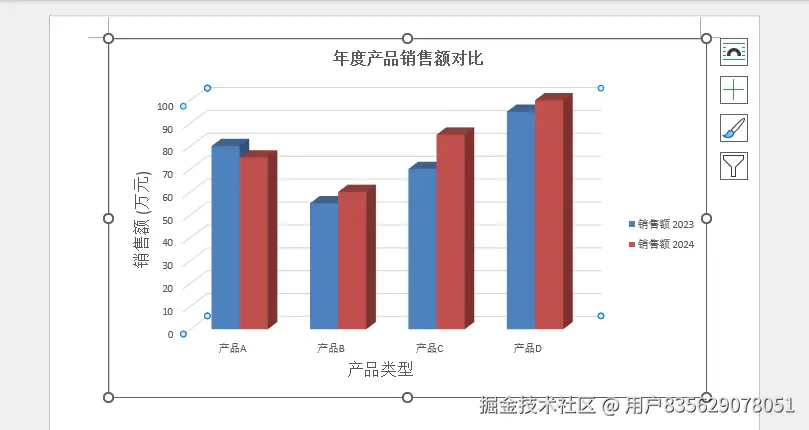
以下是Spire.Doc for .NET支持的部分图表类型枚举值示例:
ChartType 枚举值 |
描述 |
|---|---|
Column3DClustered |
3D簇状柱形图 |
ColumnStacked |
堆积柱形图 |
Line |
折线图 |
LineStacked |
堆积折线图 |
Pie |
饼图 |
BarStacked |
堆积条形图 |
Area |
面积图 |
Scatter |
散点图 |
Bubble |
气泡图 |
Doughnut |
圆环图 |
Radar |
雷达图 |
Stock |
股票图 |
更多图表类型请参考:Spire.Doc for .NET ChartType API 参考。
深度优化:C#控制Word图表的样式与细节
Spire.Doc for .NET提供了丰富的API,允许我们对图表进行高级定制和格式化,以满足更精细的展示需求。
1. 图表标题设置 通过 chart.Title 属性可以访问图表标题对象,设置其文本、可见性以及字体格式。
csharp
chart.Title.Text = "2024年第一季度销售数据"; // 设置标题文本
chart.Title.Show = true; // 显示标题
chart.Title.Overlay = false; // 标题不覆盖图表区域
chart.Title.CharacterFormat.FontSize = 16; // 字体大小
chart.Title.CharacterFormat.Bold = true; // 加粗
chart.Title.CharacterFormat.TextColor = Color.DarkBlue; // 颜色
2. 轴标签与数据标签 可以控制X轴(PrimaryCategoryAxis)和Y轴(PrimaryValueAxis)的标题、刻度线、显示单位和数据标签。
csharp
// 设置X轴标题
chart.AxisX.Title.Text = "月份";
chart.AxisX.Title.Show = true;
chart.AxisX.Title.GetCharacterFormat().FontSize = 10;

// 设置Y轴标题
chart.AxisY.Title.Text = "销售额 (万元)";
chart.AxisY.Title.Show = true;
chart.AxisY.HasMajorGridlines = true; // 显示主要网格线

// 为每个系列添加数据标签
foreach (ChartSeries series in chart.Series)
{
    series.HasDataLabels = true;
    series.DataLabels.ShowValue = true; // 显示数据值
    series.DataLabels.ShowCategoryName = false; // 不显示类别名称
    series.DataLabels.CharacterFormat.Position = 10f; // 标签位置
    series.DataLabels.CharacterFormat.FontSize = 8;
}
3. 图例设置 图例用于解释图表中的各个系列,可以调整其位置、可见性。
csharp
chart.Legend.Show = true; // 显示图例
chart.Legend.Position = LegendPosition.Bottom; // 图例位于底部
chart.Legend.Overlay = false; // 图例不覆盖图表区域
chart.Legend.CharacterFormat.FontSize = 9;
4. 图表位置与大小 * 图表作为 ShapeObject 的一部分,其位置和大小可以通过 ShapeObject 的属性进行控制。
csharp
// 设置图表在页面上的绝对位置
shape.VerticalPosition = 100; // 距离页面顶部100磅
shape.HorizontalPosition = 50; // 距离页面左侧50磅

// 也可以在AppendChart时指定宽度和高度,或后续修改
// shape.Width = 600;
// shape.Height = 400;
应对复杂需求:C#动态生成多图表报告
在实际应用中,我们往往需要根据动态数据生成图表,甚至在同一个Word文档中包含多个不同类型的图表。
动态数据源: Spire.Doc for .NET可以轻松地与各种数据源集成。你可以从数据库查询结果、CSV文件、JSON数据或任何其他结构化数据中读取数据,然后将其动态地绑定到图表。
csharp
// 伪代码示例:从CSV文件读取数据
/*
string csvFilePath = "data.csv";
List<string[]> csvData = new List<string[]>();
using (StreamReader sr = new StreamReader(csvFilePath))
{
    string line;
    while ((line = sr.ReadLine()) != null)
    {
        csvData.Add(line.Split(','));
    }
}

// 假设CSV第一行是标题,第二行开始是数据
string[] categoriesFromCsv = new string[csvData.Count - 1];
double[] valuesFromCsv = new double[csvData.Count - 1];

for (int i = 1; i < csvData.Count; i++)
{
    categoriesFromCsv[i - 1] = csvData[i][0]; // 第一列作为类别
    valuesFromCsv[i - 1] = double.Parse(csvData[i][1]); // 第二列作为数值
}

// 然后将这些数据填充到图表系列中
ChartSeries dynamicSeries = chart.Series.Add("动态数据", categoriesFromCsv, valuesFromCsv);
*/
在同一文档中添加多个图表: 只需重复调用 paragraph.AppendChart() 方法即可在文档中添加多个图表。你可以为每个图表创建不同的段落,或者将它们放置在同一个段落中(它们会按顺序排列)。
csharp
// 添加第一个图表 (3D柱状图)
ShapeObject chartShape1 = section.AddParagraph().AppendChart(ChartType.Column3DClustered, 500, 300);
Chart chart1 = chartShape1.Chart;
// ... (为chart1设置数据和格式) ...

// 添加第二个图表 (饼图)
ShapeObject chartShape2 = section.AddParagraph().AppendChart(ChartType.Pie, 400, 300);
Chart chart2 = chartShape2.Chart;
// ... (为chart2设置数据和格式) ...
通过这种方式,你可以灵活地根据业务需求生成包含多种图表类型的复杂报告,实现真正意义上的自动化文档处理。
结语
本文详细介绍了如何利用C#和Spire.Doc for .NET库在Word文档中自动化创建图表。从基础的图表添加,到高级的样式定制,再到处理动态数据和多图表报告,我们展示了这一方案在提升工作效率、确保数据一致性方面的巨大价值。Spire.Doc for .NET的强大功能和易用性,使得开发者无需依赖Office安装,即可轻松实现复杂的Word文档操作。
通过C#编程自动化生成图表,不仅能够减少人工错误,还能将宝贵的时间从重复性工作中解放出来,投入到更有价值的分析和决策中。我们鼓励你将这些技术应用到自己的实际项目中,并进一步探索Spire.Doc for .NET的其他强大功能,例如处理更复杂的图表类型(如组合图、三维图)、与其他Office组件(如Excel)的集成,以及更高级的数据绑定技术。自动化文档处理的未来充满无限可能,而C#和强大的第三方库正是开启这些可能性的钥匙。