同学们好!今天这节课,我们给地球"加点料"------
先画一个红点,再叠一个标签,最后把整座城市"3D 化",让广州塔真正"立"起来。
一、先飞到广州塔
打开场景后,我们先让相机飞到广州塔上空。
(演示)大家看,现在离塔还有点远,中环那一块就是广州塔所在的位置。
等会儿我们就在塔尖插个"小红旗",标记一下。
二、添加一个"红点 + 文字"实体
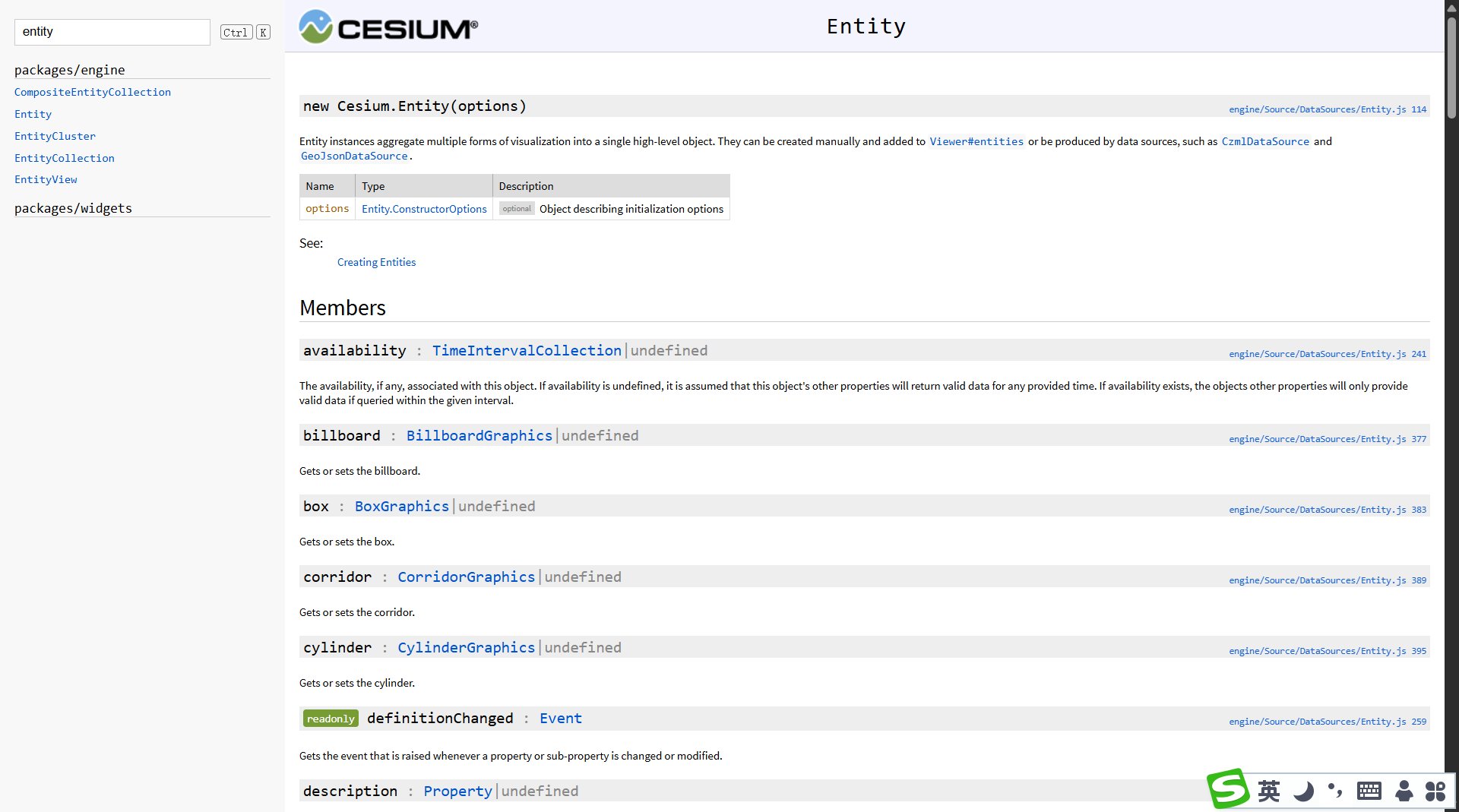
Cesium 里所有"看得见"的东西都叫实体(entity)。
想画一个点,只要告诉它三件事:
-
经纬度、高度
-
点长什么样
-
文字怎么摆
代码直接贴上来,中文注释已经写好,复制就能跑:
// 1. 创建一个实体:红点 + 文字标签
const point = viewer.entities.add({
  position: Cesium.Cartesian3.fromDegrees(113.319, 23.109, 20), // 广州塔经纬度,离地 20 米
  point: {
    pixelSize: 10,                   // 点的大小(像素)
    color: Cesium.Color.RED,         // 填充颜色:正红
    outlineColor: Cesium.Color.WHITE,// 边框颜色:白色
    outlineWidth: 4,                 // 边框粗细:4 像素
  },
  label: {
    text: '广州塔',                  // 显示的文字
    font: '18px sans-serif',         // 字号、字体
    fillColor: Cesium.Color.WHITE,   // 字本身颜色
    outlineColor: Cesium.Color.BLACK,// 字描边颜色
    outlineWidth: 2,                 // 字描边粗细
    style: Cesium.LabelStyle.FILL_AND_OUTLINE, // 既填充又描边
    verticalOrigin: Cesium.VerticalOrigin.BOTTOM, // 文字底部对准点
    pixelOffset: new Cesium.Cartesian2(0, -15),   // 文字再往下挪 15 像素,避免压住红点
  },
});
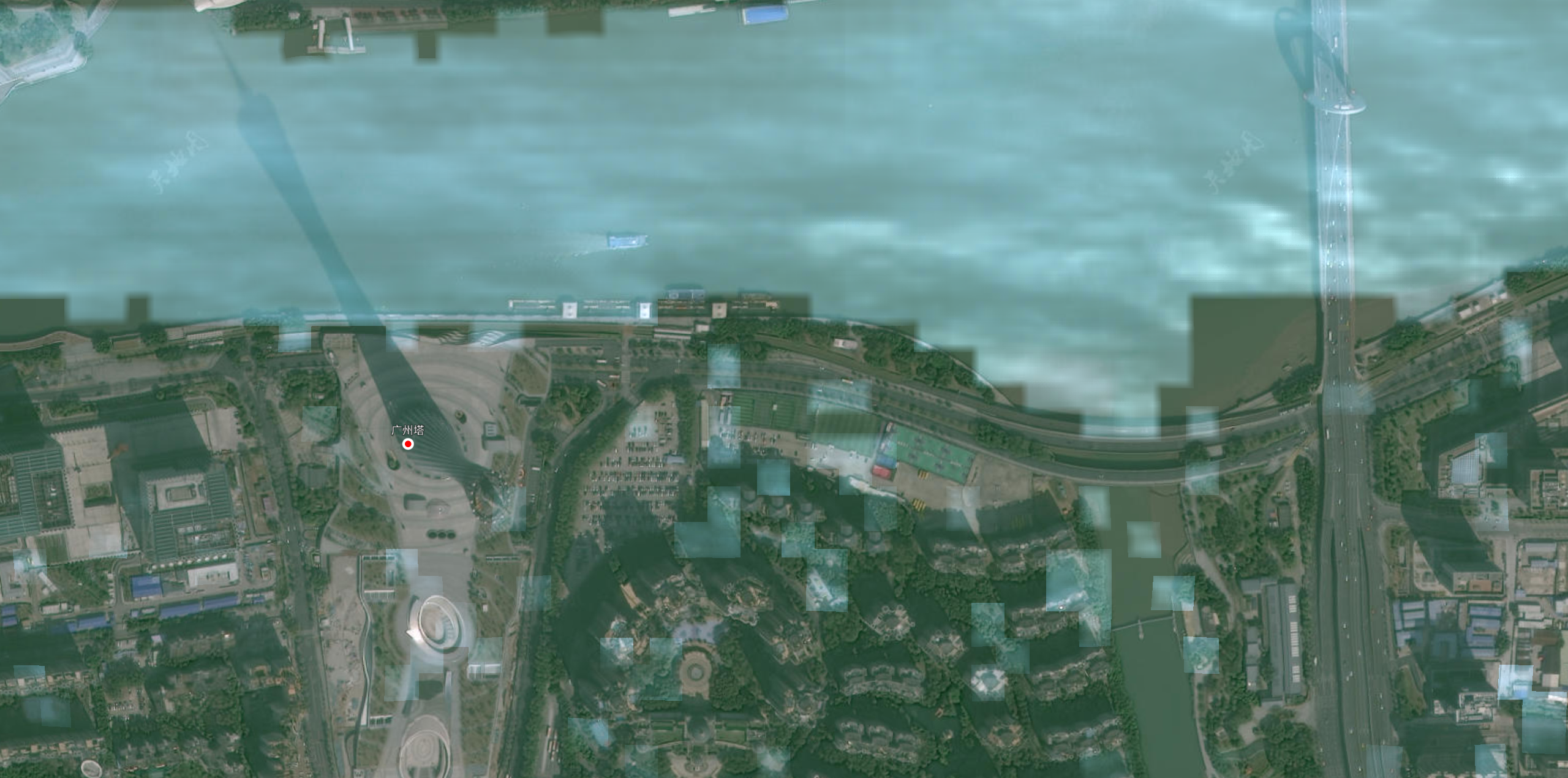
运行后,一个带白边的红色小点就出现了,底下还挂着"广州塔"三个大字。
(演示)如果一开始没看到,多半是高度给得太高或太低;把高度改成 20 米,就能正好贴在塔身上。
三、把整座城市"立"起来
单看一个点不过瘾?那就把真正的 3D 建筑搬出来。
Cesium 自带 OSM 建筑图层,数据来源于 OpenStreetMap,开源免费,一行代码就能加载:
// 2. 添加全球 3D 建筑(OSM 数据)
const osmBuildings = viewer.scene.primitives.add(
  Cesium.createOsmBuildings()
);
再倾斜一下视角------

(演示)看!广州塔连同周边的高楼全部"长"出来了,天际线瞬间立体。
实体(entity)与图元(primitive)在这里只是不同层级的接口:
-
entity 写法简单,适合"点、线、广告牌"这类小物件;
-
primitive 更底层,适合批量建筑、海量数据。
今天先混个脸熟,后面我们会深挖它们各自的优缺点。
四、本节小结
-
会用
viewer.entities.add画"红点 + 标签"。 -
会用
viewer.scene.primitives.add(Cesium.createOsmBuildings())一键加载 3D 城市。 -
高度给准,视角调好,东西就能"钉"在地球上。
作业:把红点换成你家门口的坐标,再让建筑图层立起来,看看能不能找到你家屋顶!
下节课我们继续给地球"加戏",拜拜!