Linux 系统中安装 NVIDIA 显卡驱动 + 4090M 测评
linux安装显卡驱动
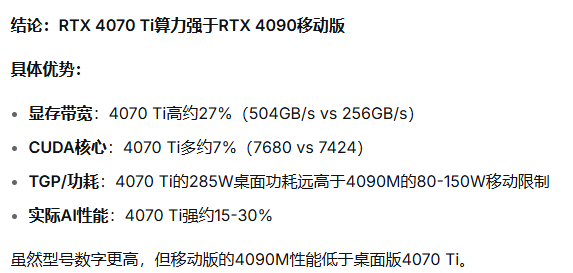
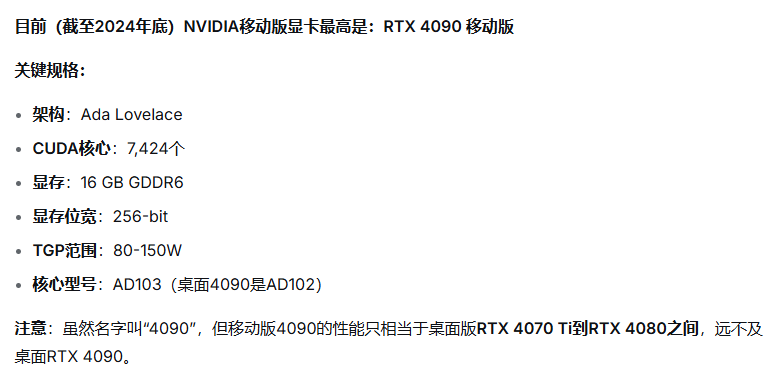
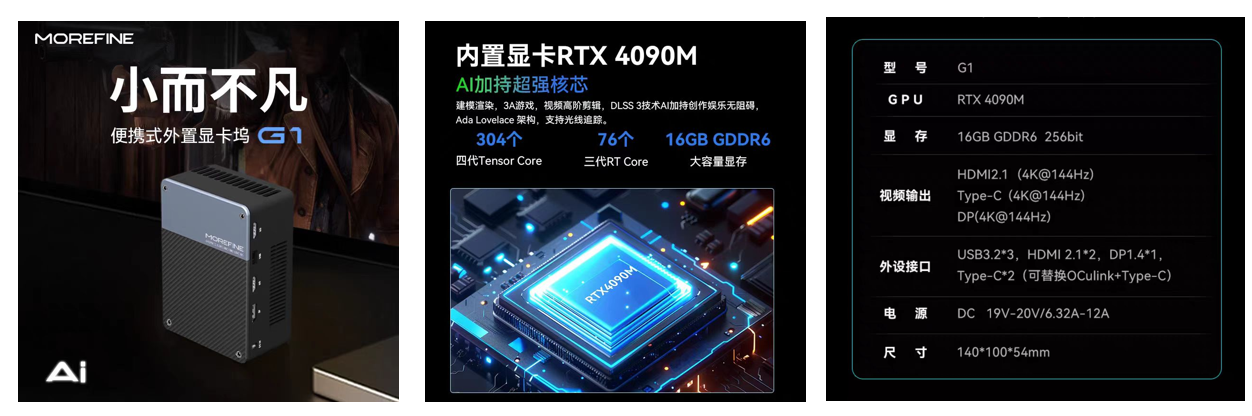
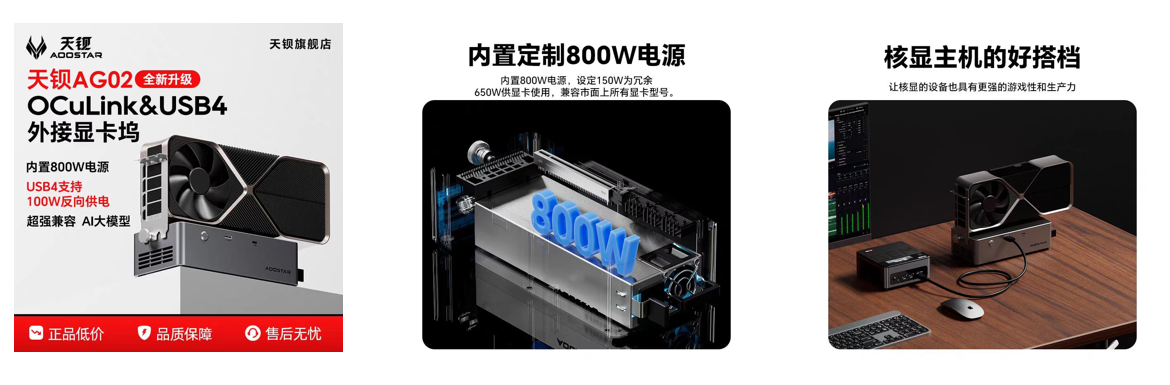
因为项目需要,买了一块4090M的外置显卡,来测试是否满足项目的需求。
第一部分:安装前的关键准备
1 确认显卡型号
bash
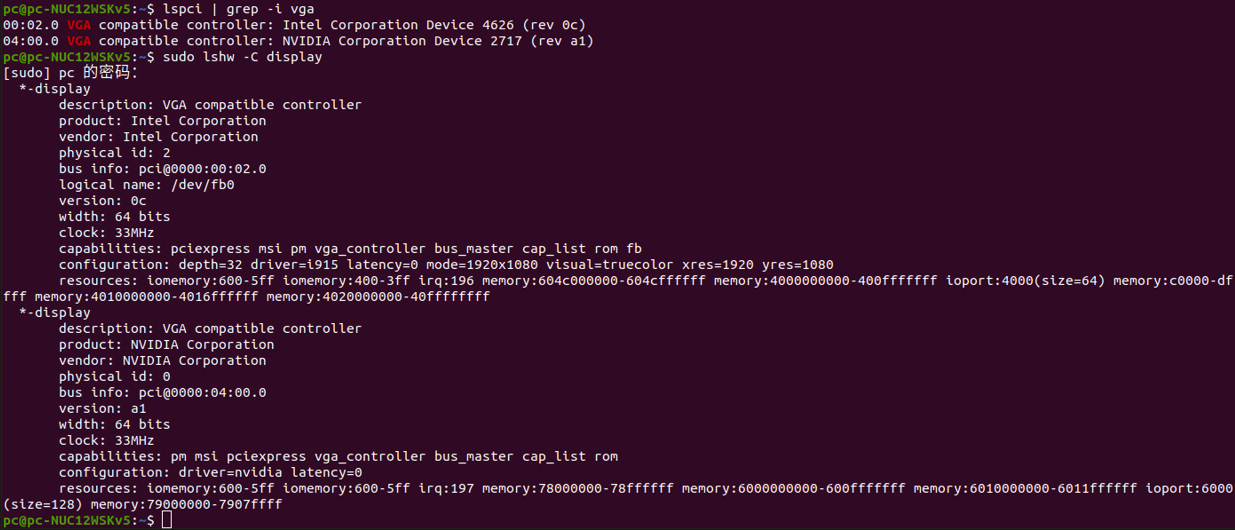
lspci | grep -i nvidia- 确定系统架构
bash
uname -m # x86_64 表示64位系统第二部分:Ubuntu/Debian 系
使用官方仓库安装(推荐)
bash
# 添加官方PPA仓库
sudo add-apt-repository ppa:graphics-drivers/ppa
sudo apt update

# 查询可用驱动版本
ubuntu-drivers devices

# 自动安装推荐版本(通常标记为recommended)
sudo ubuntu-drivers autoinstall

# 或手动指定版本
sudo apt install nvidia-driver-580-open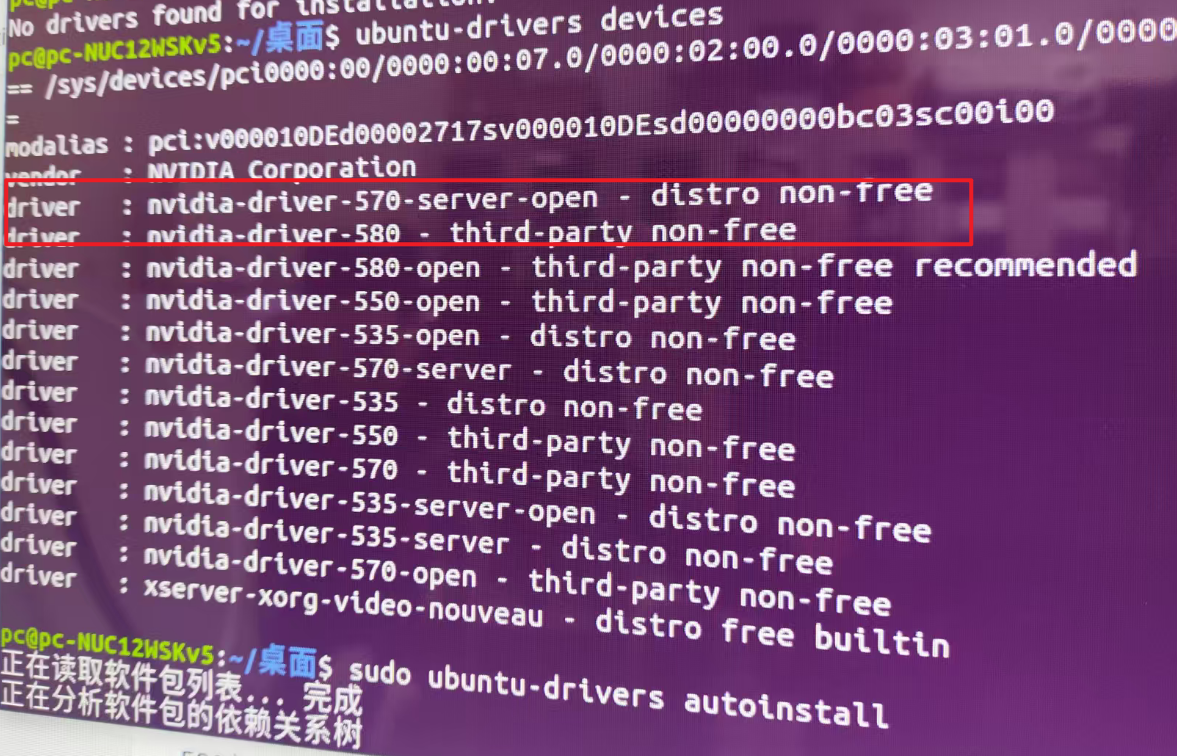
如果下载缓慢的话可以换源。
删除残留下载文件的方法:
bash
# 清理所有下载的软件包缓存(保留空目录)
sudo apt clean

# 可选:仅删除不再需要的缓存(如旧版本、未安装成功的包),保留已安装软件的包
sudo apt autoclean

# 列出缓存中NVIDIA相关的包(含.partial临时文件)
ls /var/cache/apt/archives/nvidia*

# 删除这些残留文件
sudo rm -rf /var/cache/apt/archives/nvidia*
然后重启,输入验证即可。
bash
sudo reboot
nvidia-smi
nvidia-smi -L # 可以直接查看显卡型号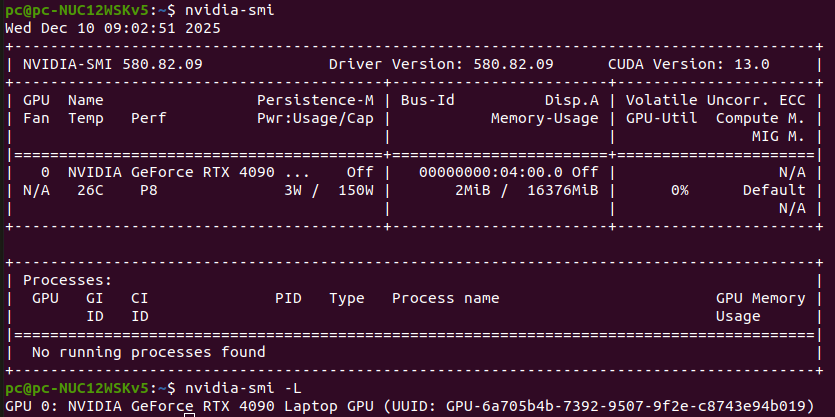
Anaconda+pytorch环境配置
bash
uname-a # 查看内核
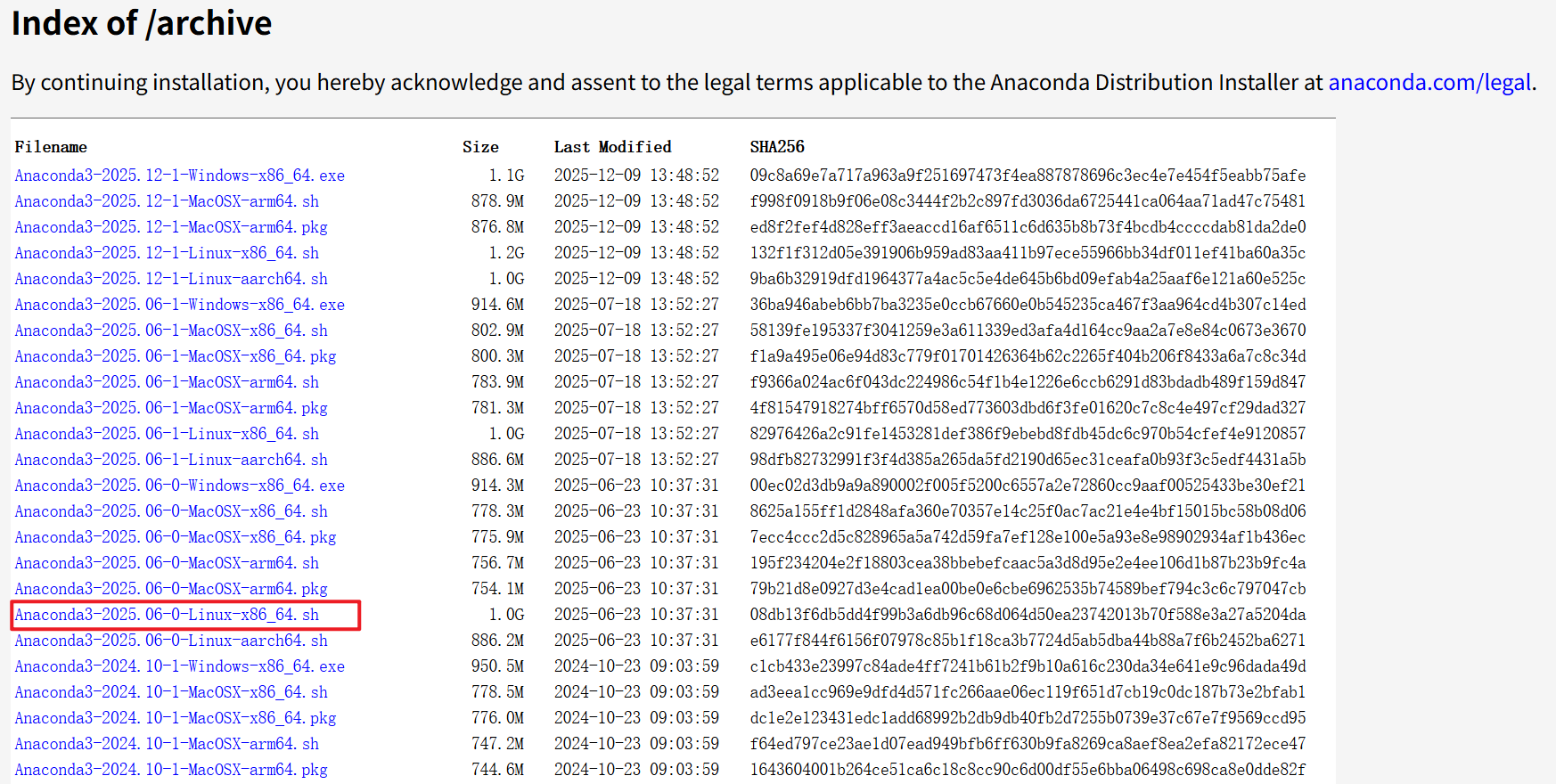
https://repo.anaconda.com/archive/
bash
wget https://repo.anaconda.com/archive/Anaconda3-2024.10-1-Linux-x86_64.sh

./Anaconda3-5.3.0-Linux-x86_64.sh
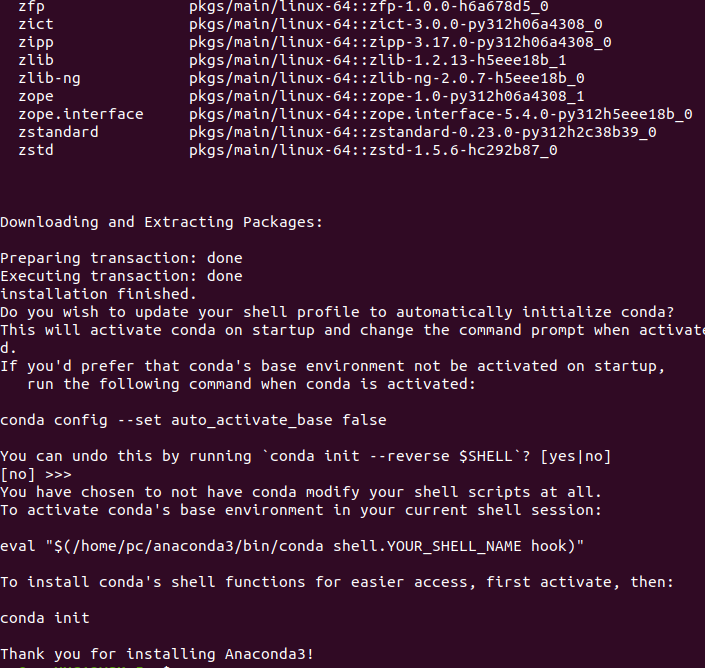
开始安装,一直enter ,yes 直到安装完
点击enter,输入yes,点击enter,输入yes
配置Anaconda环境
bash
# 打开/etc/profile
vim /etc/profile
# 在末尾添加环境变量
export PATH=~/anaconda3/bin:$PATH
# 打开 ~/.bashrc
vim ~/.bashrc
# 在末尾添加环境变量
export PATH=~/anaconda3/bin:$PATH
# 刷新环境变量
source /etc/profile
source ~/.bashrc

conda -V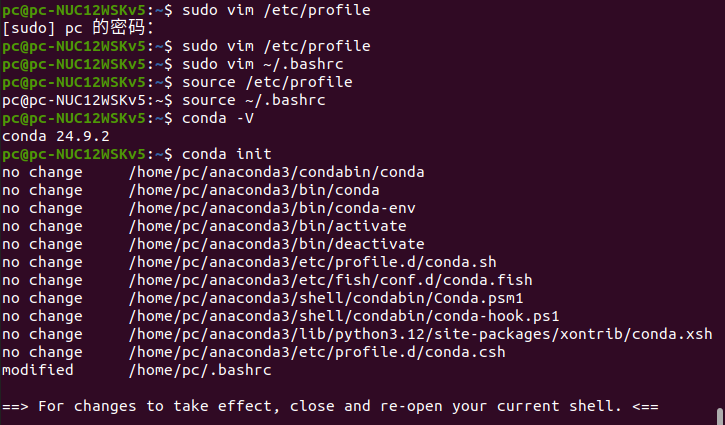
bash
conda create -n track python=3.10.18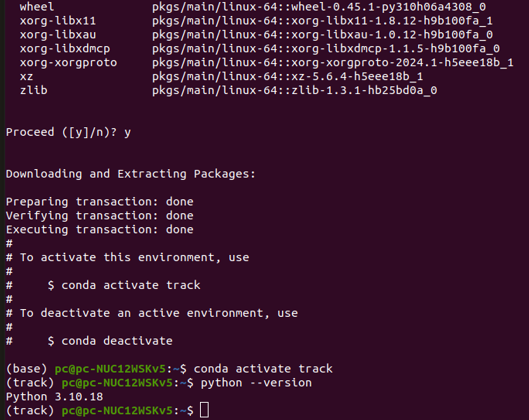
安装pytorch
https://pytorch.org/get-started/previous-versions/
bash
conda install pytorch==2.3.1 torchvision==0.18.1 torchaudio==2.3.1 pytorch-cuda=11.8 -c pytorch -c nvidia
# CUDA 11.8
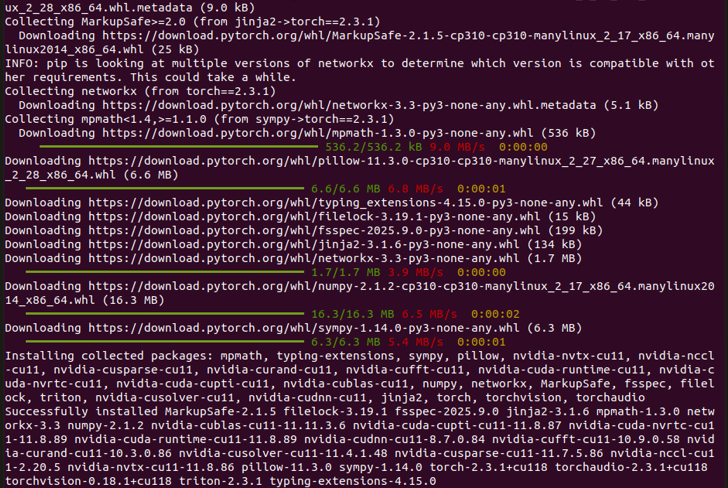
pip install torch==2.3.1 torchvision==0.18.1 torchaudio==2.3.1 --index-url https://download.pytorch.org/whl/cu118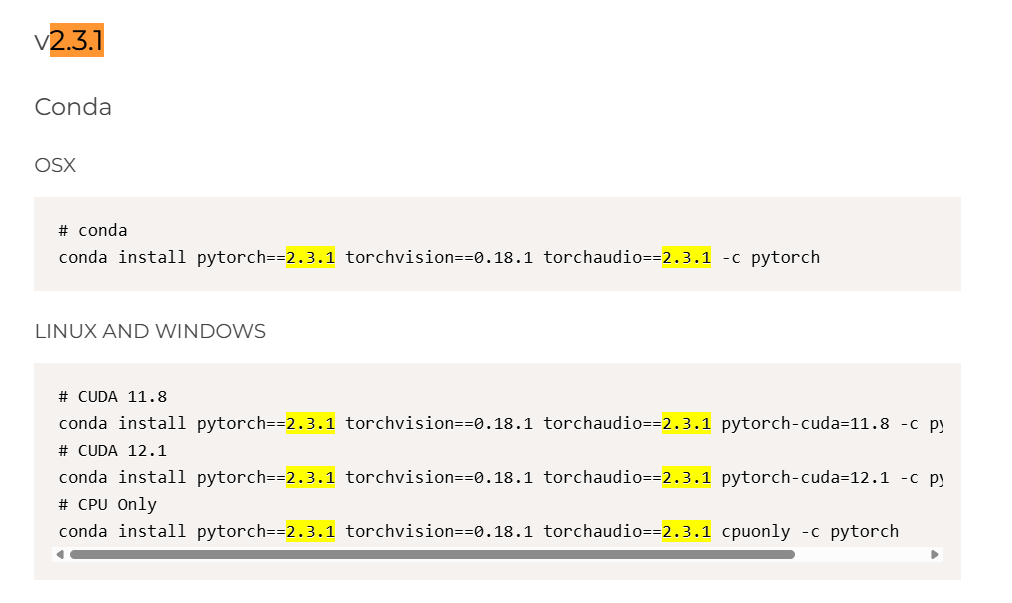
bash
pip install opencv-python -i https://pypi.tuna.tsinghua.edu.cn/simple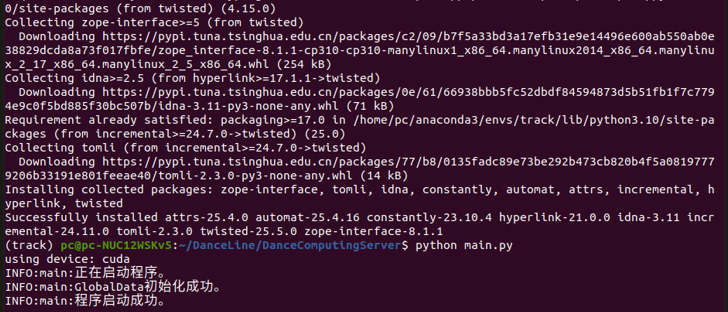
后续方案:
参考文章:
1 在Linux系统上安装NVIDIA显卡驱动的终极指南
2 在 Linux 系统中安装 NVIDIA 显卡驱动:详细指南
3 Linux安装Anaconda教程(2024最新)