目录
[第一步:下载并安装 Mosquitto(MQTT Broker)](#第一步:下载并安装 Mosquitto(MQTT Broker))
[1.1 什么是 Mosquitto?](#1.1 什么是 Mosquitto?)
[1.2 下载安装包](#1.2 下载安装包)
[1.3 安装 Mosquitto](#1.3 安装 Mosquitto)
[第二步:验证 Mosquitto 是否安装成功](#第二步:验证 Mosquitto 是否安装成功)
[2.1 检查 Windows 服务](#2.1 检查 Windows 服务)
[2.2 使用命令行测试](#2.2 使用命令行测试)
[2.3 发布/订阅测试(关键步骤!)](#2.3 发布/订阅测试(关键步骤!))
[窗口 A:订阅主题](#窗口 A:订阅主题)
[窗口 B:发布消息](#窗口 B:发布消息)
[第三步:创建 Spring Boot 项目](#第三步:创建 Spring Boot 项目)
[3.1 使用 Spring Initializr 初始化项目](#3.1 使用 Spring Initializr 初始化项目)
[3.2 添加 MQTT 客户端依赖](#3.2 添加 MQTT 客户端依赖)
[第四步:编写 MQTT 配置与服务类](#第四步:编写 MQTT 配置与服务类)
[4.1 配置文件 application.yml](#4.1 配置文件 application.yml)
[4.2 创建 MQTT 配置类](#4.2 创建 MQTT 配置类)
[4.3 创建 MQTT 服务类](#4.3 创建 MQTT 服务类)
[第五步:提供 REST 接口测试发布功能](#第五步:提供 REST 接口测试发布功能)
[6.1 启动 Spring Boot 应用](#6.1 启动 Spring Boot 应用)
[6.2 测试接收外部消息](#6.2 测试接收外部消息)
[6.3 通过 HTTP 接口发布消息](#6.3 通过 HTTP 接口发布消息)
[🔗 参考资料](#🔗 参考资料)
前言
MQTT(Message Queuing Telemetry Transport)是一种轻量级的发布/订阅消息传输协议,广泛应用于物联网(IoT)、车联网、智能家居等领域。在 Java 生态中,Spring Boot 是构建微服务和后端系统的主流框架。本文将手把手教你 在 Windows 系统下安装 MQTT Broker(Mosquitto) ,并 使用 Spring Boot 集成 Eclipse Paho 客户端实现消息的发布与订阅,每一步都配有截图说明和代码解释,零基础也能轻松上手!
第一步:下载并安装 Mosquitto(MQTT Broker)
1.1 什么是 Mosquitto?
Mosquitto 是一个开源的 MQTT 消息代理(Broker),由 Eclipse 基金会维护,支持 MQTT v3.1.1 和 v5.0,轻量、稳定、跨平台。
1.2 下载安装包
- 打开官网下载页:https://mosquitto.org/download/
- 找到 Windows Installer 区域,点击链接(会跳转到文件列表页)
- 下载最新版
.exe安装程序(例如mosquitto-2.0.22-install-windows-x64.exe)
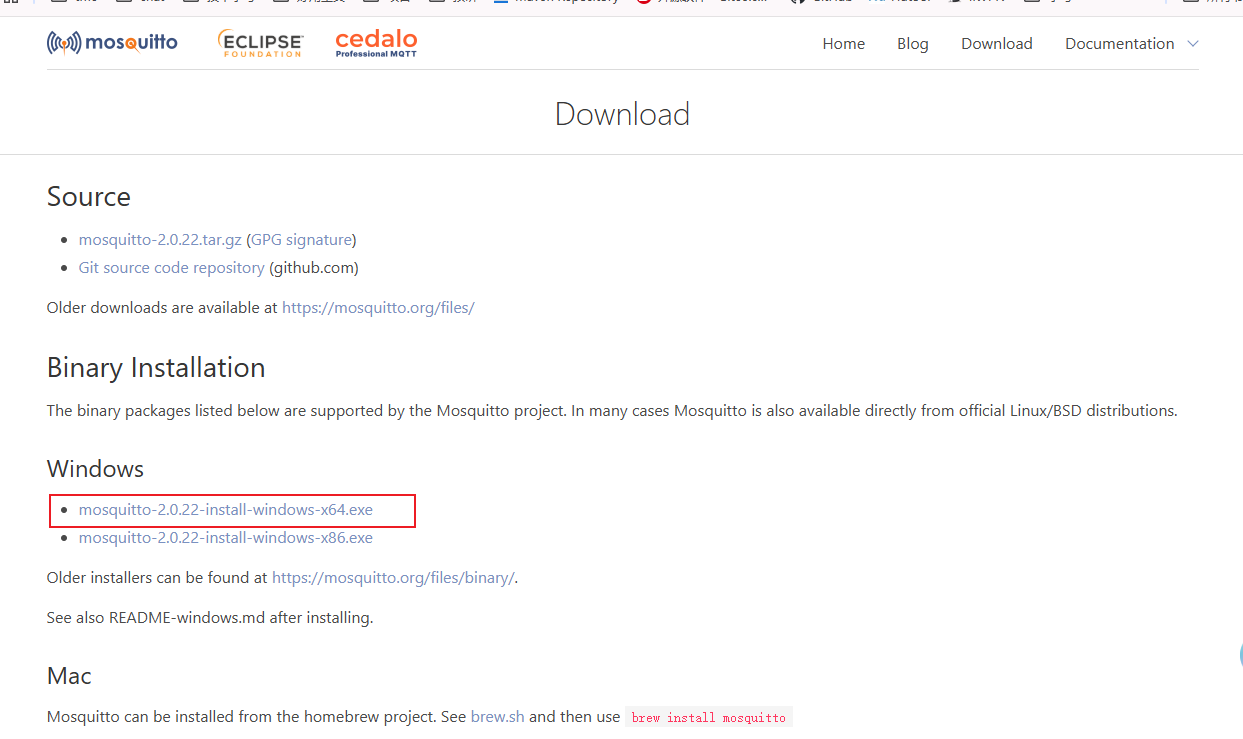
💡 提示:选择
x64版本适用于 64 位 Windows 系统(绝大多数现代电脑都是 64 位)。
1.3 安装 Mosquitto
-
双击下载的
.exe文件(建议右键 → "以管理员身份运行")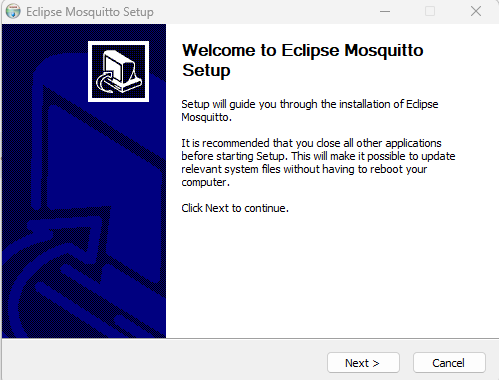
-
在安装向导中,务必勾选以下两项:
- ✅ Install mosquitto as a Windows service
(将 Mosquitto 安装为系统服务,开机自启、后台运行) - ✅ Add mosquitto to PATH environment variable
(将命令加入环境变量,方便在 CMD 中直接使用)
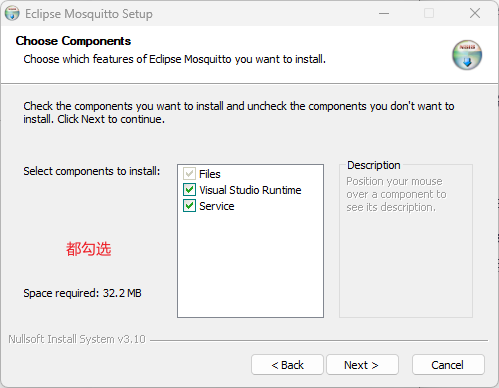
- ✅ Install mosquitto as a Windows service
-
点击 Next → Install → Finish 完成安装。
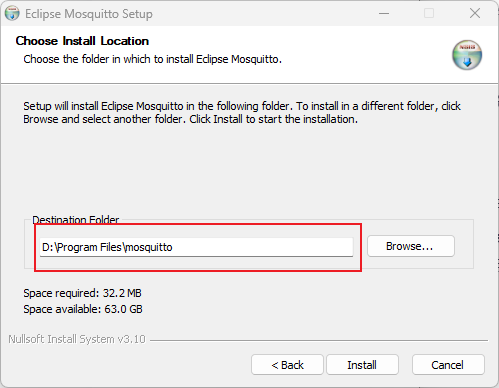
修改安装路径为:D:\Program Files\mosquitto
第二步:验证 Mosquitto 是否安装成功
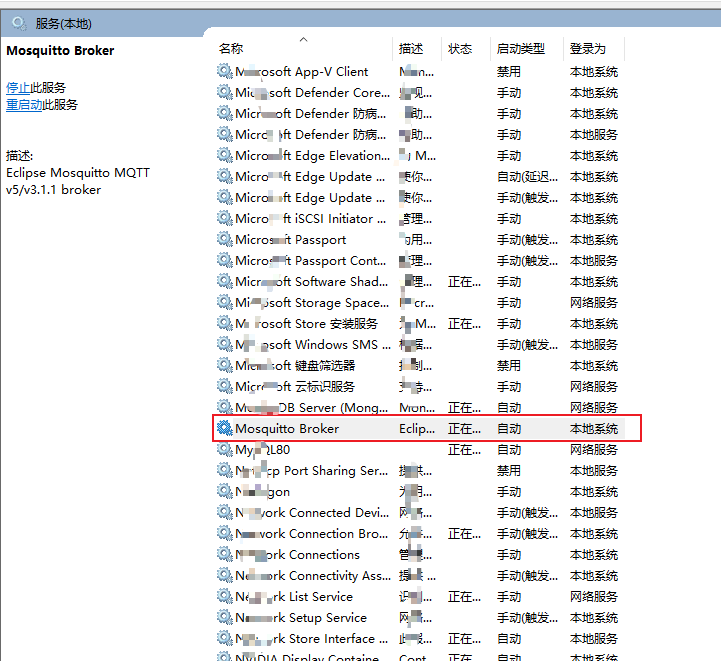
2.1 检查 Windows 服务
- 按
Win + R,输入services.msc,回车 - 在服务列表中找到 mosquitto
- 确认其"状态"为 正在运行
2.2 使用命令行测试
-
打开 命令提示符(CMD) 或 PowerShell
-
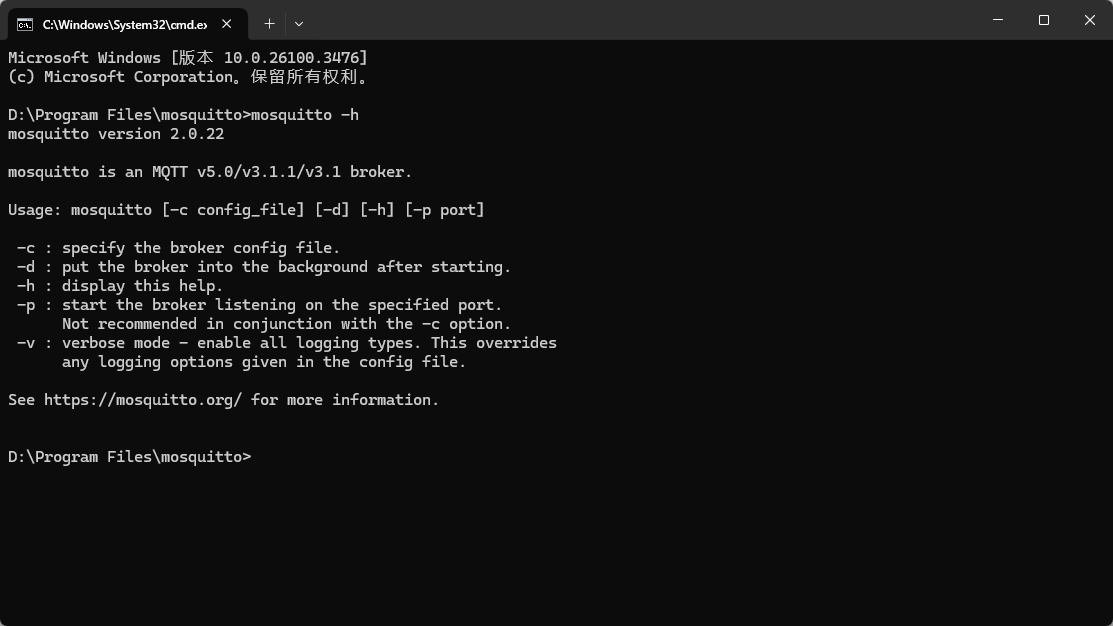
输入以下命令查看帮助:
mosquitto -h
如果输出帮助信息,说明已成功加入环境变量。
2.3 发布/订阅测试(关键步骤!)
打开 两个 CMD 窗口:
窗口 A:订阅主题
mosquitto_sub -h localhost -t "test/topic"参数说明:
-h localhost:连接本地 Broker-t "test/topic":订阅的主题名

窗口 B:发布消息
mosquitto_pub -h localhost -t "test/topic" -m "Hello MQTT from Windows!"
-m后面是消息内容

✅ 如果窗口 A 立即显示:
Hello MQTT from Windows!
恭喜!你的 MQTT Broker 已正常工作!
第三步:创建 Spring Boot 项目
3.1 使用 Spring Initializr 初始化项目
访问 https://start.spring.io/,配置如下:
- Project: Maven
- Language: Java
- Spring Boot: 3.x(如 3.4.13)
- Project Metadata:
- Group:
com.hui - Artifact:
springboot-mqtt-demo
- Group:
- Dependencies:
- Spring Web(用于提供 REST 接口)
- Lombok(简化日志和 getter/setter)
点击 Generate 下载 ZIP,解压后用 IDEA 或 VS Code 打开。
3.2 添加 MQTT 客户端依赖
编辑 pom.xml,在 <dependencies> 中添加:
<!-- Eclipse Paho MQTT Client -->
<dependency>
    <groupId>org.eclipse.paho</groupId>
    <artifactId>org.eclipse.paho.client.mqttv3</artifactId>
    <version>1.2.5</version>
</dependency>
⚠️ 注意:Spring Boot 3.x 基于 Jakarta EE 9+,但 Paho 仍使用
javax,目前兼容无问题。
第四步:编写 MQTT 配置与服务类
4.1 配置文件 application.yml
在 src/main/resources/application.yml 中添加:
mqtt:
  host: tcp://localhost:1883
  client-id: springboot-mqtt-client-${random.uuid}
  default-topic: test/topic
${random.uuid}确保每次启动客户端 ID 唯一,避免冲突- 默认连接本地 1883 端口(Mosquitto 默认端口)
4.2 创建 MQTT 配置类
新建包 com.example.springbootmqttdemo.config,创建 MqttConfig.java:
java
package com.hui.studymqtt.config;

import org.eclipse.paho.client.mqttv3.MqttClient;
import org.eclipse.paho.client.mqttv3.MqttConnectOptions;
import org.springframework.beans.factory.annotation.Value;
import org.springframework.context.annotation.Bean;
import org.springframework.context.annotation.Configuration;

@Configuration
public class MqttConfig {

    @Value("${mqtt.host}")
    private String host;

    @Value("${mqtt.client-id}")
    private String clientId;

    @Bean(destroyMethod = "close")
    public MqttClient mqttClient() throws Exception {
        MqttClient client = new MqttClient(host, clientId);
        MqttConnectOptions options = new MqttConnectOptions();
        options.setCleanSession(true); // 清理会话
        options.setConnectionTimeout(10); // 连接超时 10 秒
        options.setKeepAliveInterval(20); // 心跳间隔 20 秒
        client.connect(options);
        return client;
    }
}
destroyMethod = "close"确保应用关闭时释放资源。
4.3 创建 MQTT 服务类
新建包 com.example.springbootmqttdemo.service,创建 MqttService.java:
java
package com.hui.studymqtt.service;

import jakarta.annotation.PostConstruct;
import lombok.extern.slf4j.Slf4j;
import org.eclipse.paho.client.mqttv3.MqttClient;
import org.eclipse.paho.client.mqttv3.MqttException;
import org.springframework.beans.factory.annotation.Autowired;
import org.springframework.beans.factory.annotation.Value;
import org.springframework.stereotype.Service;

import java.nio.charset.StandardCharsets;

@Slf4j
@Service
public class MqttService {

    @Autowired
    private MqttClient mqttClient;

    @Value("${mqtt.default-topic}")
    private String defaultTopic;

    /**
     * 应用启动后自动订阅默认主题
     */
    @PostConstruct
    public void init() {
        subscribe(defaultTopic);
    }

    /**
     * 发布消息
     */
    public void publish(String topic, String message) {
        try {
            byte[] payload = message.getBytes(StandardCharsets.UTF_8);
            mqttClient.publish(topic, payload, 1, false); // QoS=1, 非保留
            log.info("✅ Published to [{}]: {}", topic, message);
        } catch (MqttException e) {
            log.error("❌ Publish failed", e);
        }
    }

    /**
     * 订阅主题
     */
    public void subscribe(String topic) {
        try {
            mqttClient.subscribe(topic, (tpc, msg) -> {
                String content = new String(msg.getPayload(), StandardCharsets.UTF_8);
                log.info("📥 Received from [{}]: {}", tpc, content);
                // TODO: 在此处处理业务逻辑(如入库、推送等)
            });
            log.info("🔔 Subscribed to topic: {}", topic);
        } catch (MqttException e) {
            log.error("❌ Subscribe failed", e);
        }
    }
}
第五步:提供 REST 接口测试发布功能
新建控制器 MqttController.java:
java
package com.hui.studymqtt.controller;


import com.hui.studymqtt.service.MqttService;
import org.springframework.beans.factory.annotation.Autowired;
import org.springframework.web.bind.annotation.*;

@RestController
@RequestMapping("/api/mqtt")
public class MqttController {

    @Autowired
    private MqttService mqttService;

    @PostMapping("/publish")
    public String publishMessage(@RequestParam String topic,
                                 @RequestBody String message) {
        mqttService.publish(topic, message);
        return "Message published to topic: " + topic;
    }
}
第六步:运行与测试
6.1 启动 Spring Boot 应用
确保 Mosquitto 服务正在运行(通过 services.msc 确认),然后启动 Spring Boot 项目。
控制台应输出:

6.2 测试接收外部消息
在 CMD 中执行:
mosquitto_pub -h localhost -t "test/topic" -m "Test from command line"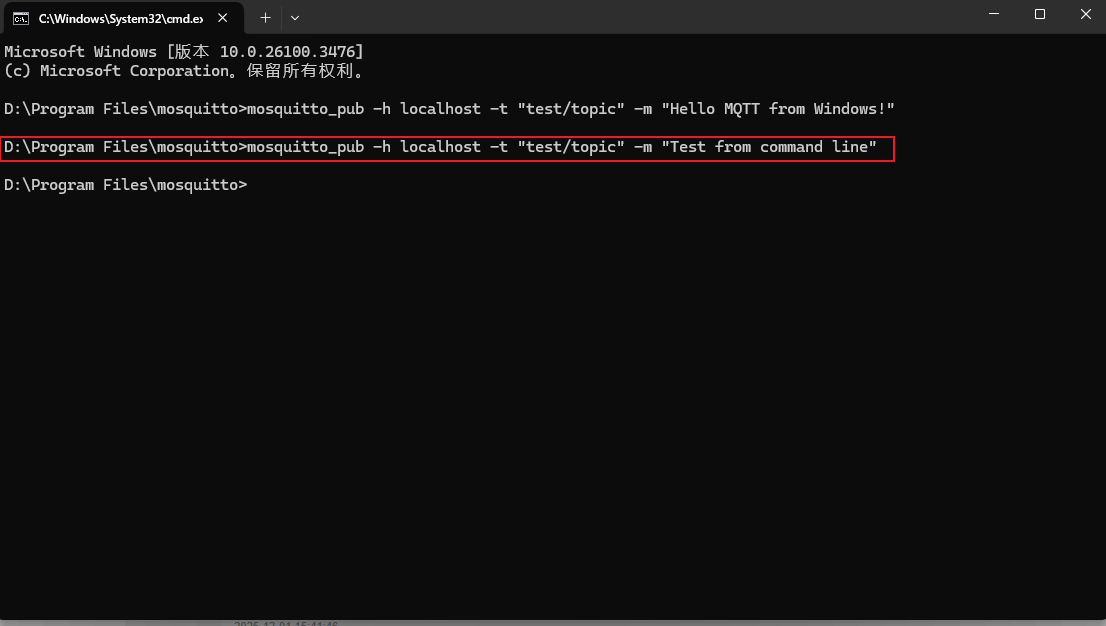
Spring Boot 控制台将打印:

6.3 通过 HTTP 接口发布消息
使用 Postman 或 curl 发送 POST 请求:
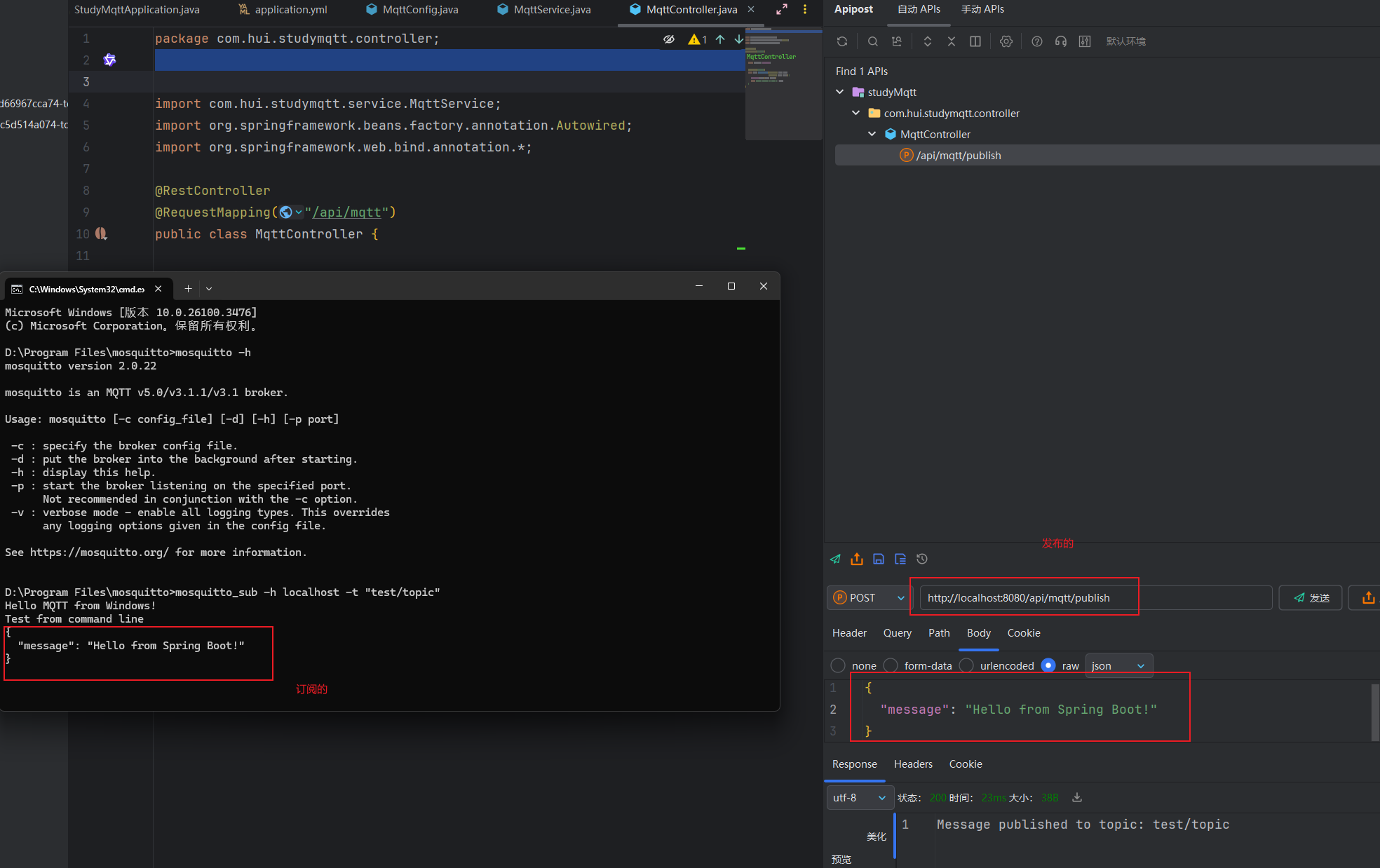
同时打开另一个 CMD 订阅:
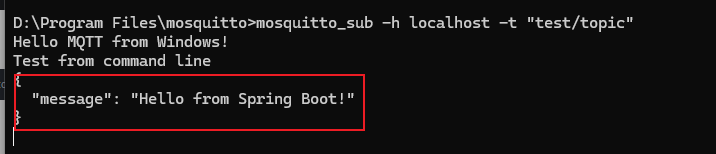
✅ 双向通信成功!
第七步:常见问题与解决方案
| 问题 | 原因 | 解决方案 |
|---|---|---|
Connection lost |
Mosquitto 未启动 | 运行 net start mosquitto |
Command not found |
未加入 PATH | 重新安装并勾选"Add to PATH",或手动添加 |
| 客户端 ID 冲突 | 多个实例使用相同 ID | 使用 ${random.uuid} 生成唯一 ID |
| 中文乱码 | 编码不一致 | 统一使用 StandardCharsets.UTF_8 |
🔗 参考资料
- Mosquitto 官网:https://mosquitto.org/
- Eclipse Paho GitHub:https://github.com/eclipse/paho.mqtt.java
- Spring Boot 官方文档:https://spring.io/projects/spring-boot
📌 原创不易,欢迎点赞、收藏、关注!