1 问题回顾
中文文本的斜体显示存在问题!
本文记录了修复过程。并且注意一些需要补充学习的地方。
问题现象
- 不同字体(SimSun、Arial 等)斜体倾斜程度不一致,SimSun 倾斜最明显
- 跨字体视觉不协调,用户体验不一致
根本原因
- 字体引擎差异:不同操作系统、浏览器对斜体的渲染逻辑不同
- 字体设计差异:部分字体有原生斜体版本,部分依赖浏览器模拟
- CSS 默认行为:
font-style: italic无统一渲染标准,表现依赖字体本身
2 解决方案
核心思路
放弃依赖字体原生斜体实现,通过 CSS 变换统一控制倾斜效果,实现跨字体、跨平台一致性
核心代码实现(React )
TypeScript
const italicStyle: React.CSSProperties = span.style.italic ? {
  display: "inline-block",  // 关键:解决inline元素transform不生效问题
  transform: "skewX(-15deg)", // 核心:统一倾斜角度(可按需调整)
  transformOrigin: "center",  // 关键:确保以元素中心点为基准倾斜
} : {};
实现步骤(工程落地要点)
- 移除
font-style: "italic"配置,避免字体原生斜体干扰 - 设置
display: inline-block:inline 元素不支持 transform,需转换为行内块级元素 - 配置
transform: skewX(-15deg):通过 X 轴倾斜实现统一斜体效果 - 指定
transformOrigin: "center":防止倾斜时出现位置偏移,保证视觉一致性
角度选择(工程可调参数)
- -10deg:轻微斜体(适合需要低调强调场景)
- -12deg:适中斜体(初始备选方案)
- -15deg:明显斜体(最终方案,平衡视觉效果与可读性)
- -18deg:强烈斜体(特殊强调场景使用)
3 设计与性能考量
视觉一致性优势
- 所有字体斜体效果完全统一,跨平台(Windows、Mac)、跨浏览器(Chrome、Firefox、Safari)表现稳定
- 倾斜角度可精确控制,支持根据设计系统需求微调
性能影响分析
- 优点:
- transform 属性触发 GPU 加速,渲染性能优于传统样式调整
- 不触发 DOM 重排(reflow),仅触发重绘(repaint),性能开销低
- 支持 CSS 过渡(transition),可配合动画场景使用
- 注意事项(工程避坑点):
display: inline-block可能改变文本流布局,需测试多行文本、文本对齐场景- 需验证嵌套元素、inline 布局场景下的兼容性
4 核心知识点补充(重点复习)
1. CSS Transform(核心技术)
-
官方文档:
-
定义:用于对元素进行 2D 或 3D 变换,包括移动、旋转、缩放、倾斜
-
关键函数(工程常用):
css/* 2D变换函数 */ transform: translate(50px, 100px); /* 移动 */ transform: rotate(30deg); /* 旋转 */ transform: scale(2, 0.5); /* 缩放 */ transform: skewX(20deg); /* X轴倾斜(斜体核心) */ transform: skewY(10deg); /* Y轴倾斜(极少用于文本) */ /* 3D变换 */ transform: perspective(500px) rotate3d(1, 0, 0, 45deg); transform: matrix(1, 0.3, 0, 1, 0, 0); /* 矩阵变换 */ /* 组合变换 */ transform: translateX(50px) rotate(45deg) scale(1.2); /* 变换原点 */ transform-origin: left top; /* 左上角 */ transform-origin: 50% 50%; /* 中心(默认) */ transform-origin: 20px 30px; /* 具体坐标 */ -
变换原点:
transformOrigin,默认值50% 50%(中心点),可通过left top、具体像素值调整 -
组合变换:支持多函数叠加(如
transform: translateX(20px) skewX(-15deg))
2. CSS 显示模型
- 官方文档:
- 核心差异:
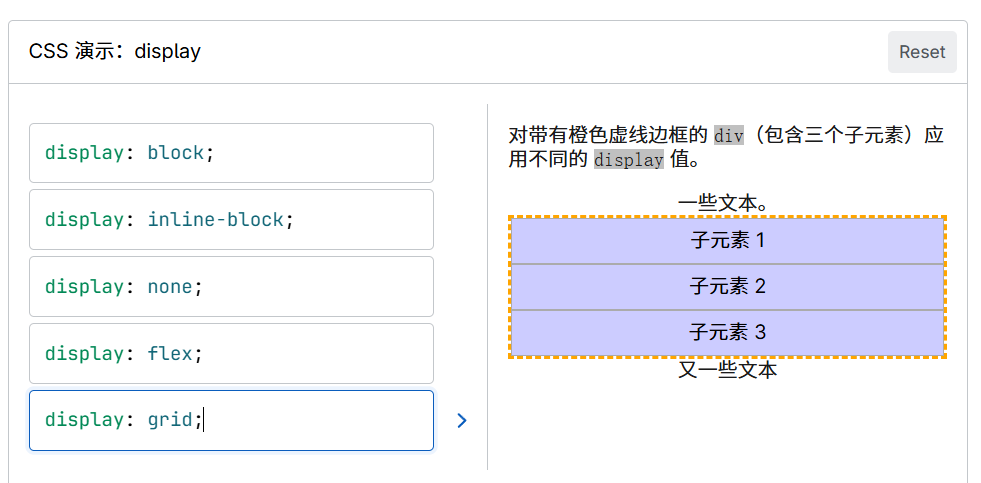
inline:不独占一行,无法设置宽高,不支持 transforminline-block:不独占一行,支持宽高和 transform(斜体方案关键)block:独占一行,支持宽高和 transform(不适合文本斜体场景)
- 关键概念:格式化上下文(BFC、IFC),影响元素布局和间距计算
3. 字体渲染原理(问题根源理解)
- 学习资源:
- 字体族(font-family)与字型(font-face):原生斜体需字体包含专门字型,否则浏览器通过倾斜模拟
- 斜体(italic)vs 倾斜(oblique):italic 是设计的斜体样式,oblique 是强制倾斜的普通字体(本方案本质是 oblique 实现)
- 字体回退机制:当指定字体不存在时,浏览器会选择替代字体,可能导致斜体表现不一致
4. 性能优化(工程扩展)
- 官方文档:
- CSS 属性触发类型:
- 重排(reflow):影响布局的属性(如 width、margin),开销大
- 重绘(repaint):不影响布局但改变外观的属性(如 color、transform),开销小
- GPU 加速:transform、opacity 等属性会触发 GPU 合成,提升渲染性能
will-change属性:提前告知浏览器元素可能发生的变换,优化渲染准备(如will-change: transform)
5. React 性能优化 memo
-
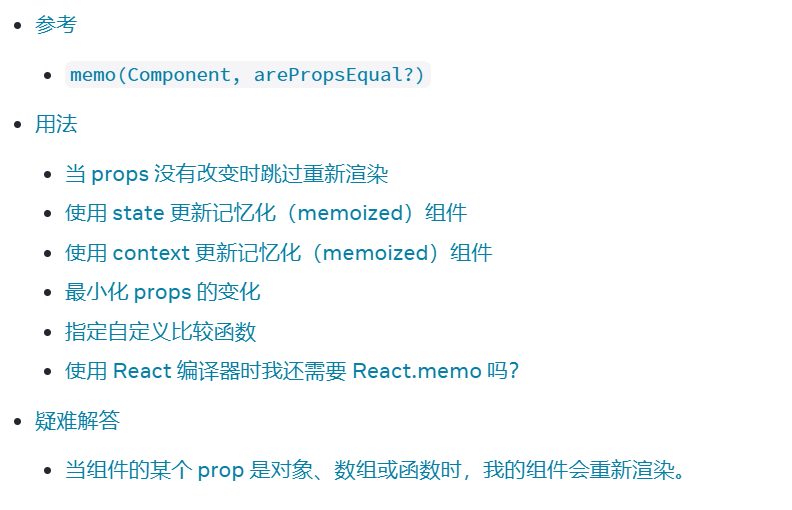
避免不必要重渲染:确保样式对象不会每次渲染重新创建(可通过 useMemo 缓存)
-
示例优化:
TypeScriptimport { useMemo } from 'react'; // 缓存样式对象,避免每次渲染重新创建 const italicStyle = useMemo(() => ({ display: "inline-block", transform: "skewX(-15deg)", transformOrigin: "center", }), []); -
组件复用:通过 React.memo 封装斜体组件,减少重复代码
【react.memo是什么,是不是就是一个之前已经渲染的东西,memo会记住。使用于一些每次都要加载渲染的组件,用memo就不会重渲染,提高性能?】
一、React.memo 核心定义
React.memo 是 React 提供的高阶组件(HOC) ,本质是浅比较的组件缓存工具:
- 它会 "记住" 组件上一次渲染的结果;
- 当组件的props 没有发生浅变化时,直接复用上次渲染的 DOM / 虚拟 DOM,跳过重新渲染;
- 仅当 props 发生浅变化(比如值类型改变、引用类型地址改变)时,才重新渲染组件。
二、你理解的 "对" 与 "补充细节"
| 你的理解 | 精准补充 / 修正 |
|---|---|
| "记住之前渲染的东西" | 不是记住 DOM 节点本身,而是记住虚拟 DOM 计算结果,避免重复执行组件函数、生成新虚拟 DOM |
| "不会重渲染" | 是 "条件性不重渲染":仅当 props 浅相等时才跳过,props 变化仍会正常重渲染 |
| "用于每次都要加载的组件" | 更精准:用于props 频繁不变、但父组件重渲染时会被连带触发重渲染的组件 |
三、React.memo 工作原理(关键)
- 浅比较规则 :
- 对值类型(number/string/boolean) :比较值是否相等(比如
1 === 1、'abc' === 'abc'); - 对引用类型(对象 / 数组 / 函数) :仅比较引用地址(比如
{a:1}!=={a:1},因为是两个不同的对象地址);
- 对值类型(number/string/boolean) :比较值是否相等(比如
- 触发重渲染的场景 :
- 组件自身的 state 变化;
- 组件使用的 context 变化;
- 父组件重渲染且 props 发生浅变化;
- 不触发重渲染的场景 :
- 父组件重渲染,但 props 浅相等;
- 仅父组件自身 state 变化,子组件 props 无变化。
四、结合斜体组件理解 React.memo 的使用
以之前封装的 <Italic> 组件为例:
TypeScript
// 未使用 memo 的情况
const Italic = ({ children, angle = -15 }) => {
  console.log('Italic 组件渲染了'); // 父组件每次重渲染,这里都会打印
  // ... 样式逻辑
  return <span style={mergedStyle}>{children}</span>;
};

// 使用 memo 的情况
const MemoizedItalic = React.memo(Italic);
1. 为什么斜体组件需要用 memo?
- 斜体组件的核心逻辑是 "根据 angle 生成样式",props(children/angle)通常不会频繁变化;
- 如果父组件(比如一个列表、表单)频繁重渲染(比如输入框打字、列表刷新),未加 memo 的
<Italic>会被连带重渲染 ------ 即使 angle/children 完全没变; - 加了
React.memo后,只要 props 不变,就跳过渲染,减少不必要的计算,提升性能。
2. 注意:memo 不是 "万能的"
如果斜体组件的 props 包含动态创建的引用类型,memo 会失效:
TypeScript
// 错误示例:父组件每次渲染都会创建新的 style 对象,memo 失效
const Parent = () => {
  const customStyle = { color: 'red' }; // 每次渲染都是新对象
  return <Italic angle={-15} style={customStyle}>文本</Italic>;
};

// 正确示例:用 useMemo 缓存引用类型,让 memo 生效
const Parent = () => {
  const customStyle = useMemo(() => ({ color: 'red' }), []); // 仅初始化创建一次
  return <Italic angle={-15} style={customStyle}>文本</Italic>;
};
五、React.memo 的进阶用法(自定义比较规则)
默认是浅比较,若需要更精准的比较(比如忽略某些 props),可以传第二个参数(比较函数):
TypeScript
// 自定义比较:仅比较 angle,忽略 className/style
const compareProps = (prevProps, nextProps) => {
  return prevProps.angle === nextProps.angle;
};

// 带自定义比较的 memo 组件
const Italic = React.memo(({ angle, className, style, children }) => {
  // ... 组件逻辑
}, compareProps);
六、总结:React.memo 的使用场景(必看)
✅ 适合用的场景:
- 纯展示型组件(仅依赖 props 渲染,无 state/context);
- 父组件频繁重渲染,但自身 props 很少变化(比如我们的斜体组件);
- 组件渲染成本高(比如复杂列表项、包含大量 DOM 节点)。
❌ 不适合用的场景:
- 组件本身 props 频繁变化(比如实时更新的计数器);
- 简单组件(比如仅渲染一个
<span>,重渲染成本远低于 memo 比较成本); - 组件依赖 state/context 频繁变化(memo 管不了 state/context 触发的重渲染)。
补充:和 useMemo/useCallback 的配合
React.memo 常和 useMemo(缓存值 / 对象)、useCallback(缓存函数)搭配使用,才能最大化发挥作用:
TypeScript
// 父组件中:用 useCallback 缓存传给子组件的函数
const Parent = () => {
  const handleClick = useCallback(() => {
    console.log('点击斜体文本');
  }, []);

  // 用 useMemo 缓存传给子组件的对象
  const italicConfig = useMemo(() => ({
    angle: -15,
    color: '#333'
  }), []);

  return <Italic {...italicConfig} onClick={handleClick}>文本</Italic>;
};

// 子组件:用 memo 缓存
const Italic = React.memo(({ angle, color, onClick, children }) => {
  // ...
});简单来说:React.memo 是 "组件级缓存",useMemo/useCallback 是 "数据 / 函数级缓存",两者配合才能彻底避免不必要的重渲染。
5 调试技巧(工程问题排查)
浏览器开发者工具使用
- 检查 transform:Elements 面板 → Computed → 查看 transform 最终计算值
- 实时调整:Styles 面板直接修改 skewX 角度、transformOrigin,即时预览效果
- 3D 视图:通过 Layers 或 3D View 面板查看元素变换后的层级关系
- 性能分析:Performance 面板录制操作,排查是否存在重排、渲染阻塞
常见问题排查(工程避坑)
javascript
// 1. transform不生效?
// 检查:display是否为inline(需要改为inline-block/block)
// 示例:修复inline元素transform失效问题
const fixTransformStyle = {
  display: "inline-block", // 关键修复点
  transform: "skewX(-15deg)",
  transformOrigin: "center"
};

// 2. 位置偏移?
// 检查:transform-origin设置是否正确
// 示例:指定精确原点避免偏移
const correctOriginStyle = {
  display: "inline-block",
  transform: "skewX(-15deg)",
  transformOrigin: "50% 50%" // 显式指定中心点
};

// 3. 性能问题?
// 检查:是否触发重排,是否使用GPU加速
// 示例:添加will-change优化渲染
const performanceStyle = {
  display: "inline-block",
  transform: "skewX(-15deg)",
  transformOrigin: "center",
  willChange: "transform" // 告知浏览器提前优化
};
6 项目应用扩展(工程落地)
可优化方向
- 响应式斜体:根据字体大小(font-size)动态调整倾斜角度(如小字体用 - 12deg,大字体用 - 15deg)
- 字体特征检测:通过 JS 检测字体是否支持原生斜体,智能选择 "原生斜体" 或 "CSS 倾斜" 方案
- 无障碍支持:确保斜体变换不影响屏幕阅读器识别文本内容
- 样式封装:创建
<Italic>可复用组件,统一管理斜体逻辑,支持角度 Props 配置
代码质量提升
- 完整组件封装示例:运行
TypeScript
import React, { useMemo } from 'react';

// 定义组件Props类型
interface ItalicProps {
  children: React.ReactNode;
  angle?: number; // 支持自定义倾斜角度,默认-15deg
  className?: string; // 支持自定义类名
  style?: React.CSSProperties; // 支持扩展样式
}

/**
 * 统一斜体组件,基于CSS transform实现跨字体一致的斜体效果
 * @param {ItalicProps} props - 组件属性
 * @returns {JSX.Element} 斜体渲染结果
 */
const Italic: React.FC<ItalicProps> = ({
  children,
  angle = -15,
  className = "",
  style = {}
}) => {
  // 缓存斜体核心样式,避免重复创建
  const italicBaseStyle = useMemo(() => ({
    display: "inline-block",
    transform: `skewX(${angle}deg)`,
    transformOrigin: "center",
    willChange: "transform"
  }), [angle]);

  // 合并自定义样式与核心样式
  const mergedStyle = { ...italicBaseStyle, ...style };

  return (
    <span className={className} style={mergedStyle}>
      {children}
    </span>
  );
};

// 使用React.memo减少不必要的重渲染
export default React.memo(Italic);- 组件使用示例:
TypeScript
import Italic from './Italic';

// 基础使用
const BasicUsage = () => (
  <div>
    这是普通文本,<Italic>这是统一斜体文本</Italic>
  </div>
);

// 自定义倾斜角度
const CustomAngleUsage = () => (
  <div>
    <Italic angle={-10}>轻微倾斜文本</Italic>
    <Italic angle={-18}>强烈倾斜文本</Italic>
  </div>
);

// 结合自定义样式
const CustomStyleUsage = () => (
  <div>
    <Italic
      style={{ color: "#165DFF", fontWeight: 600 }}
      angle={-12}
    >
      带样式的斜体文本
    </Italic>
  </div>
);- 测试覆盖:编写视觉回归测试(如使用 Puppeteer),确保斜体效果一致性
- 文档记录:在设计系统中记录斜体方案的设计决策、实现原理和使用规范
7 关键收获(工程思维总结)
- 问题分析:需穿透表面现象(斜体不一致),找到根本原因(字体引擎、设计差异),才能制定有效方案
- 方案选择:当标准方案(font-style: italic)无法满足需求时,可采用创新方案(CSS transform),但需权衡兼容性和性能
- 细节把控:工程实现中,
display: inline-block这类细节直接决定方案成败,需深入理解属性特性 - 权衡思维:在视觉效果(倾斜角度)、性能(GPU 加速)、兼容性(跨浏览器)之间找到平衡点
8 后续学习计划(知识延伸)
- 深入 CSS 底层:学习 CSS Houdini,了解浏览器渲染 API,实现更灵活的样式控制
- 字体技术:研究可变字体(Variable Fonts),支持动态调整斜体程度,可能替代当前方案
- 渲染优化:深入学习合成层(composite layer)原理,优化复杂页面的 transform 性能
- 设计系统整合:将斜体方案融入全局设计系统,制定统一的文本样式规范