三菱PLC和MCGS组态三菱触摸屏广场喷泉控制系统
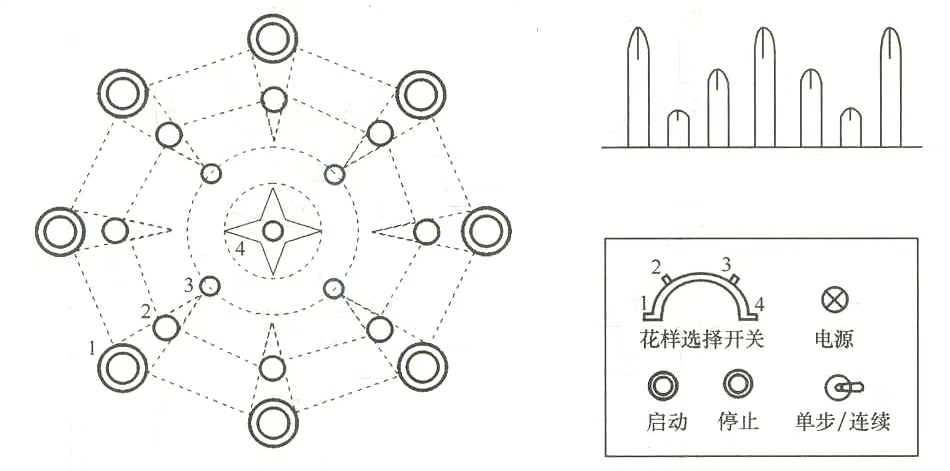
最近参与了一个超有趣的项目------广场喷泉控制系统,使用的是三菱 PLC 和 MCGS 组态三菱触摸屏。下面就跟大家分享一下这个项目的实现过程和其中的一些技术要点。
项目背景
广场喷泉作为城市景观的一部分,不仅能增添美感,还能吸引人们驻足观赏。为了让喷泉有更多样的喷水效果,同时方便工作人员控制,我们选择了三菱 PLC 和 MCGS 组态三菱触摸屏来构建这个控制系统。
系统架构
整个系统主要由三部分组成:三菱 PLC、MCGS 组态软件和三菱触摸屏。三菱 PLC 负责对喷泉的各种设备进行控制,比如水泵、电磁阀等;MCGS 组态软件用于设计人机交互界面,通过它可以设置喷泉的喷水模式、时间等参数;三菱触摸屏则是操作人员与系统交互的窗口,操作人员可以在触摸屏上直观地进行各种操作。
三菱 PLC 编程
硬件选型
我们选用了三菱 FX 系列的 PLC,它具有可靠性高、编程简单等优点。PLC 的输入点连接各种传感器,比如水位传感器、压力传感器等,输出点则连接水泵和电磁阀。
程序设计
下面是一段简单的 PLC 程序示例,用于控制喷泉的基本喷水功能:
ladder
// 主程序
LD X0      // 当输入 X0 接通时
OUT Y0     // 输出 Y0 接通,控制水泵启动
LD X1      // 当输入 X1 接通时
OUT Y1     // 输出 Y1 接通,控制电磁阀打开
这段代码很简单,就是通过输入信号(X0 和 X1)来控制输出信号(Y0 和 Y1)。当输入 X0 接通时,水泵启动;当输入 X1 接通时,电磁阀打开,水就可以喷出来了。
代码分析
LD指令:这是取指令,用于将输入信号的状态取到程序中。OUT指令:这是输出指令,用于将程序中的信号状态输出到输出点。
在实际的程序中,我们还需要添加更多的逻辑,比如定时控制、循环控制等,以实现更多样的喷水效果。
MCGS 组态软件设计
界面设计
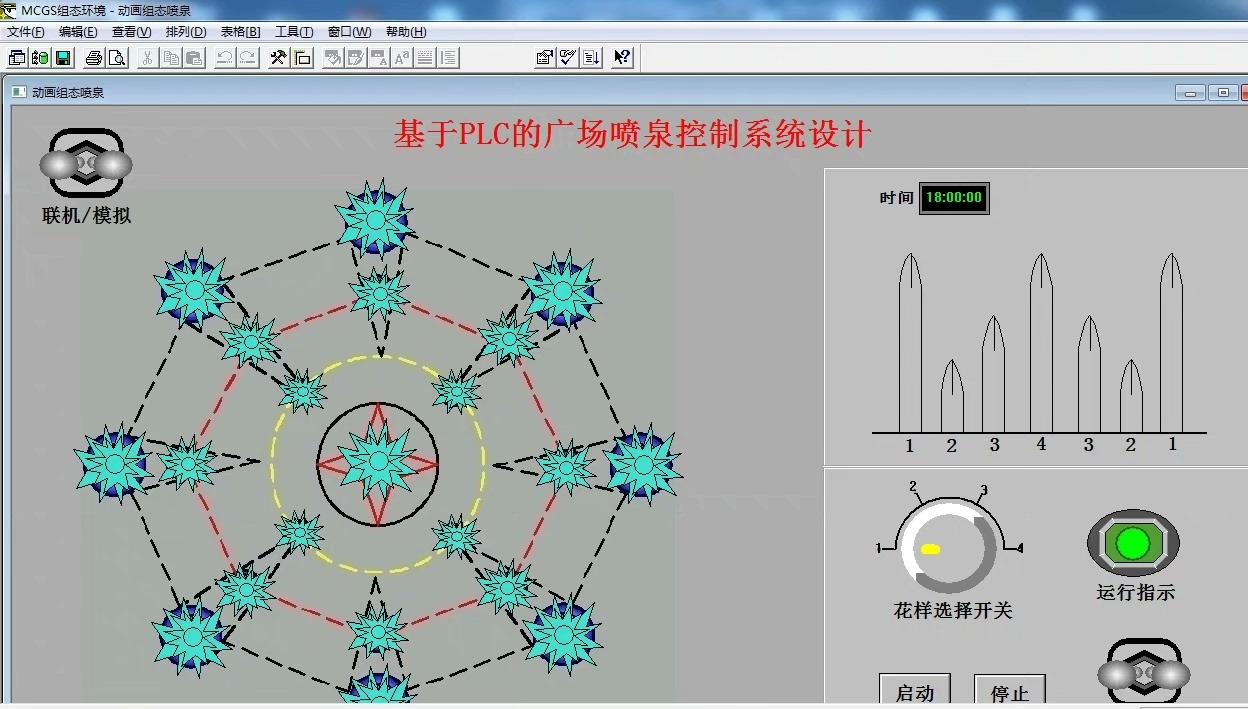
使用 MCGS 组态软件可以很方便地设计出美观、实用的人机交互界面。我们在界面上设计了各种按钮、指示灯和文本框,用于控制喷泉的启动、停止、选择喷水模式等。
数据连接
在 MCGS 中,需要将界面上的各种元素与 PLC 的输入输出点进行连接。比如,将一个启动按钮与 PLC 的输入点 X0 连接,当在触摸屏上按下启动按钮时,就相当于给 PLC 的输入点 X0 一个接通信号。
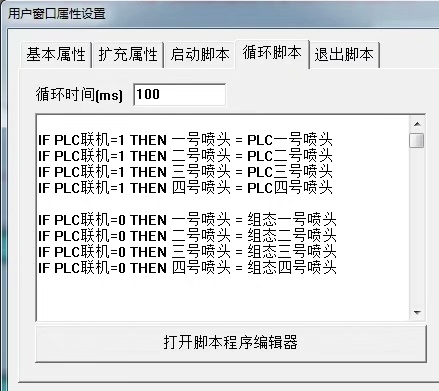
下面是一段简单的 MCGS 脚本代码,用于实现按钮控制喷泉启动的功能:
vb
If Button1.Press = 1 Then
    SetDeviceData("PLC1", "X0", 1)  // 当按钮按下时,给 PLC 的输入点 X0 置 1
End If
代码分析
Button1.Press:这是按钮的按下状态,值为 1 表示按钮被按下。SetDeviceData:这是 MCGS 中的一个函数,用于向指定的设备(这里是 PLC1)的指定地址(这里是 X0)写入数据(这里是 1)。
三菱触摸屏配置
将 MCGS 组态好的界面下载到三菱触摸屏中,然后进行一些简单的配置,比如设置通信参数等。这样,操作人员就可以在触摸屏上通过点击按钮等操作来控制喷泉了。
调试与优化
在系统搭建完成后,需要进行调试和优化。通过不断地调整 PLC 程序和 MCGS 界面的参数,让喷泉的喷水效果达到最佳。同时,还需要对系统的稳定性进行测试,确保在长时间运行过程中不会出现故障。
总结
通过使用三菱 PLC 和 MCGS 组态三菱触摸屏,我们成功地实现了广场喷泉控制系统。这个系统不仅可以实现多样化的喷水效果,还方便了操作人员的控制。在这个项目中,我们深刻体会到了 PLC 编程和组态软件设计的重要性,也感受到了科技为城市景观带来的魅力。
希望这篇文章能对大家在类似项目的开发中有所帮助。如果有任何问题,欢迎在评论区留言讨论。