信号与槽的概念
信号
在 Qt 中,用户和控件的每次交互过程称为⼀个事件。⽐如 "用户点击按钮" 是⼀个事件,"用户关闭窗⼝" 也是⼀个事件。每个事件都会发出⼀个信号,例如用户点击按钮会发出 "按钮被点击" 的信号,用户关闭窗⼝会发出 "窗⼝被关闭" 的信号。
Qt 中的所有控件都具有接收信号的能⼒,⼀个控件还可以接收多个不同的信号。对于接收到的每个信号,控件都会做出相应的响应动作。例如,按钮所在的窗⼝接收到 "按钮被点击" 的信号后,会做出 "关闭⾃⼰" 的响应动作;再⽐如输⼊框⾃⼰接收到 "输⼊框被点击" 的信号后,会做出 "显⽰闪烁的光标,等待⽤户输⼊数据" 的响应动作。在 Qt 中,对信号做出的响应动作就称之为槽。
信号和槽是 Qt 特有的消息传输机制,它能将相互独⽴的控件关联起来。⽐如,"按钮" 和 "窗⼝"本⾝是两个独⽴的控件,点击 "按钮" 并不会对 "窗⼝" 造成任何影响。通过信号和槽机制,可以将 "按钮" 和 "窗⼝" 关联起来,实现 "点击按钮会使窗⼝关闭" 的效果。
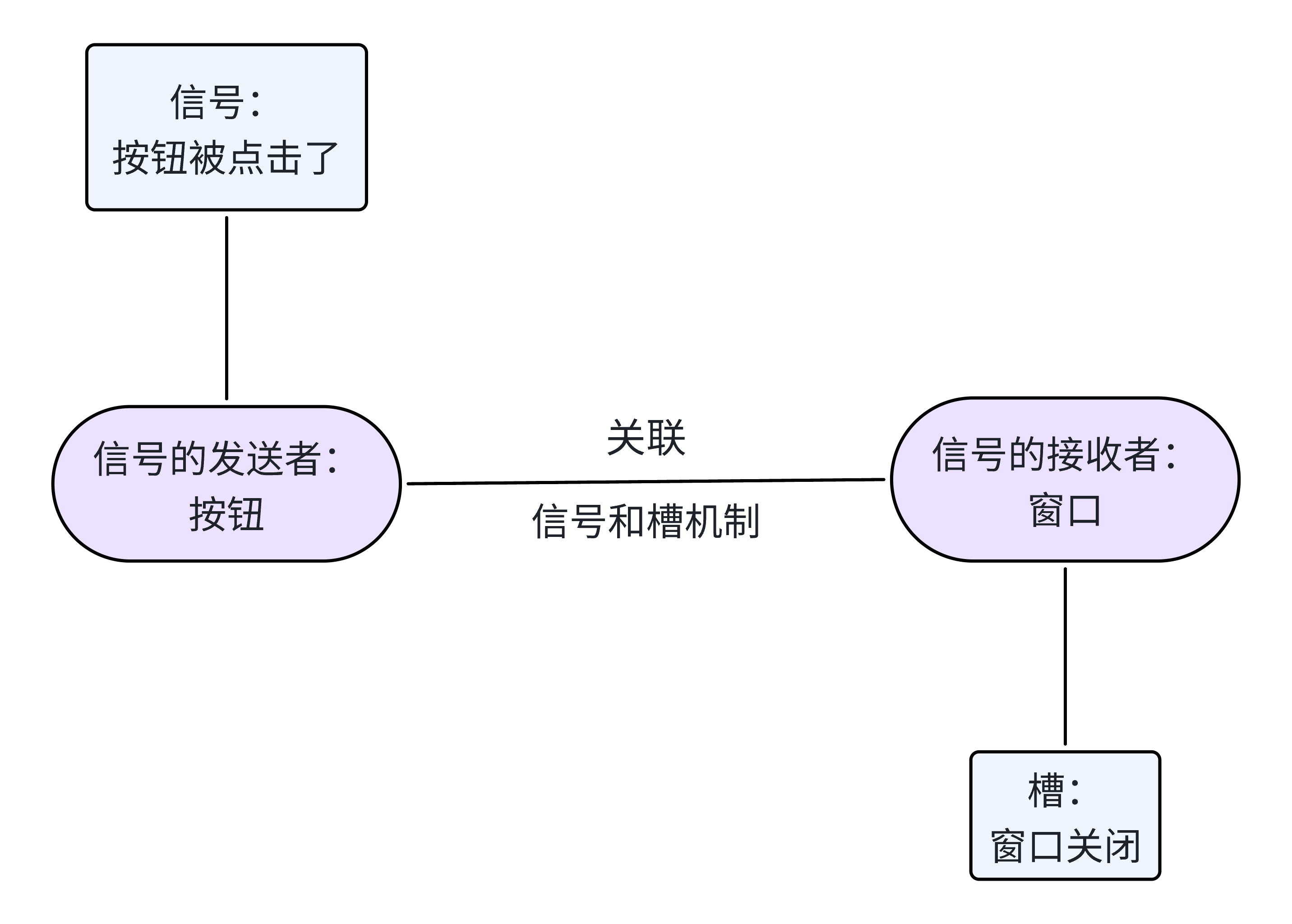
信号的本质
信号是由于用户对窗⼝或控件进⾏了某些操作,导致窗⼝或控件产⽣了某个特定事件,这时 Qt 对应的窗⼝类会发出某个信号,以此对⽤⼾的操作做出反应。因此,信号的本质就是事件。
在QT中,谈到信号,就涉及到三个要素:
信号源: 由哪个控件发出的信号。
信号类型: 用户进行的不同操作,就可能触发不同的信号。
比如:点击按钮,触发点击信号。在输入框中的移动光标,触发移动光标信号。勾选一个复选框...等
信号的处理方式:槽(slot)(其实就是函数)
那么在 Qt 中信号是通过什么形式呈现给使⽤者的呢?
• 我们对哪个窗⼝进⾏操作, 哪个窗⼝就可以捕捉到这些被触发的事件。
• 对于使⽤者来说触发了⼀个事件我们就可以得到 Qt 框架给我们发出的某个特定信号。
• 信号的呈现形式就是函数, 也就是说某个事件产⽣了, Qt 框架就会调⽤某个对应的信号函数, 通知使⽤者。
槽的本质
槽(Slot)就是对信号响应的函数 。槽就是⼀个函数,与⼀般的 C++ 函数是⼀样的,可以定义在
类的任何位置( public、protected 或 private ),可以具有任何参数,可以被重载,也可以被直接调
⽤(但是不能有默认参数)。槽函数与⼀般的函数不同的是:槽函数可以与⼀个信号关联,当信号被
发射时,关联的槽函数被⾃动执⾏。
注意:
信号和槽机制底层是通过函数间的相互调⽤实现的。每个信号都可以⽤函数来表⽰,称为
信号函数;每个槽也可以⽤函数表⽰,称为槽函数。例如:"按钮被按下" 这个信号可以⽤clicked()函数表 ⽰,"窗⼝关闭" 这个槽可以⽤close()函数表⽰,假如使⽤信号和槽机制 实现:"点击按钮会关闭窗⼝" 的功能,其实就是 clicked() 函数调⽤ close() 函数的效果。信号函数和槽函数通常位于某个类中,和普通的成员函数相⽐,它们的特别之处在于:
信号函数⽤ signals 关键字修饰,槽函数⽤public slots、protected slots 或者 private slots 修 饰。 signals 和 slots 是 Qt在 C++ 的基础上扩展的关键字,专⻔⽤来指明信号函数和槽函数;
信号函数只需要声明,不需要定义(实现),⽽槽函数需要定义(实现)。
💡 信号函数的定义是 Qt ⾃动在编译程序之前⽣成的. 编写 Qt 应⽤程序的程序猿⽆需关注.
这种⾃动⽣成代码的机制称为 元编程 (Meta Programming) . 这种操作在很多场景中都能⻅
到.
信号和槽的使用
连接信号和槽
在 Qt 中,QObject 类提供了⼀个静态成员函数 connect() ,该函数专⻔⽤来关联指定的信号函数和槽函数。
那QObject类又是谁呢?
💡QObject 是 Qt 内置的⽗类. Qt 中提供的很多类都是直接或者间接继承⾃ QObject.
connect() 函数原型:
cpp
connect (const QObject *sender,
	   const char * signal ,
	   const QObject * receiver ,
	   const char * method ,
	   Qt::ConnectionType type = Qt::AutoConnection )
参数说明:
• sender :信号的发送者;
• signal :发送的信号(信号函数);
• receiver :信号的接收者;
• method :接收信号的槽函数;
• type: ⽤于指定关联⽅式,默认的关联⽅式为 Qt::AutoConnection,通常不需要⼿动设定。
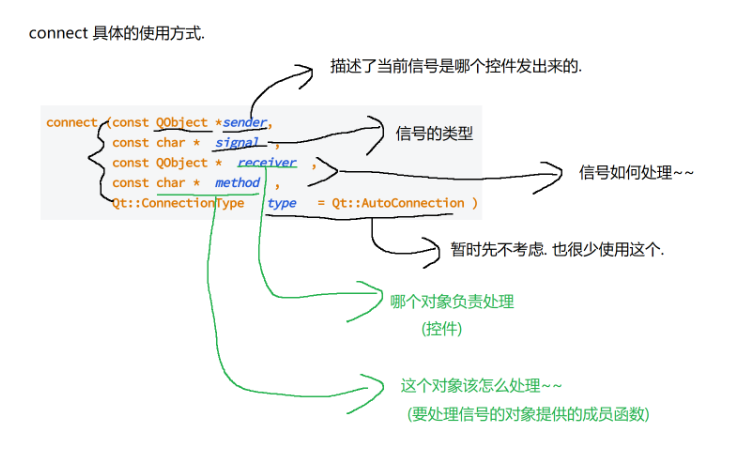
接下里我们举一个例子:
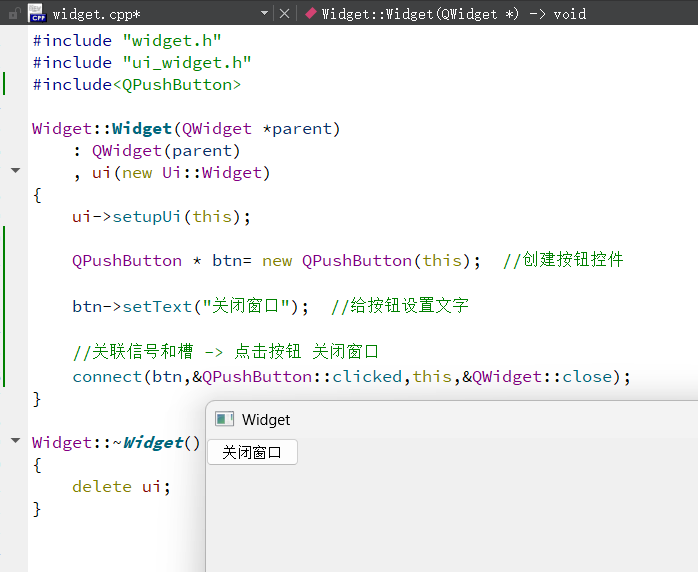
代码⽰例: 在窗⼝中设置⼀个按钮,当点击 "按钮" 时关闭 "窗⼝" 。
代码:
cpp
#include "widget.h"
#include "ui_widget.h"
#include<QPushButton>

Widget::Widget(QWidget *parent)
    : QWidget(parent)
    , ui(new Ui::Widget)
{
    ui->setupUi(this);

    QPushButton * btn= new QPushButton(this);
    btn->setText("关闭窗口");
    connect(btn,&QPushButton::clicked,this,&QWidget::close);

}

Widget::~Widget()
{
    delete ui;
}
通过Qt Creator ⽣成信号槽代码
我们不仅可以直接使用QT内置的槽函数,也可以通过可视化的方式生成槽函数。然后在我们触发按钮信后时,QT会通过控件的 objectName 属性找到该按钮控件所对应的该信号处理函数。
我们举个和前面一样的例子来演示:
代码⽰例: 在窗⼝中设置⼀个按钮,当点击 "按钮" 时关闭 "窗⼝" 。
1.创建一个新的项目。(这里就不做演示了)。
2.双击widget.ui⽂件,进⼊ UI 设计界⾯;
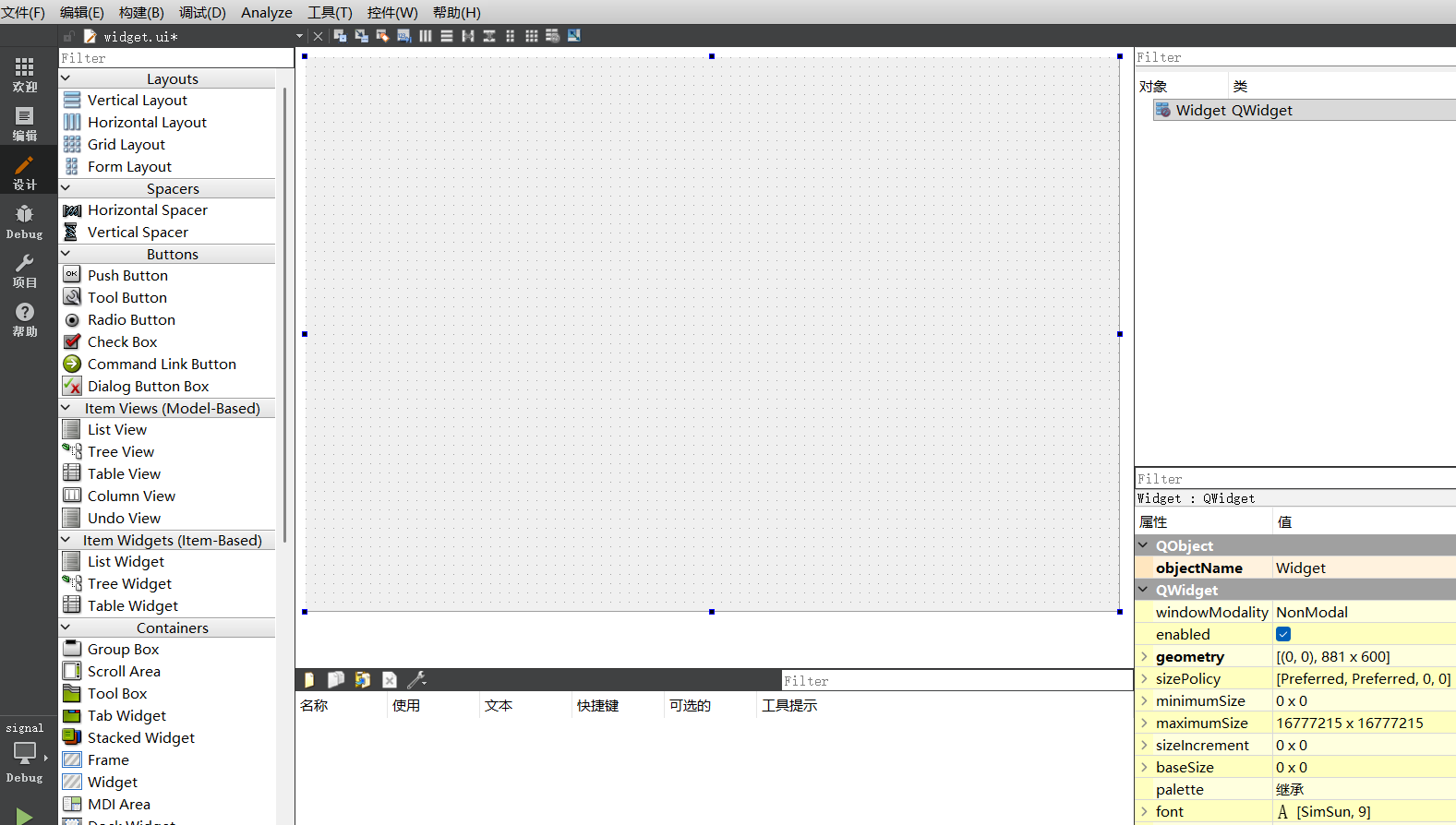
3、在 UI 设计窗⼝点push Button中拖⼊⼀个 "按钮" ,并且修改 "按钮" 的名称及字体⼤⼩等;
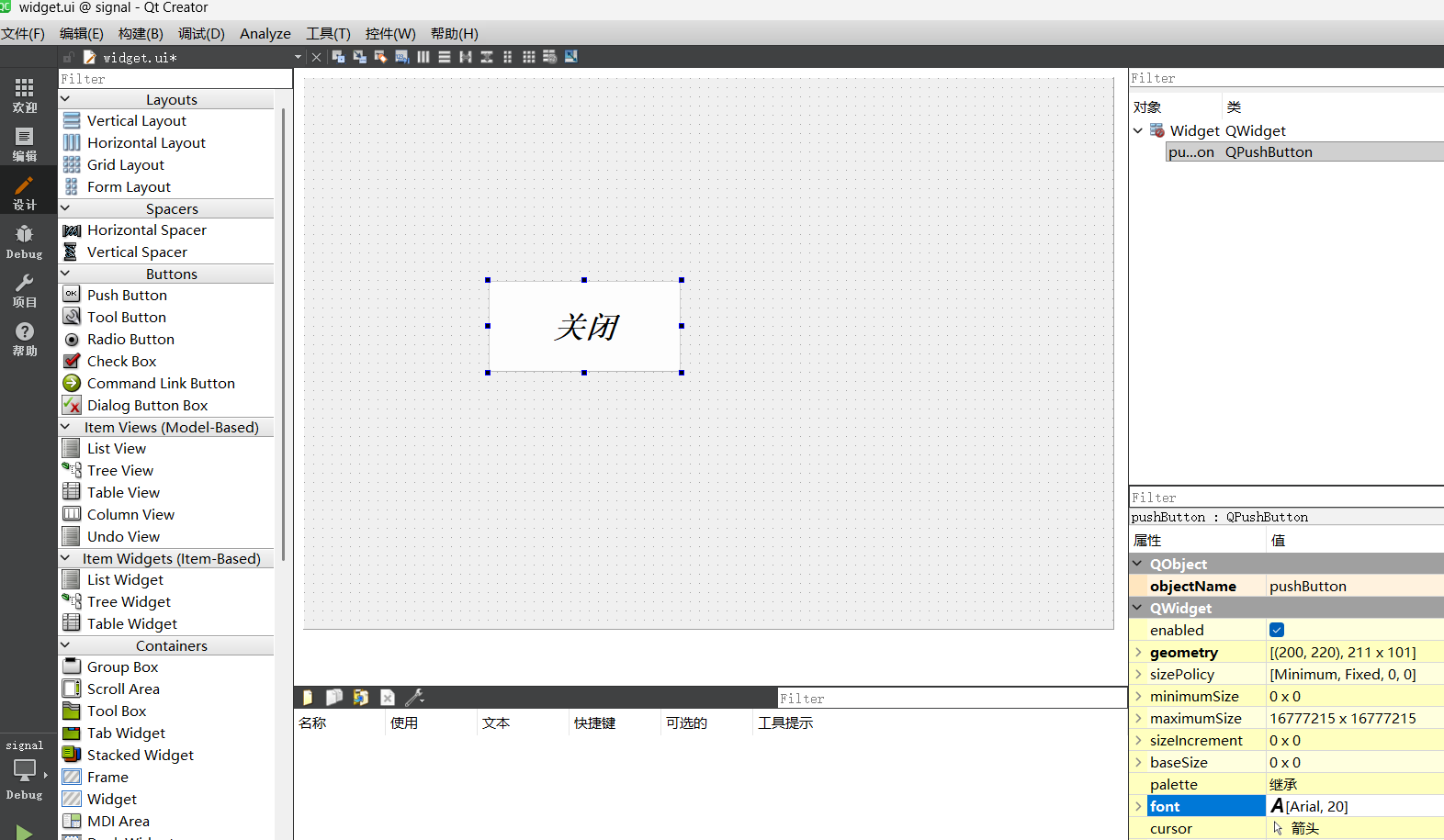
4、可视化⽣成槽函数;
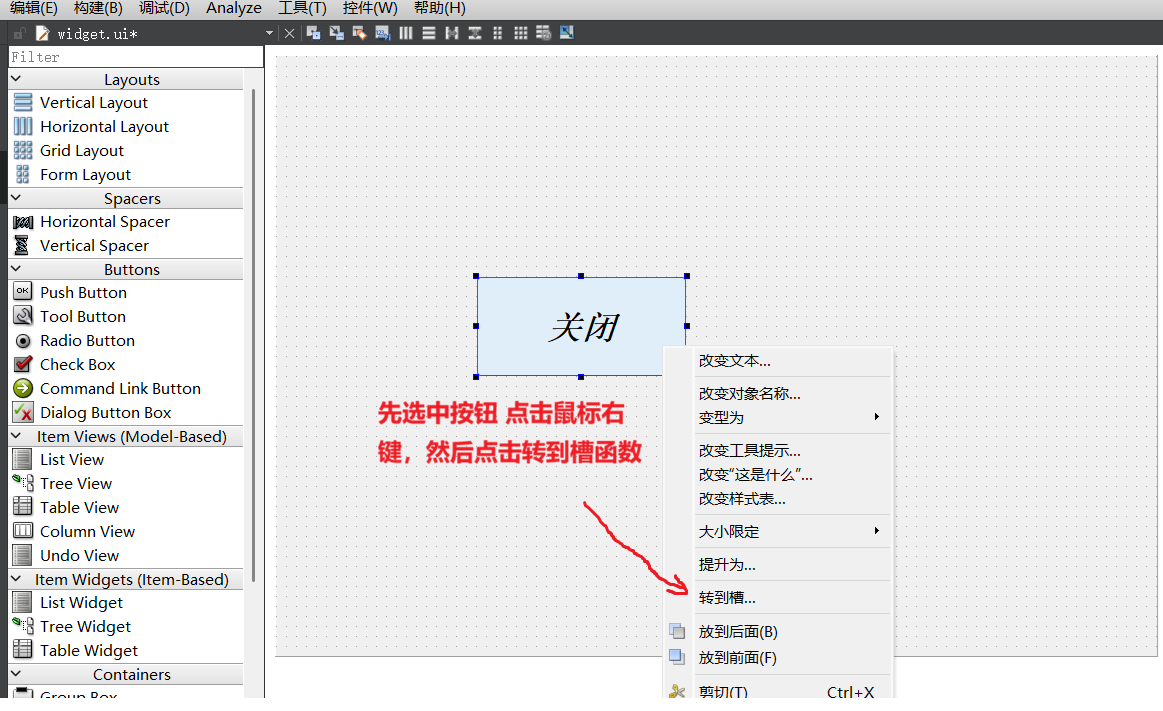
*当单击 "转到槽..." 之后,出现如下界⾯:对于按钮来说,当点击时发送的信号是:clicked(),所以此处选择:clicked()
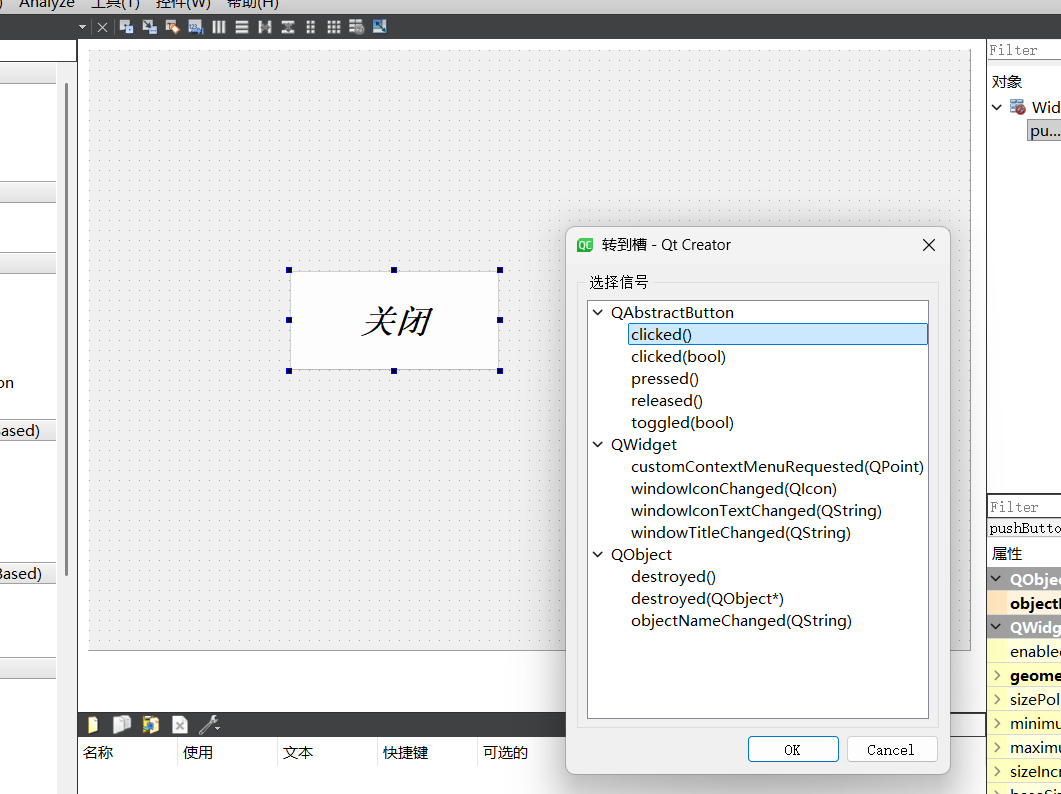
对于普通按钮来说, 使⽤ clicked 信号即可. clicked(bool) 没有意义的. 具有特殊状态的按
钮(⽐如复选按钮)才会⽤到 clicked(bool) .
5、⾃动⽣成槽函数原型框架;
(1)在 "widget.h" 头⽂件中⾃动添加槽函数的声明;
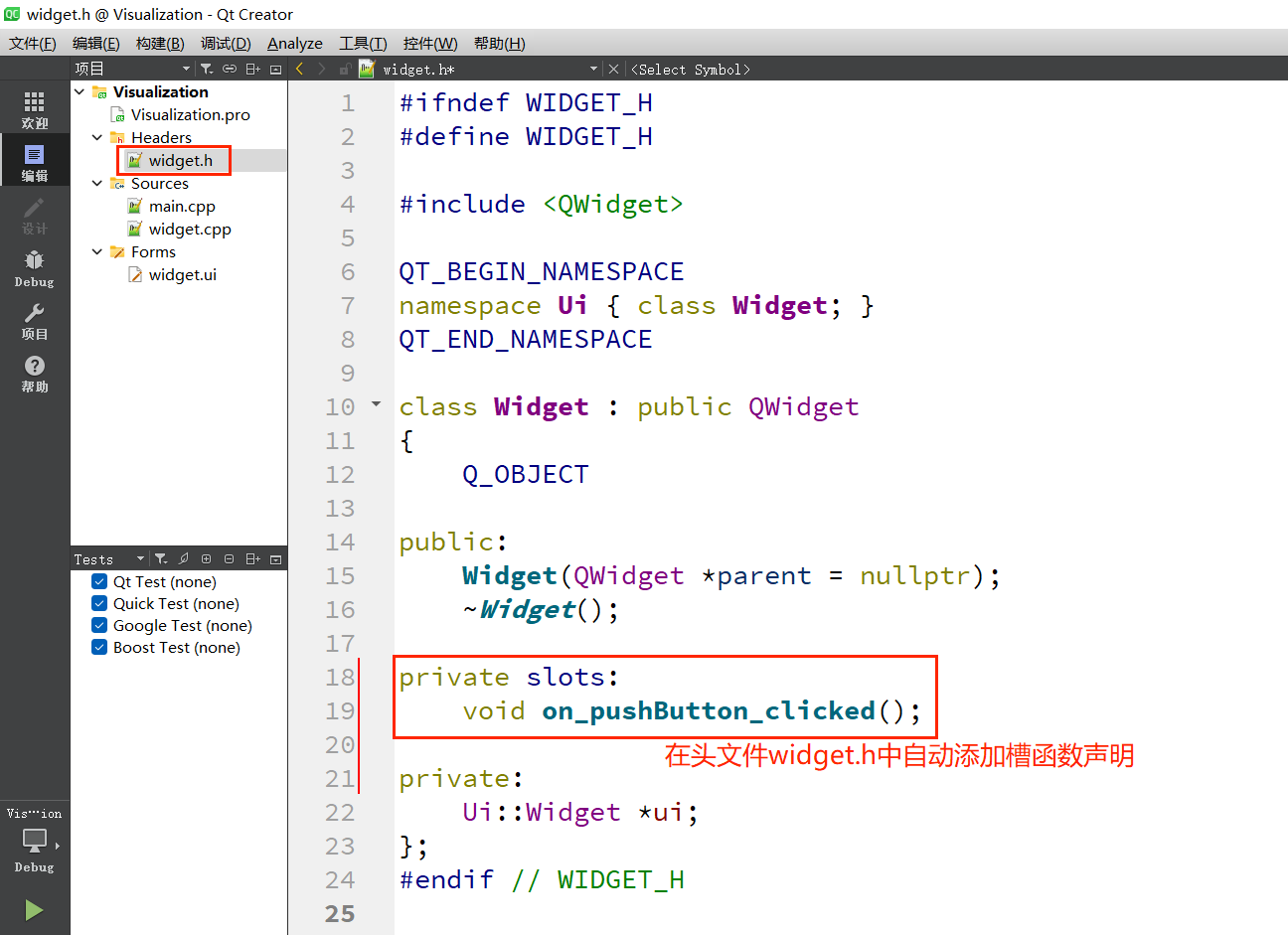
说明:
⾃动⽣成槽函数的名称有⼀定的规则。槽函数的命名规则为:on_XXX_SSS,其中:
1、以 " on " 开头,中间使⽤下划线连接起来;
2、" XXX " 表⽰的是对象名(控件的 objectName 属性)。
3、" SSS " 表⽰的是对应的信号。
如:" on_pushButton_clicked() " ,pushButton 代表的是对象名,clicked 是对应的信号。
(2)在 "widget.cpp" 中⾃动⽣成槽函数定义
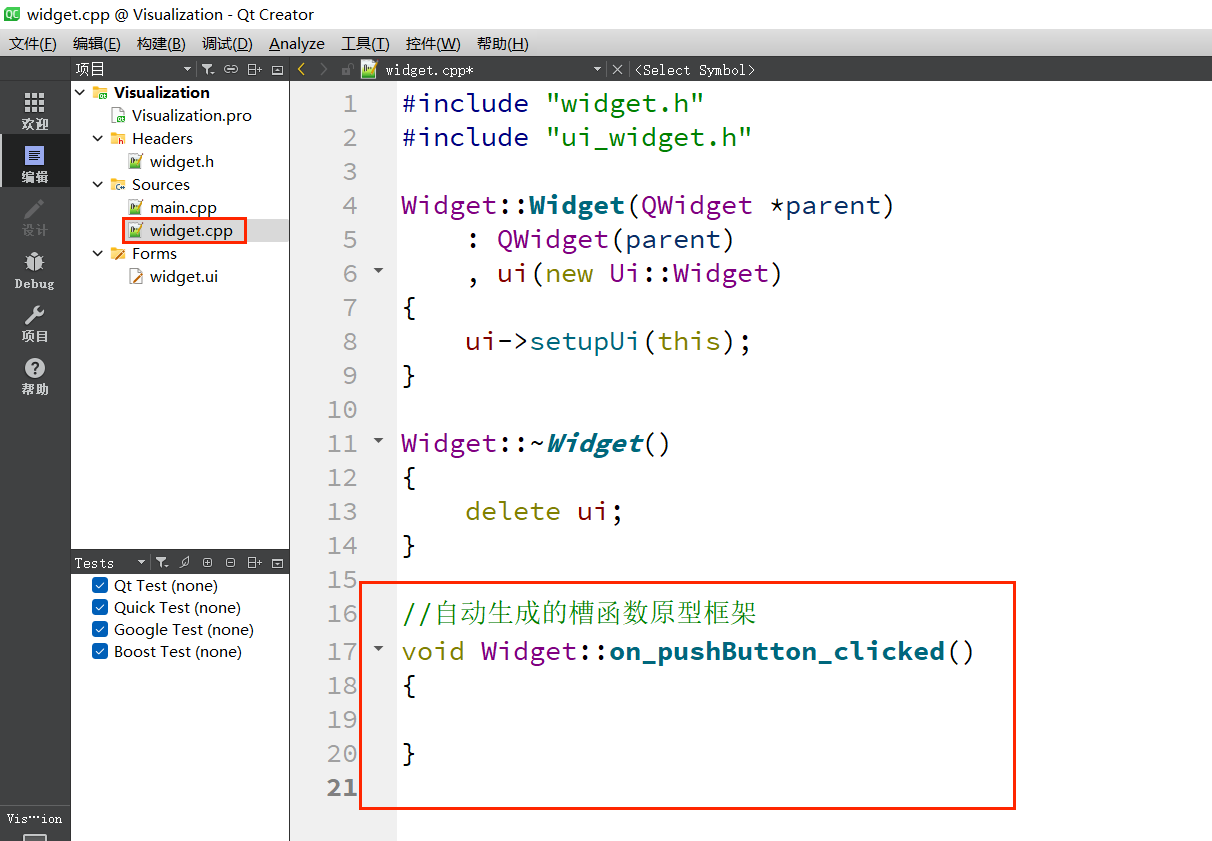
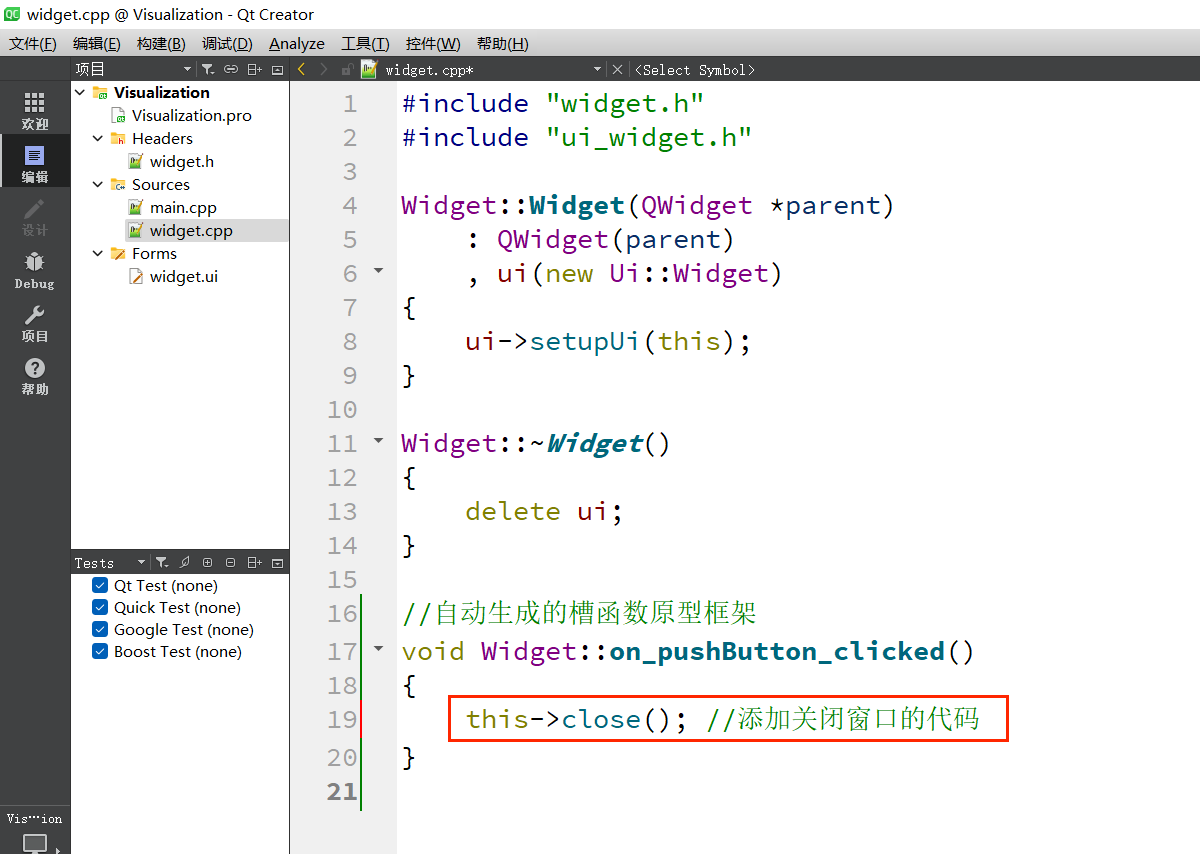
6、在槽函数函数定义中添加要实现的功能. 实现关闭窗⼝的效果.
这篇文章到这里就结束了,感谢阅读,下一篇我们来继续学习自定义信号和自定义槽的相关知识,我们下篇见!