下面我们实现一下下面的效果
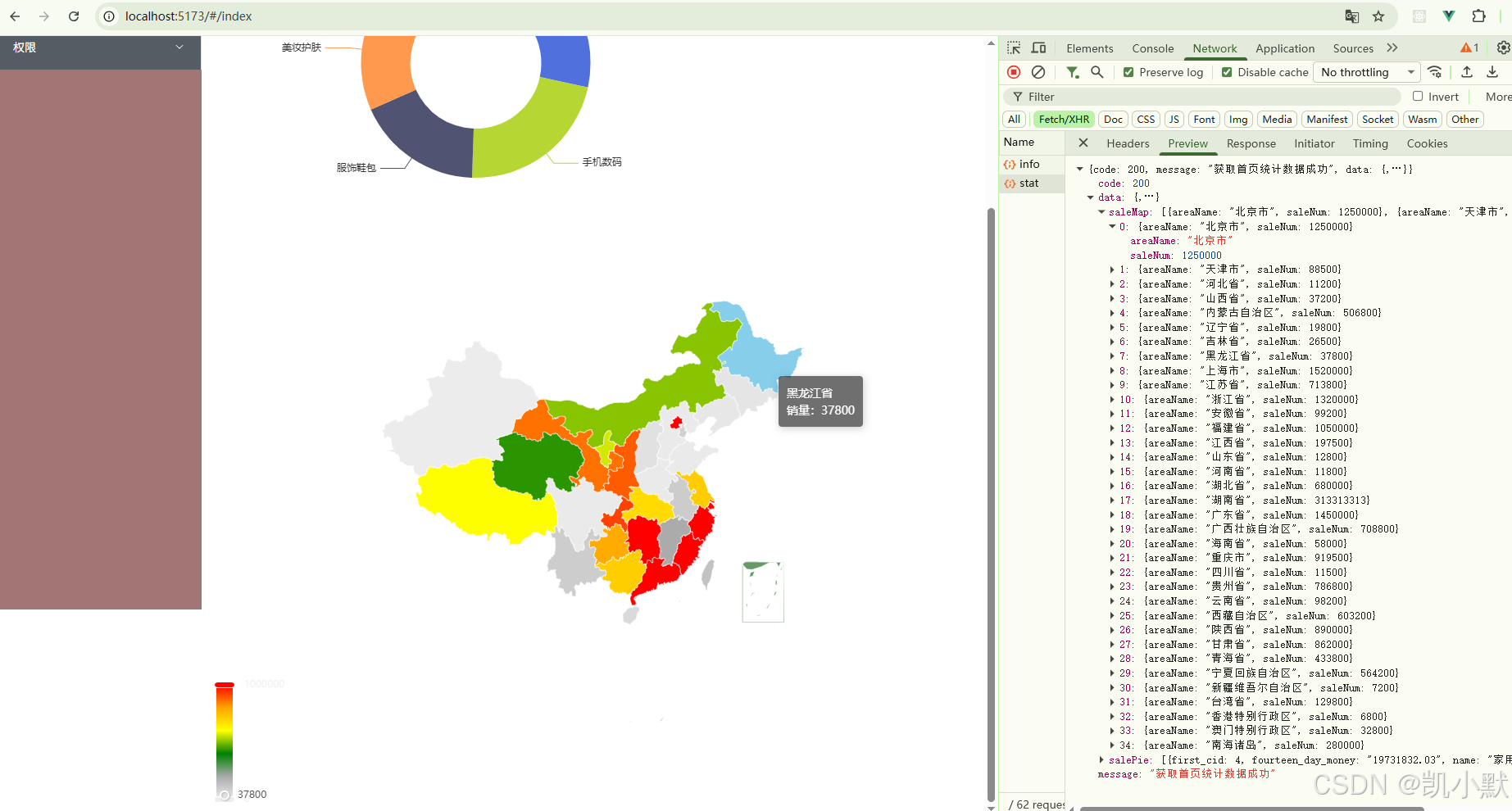
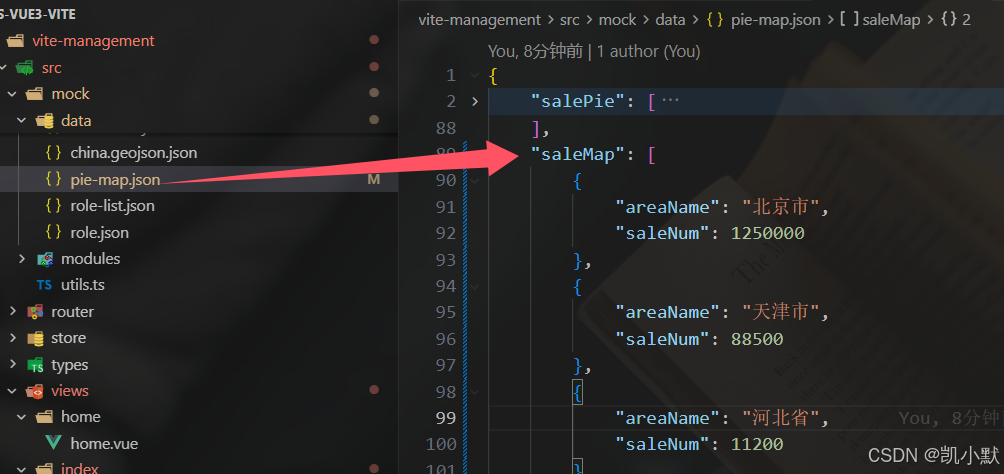
首先我们在 pie-map.json 里面添加地图销售数据
json
"saleMap": [
        {
            "areaName": "北京市",
            "saleNum": 1250000
        },
        {
            "areaName": "天津市",
            "saleNum": 88500
        },
        {
            "areaName": "河北省",
            "saleNum": 11200
        },
        {
            "areaName": "山西省",
            "saleNum": 37200
        },
        {
            "areaName": "内蒙古自治区",
            "saleNum": 506800
        },
        {
            "areaName": "辽宁省",
            "saleNum": 19800
        },
        {
            "areaName": "吉林省",
            "saleNum": 26500
        },
        {
            "areaName": "黑龙江省",
            "saleNum": 37800
        },
        {
            "areaName": "上海市",
            "saleNum": 1520000
        },
        {
            "areaName": "江苏省",
            "saleNum": 713800
        },
        {
            "areaName": "浙江省",
            "saleNum": 1320000
        },
        {
            "areaName": "安徽省",
            "saleNum": 99200
        },
        {
            "areaName": "福建省",
            "saleNum": 1050000
        },
        {
            "areaName": "江西省",
            "saleNum": 197500
        },
        {
            "areaName": "山东省",
            "saleNum": 12800
        },
        {
            "areaName": "河南省",
            "saleNum": 11800
        },
        {
            "areaName": "湖北省",
            "saleNum": 680000
        },
        {
            "areaName": "湖南省",
            "saleNum": 313313313
        },
        {
            "areaName": "广东省",
            "saleNum": 1450000
        },
        {
            "areaName": "广西壮族自治区",
            "saleNum": 708800
        },
        {
            "areaName": "海南省",
            "saleNum": 58000
        },
        {
            "areaName": "重庆市",
            "saleNum": 919500
        },
        {
            "areaName": "四川省",
            "saleNum": 11500
        },
        {
            "areaName": "贵州省",
            "saleNum": 786800
        },
        {
            "areaName": "云南省",
            "saleNum": 98200
        },
        {
            "areaName": "西藏自治区",
            "saleNum": 603200
        },
        {
            "areaName": "陕西省",
            "saleNum": 890000
        },
        {
            "areaName": "甘肃省",
            "saleNum": 862000
        },
        {
            "areaName": "青海省",
            "saleNum": 433800
        },
        {
            "areaName": "宁夏回族自治区",
            "saleNum": 564200
        },
        {
            "areaName": "新疆维吾尔自治区",
            "saleNum": 7200
        },
        {
            "areaName": "台湾省",
            "saleNum": 129800
        },
        {
            "areaName": "香港特别行政区",
            "saleNum": 6800
        },
        {
            "areaName": "澳门特别行政区",
            "saleNum": 32800
        },
        {
            "areaName": "南海诸岛",
            "saleNum": 280000
        }
    ]
页面配置
html
<template>
    <div id="map" style="width: 100%;height:700px;"></div>
</template>

<script lang='ts' setup>
import { watch } from 'vue'
import * as echarts from 'echarts'
import chinaGeojson from '@/mock/data/china.geojson.json'
// ECharts 提供的 API,用于注册地图数据
// 注册后,在 ECharts 的 option 中设置 map: 'china' 即可显示中国地图。
echarts.registerMap('china', chinaGeojson as any)

const props = defineProps<{
    data: {
        areaName: string
        saleNum: number
    }[]
}>()
let myMap: echarts.ECharts;

watch(() => props.data, () => {
    const data = props.data.map(item => ({ name: item.areaName, value: item.saleNum }))
    console.log('data----->', data)
    // 基于准备好的dom,初始化echarts实例
    if(!myMap) {
        myMap = echarts.init(document.getElementById('map'));
        const option = {
            tooltip: {
                show: true,
                formatter: '{b}<br />销量:{c}',
                borderWidth: 0,
                backgroundColor: 'rgba(50, 50, 50, 0.7)',
                textStyle: {
                    color: '#fff'
                }
            },
            series: {
                type: 'map',
                map: 'china',
                itemStyle: {
                    borderColor: '#fff'
                },
                emphasis: {
                    label: {
                        show: false
                    },
                    itemStyle: {
                        areaColor: 'skyblue'
                    }
                },
                data
            },
            // 连续型视觉映射组件
            visualMap: {
                type: 'continuous',
                min: 0,
                max: 1000000,
                calculable: true, // 是否显示拖拽用的手柄(手柄能拖拽调整选中范围)
                inRange: {
                    color: ['#eeeeee', '#aaaaaa', 'green', 'yellow', 'orange', 'red']
                }
            }
        }
        myMap.setOption(option);
    }
})
</script>

<style lang='less' scoped>

</style>