文章目录
- centos7:离线安装docker
- 一、查看centos7的版本和架构
- 二、下载docker二进制静态二进制文件
- 三、上传并解压到服务器
- 四、将二进制文件复制到系统目录
- 五、配置Docker系统服务(关键步骤)
- 六、启动并启用Docker服务
- 七、卸载步骤
centos7:离线安装docker
一、查看centos7的版本和架构
powershell
# 查看 CentOS 7 的具体版本
cat /etc/redhat-release
# 输出为:CentOS Linux release 7.4.1708 (Core)

# 查看架构
uname -m
# 输出为:x86_64
二、下载docker二进制静态二进制文件
官网:https://download.docker.com/linux/static/stable/
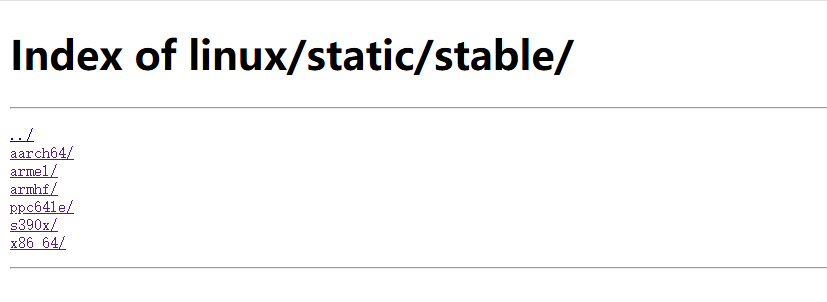
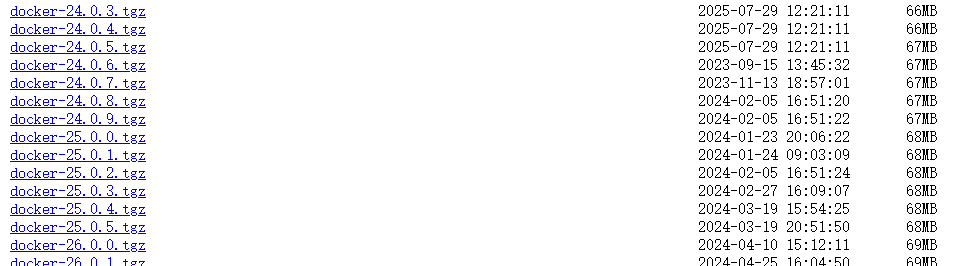
三、上传并解压到服务器
powershell
# 进入上传目录
cd /root

# 解压(请将<VERSION>替换为你下载的实际版本,如 docker-25.0.5.tgz)
tar -xzvf docker-<VERSION>.tgz

# 查看解压出的文件
ls docker/
四、将二进制文件复制到系统目录
powershell
# 复制所有Docker二进制文件到 /usr/bin/
sudo cp docker/* /usr/bin/

# 验证主要命令是否存在
docker --version
dockerd --version
五、配置Docker系统服务(关键步骤)
创建服务配置文件
powershell
sudo vim /etc/systemd/system/docker.service将以下内容粘贴到文件中:
powershell
[Unit]
Description=Docker Application Container Engine
Documentation=https://docs.docker.com
After=network-online.target firewalld.service
Wants=network-online.target

[Service]
Type=notify
# 默认情况下不使用systemd管理cgroup,因为系统不支持或cgroup版本不匹配
ExecStart=/usr/bin/dockerd
ExecReload=/bin/kill -s HUP $MAINPID
TimeoutSec=0
RestartSec=2
Restart=always

# 注意:在Systemd 229中,StartLimit*选项已从"infinity"移至"0"以禁用速率限制
StartLimitBurst=3

# 注意:设置StartLimitIntervalSec为0时,速率限制无效
StartLimitInterval=60s

# 由于内核记帐开销,限制支持的最大文件数
LimitNOFILE=infinity
LimitNPROC=infinity
LimitCORE=infinity

# 如果您的systemd版本支持,则取消注释TasksMax
# TasksMax=infinity

# 设置委托yes,以便systemd不会重置Docker容器的cgroup
Delegate=yes

# 仅终止Docker进程,而不终止cgroup中的所有进程
KillMode=process
OOMScoreAdjust=-500

[Install]
WantedBy=multi-user.target
六、启动并启用Docker服务
powershell
# 重新加载systemd配置
sudo systemctl daemon-reload

# 启动Docker
sudo systemctl start docker

# 设置开机自启
sudo systemctl enable docker

# 查看状态
sudo systemctl status docker
七、卸载步骤
powershell
# 停止服务
sudo systemctl stop docker
sudo systemctl disable docker
# 删除二进制文件
sudo rm -f /usr/bin/docker /usr/bin/dockerd /usr/bin/docker-init /usr/bin/docker-proxy /usr/bin/containerd*
# 删除服务文件
sudo rm -f /etc/systemd/system/docker.service
sudo systemctl daemon-reload