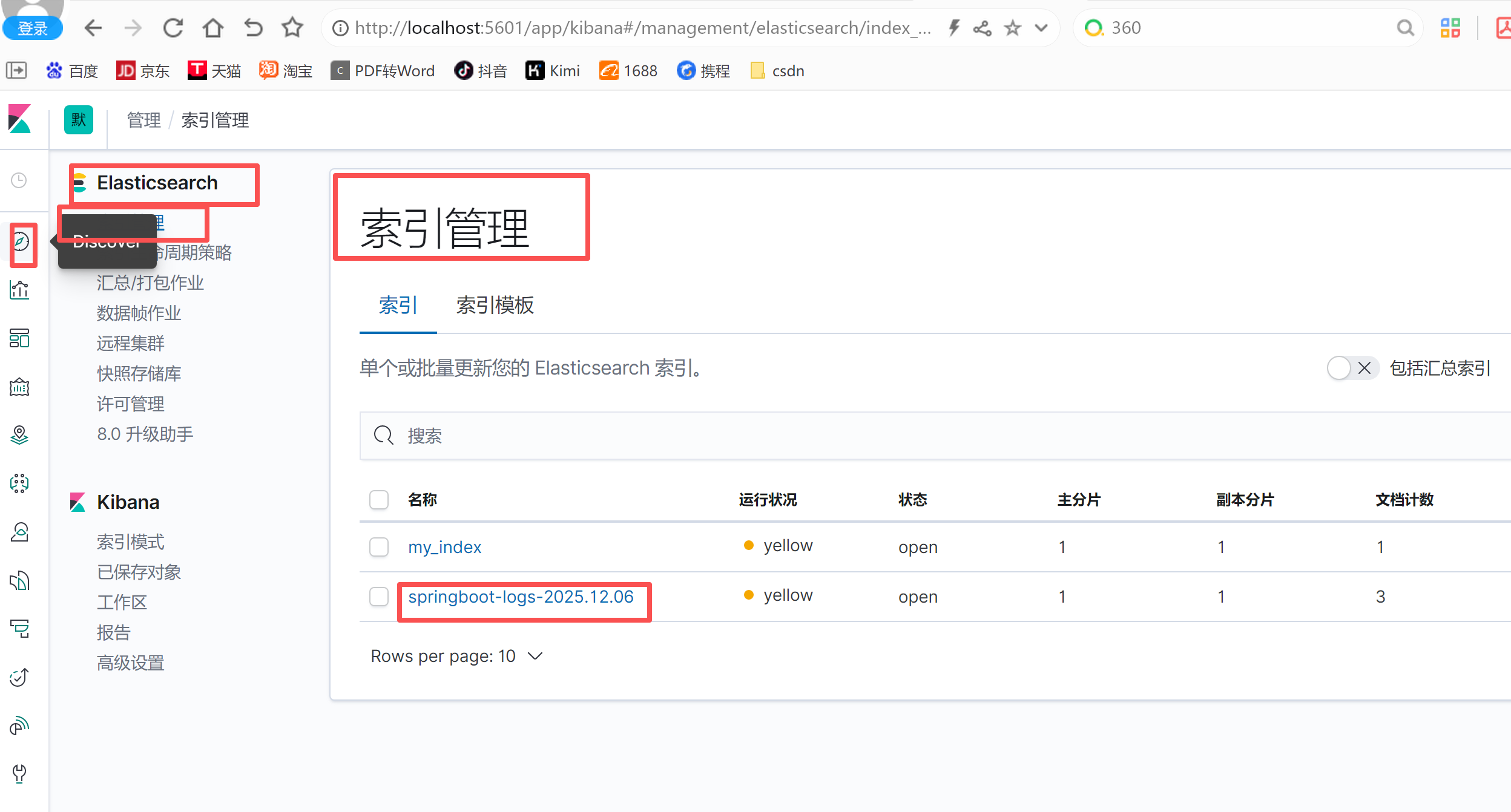
要配置Elasticsearch与Kibana,你需要确保两者都已正确安装并运行在同一网络中
安装 Kibana
下载
wget https://www.elastic.co/downloads/past-releases/kibana-7-6-2.tar.gz
解压到本地目录
例如: tar zvxf kibana-7.6.2-linux-x86_64.tar.gz
修改配置文件
进入 config 目录,修改 kibana.yml 文件: 修改 Kibana 服务端口(默认:5601): server.port: 25601 修改 Kibana 服务 IP(默认:localhost): server.host: "192.168.43.67" 修改 Elasticsearch 地址(默认:http://localhost:9200): elasticsearch.hosts: "http://192.168.43.67:9200"
启动 Kibana
在 Linux 系统中,可以使用以下命令启动 Kibana: ./bin/kibana
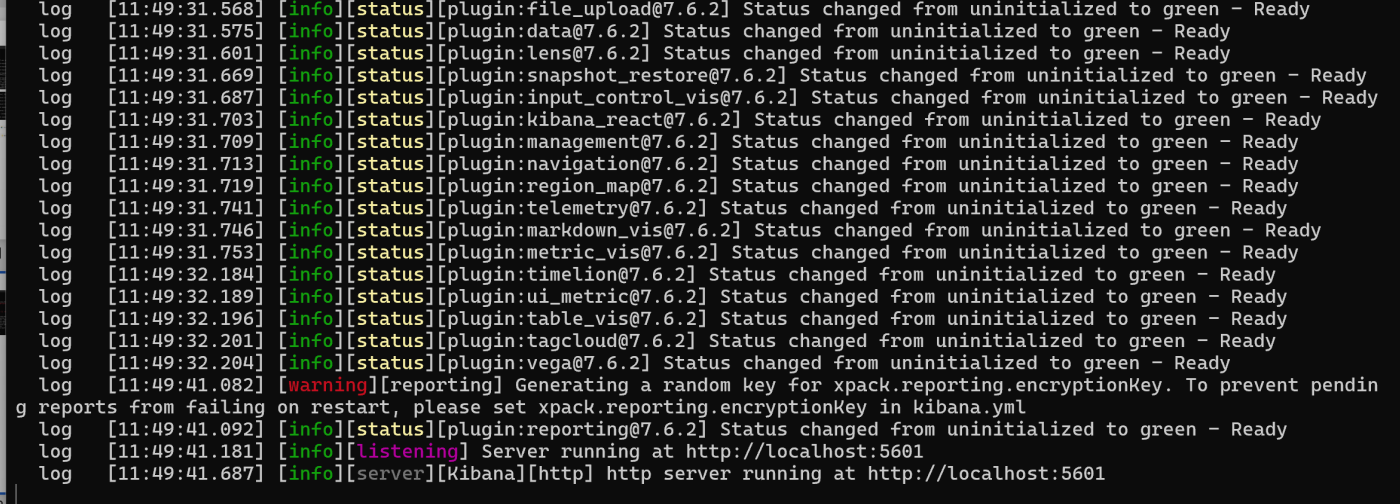 到这里就安装完成了。
在浏览器访问 http://localhost:5601

配置Elasticsearch
修改elasticsearch.yml
找到你的elasticsearch.yml配置文件,通常位于/etc/elasticsearch或<ES_HOME>/config目录下。
确保以下设置正确配置:
network.host: 0.0.0.0 # 允许任何IP地址访问
http.port: 9200 # Elasticsearch的HTTP端口
discovery.type: single-node # 单节点模式
如果你是多节点集群,使用discovery.seed_hosts和cluster.initial_master_nodes来配置集群。
配置Kibana
修改kibana.yml
找到你的kibana.yml配置文件,通常位于/etc/kibana或<KIBANA_HOME>/config目录下。
设置Kibana连接到Elasticsearch的地址和端口:
server.host: "0.0.0.0" # 允许任何IP地址访问
server.port: 5601 # Kibana的HTTP端口
elasticsearch.hosts: "http://localhost:9200" # Elasticsearch的地址和端口
重启服务
重新启动elasticsearch和kibana的服务
验证链接是否成功
打开浏览器,访问 http://localhost:5601(或你的服务器IP和端口)。
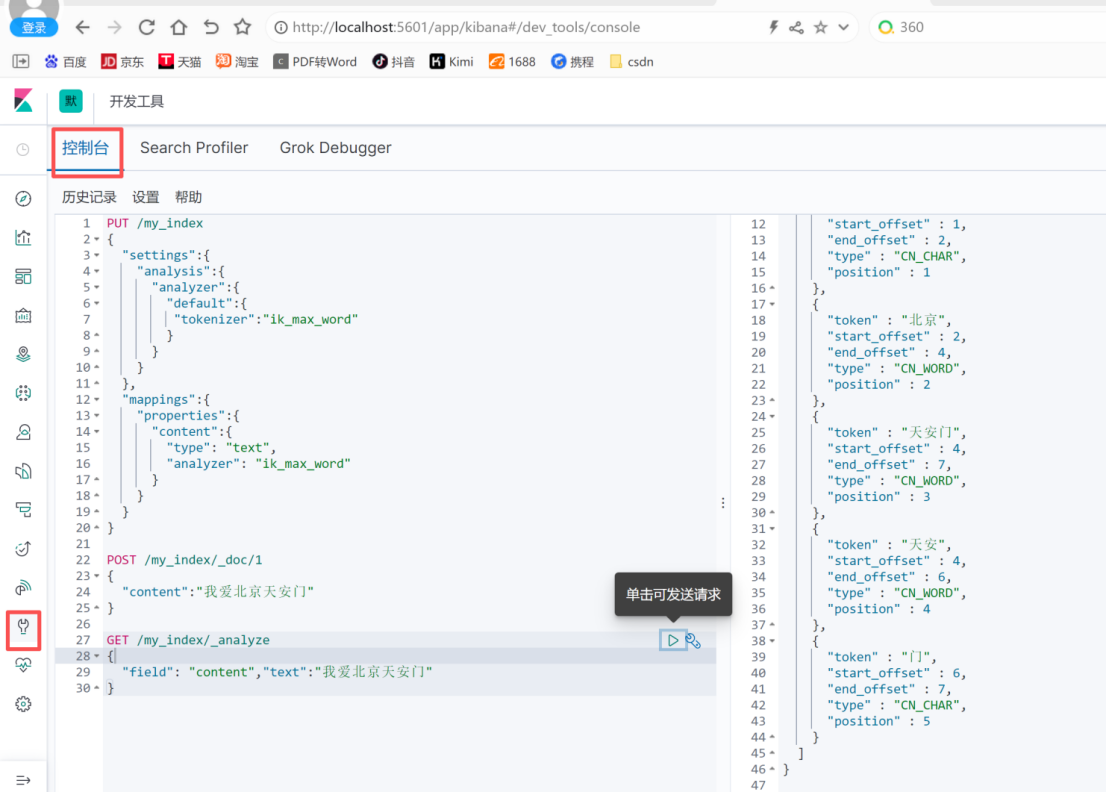
到这elasticsearch和kibana集成完成
要配置Elasticsearch与Logstash,你需要确保两者都已正确安装并正常运行
安装Logstash
注意jdk版本兼容
下载
wget https://artifacts.elastic.co/downloads/logstash/logstash-7.6.2.tar.gz
解压即安装
tar -zxvf logstash-7.6.2.tar.gz
启动,并测试标准输入和标准输出
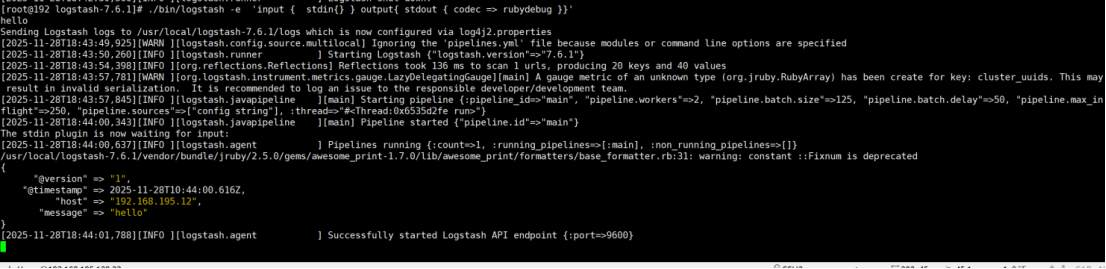
进入解压后的logstash的bin目录,执行启动命令:./bin/logstash -e 'input { stdin{} } output{ stdout { codec => rubydebug }}'
启动成功后,随便输入,比如hello,看输出结果
Ctrl+C退出
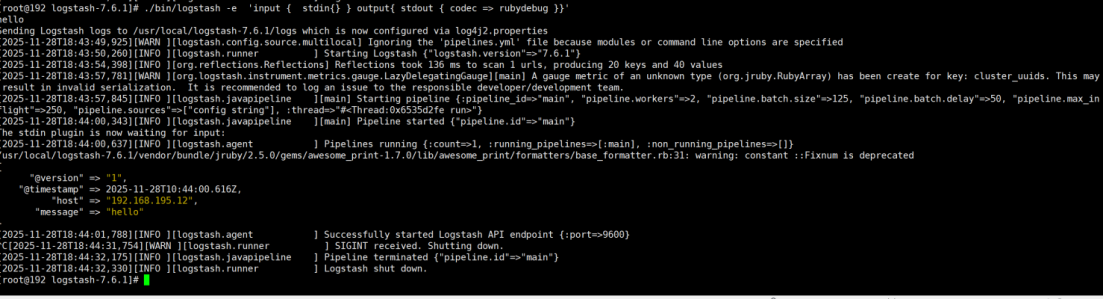
这就安装完成了。
配置文件
Logstash配置文件(通常是logstash.conf或logstash.yml)
在Logstash的conf或者bin目录下生成logstash.conf文件
如果你在使用filebeat或beats输入时,确保在配置文件中指定了正确的端口,例如:
input {
beats {
port => 5044
}
}
Logstash集成elasticsearch配置文件
创建了索引模式
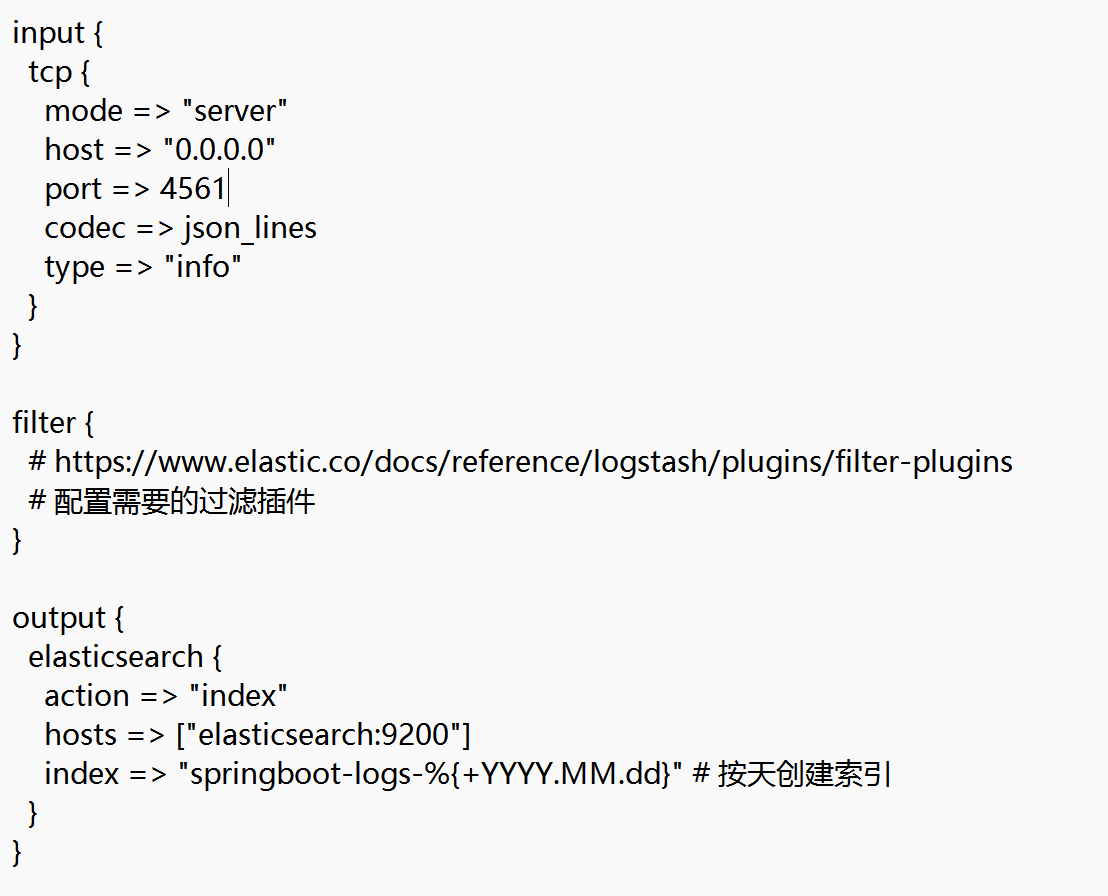
Logstash的启动命令
确保在启动Logstash时使用了正确的命令行参数。例如,如果你使用了自定义的配置文件,确保在启动命令中指定了该文件:
bin/logstash -f /path/to/your/logstash.conf
如
bin/logstash -f /usr/local/logstash-7.6.2/config/logstash.conf
查看Logstash日志
查看Logstash的日志文件通常可以提供启动失败或端口未被监听的具体原因。默认情况下,日志文件位于logs/目录下,例如logstash-plain.log。
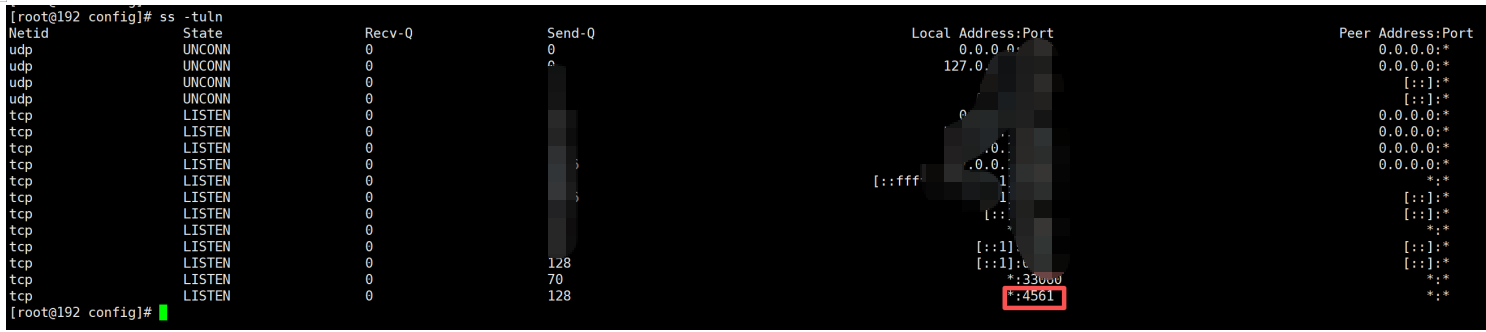
查看端口命令
ss -tuln
或者
netstat -tulnp | grep 4561

在Kibana中检查数据是否正确显示
-
打开Kibana的界面,通常在浏览器中访问:
http://<你的Kibana服务器地址>:5601 -
在Kibana中,选择"Management"(管理)> "Kibana"> "Index Patterns"(索引模式)。。
-
创建一个新的索引模式,输入你的索引名,然后点击"Create index pattern"(创建索引模式)。确保这里的索引名与你在Logstash配置中指定的索引名相匹配。
-
一旦创建了索引模式,你可以在"Discover"(发现)标签页中查看数据。如果一切正常,你应该能看到从Logstash流入的数据